
주간 시간표 만들기: 수업·학원·알바 한눈에 보기
수업, 학원, 아르바이트를 담다 주간 시간표에 넣고 한 주를 한눈에 보는 방법이에요. 매주 반복, 겹치는 시간 확인, 알림, 월간·일간 보기와 시간표 위젯까지 안내해요.
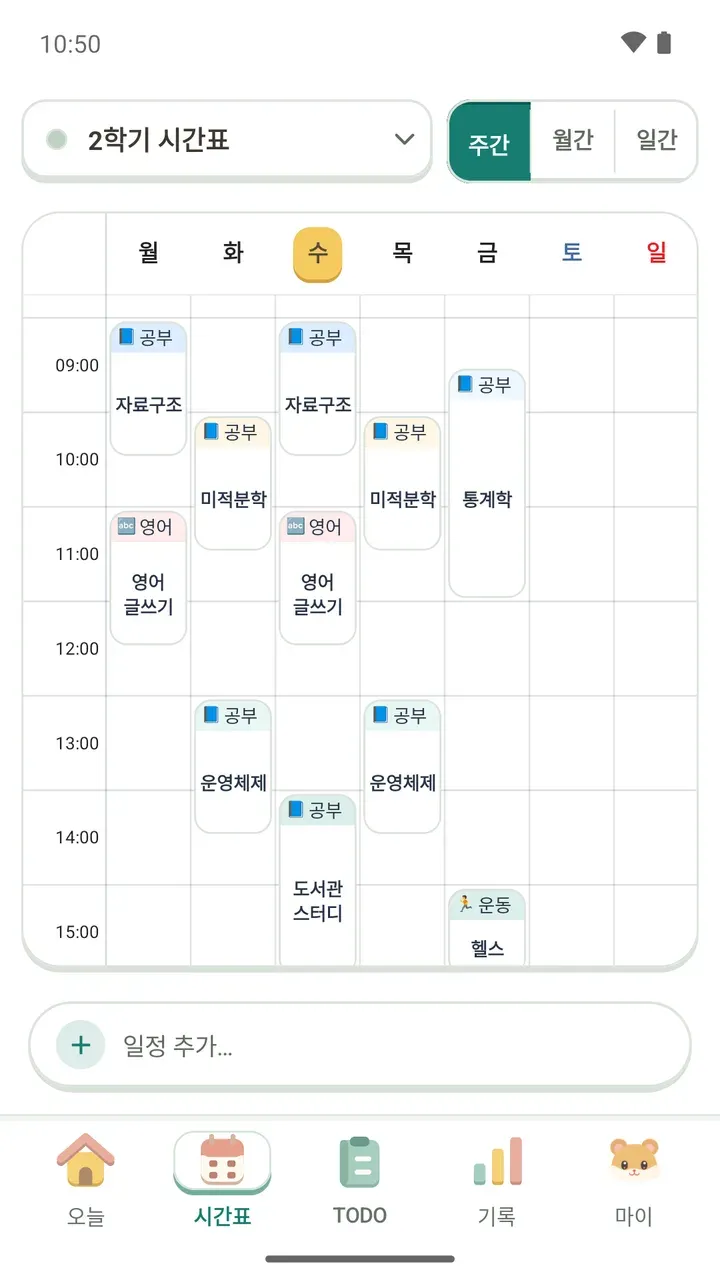
월요일과 수요일은 아침 수업, 화요일과 목요일은 오후 수업, 금요일 저녁엔 운동. 이렇게 한 주가 머릿속에서만 돌아가면 비는 시간이 언제인지, 어디서 시간이 겹치는지 잘 보이지 않아요.
담다의 주간 시간표는 이런 한 주를 한 화면에 펼쳐 보여 줘요. 수업과 일정을 한 번 넣어 두면 요일별로 색깔 블록이 놓이고, 오늘 요일은 따로 표시돼서 지금 어디쯤인지 바로 알 수 있어요.
시간표에 일정 넣기
수업, 학원, 아르바이트처럼 꼭 지켜야 하는 일정부터 넣어 보세요. 고정된 일정이 먼저 자리를 잡으면 스터디나 운동을 넣을 빈 시간이 자연스럽게 보여요.
- 시간표 탭 아래쪽의 “일정 추가…”를 눌러요.
- 수업이나 일정을 넣고, 매주 반복할지 한 번만 할지 골라요.
- 필요하면 강의실 같은 장소와 메모, 사진을 함께 남겨요.
- 시간이 다른 일정과 겹치면 저장하기 전에 알려 주니, 확인한 뒤 저장해요.
사진은 기기의 카메라 앱으로 찍거나 사진 선택 화면에서 골라 넣어요. 담다가 카메라 권한을 따로 묻지는 않아요.
화면 읽는 법
- 일정은 색으로 구분된 블록으로 놓이고, 블록 위쪽에 공부나 운동 같은 분류가 붙어요.
- 노란색으로 표시된 요일이 오늘이에요.
- 맨 위에는 지금 보고 있는 시간표의 이름이 보여요. 여러 시간표를 두고 바꿔 보는 건 담다 Plus에서 쓸 수 있어요.
- 오른쪽 위의 주간, 월간, 일간 버튼으로 보기를 바꿔요.
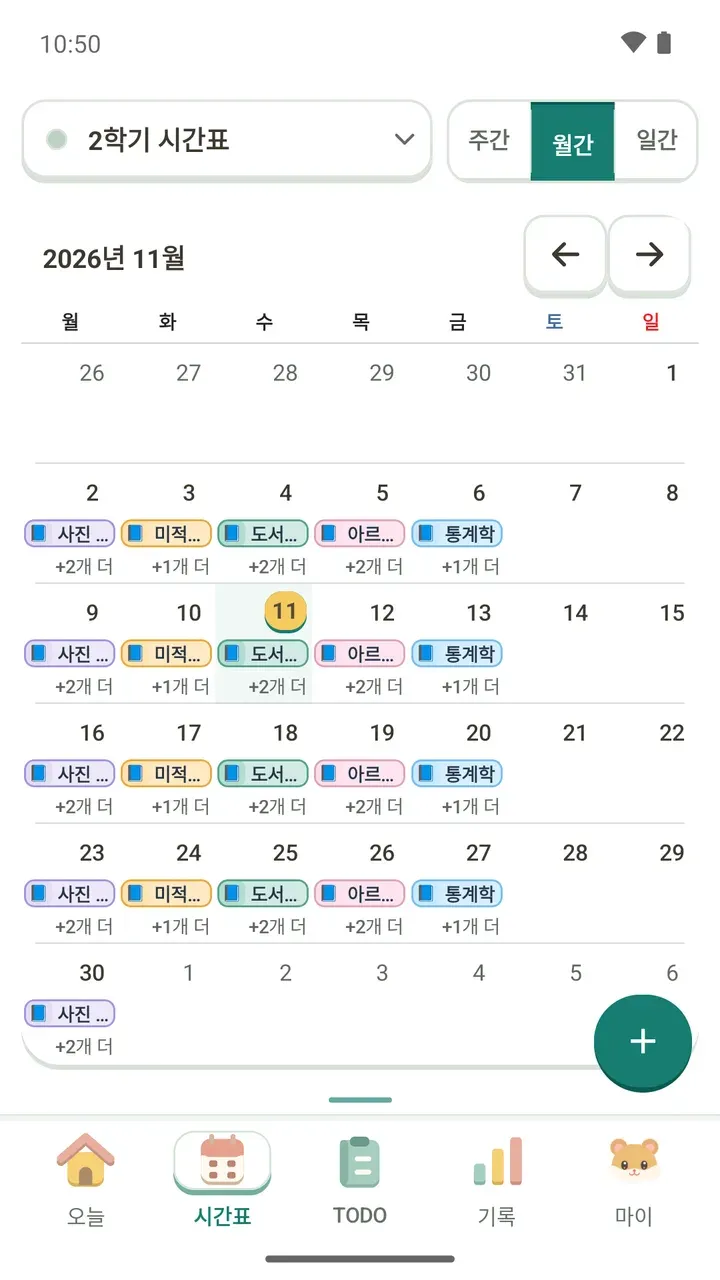
알림과 공유
- 알림은 정시, 5분 전, 10분 전 중에서 고를 수 있어요.
- 알림이 왔을 때 바로 미룰 수 있어요.
- 일정 하나를 깔끔한 이미지로 만들어 다른 앱으로 공유할 수 있어요.
앱을 열지 않고 홈 화면에서 보기
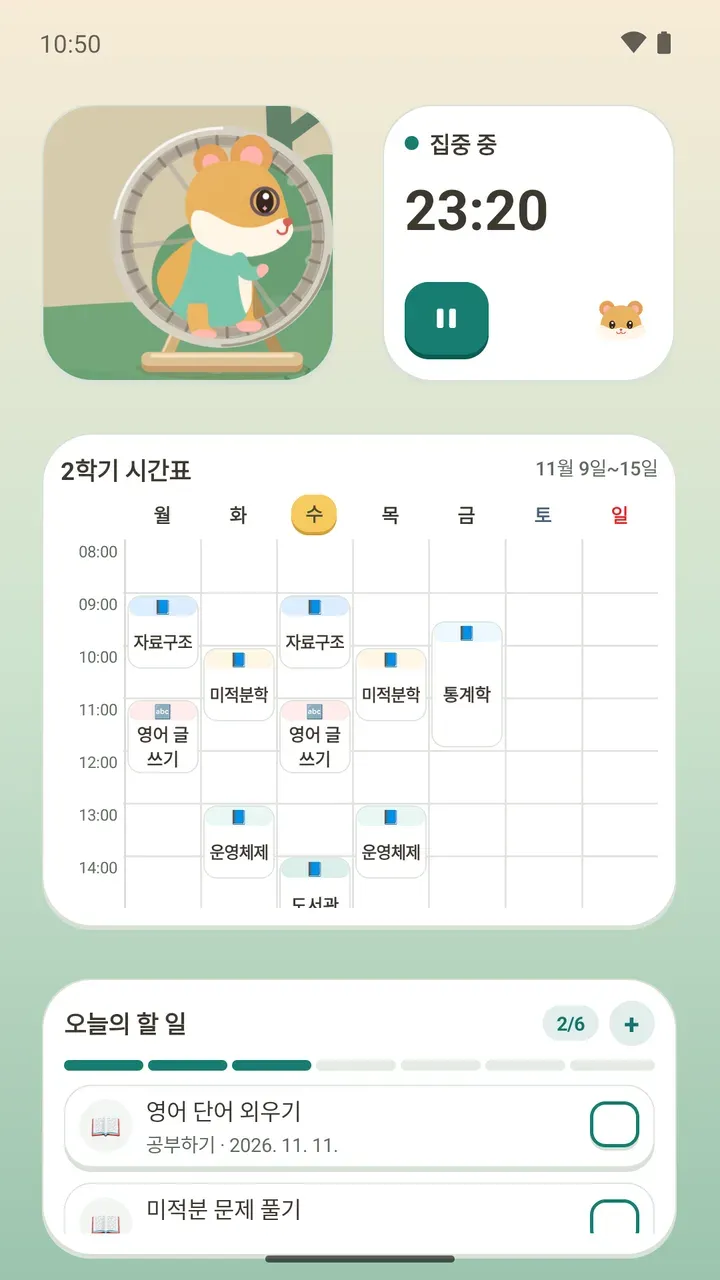
시간표 위젯을 홈 화면에 두면 앱을 열지 않아도 한 주를 확인할 수 있어요. 위젯 크기에 맞춰 다음 일정, 오늘, 이번 주를 보여 주고, 월간 시간표 위젯도 따로 있어요.
미리 알아 두면 좋은 점
- 가입 없이 바로 쓸 수 있어요. 대신 시간표는 이 기기에만 저장되니, 휴대폰을 바꿀 때를 위해 백업 파일을 만들어 두세요. 새 백업에는 직접 정한 비밀번호가 필요해요.
- 여러 시간표, 배경 이미지와 시간표 색상, 투명도와 표시 시간 범위 조절은 월간 구독인 담다 Plus에서 쓸 수 있어요.
- 담다에는 광고가 있어요. 담다 Plus를 구독하면 모든 화면의 광고가 사라지고, 구독은 언제든 해지할 수 있어요.
시간표를 넣고 나면 오늘 탭에서 다음 수업을 확인하고, 그 수업에 맞춰 바로 집중을 시작할 수 있어요. 먼저 이번 주 수업 하나부터 넣어 보세요.