
週間時間割の作り方:授業・塾・バイトを1週間ひと目で
授業や塾、バイトの予定をDamdaの週間時間割に入れて、1週間をひと目で見る方法です。毎週の繰り返し、時間の重なり、通知、月・1日表示、時間割ウィジェットまで紹介します。
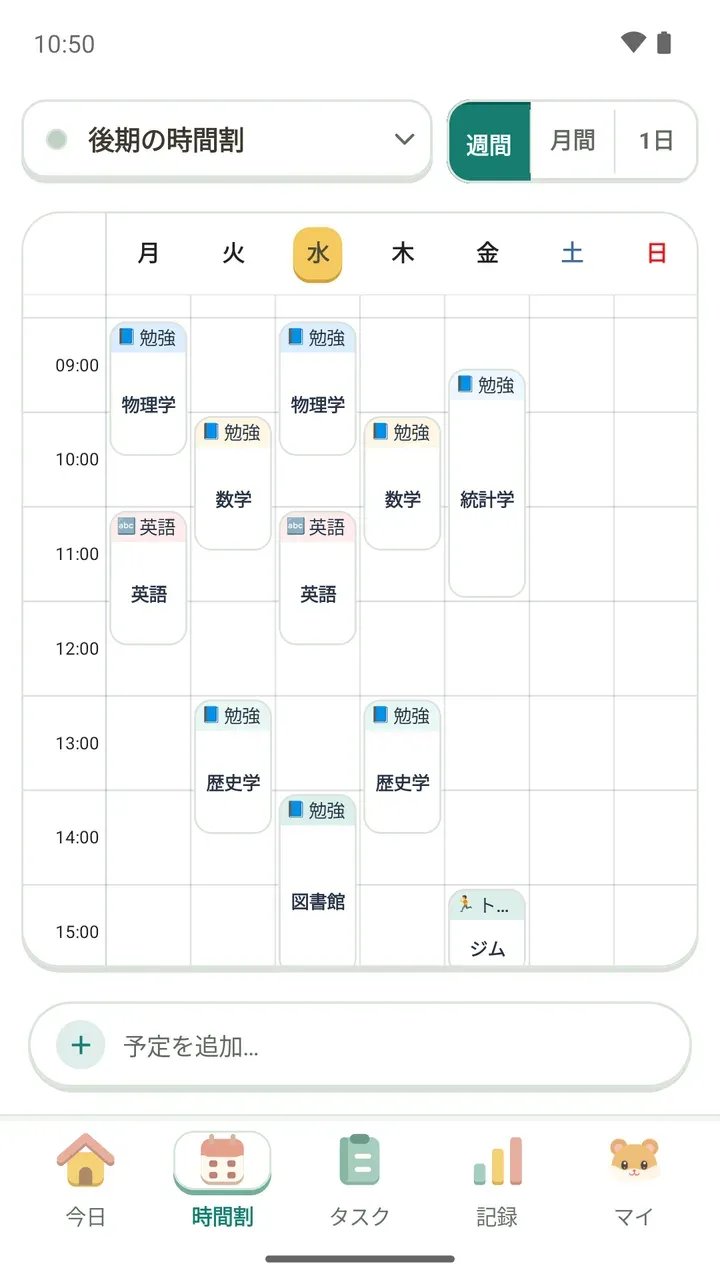
月曜と水曜は朝から授業、火曜と木曜は午後の授業、金曜の夕方はジム。1週間が頭の中にしかないと、空き時間がいつなのか、どこで予定が重なっているのかが見えにくくなります。
Damdaの週間時間割は、そんな1週間をひとつの画面に広げて見せてくれます。大学生の時間割や塾、バイトの予定を一度入れておけば、曜日ごとに色分けされたブロックが並び、今日の曜日には印がつくので、今どのあたりかがすぐにわかります。
時間割に予定を入れる
授業、塾、バイトのように動かせない予定から入れてみましょう。決まった予定が先に埋まると、自習や運動を入れられる空き時間が自然と見えてきます。
- 時間割タブの下にある「予定を追加…」をタップします。
- 授業や予定を入力し、毎週繰り返すか1回のみかを選びます。
- 必要なら教室などの場所、メモ、写真も一緒に残します。
- ほかの予定と時間が重なると保存の前にお知らせが出るので、確認してから保存します。
写真は端末のカメラアプリで撮るか、写真の選択画面から選んで追加します。Damdaがカメラの許可を別に求めることはありません。
画面の見方
- 予定は色分けされたブロックで表示され、ブロックの上には「勉強」や「英語」などのカテゴリがつきます。
- 黄色で示された曜日が今日です。
- いちばん上には、今見ている時間割の名前が表示されます。複数の時間割を作って切り替えるのはDamda Plusの機能です。
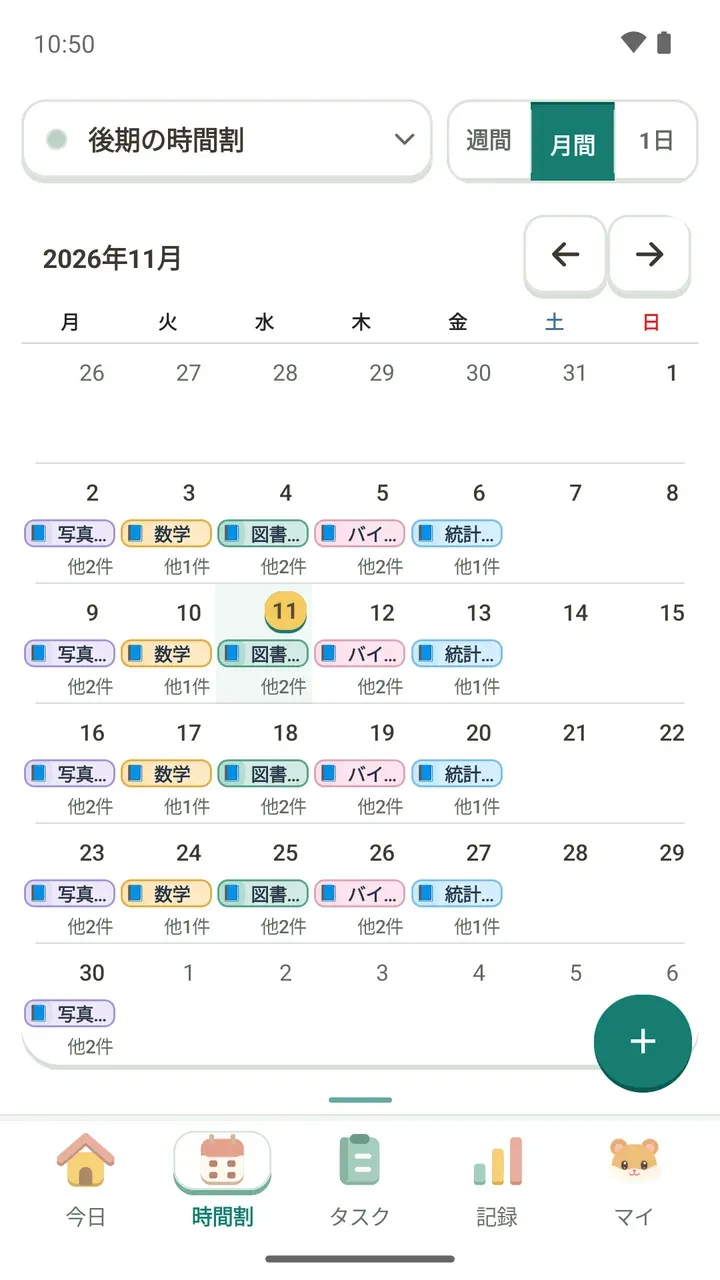
- 右上の週間、月間、1日のボタンで表示を切り替えます。
通知と共有
- 通知は「時間通り」「5分前」「10分前」から選べます。
- 通知が届いたら、そこからそのまま後回しにできます。
- 予定を1件、見やすい画像カードにしてほかのアプリに共有できます。
アプリを開かずにホーム画面で見る
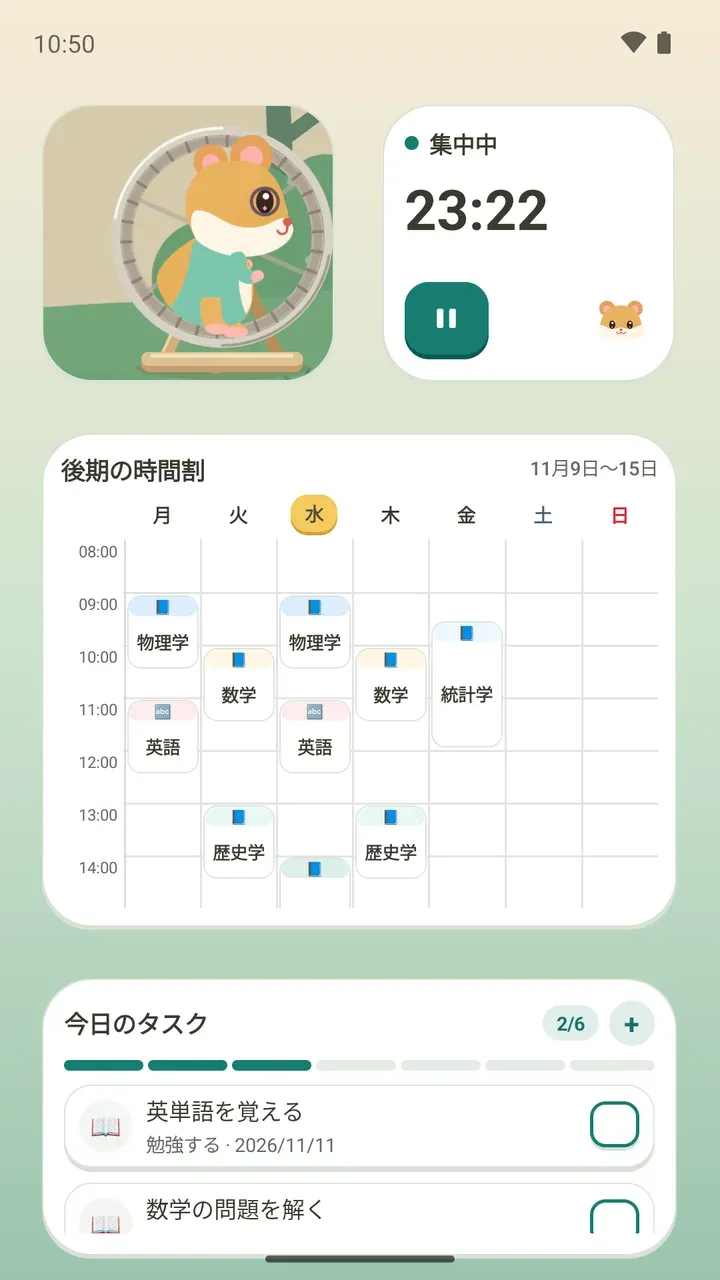
時間割ウィジェットをホーム画面に置けば、アプリを開かなくても1週間を確認できます。ウィジェットのサイズに合わせて次の予定、今日、今週を表示し、月間時間割のウィジェットも別にあります。
使う前に知っておきたいこと
- 登録なしですぐに使えます。そのかわり時間割はこの端末にだけ保存されるので、機種変更に備えてバックアップファイルを作っておいてください。新しいバックアップには自分で決めたパスワードが必要です。
- 複数の時間割、背景画像と時間割の色、透明度と表示時間の調整は、月額サブスクリプションのDamda Plusで使えます。
- Damdaには広告が表示されます。Damda Plusに登録するとすべての画面の広告がなくなり、いつでも解約できます。
時間割を入れたら、今日タブで次の授業を確認して、その授業に合わせてすぐに集中を始められます。まずは今週の授業をひとつ入れてみてください。