
Horario de clases semanal: clases y trabajo de un vistazo
Arma tu horario de clases semanal en Damda con clases, cursos y trabajo: repite cada semana, revisa choques, recibe recordatorios y usa el widget.
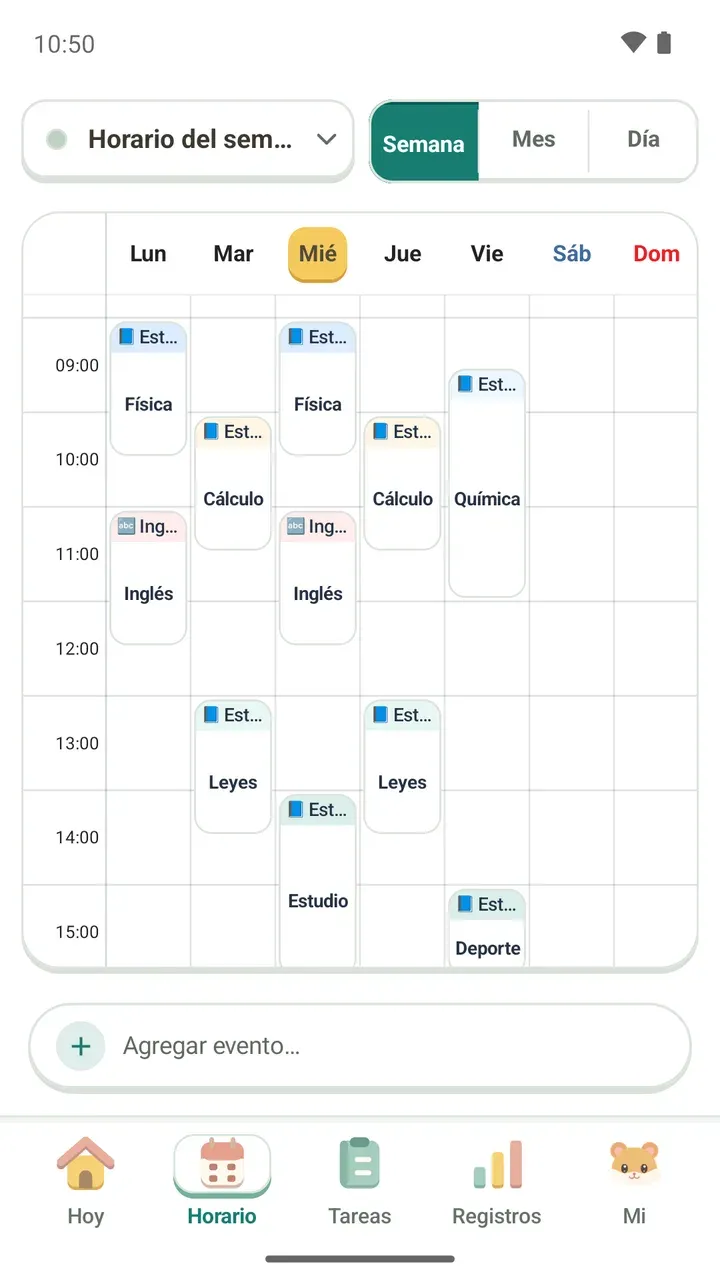
Lunes y miércoles, clases en la mañana. Martes y jueves, clases por la tarde. El viernes por la noche, deporte. Cuando toda la semana vive solo en tu cabeza, cuesta ver cuándo tienes horas libres y dónde se te enciman las cosas.
El horario semanal de Damda pone esa semana completa en una sola pantalla. Agregas tus clases y planes una vez y quedan como bloques de colores por día. El día de hoy aparece marcado, así que sabes en qué punto de la semana estás.
Agrega tus eventos al horario
Empieza por lo que no se mueve: tus clases, el curso de inglés de la tarde o tu trabajo. Cuando lo fijo ya tiene su lugar, se ven solos los huecos para estudiar o hacer ejercicio.
- En la pestaña Horario, toca “Agregar evento…” en la parte de abajo.
- Escribe la clase o el plan y elige si se repite cada semana o es solo una vez.
- Si quieres, guarda también el lugar, como el salón, una nota y fotos.
- Si choca con otro evento, Damda te avisa antes de guardar. Revísalo y luego toca Guardar.
Las fotos las tomas con la app de cámara del teléfono o las eliges desde el selector de fotos. Damda no te pide permiso de cámara aparte.
Cómo leer la pantalla
- Cada evento es un bloque de color, con su categoría arriba, como Estudio o Entrenamiento.
- El día marcado en amarillo es hoy.
- Arriba ves el nombre del horario que tienes abierto. Tener varios horarios y cambiar entre ellos es parte de Damda Plus.
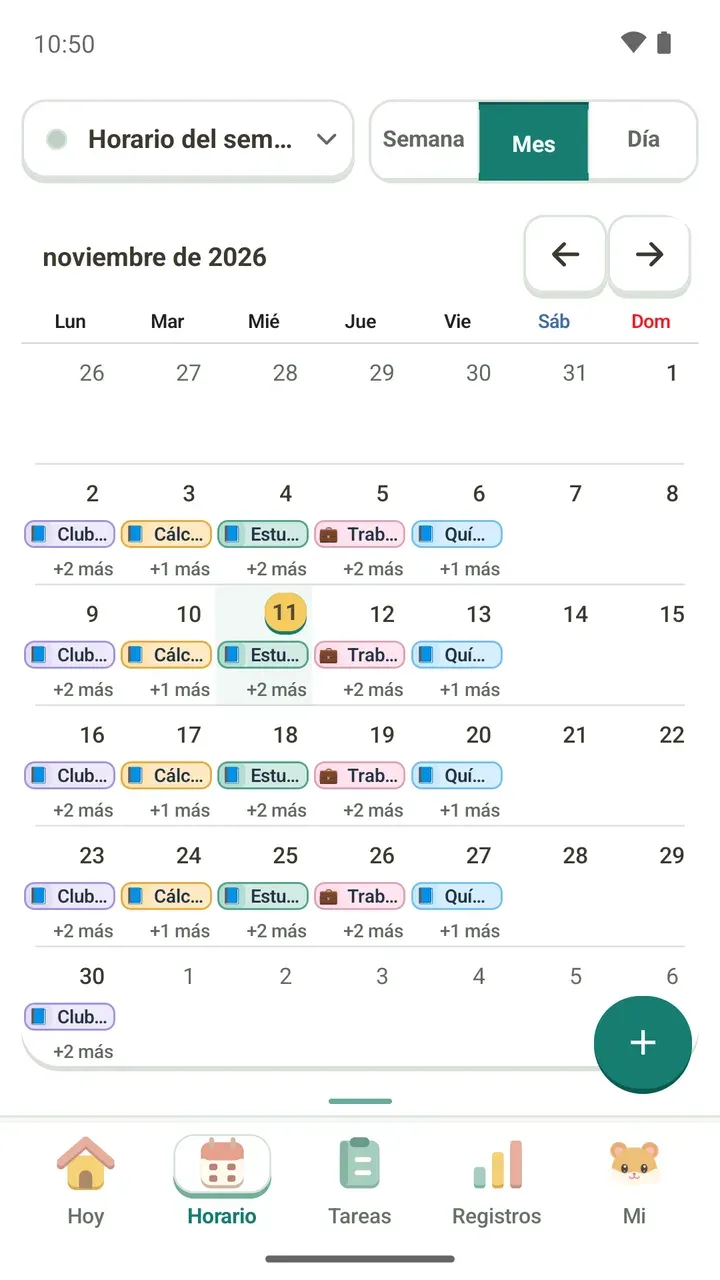
- Con los botones Semana, Mes y Día de arriba a la derecha cambias la vista.
Recordatorios y compartir
- Elige que el recordatorio llegue a la hora, 5 o 10 minutos antes.
- Puedes posponerlo desde la misma notificación.
- Puedes compartir un evento como una tarjeta de imagen en otras apps.
Mira tu semana desde la pantalla de inicio
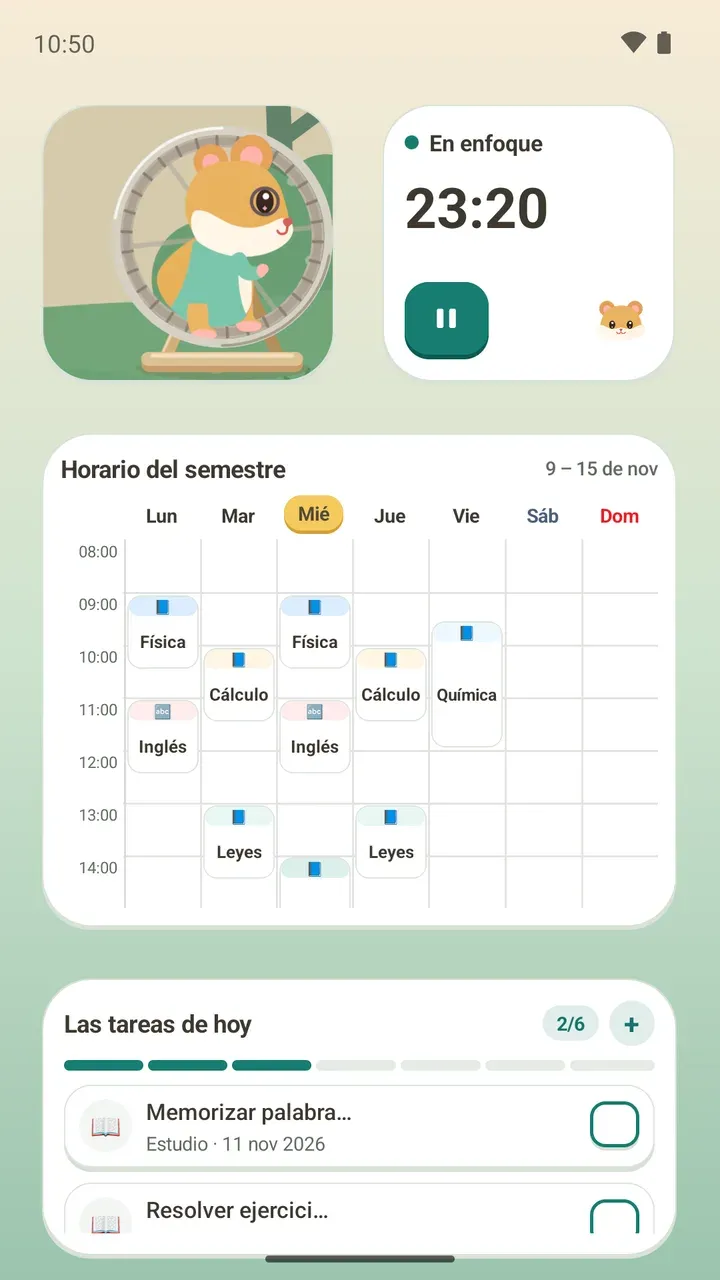
Con el widget de horario en la pantalla de inicio revisas tu semana sin abrir la app. Según su tamaño muestra tu próximo evento, el día de hoy o la semana completa, y también hay un widget de horario mensual.
Antes de empezar, ten en cuenta
- No necesitas registrarte. Tu horario se guarda solo en este dispositivo, así que crea un archivo de copia de seguridad para cuando cambies de teléfono. Las copias nuevas necesitan una contraseña que tú eliges.
- Varios horarios, imágenes de fondo y colores del horario, y el ajuste de transparencia y horas visibles son parte de Damda Plus, una suscripción mensual.
- Damda muestra anuncios. Con Damda Plus se quitan de todas las pantallas, y puedes cancelar cuando quieras.
Con tu horario listo, la pestaña Hoy te muestra tu próxima clase y desde ahí empiezas a enfocarte en ella. Para empezar, agrega una sola clase de esta semana.