
Horário semanal de aulas: cursinho e trabalho de relance
Coloque aulas, cursinho e trabalho no horário semanal e veja a semana de relance. Com repetição, aviso de conflito, lembretes, visão mensal e widget.
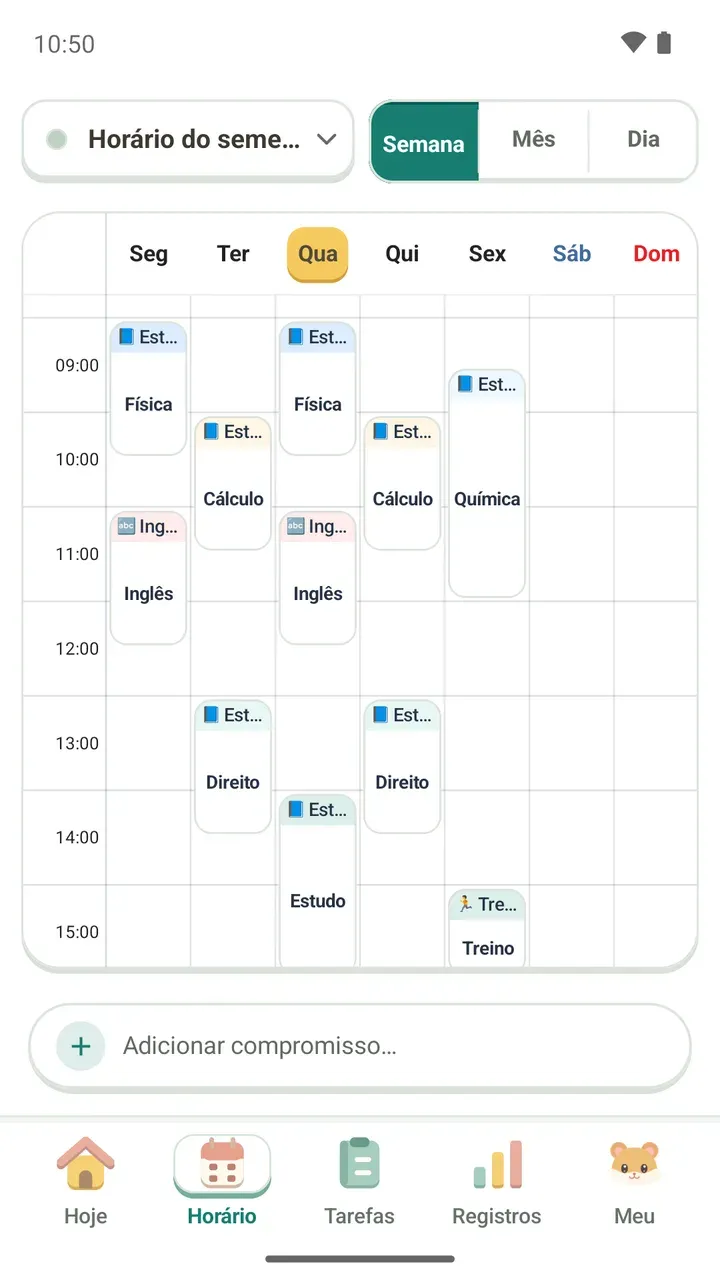
Aula de manhã na segunda e na quarta, à tarde na terça e na quinta, cursinho à noite e treino na sexta. Quando a semana fica só na cabeça, é difícil saber onde sobra tempo e onde um horário bate com outro.
O horário semanal do Damda mostra essa semana inteira em uma tela. Você coloca suas aulas e compromissos uma vez, e eles viram blocos coloridos em cada dia. O dia de hoje fica destacado, então você sabe na hora em que ponto da semana está.
Como montar seu horário de aulas
Comece pelo que não muda: aulas, cursinho, trabalho ou estágio. Com o fixo no lugar, os espaços livres para estudar ou treinar aparecem sozinhos.
- Toque em “Adicionar compromisso…”, na parte de baixo da aba Horário.
- Escreva a aula ou o compromisso e escolha se ele se repete toda semana ou acontece uma vez só.
- Se quiser, guarde o local, como a sala de aula, uma anotação e fotos.
- Se o horário bater com outro compromisso, o Damda avisa antes de salvar. Confira e toque em Salvar.
As fotos podem ser tiradas com o app de câmera do celular ou escolhidas na tela de seleção de fotos. O Damda não pede permissão de câmera.
Como ler a tela
- Cada compromisso é um bloco com sua cor, e no alto do bloco aparece a categoria, como Estudo ou Treino.
- O dia marcado em amarelo é hoje.
- Lá em cima fica o nome do horário que você está vendo. Ter mais de um horário e alternar entre eles é um recurso do Damda Plus.
- Os botões Semana, Mês e Dia, no canto superior direito, mudam a visualização.
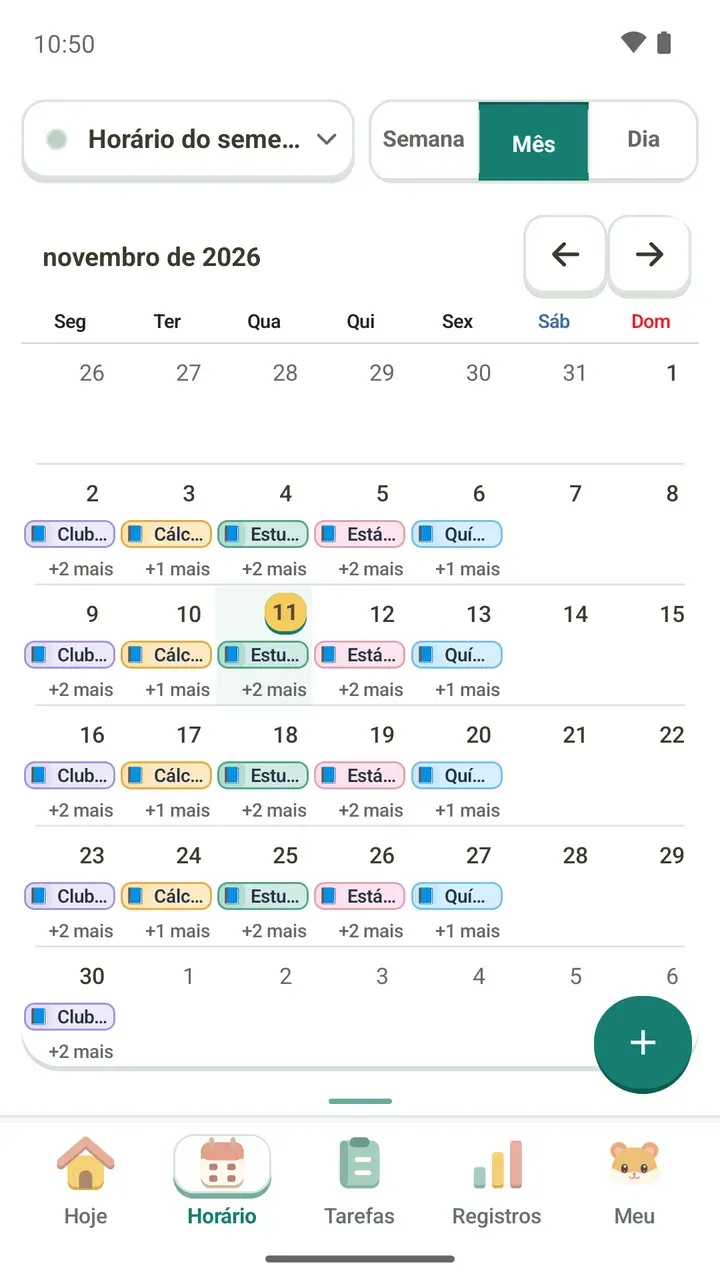
Lembretes e compartilhamento
- O lembrete pode tocar na hora certa, 5 ou 10 minutos antes.
- Dá para adiar direto na notificação.
- Você pode compartilhar um compromisso como um cartão de imagem em outro app.
Veja o horário na tela inicial
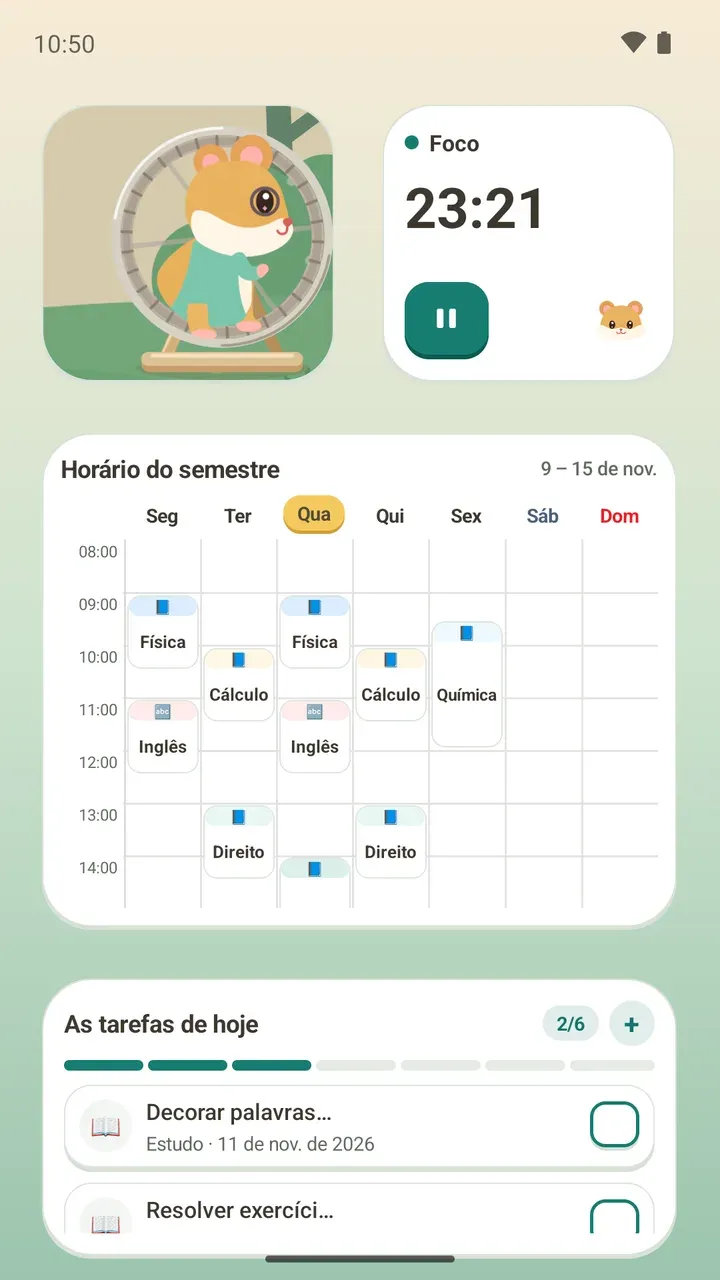
Com o widget de horário na tela inicial, você confere a semana sem abrir o app. Ele se ajusta ao tamanho e mostra o próximo compromisso, o dia de hoje ou a semana. Também existe um widget de grade mensal.
Bom saber antes de começar
- Não precisa de cadastro, mas o horário fica salvo só neste aparelho. Por isso, faça um arquivo de backup para quando trocar de celular. Os backups novos pedem uma senha que você mesmo define.
- Várias grades, imagens de fundo e cores do horário, e o ajuste de transparência e das horas exibidas fazem parte do Damda Plus, uma assinatura mensal.
- O Damda mostra anúncios. Com o Damda Plus, eles somem de todas as telas, e dá para cancelar a assinatura quando quiser.
Com o horário montado, a aba Hoje mostra sua próxima aula, e você começa a focar ali mesmo. Que tal colocar agora uma aula desta semana?