
Inicio de Damda

Manual de la app

Una guía paso a paso por las pantallas Horario, Hoy, Tareas, Registros y Sala de estudio.

Inicio rápido

Si acabas de instalar Damda, empieza en este orden. Primero agrega tu horario y luego sigue con las tareas y el enfoque.

1

Instala la app

Instala Damda desde Google Play. Puedes usarla de inmediato, sin registrarte.

2

Agrega tu horario

Agrega tus clases y eventos para ver toda la semana de un vistazo.

3

Agrega tareas

Agrega tareas para marcar como hechas y tareas con un conteo por llenar.

4

Enfócate desde Hoy

Revisa tu próximo evento, inicia el enfoque y ve sumando registros.
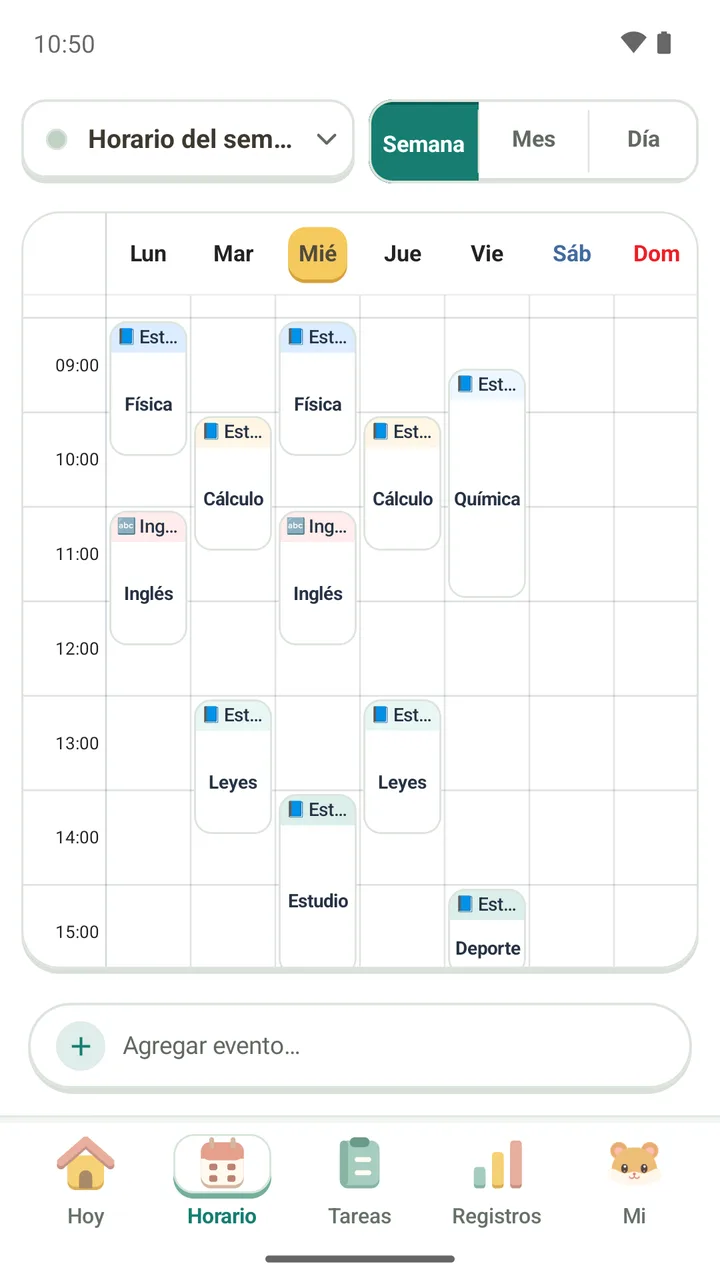
Horario semanal con clases en bloques de color, de lunes a viernes.
1/5 Horario

Arma tu horario semanal

El horario es el centro de Damda. Agrega tus clases y eventos una vez y verás toda la semana de un vistazo en bloques separados por color. Puedes cambiar entre las vistas Semana, Mes y Día.

  1. Toca “Agregar evento…” abajo en la pestaña Horario para agregar una clase o un evento.
  2. Elige Repetir semanalmente o Una vez, y guarda también un lugar, una nota y fotos.
  3. Si dos horarios chocan, la app te avisa antes de guardar; revísalo y luego guarda.
  4. Cambia la vista con los botones Semana, Mes y Día de arriba.

Para los recordatorios puedes elegir A tiempo, 5 minutos antes o 10 minutos antes, y posponerlos desde la misma notificación.

El widget de horario se ajusta a su tamaño y muestra tu próximo evento, hoy o la semana. También hay un widget Horario mensual.
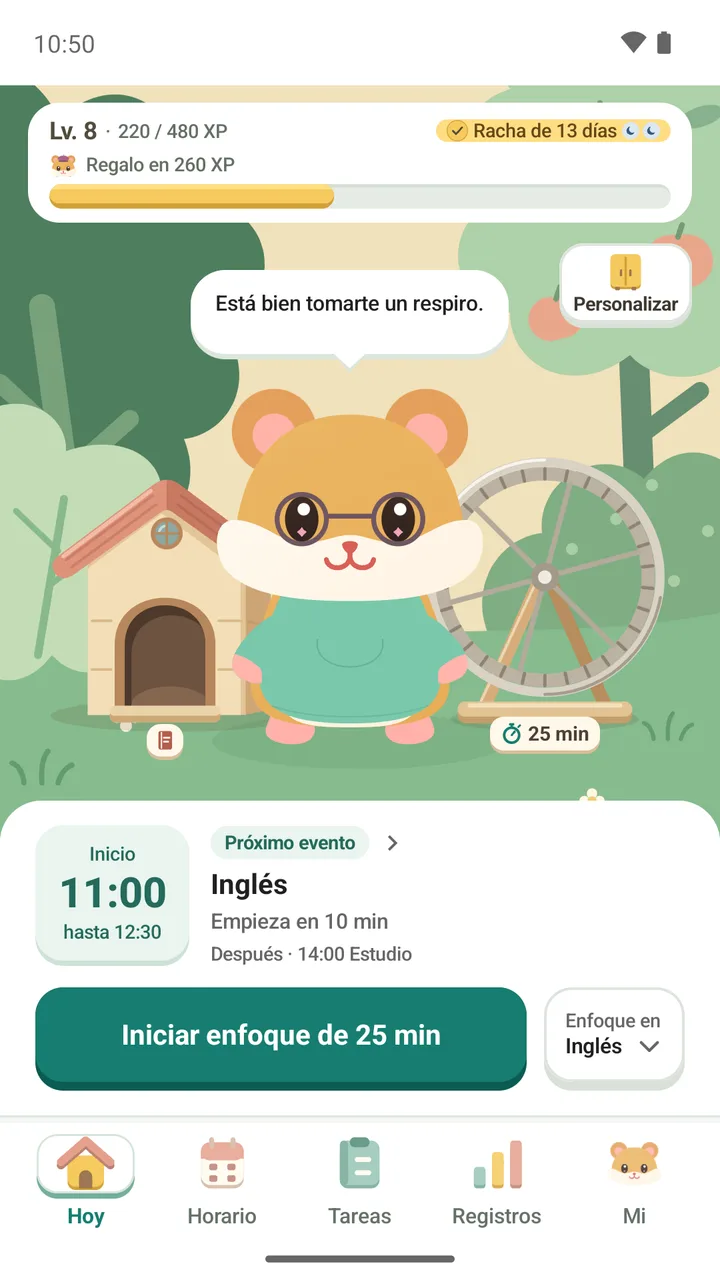
Pestaña Hoy: un hámster en un jardín, el nivel y la racha arriba, y la próxima clase con un botón de enfoque.
2/5 Hoy

Empieza a enfocarte desde la pestaña Hoy

En la pestaña Hoy ves tu próximo evento y tu racha, y empiezas a enfocarte de inmediato. El pequeño jardín del fondo cambia con la hora del día, y si sigues adelante sumas XP.

  1. En “Próximo evento”, revisa tu próxima clase o evento.
  2. En “Enfoque en”, elige una clase o una tarea y el tiempo de enfoque se sumará ahí.
  3. Toca el botón “Iniciar enfoque”. También puedes seguir tu avance en la pantalla de bloqueo.
  4. En “Personalizar”, ponle a tu hámster la ropa que reuniste.

El temporizador ofrece Pomodoro 25/5, opciones hasta 60/10, tu propia duración de 1 a 120 minutos o sin límite.

Avanza por las misiones de los cinco capítulos del Camino de niveles para reunir ropa para tu hámster.
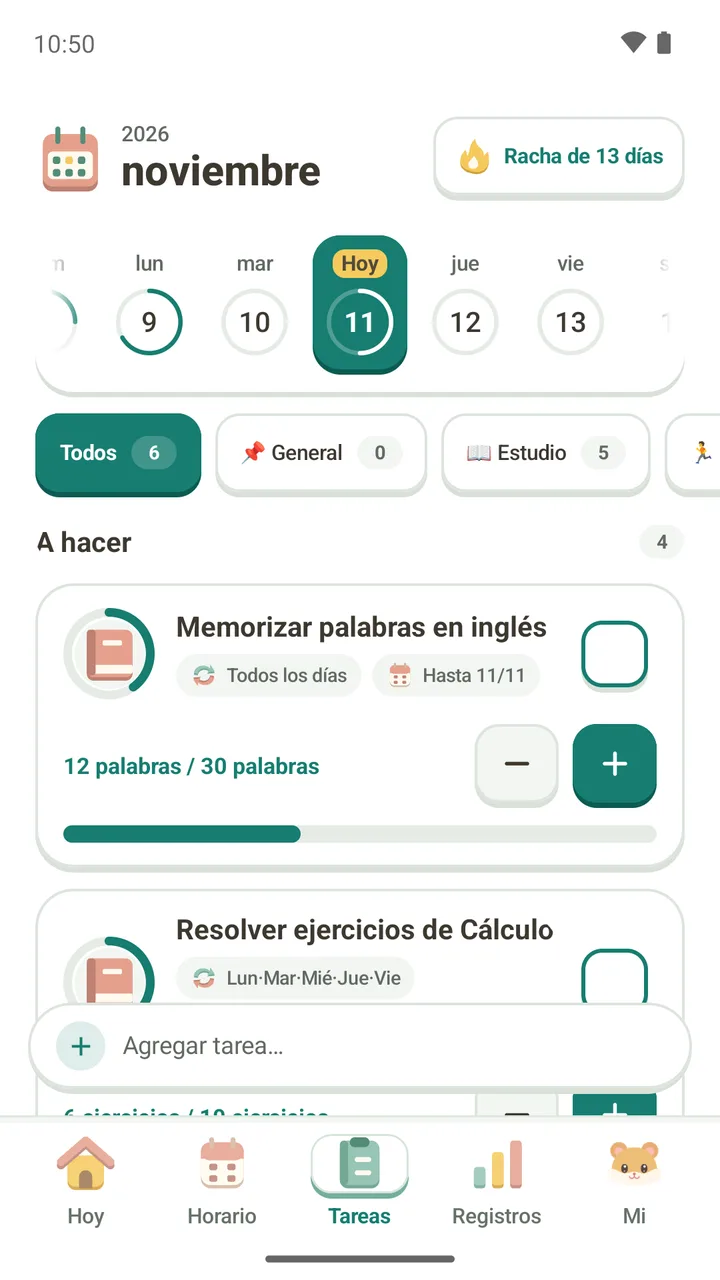
Lista de tareas de hoy, con una meta por cantidad de 12 de 30 palabras y la fila de fechas.
3/5 Tareas

Marca tareas y llena conteos

Marca una tarea como hecha o llena un conteo, como 30 palabras al día. La fila de fechas y las categorías de arriba te ayudan a ordenar tus tareas.

  1. Toca “Agregar tarea…” abajo en la pestaña Tareas para agregar una tarea.
  2. Repítela todos los días o en los días que elijas, con fecha final si la necesitas.
  3. Define una fecha límite con D-day y una categoría y, si quieres, vincúlala con un evento del horario.
  4. Al terminar, toca la casilla de la derecha; para las metas por cantidad, usa los botones + y -.

Desde el recordatorio puedes completarla o sumar +1 de inmediato.

También puedes compartir texto de otra app para agregarlo como tarea.
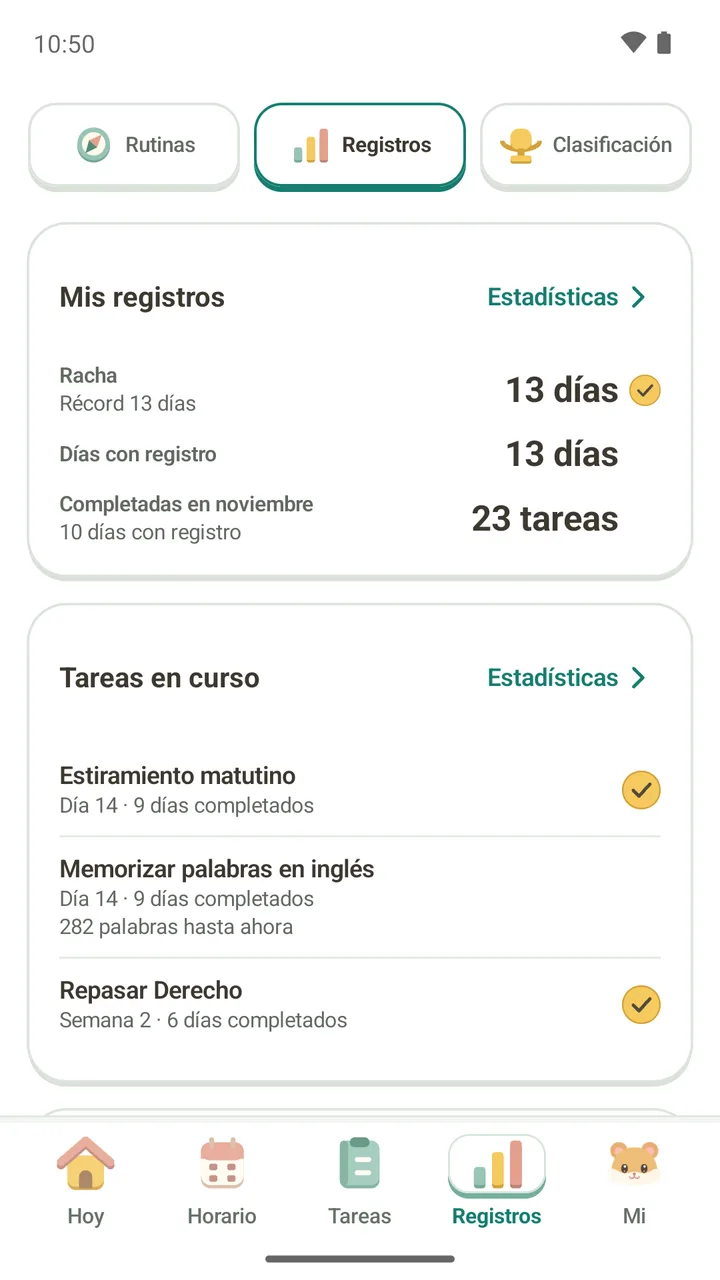
Pestaña Registros: racha de 13 días, Días con registro, tareas completadas este mes y Tareas en curso.
4/5 Registros

Repasa tus rachas y tu tiempo de enfoque

La pestaña Registros muestra tus rachas, tus tareas en curso, tus marcas más largas y los gráficos de enfoque por semana y mes. Rutinas y Clasificación también están en esta pestaña.

  1. En “Mis registros”, revisa tu racha y las tareas que completaste este mes.
  2. En “Tareas en curso”, mira cuántos días llevas desde que empezaste y cuántos días completaste.
  3. Con los gráficos de enfoque por semana y mes, repasa tu tiempo de enfoque acumulado.
  4. En “Rutinas”, agrega uno de los 26 paquetes de rutinas a tu horario actual y síguelo en “Mi viaje de rutina”.

Días de descanso: tres días activos en la semana te dan uno, que cubre solo un día vacío. Puedes guardar hasta dos.

Un tablero mensual muestra los días que seguiste, desde tu primer registro.
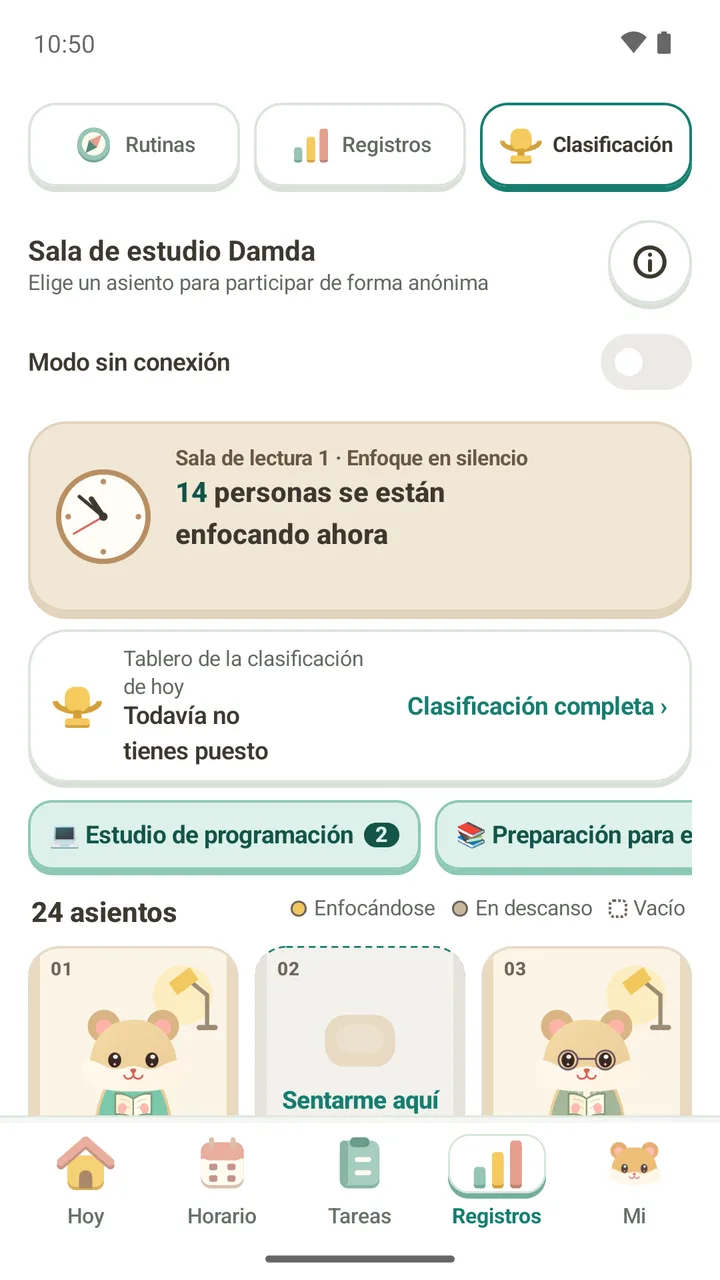
Sala de estudio Damda: hámsteres anónimos en escritorios numerados, el puesto de hoy y los estados compartidos.
5/5 Sala de estudio

Enfócate con otras personas en la Sala de estudio Damda

La Sala de estudio Damda es una sala en vivo con hámsteres en sus escritorios. Los demás solo ven un nombre y un hámster que cambian cada día. Tu nombre, tu horario y los títulos de tus tareas nunca se suben.

  1. Abre la Sala de estudio Damda desde Clasificación, en la pestaña Registros.
  2. Toca “Sentarme aquí” en un asiento vacío para participar de forma anónima y empezar a enfocarte.
  3. Elige un estado, como preparación para el examen o lectura, y mira la clasificación de hoy.
  4. Para dejar de participar, activa el modo sin conexión.

Desde que eliges un asiento por primera vez, mientras usas el temporizador de enfoque se comparten tu tiempo de enfoque de hoy, el tipo de actividad, tu estado y tu asiento.

“Borrar mis datos en línea” borra tu asiento, tus registros de la clasificación y tu cuenta anónima.

Qué revisar en cada pantalla

Esto es lo principal que conviene revisar en cada pantalla cuando empiezas a usar Damda.

HorarioVistas Semana, Mes y Día, bloques de eventos, Agregar eventoConfirma que agregaste primero lo que no puedes mover
HoyPróximo evento, nivel y racha, Iniciar enfoqueElige en qué enfocarte antes de empezar
TareasFila de fechas, categorías, metas por cantidad, casilla de completadoConfirma que cada tarea se pueda terminar hoy
RegistrosRacha, Tareas en curso, gráficos de enfoque, RutinasUsa los registros para revisar tu rutina, no para compararte
Sala de estudioAsientos, clasificación de hoy, modo sin conexiónRevisa qué se comparte antes de participar