
Início do Damda

Manual do app

Um guia passo a passo pelas telas Horário, Hoje, Tarefas, Registros e sala de estudo, com imagens do app.

Início rápido

Se você acabou de instalar o Damda, comece nesta ordem. Coloque primeiro o horário e depois siga para as tarefas e o foco: assim tudo flui naturalmente.

1

Instale o app

Instale o Damda pelo Google Play. Dá para usar na hora, sem cadastro.

2

Coloque seu horário

Adicione aulas e compromissos para ver a semana de relance.

3

Adicione tarefas

Adicione tarefas para marcar como concluídas e tarefas com uma contagem para preencher.

4

Foque pela aba Hoje

Veja o próximo compromisso, comece a focar e acumule registros.
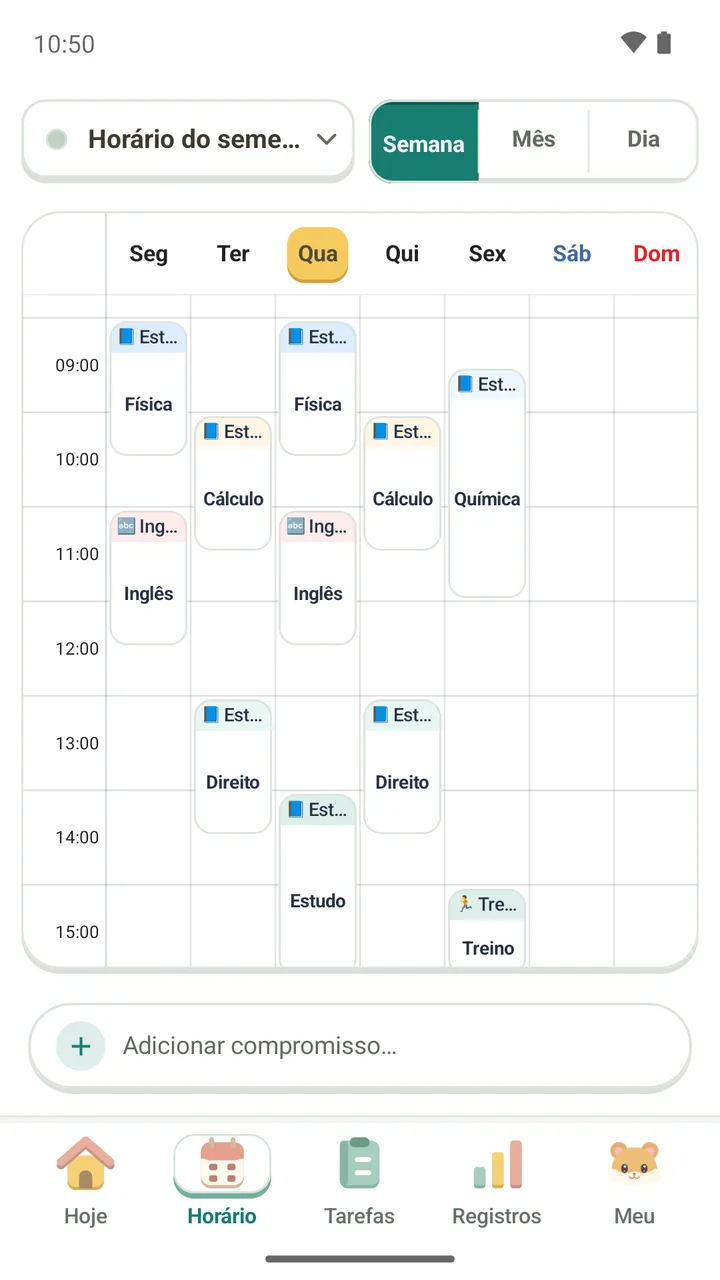
Horário semanal com aulas em blocos coloridos de segunda a sexta.
1/5 Horário

Monte seu horário semanal

O horário é o centro do Damda. Coloque aulas e compromissos uma vez e os blocos separados por cor mostram a semana inteira de relance. Você pode alternar entre as visualizações Semana, Mês e Dia.

  1. Toque em “Adicionar compromisso…”, na parte de baixo da aba Horário, para colocar uma aula ou um compromisso.
  2. Escolha entre Repetir semanalmente e Uma vez, e guarde junto o local, uma nota e fotos.
  3. Se houver conflito de horário, o app avisa antes de salvar. Confira e depois salve.
  4. Use os botões Semana, Mês e Dia, no alto, para mudar a visualização.

Os lembretes podem tocar na hora certa, 5 ou 10 minutos antes, e dá para adiar direto na notificação.

O widget de horário se ajusta ao tamanho e mostra o próximo compromisso, hoje ou a semana. Também há um widget de grade mensal.
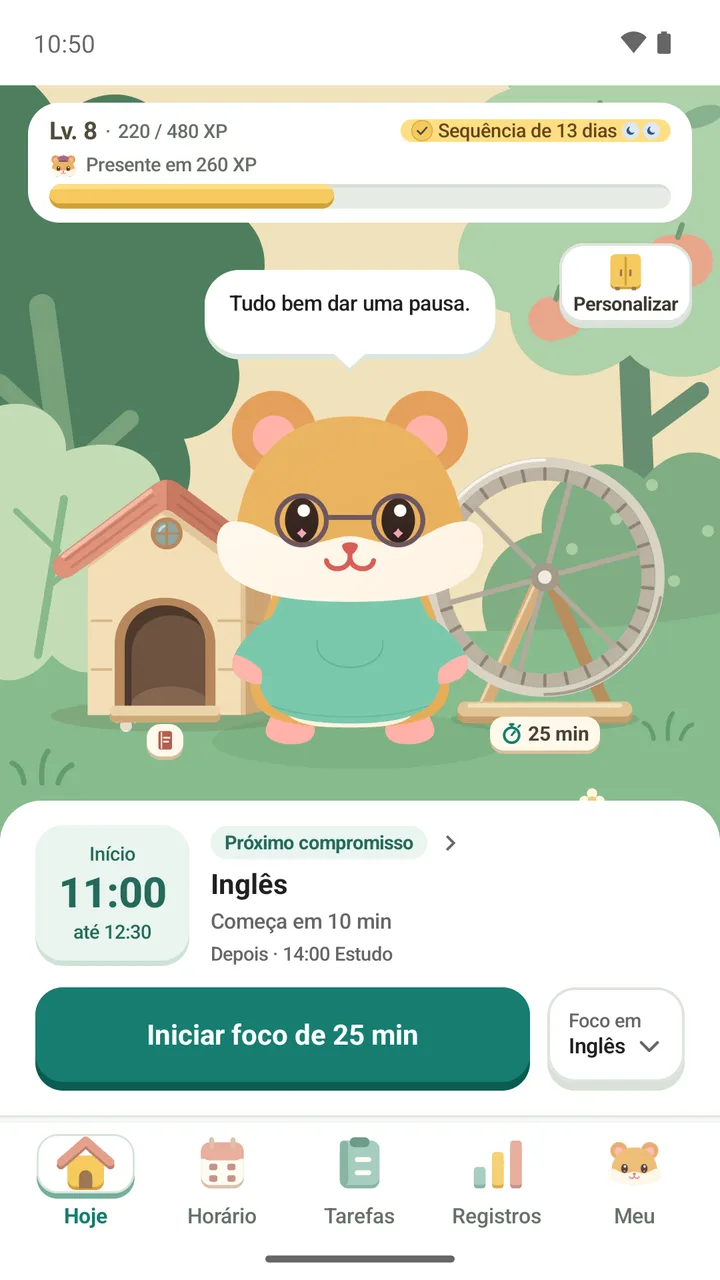
Aba Hoje: hamster no jardim, nível e sequência no alto, e a próxima aula com o botão Iniciar foco.
2/5 Hoje

Comece a focar pela aba Hoje

Na aba Hoje, você vê o próximo compromisso e sua sequência e já começa a focar. O pequeno jardim ao fundo muda com a hora do dia, e manter a constância rende XP.

  1. Confira a próxima aula ou compromisso em “Próximo compromisso”.
  2. Em “Foco em”, escolha uma aula ou tarefa, e o tempo de foco é contado ali.
  3. Toque no botão “Iniciar foco”. Você também acompanha o progresso na tela de bloqueio.
  4. Em “Personalizar”, vista o hamster com as roupas que você colecionou.

O timer oferece Pomodoro 25/5, predefinições até 60/10, sua própria duração de 1 a 120 minutos ou sem limite.

Siga as missões dos cinco capítulos do Caminho de níveis e colecione roupas para o hamster.
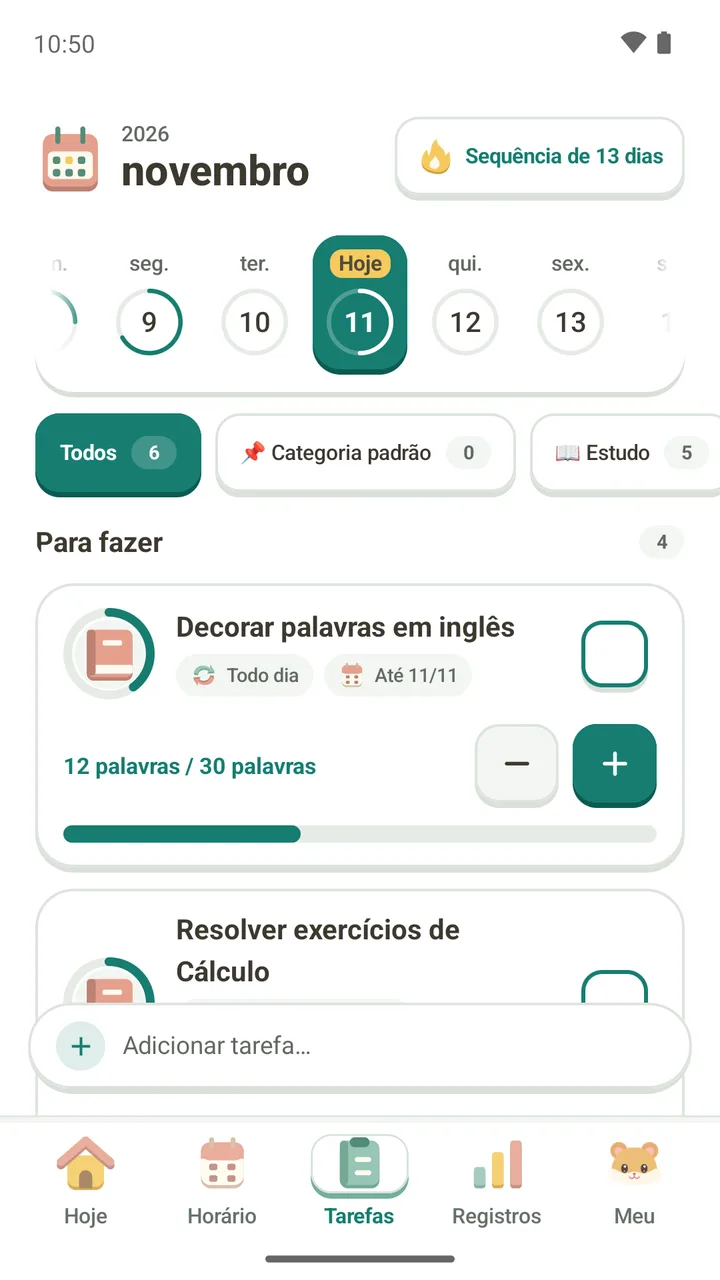
Lista de tarefas de hoje, com uma meta por quantidade em 12 de 30 palavras e uma faixa de datas.
3/5 Tarefas

Marque tarefas e preencha contagens

Marque uma tarefa como concluída ou preencha uma contagem, como 30 palavras por dia. A faixa de datas e as categorias, no alto, ajudam a separar suas tarefas.

  1. Toque em “Adicionar tarefa…”, na parte de baixo da aba Tarefas, para colocar uma tarefa.
  2. Repita todo dia ou nos dias da semana que escolher, com data final se precisar.
  3. Defina a data limite com D-day e a categoria e, se quiser, vincule a tarefa a um compromisso do horário.
  4. Ao terminar, toque na caixa de seleção à direita. Nas metas por quantidade, use os botões + e -.

Dá para concluir ou somar +1 direto no lembrete.

Você também pode compartilhar texto de outro app para criar uma tarefa.
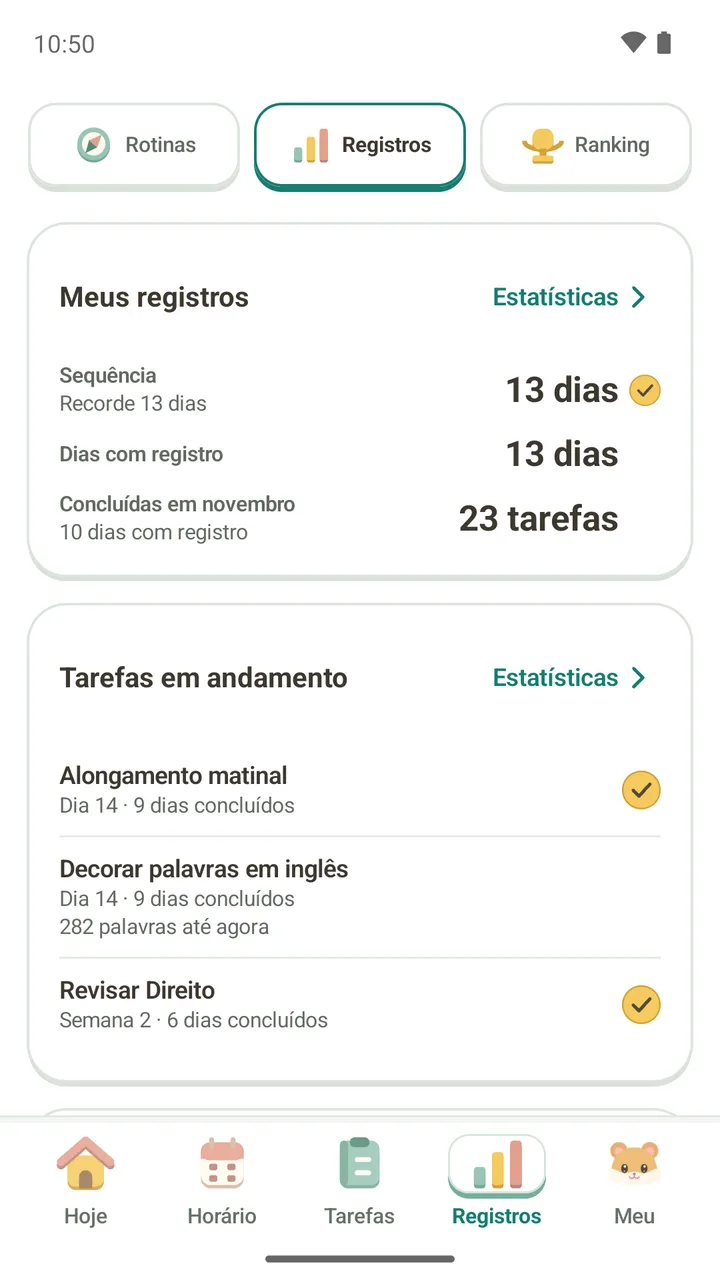
Aba Registros: sequência de 13 dias, Dias com registro, tarefas concluídas neste mês e Tarefas em andamento.
4/5 Registros

Reveja sequências e tempo de foco

A aba Registros mostra suas sequências, as tarefas em andamento, suas maiores marcas e os gráficos de foco por semana e mês. Rotinas e Ranking também ficam nesta aba.

  1. Em “Meus registros”, confira sua sequência e as tarefas concluídas neste mês.
  2. Em “Tarefas em andamento”, veja há quantos dias você começou e quantos dias já concluiu.
  3. Use os gráficos de foco por semana e mês para rever o tempo de foco acumulado.
  4. Em Rotinas, adicione um dos 26 pacotes de rotina ao seu horário atual e siga em “Minha jornada de rotina”.

Dias de descanso: três dias ativos na semana rendem um, que cobre sozinho um dia vazio. Dá para guardar até dois.

Um quadro mensal mostra os dias em que você continuou, desde o primeiro registro.
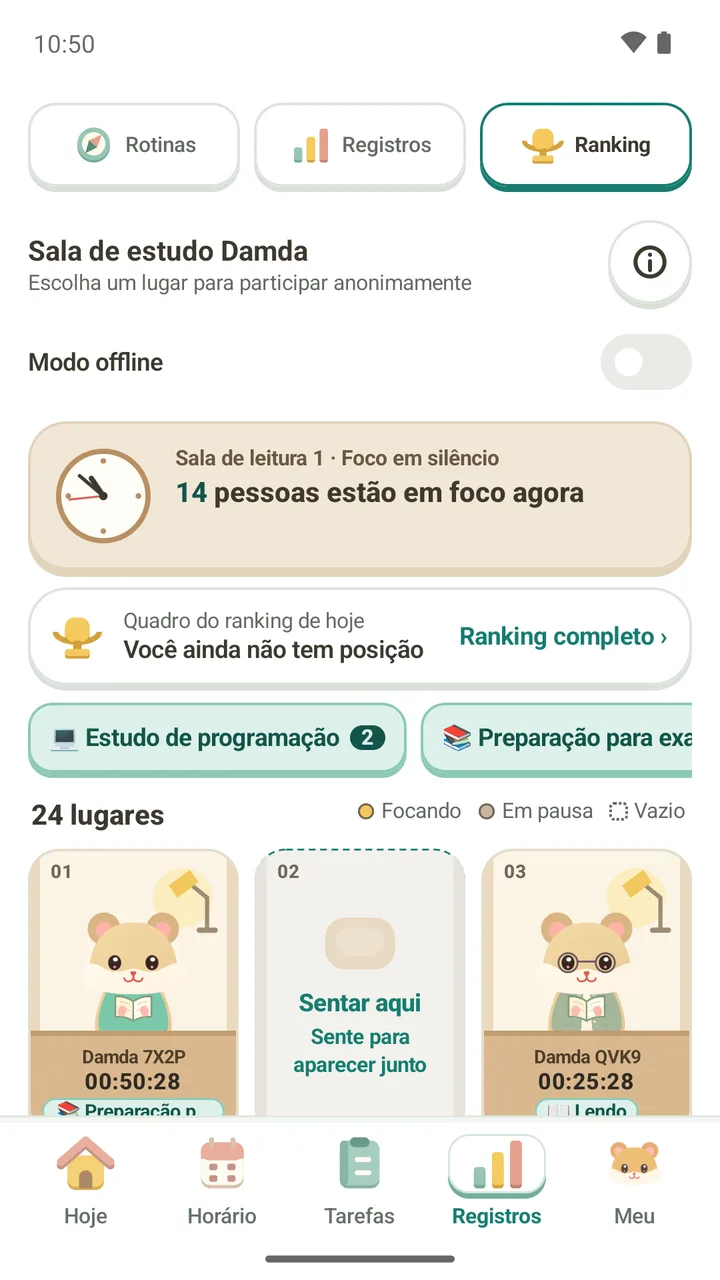
Sala de estudo Damda: hamsters anônimos em mesas numeradas, a posição de hoje e a lista de status.
5/5 Sala de estudo

Foque com outras pessoas na Sala de estudo Damda

A Sala de estudo Damda é uma sala ao vivo com hamsters sentados nas mesas. Os outros só veem um nome e um hamster que mudam todos os dias. Seu nome, seu horário e os títulos das tarefas nunca são enviados.

  1. Na aba Registros, toque em Ranking para abrir a Sala de estudo Damda.
  2. Toque em “Sentar aqui” em um lugar vazio para participar de forma anônima e começar a focar.
  3. Defina um status, como preparação para exame ou leitura, e veja também o ranking de hoje.
  4. Para parar de participar, ative o modo offline.

Depois que você escolhe um lugar pela primeira vez, enquanto usa o timer de foco, seu tempo de foco de hoje, tipo de atividade, status e lugar são compartilhados.

“Apagar meus dados online” apaga seu lugar, os registros do ranking e a conta anônima.

O que conferir em cada tela

Estes são os principais pontos para conferir em cada tela quando você começa a usar o Damda.

HorárioVisualizações Semana, Mês e Dia, blocos de compromisso, Adicionar compromissoConfira se os compromissos fixos entraram primeiro
HojePróximo compromisso, nível e sequência, Iniciar focoEscolha em que focar antes de começar
TarefasFaixa de datas, categorias, metas por quantidade, marcar como concluídaConfirme se dá para terminar cada item hoje
RegistrosSequência, Tarefas em andamento, gráficos de foco, RotinasUse os registros para acompanhar sua rotina, não para se comparar
Sala de estudoLugares, ranking de hoje, modo offlineConfira o que é compartilhado antes de participar