
Beranda Damda

Panduan Aplikasi

Panduan langkah demi langkah untuk layar Jadwal, Hari ini, Tugas, Riwayat, dan Ruang belajar.

Mulai Cepat

Kalau baru menginstal Damda, mulailah dengan urutan ini. Masukkan jadwalmu dulu, lalu tambahkan tugas dan mulai fokus.

1

Instal aplikasi

Instal Damda dari Google Play. Kamu tidak perlu mendaftar.

2

Masukkan jadwalmu

Tambahkan kelas dan rencana, lalu lihat seminggu penuh dalam sekali lihat.

3

Tambahkan tugas

Tambahkan tugas yang tinggal dicentang dan tugas dengan hitungan yang perlu diisi.

4

Fokus dari tab Hari ini

Lihat rencana berikutnya, mulai fokus, dan kumpulkan riwayatmu.
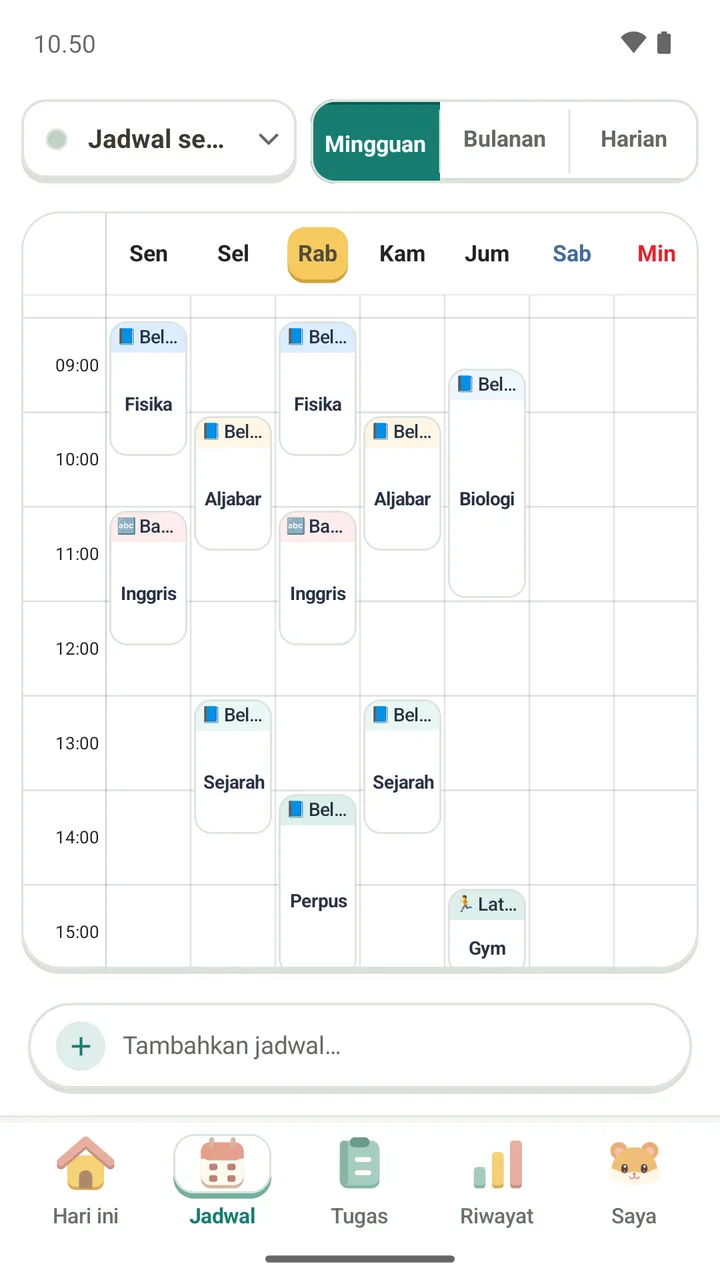
Jadwal mingguan dengan kelas dalam blok berwarna dari Senin sampai Jumat.
1/5 Jadwal

Buat jadwal mingguanmu

Jadwal adalah inti Damda. Masukkan kelas dan rencana sekali saja, lalu blok berwarna menampilkan seminggu penuh dalam sekali lihat. Kamu bisa beralih antara tampilan mingguan, bulanan, dan harian.

  1. Ketuk “Tambahkan jadwal…” di bagian bawah tab Jadwal untuk menambahkan kelas atau rencana.
  2. Pilih ulangi setiap minggu atau sekali saja, lalu simpan lokasi, memo, dan foto di rencana itu.
  3. Kalau waktunya bentrok, Damda memberi tahu sebelum disimpan. Periksa dulu, lalu simpan.
  4. Pakai tombol Mingguan, Bulanan, dan Harian di bagian atas untuk mengganti tampilan.

Pengingat bisa tepat waktu, 5 menit, atau 10 menit sebelumnya, dan bisa ditunda langsung dari notifikasi.

Widget jadwal menyesuaikan ukurannya dan menampilkan rencana berikutnya, hari ini, atau seminggu. Ada juga widget jadwal bulanan.
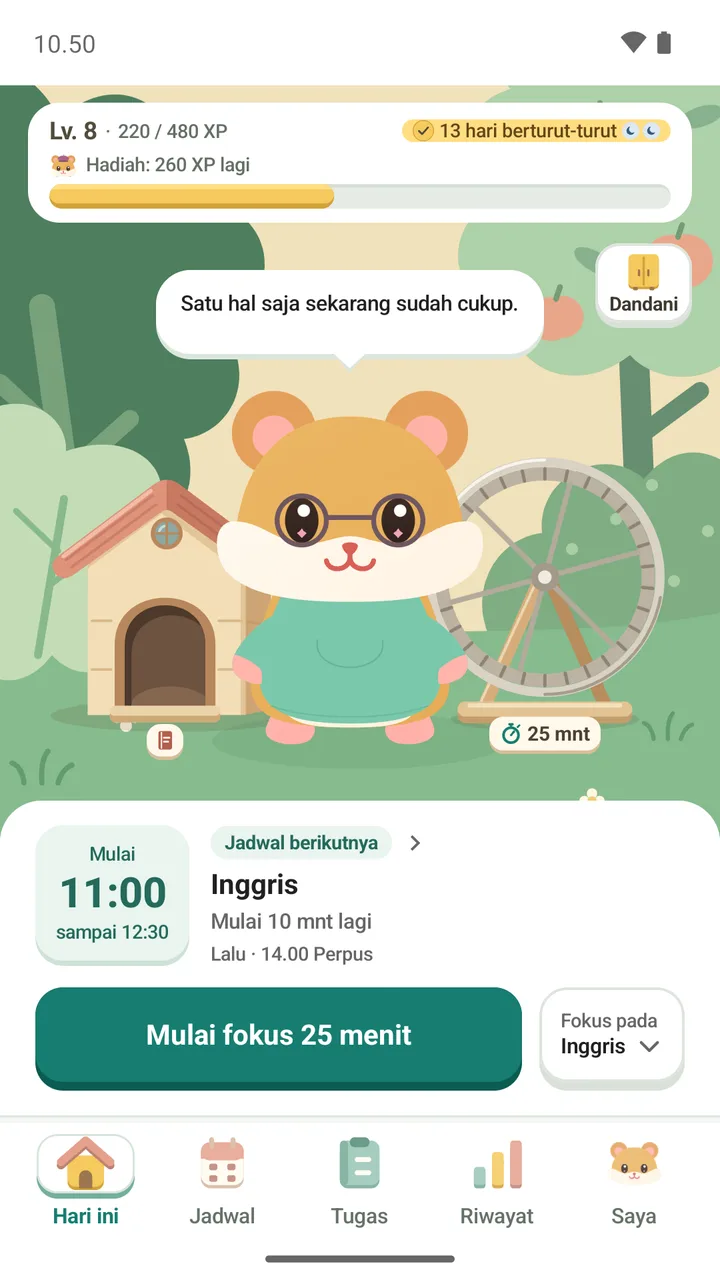
Tab Hari ini: hamster di taman, level dan hari berturut-turut di bagian atas, serta kelas berikutnya dengan tombol Mulai fokus.
2/5 Hari ini

Mulai fokus dari tab Hari ini

Tab Hari ini menampilkan rencana berikutnya, hari berturut-turutmu, dan tombol fokus dalam satu layar, dengan taman kecil yang berubah mengikuti waktu. Kalau kamu konsisten, XP-mu terus bertambah.

  1. Cek kelas atau rencana terdekatmu di Jadwal berikutnya.
  2. Pilih kelas atau tugas di Fokus pada, dan waktunya tercatat di sana.
  3. Ketuk tombol Mulai fokus. Kemajuanmu juga bisa dipantau dari layar kunci.
  4. Buka Dandani untuk memakaikan pakaian yang sudah kamu kumpulkan ke hamstermu.

Timer punya Pomodoro 25/5, preset lebih panjang hingga 60/10, durasi sendiri 1 sampai 120 menit, atau tanpa batas.

Jalani misi di lima bab Jalur level dan buka pakaian untuk hamstermu.
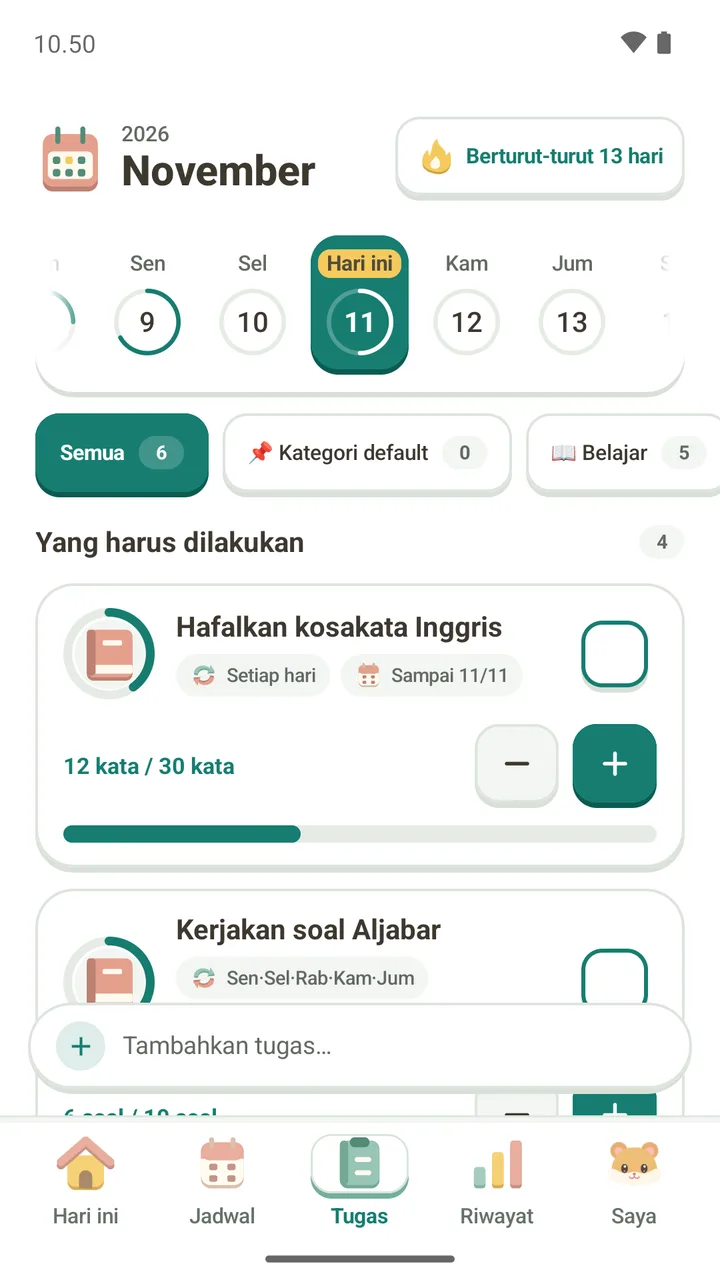
Daftar tugas hari ini, dengan target hitungan 12 dari 30 kata dan baris tanggal.
3/5 Tugas

Centang tugas dan isi hitungan

Centang tugas saat selesai, atau isi hitungan seperti 30 kata sehari. Baris tanggal dan kategori di bagian atas membantu memilah tugasmu.

  1. Ketuk “Tambahkan tugas…” di bagian bawah tab Tugas untuk menambahkan tugas.
  2. Ulangi setiap hari atau pada hari pilihan, dengan tanggal akhir bila perlu.
  3. Atur tenggat dengan D-day dan kategori, lalu tautkan ke rencana di jadwal kalau mau.
  4. Ketuk kotak centang di kanan saat selesai, dan pakai tombol + dan − untuk target hitungan.

Kamu bisa menandai tugas selesai atau menambah +1 langsung dari pengingat.

Kamu juga bisa membagikan teks dari aplikasi lain untuk menjadikannya tugas.
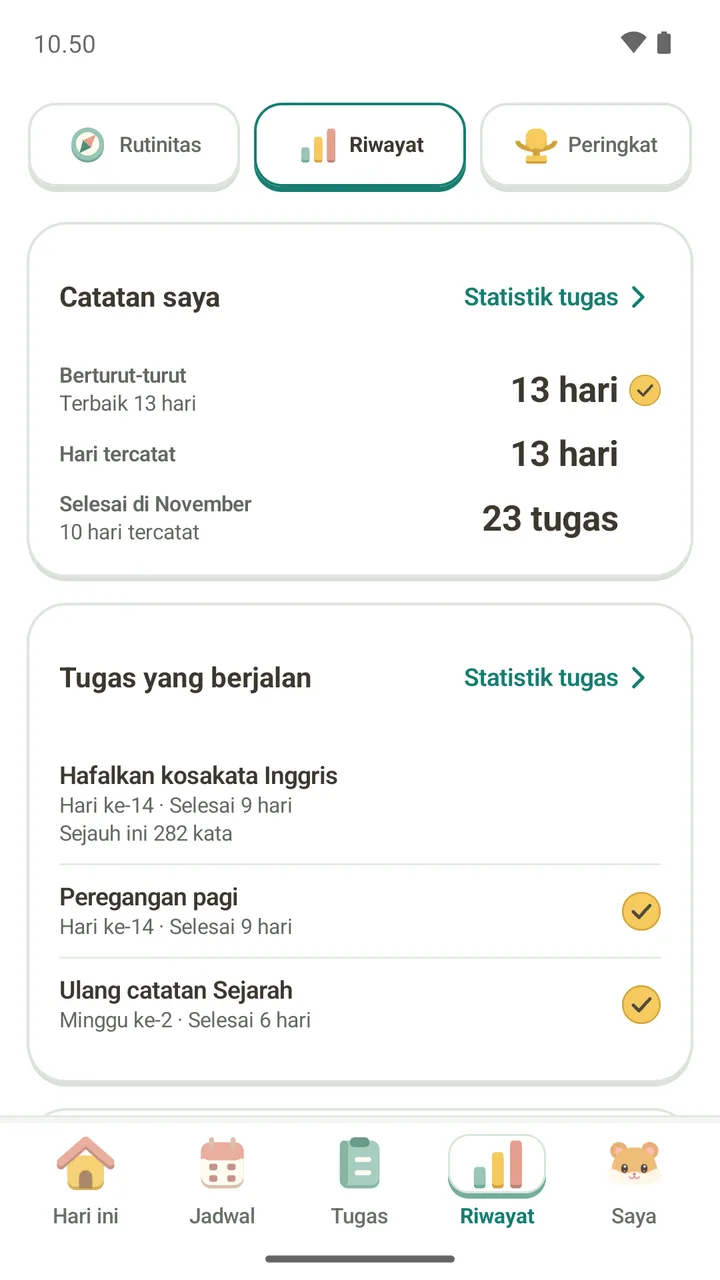
Tab Riwayat: 13 hari berturut-turut, Hari tercatat, jumlah tugas selesai bulan ini, dan Tugas yang berjalan.
4/5 Riwayat

Lihat kembali hari berturut-turut dan waktu fokus

Tab Riwayat menampilkan hari berturut-turut, tugas yang berjalan, rekor terpanjangmu, serta grafik fokus mingguan dan bulanan. Rutinitas dan Peringkat juga ada di tab ini.

  1. Cek hari berturut-turut dan tugas yang selesai bulan ini di Catatan saya.
  2. Di Tugas yang berjalan, lihat sudah hari ke berapa sejak mulai dan berapa hari kamu menyelesaikannya.
  3. Pakai grafik fokus mingguan dan bulanan untuk melihat kembali waktu fokusmu.
  4. Di Rutinitas, tambahkan salah satu dari 26 paket rutinitas ke jadwal yang sedang dipakai, lalu jalani di Perjalanan rutinku.

Hari istirahat: tiga hari aktif dalam seminggu memberi satu, dan otomatis menutup hari kosong. Bisa disimpan sampai dua.

Papan bulanan menampilkan hari-hari yang kamu jalani sejak catatan pertama.
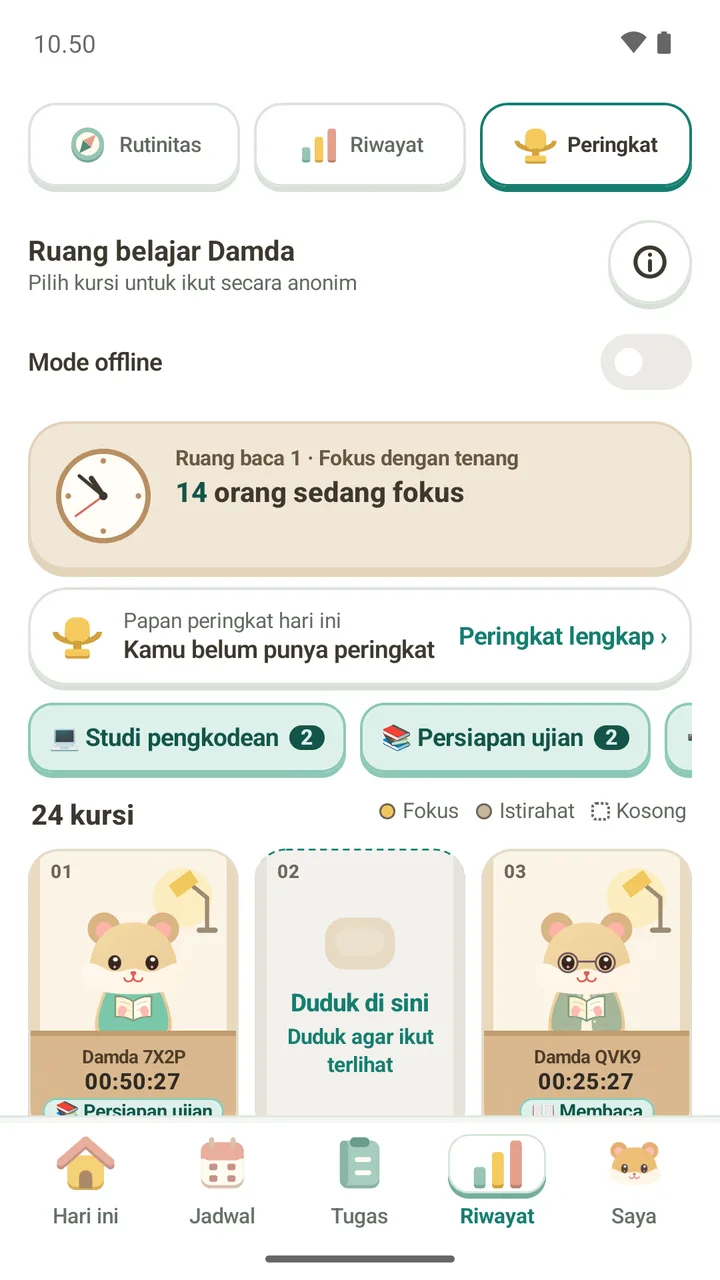
Ruang belajar Damda: hamster anonim di meja bernomor, peringkat hari ini, dan daftar status.
5/5 Ruang belajar

Fokus bareng orang lain di Ruang belajar Damda

Ruang belajar Damda adalah ruang langsung berisi hamster di meja belajar. Orang lain hanya melihat nama dan hamster yang berganti setiap hari. Namamu, jadwal, dan judul tugas tidak pernah diunggah.

  1. Buka Ruang belajar Damda dari Peringkat di tab Riwayat.
  2. Ketuk “Duduk di sini” di kursi kosong untuk ikut secara anonim dan mulai fokus.
  3. Atur status seperti persiapan ujian atau membaca, dan lihat peringkat hari ini.
  4. Aktifkan mode offline untuk berhenti ikut.

Setelah pertama kali memilih kursi, waktu fokus hari ini, jenis aktivitas, status, dan kursimu dibagikan selama timer fokus dipakai.

“Hapus data online saya” menghapus kursi, catatan peringkat, dan akun anonimmu.

Hal yang perlu dicek di tiap layar

Ini hal-hal utama yang sebaiknya dicek di tiap layar saat pertama kali memakai Damda.

JadwalTampilan mingguan, bulanan, dan harian, blok rencana, Tambahkan jadwalPastikan jadwal yang tidak bisa digeser sudah masuk lebih dulu
Hari iniJadwal berikutnya, level dan hari berturut-turut, Mulai fokusPilih yang ingin difokuskan sebelum mulai
TugasBaris tanggal, kategori, target hitungan, centang selesaiPastikan tiap tugas cukup kecil untuk selesai hari ini
RiwayatHari berturut-turut, tugas yang berjalan, grafik fokus, rutinitasPakai riwayat untuk mengecek rutinitas, bukan untuk membandingkan diri
Ruang belajarKursi, peringkat hari ini, mode offlineCek apa saja yang dibagikan sebelum ikut