Damdaホーム

アプリの使い方ガイド

時間割、今日、タスク、記録、自習室を、アプリの画面と一緒に順番に案内します。

クイックスタート

初めてインストールしたら、次の順番で始めてみましょう。まず時間割を入れ、タスクと集中へ進むと流れが自然です。

1

アプリをインストール

Google PlayからDamdaをインストールします。登録なしですぐに使えます。

2

時間割を入れる

授業や予定を入れて、1週間をひと目で確認します。

3

タスクを追加

チェックで完了するタスクと、回数を積み上げるタスクを追加します。

4

今日タブで集中

次の予定を確認し、集中を始めて記録を積み重ねます。

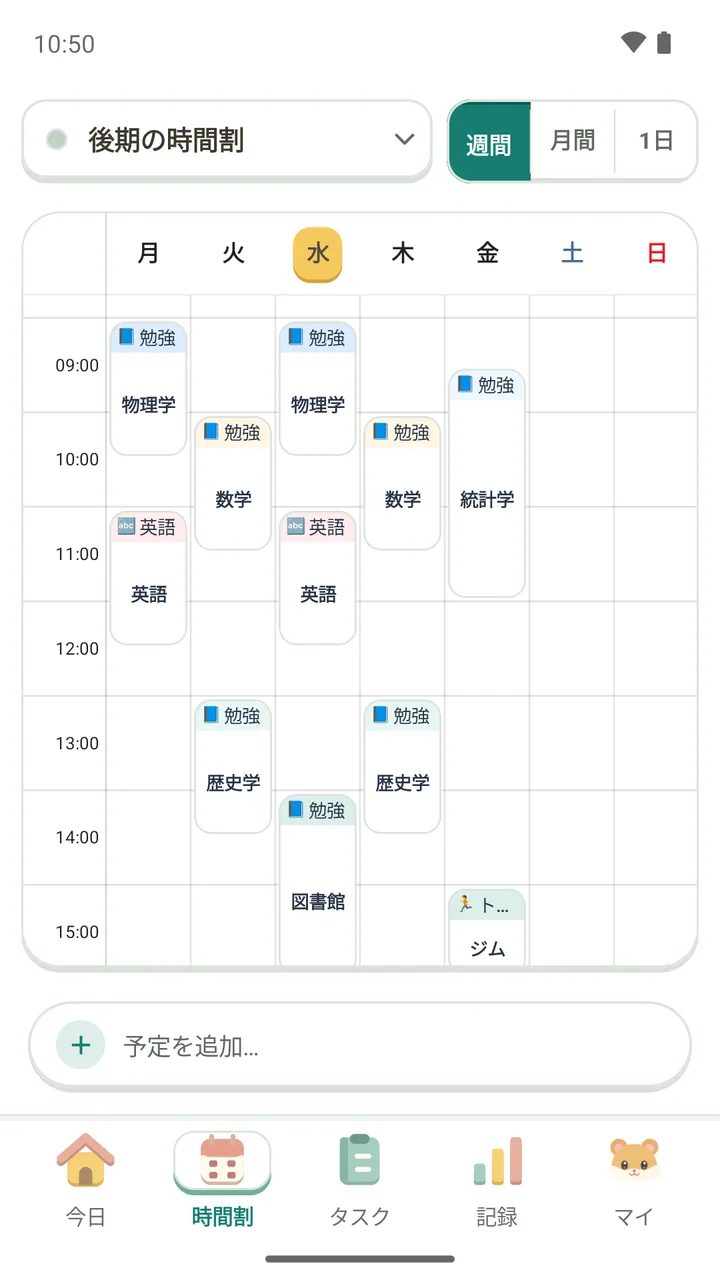
月曜日から金曜日まで授業が色分けされたブロックで並ぶ週間時間割
1/5 時間割

1週間の時間割を作る

時間割はDamdaの中心です。授業や予定を一度入れておけば、色分けされたブロックで1週間がひと目でわかり、週間・月間・1日の表示に切り替えられます。

  1. 時間割タブ下の「予定を追加…」をタップして、授業や予定を入れます。
  2. 「毎週繰り返す」か「1回」かを選び、場所、メモ、写真も一緒に残します。
  3. 時間が重なると保存の前にお知らせするので、確認してから保存します。
  4. 上の週間、月間、1日のボタンで表示を切り替えます。

通知は「時間通り」「5分前」「10分前」から選べて、通知からそのまま後回しにできます。

時間割ウィジェットはサイズに合わせて次の予定、今日、今週を表示します。月間時間割のウィジェットもあります。
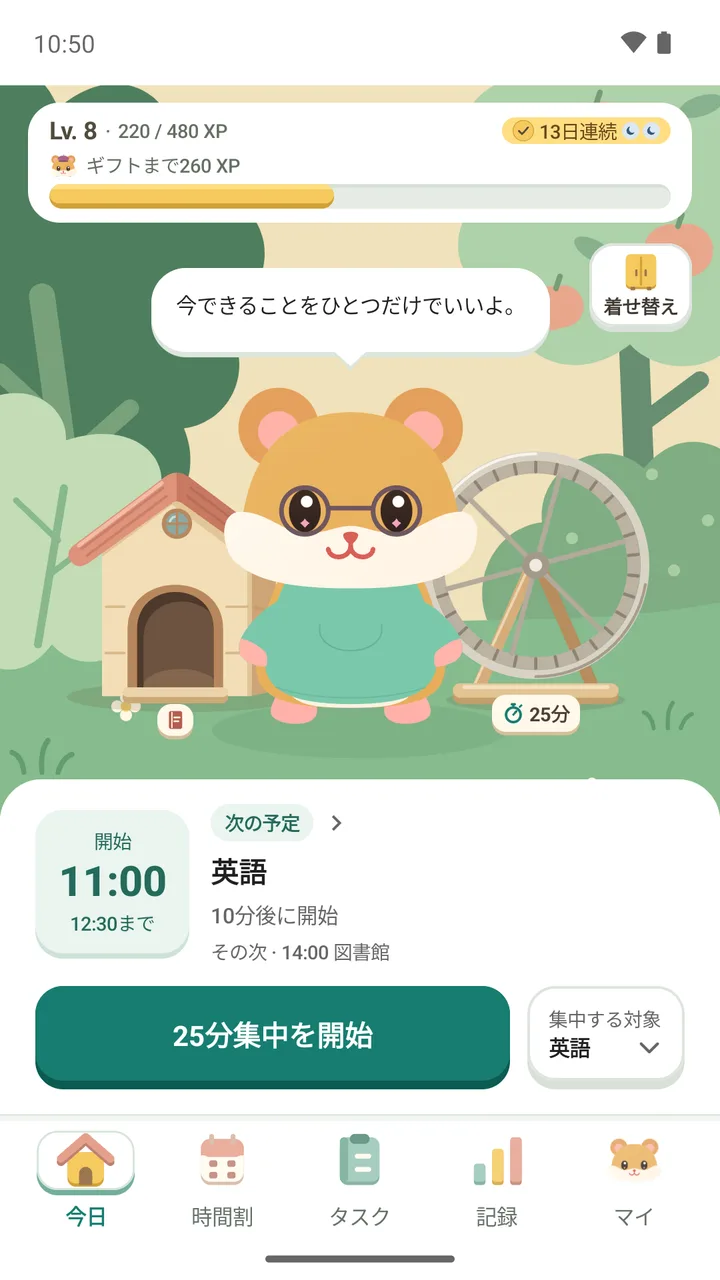
今日タブ:庭にいるハムスター、上部のレベルと連続記録、次の授業と集中を開始するボタン
2/5 今日

今日タブからすぐに集中を始める

今日タブでは、次の予定と連続記録を確認して、そのまま集中を始められます。背景の小さな庭は時間帯に合わせて変わり、続けるほど経験値がたまります。

  1. 「次の予定」で、次の授業や予定を確認します。
  2. 「集中する対象」で授業やタスクを選ぶと、集中時間がそこに記録されます。
  3. 集中を開始するボタンをタップします。進み具合はロック画面でも確認できます。
  4. 「着せ替え」で、集めた服をハムスターに着せます。

タイマーはポモドーロ25/5、60/10までのプリセット、1〜120分の自由設定、時間制限なしから選べます。

レベルの道の5つのチャプターでミッションを進めると、ハムスターの服を集められます。
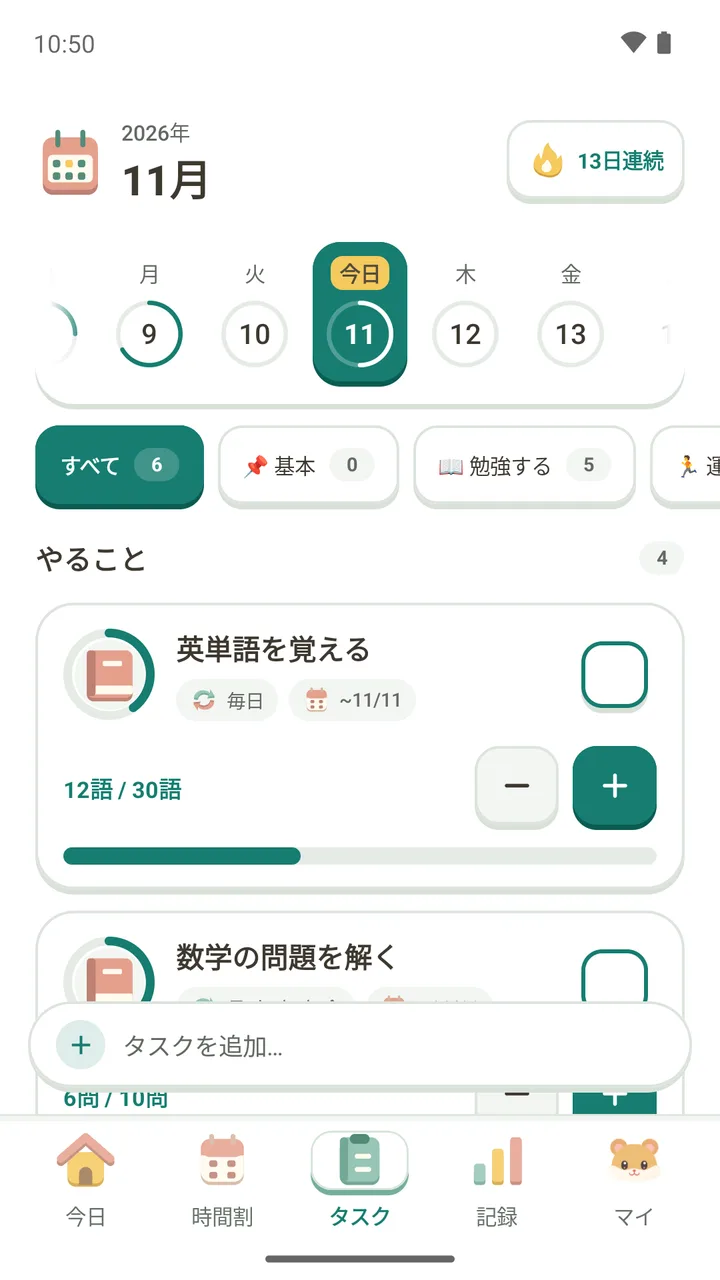
今日のタスクの一覧。英単語12/30語のような回数目標と日付の列
3/5 タスク

タスクをチェックして回数を積み上げる

タスクはチェックで完了するほか、「1日30語」のように回数を積み上げることもできます。上の日付の列とカテゴリーで、タスクを分けて見られます。

  1. タスクタブ下の「タスクを追加…」をタップして、タスクを入れます。
  2. 毎日または好きな曜日に繰り返すことができ、終了日も決められます。
  3. 期限とD-day、カテゴリーを決め、必要なら時間割の予定とリンクします。
  4. 終わったら右のチェック欄をタップし、回数目標は+と−のボタンで積み上げます。

通知からそのまま完了にしたり、+1を押したりできます。

ほかのアプリのテキストを共有して、タスクに追加することもできます。
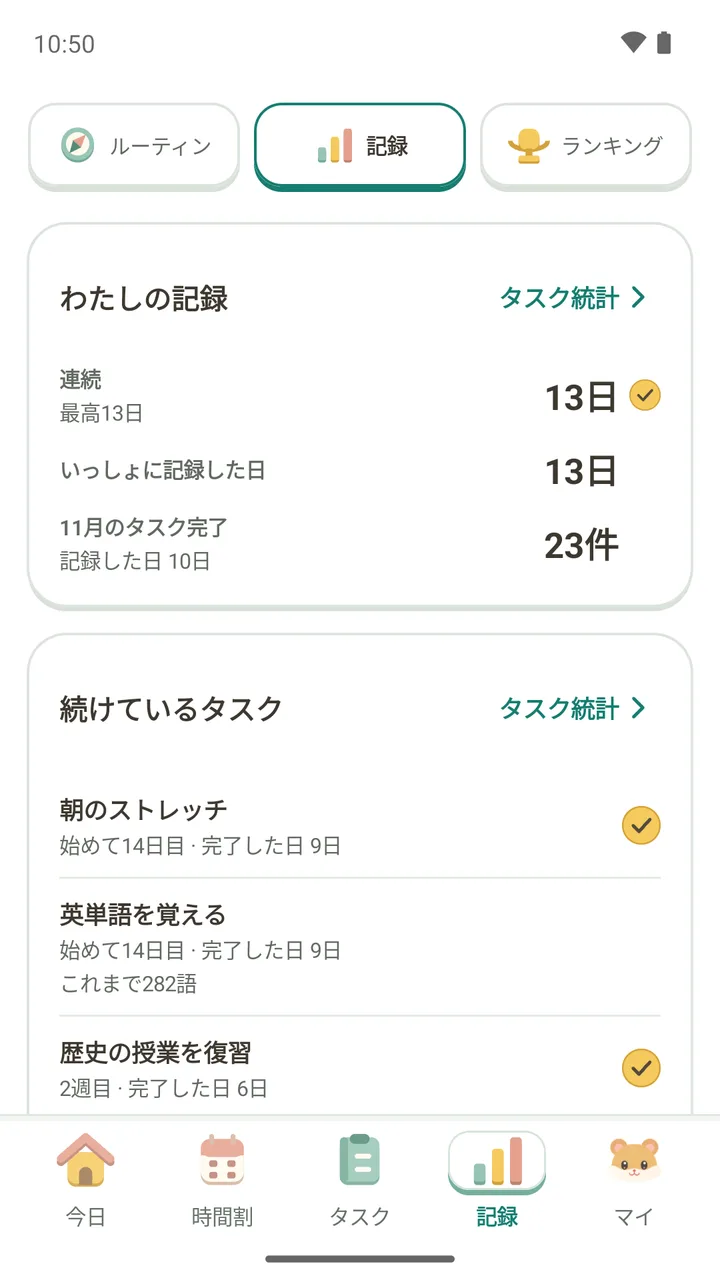
記録タブ:連続13日、いっしょに記録した日、今月の完了数、続けているタスク
4/5 記録

連続記録と集中時間を振り返る

記録タブでは、連続記録、続けているタスク、これまでの最長記録、週間・月間の集中グラフを確認できます。ルーティンとランキングもこのタブにあります。

  1. 「わたしの記録」で、連続記録と今月完了したタスクを確認します。
  2. 「続けているタスク」で、始めて何日目か、何日完了したかを確認します。
  3. 週間・月間の集中グラフで、たまった集中時間を振り返ります。
  4. 「ルーティン」で26種類のルーティンパックから1つを今の時間割に追加し、「自分のルーティンの旅」で続けます。

「お休み」は1週間に3日取り組むと1つ増え、空いた日を自動で埋めてくれます。持てるのは2つまでです。

月ごとの記録ボードで、最初の記録から続けてきた日々を確認できます。
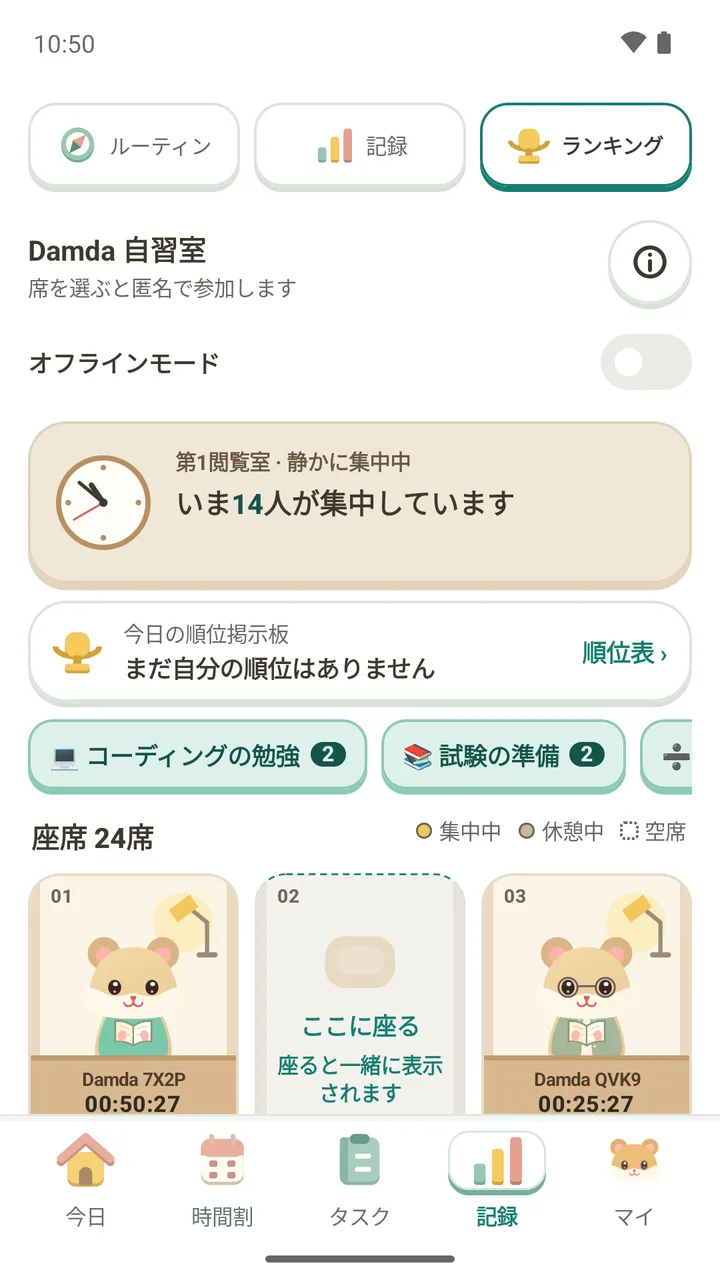
Damda 自習室:番号付きの机に向かう匿名のハムスターたち、今日の順位とステータスの一覧
5/5 自習室

Damda 自習室で一緒に集中する

Damda 自習室は、ハムスターたちが机に向かうリアルタイムの部屋です。ほかの人には毎日変わる名前とハムスターだけが表示され、あなたの名前、時間割、タスクのタイトルは送信されません。

  1. 記録タブの「ランキング」からDamda 自習室を開きます。
  2. 空席の「ここに座る」をタップすると、匿名で参加して集中が始まります。
  3. 「試験の準備」や「読書」などのステータスを設定し、今日のランキングも確認します。
  4. 参加をやめるには、「オフラインモード」をオンにします。

初めて席を選んだあとは、集中タイマーを使っている間、今日の集中時間、活動の分類、ステータス、席が共有されます。

「オンラインの記録を削除」で、席、ランキング記録、匿名アカウントを削除できます。

画面ごとの確認ポイント

Damdaを使い始めるときに、画面ごとに確認しておきたい項目です。

時間割週間・月間・1日の表示、予定ブロック、予定を追加必ず守りたい予定から入れたか確認
今日次の予定、レベルと連続記録、集中を開始集中する対象を選んでから開始
タスク日付の列、カテゴリー、回数目標、完了チェック今日、実際に終えられる大きさか確認
記録連続記録、続けているタスク、集中グラフ、ルーティン記録は比較よりルーティンの見直しに使う
自習室席、今日のランキング、オフラインモード共有される情報を確認してから参加