
दमदा होम

ऐप गाइड

शेड्यूल, आज, काम, रिकॉर्ड और स्टडी हॉल को ऐप की स्क्रीन के साथ क्रम से समझें।

जल्दी शुरू करें

अगर आपने अभी-अभी इंस्टॉल किया है, तो इसी क्रम में शुरू करें। पहले टाइमटेबल जोड़ें, फिर काम और फ़ोकस की ओर बढ़ें, तो सब कुछ सहज लगता है।

1

ऐप इंस्टॉल करें

Google Play से दमदा इंस्टॉल करें। साइन अप किए बिना तुरंत इस्तेमाल कर सकते हैं।

2

टाइमटेबल जोड़ें

क्लास और शेड्यूल जोड़ें और पूरा हफ़्ता एक नज़र में देखें।

3

काम जोड़ें

टिक करके पूरे होने वाले और गिनती भरने वाले काम जोड़ें।

4

आज टैब से फ़ोकस करें

अगला शेड्यूल देखें, फ़ोकस शुरू करें और अपने रिकॉर्ड बनाएँ।
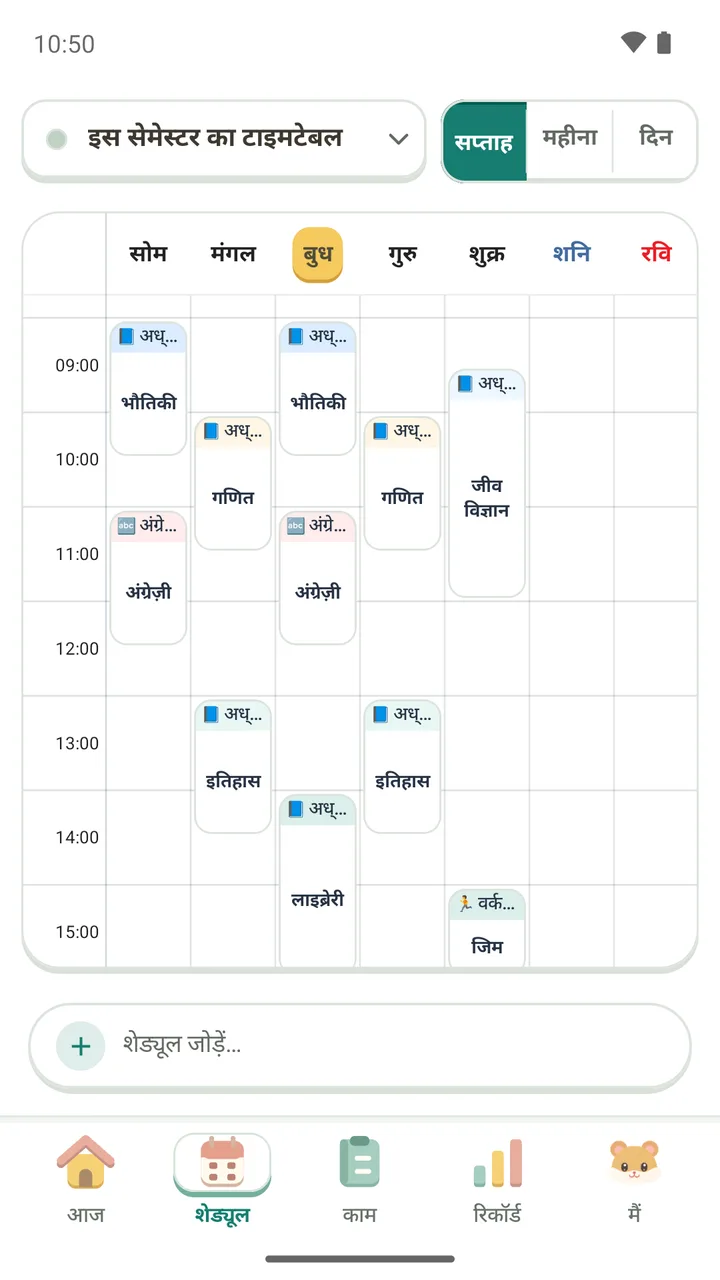
साप्ताहिक टाइमटेबल, जिसमें सोमवार से शुक्रवार तक की क्लास रंगीन ब्लॉक में हैं।
1/5 शेड्यूल

अपना साप्ताहिक टाइमटेबल बनाएँ

दमदा का केंद्र टाइमटेबल है। क्लास और शेड्यूल एक बार जोड़ दें, तो रंगों से अलग दिखने वाले ब्लॉक में पूरा हफ़्ता एक नज़र में दिखता है, और आप सप्ताह, महीना और दिन के व्यू के बीच बदल सकते हैं।

  1. शेड्यूल टैब में नीचे “शेड्यूल जोड़ें…” दबाकर क्लास या शेड्यूल जोड़ें।
  2. “साप्ताहिक दोहराएं” या “एक बार” चुनें, और साथ में स्थान, मेमो और फ़ोटो रखें।
  3. समय टकराने पर सेव से पहले ही पता चल जाता है, इसलिए देखकर ही सेव करें।
  4. ऊपर के सप्ताह, महीना और दिन बटन से व्यू बदलें।

रिमाइंडर “समय पर”, “5 मिनट पहले” या “10 मिनट पहले” चुन सकते हैं, और सूचना से ही उसे टाल सकते हैं।

समय सारिणी विजेट अपने आकार के अनुसार अगला शेड्यूल, आज या पूरा हफ़्ता दिखाता है। मासिक समय सारिणी विजेट भी है।
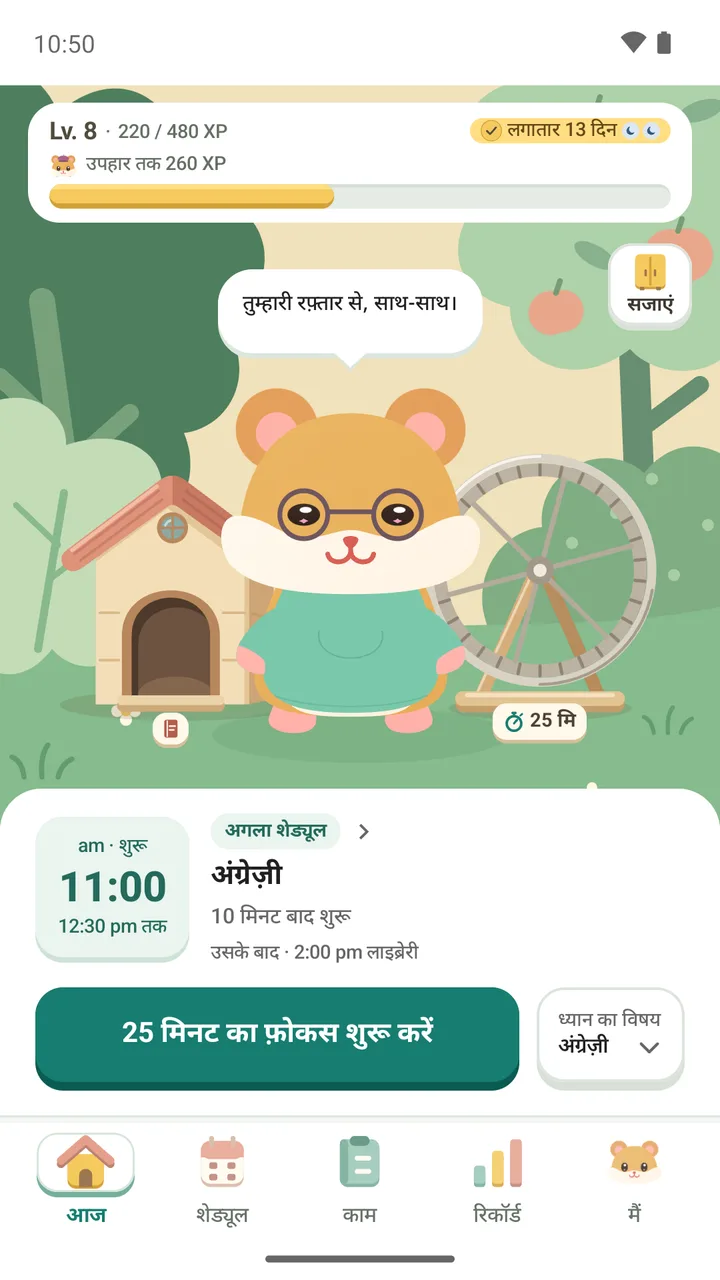
आज टैब: बगीचे में हैम्स्टर, ऊपर लेवल और लगातार दिन, और अगली क्लास के साथ फ़ोकस शुरू करने का बटन।
2/5 आज

आज टैब से तुरंत फ़ोकस शुरू करें

आज टैब पर अगला शेड्यूल और लगातार दिन देखकर वहीं से तुरंत फ़ोकस शुरू कर सकते हैं। पीछे का छोटा बगीचा समय के साथ बदलता है, और लगे रहने पर XP मिलता है।

  1. “अगला शेड्यूल” में अगली क्लास या शेड्यूल देखें।
  2. “ध्यान का विषय” में कोई क्लास या काम चुनें, तो फ़ोकस का समय उसी में जुड़ता है।
  3. “फ़ोकस शुरू करें” बटन दबाएँ। प्रगति लॉक स्क्रीन पर भी देख सकते हैं।
  4. “सजाएं” खोलें और जमा किए हुए कपड़े अपने हैम्स्टर को पहनाएँ।

टाइमर में पोमोडोरो 25/5, 60/10 तक के प्रीसेट, 1 से 120 मिनट की अपनी अवधि, या बिना सीमा चुन सकते हैं।

लेवल पथ के पाँच अध्यायों के मिशन पूरे करते हुए हैम्स्टर के कपड़े जमा करें।
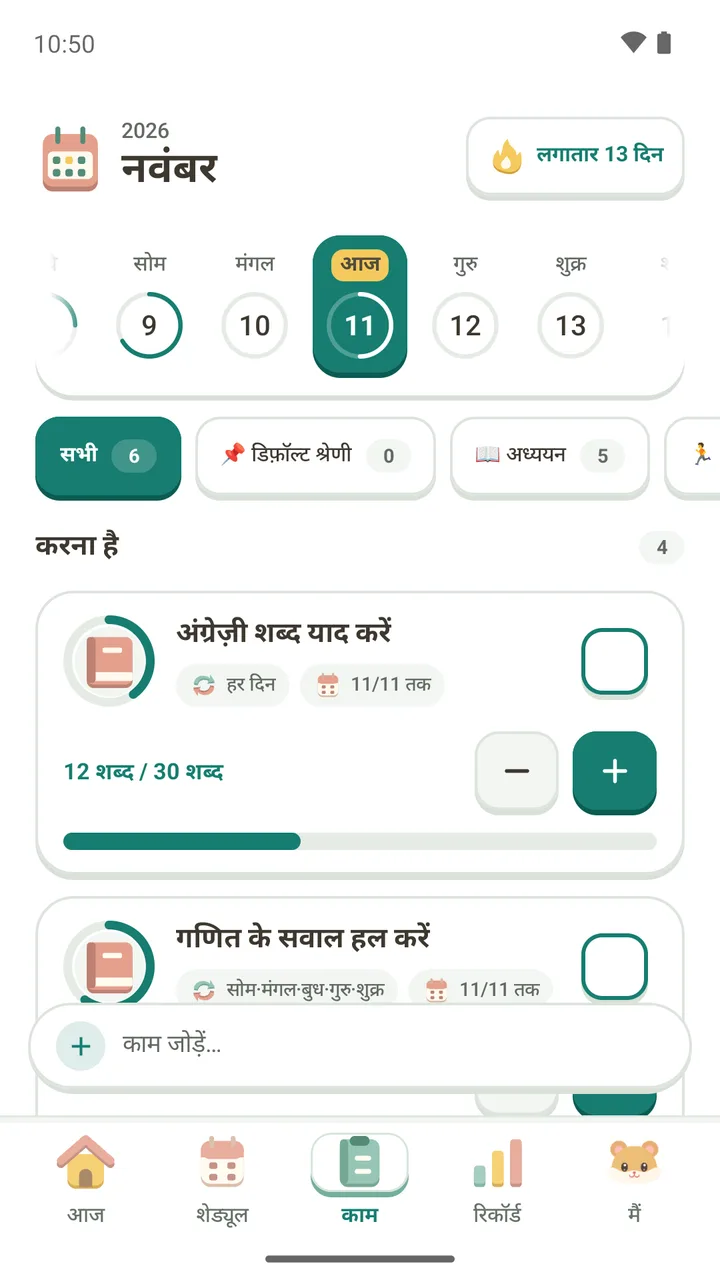
आज के कामों की सूची, जिसमें 30 में से 12 शब्द जैसा गिनती का लक्ष्य और तारीख की पट्टी है।
3/5 काम

काम पर टिक करें और गिनती भरें

काम को टिक करके पूरा करें या गिनती भरें, जैसे रोज़ 30 शब्द। ऊपर की तारीख की पट्टी और श्रेणियों से काम अलग-अलग करके देख सकते हैं।

  1. काम टैब में नीचे “काम जोड़ें…” दबाकर काम जोड़ें।
  2. रोज़ या चुने हुए दिनों पर दोहराएँ, और चाहें तो दोहराव की अंतिम तिथि भी तय करें।
  3. अंतिम तिथि, D-day और श्रेणी तय करें, और ज़रूरत हो तो टाइमटेबल के किसी शेड्यूल से जोड़ें।
  4. काम पूरा होने पर दाईं ओर के चेक बॉक्स पर टिक करें, और गिनती का लक्ष्य + और - बटन से भरें।

रिमाइंडर से ही काम पूरा कर सकते हैं या +1 दबा सकते हैं।

दूसरे ऐप का टेक्स्ट शेयर करके उसे काम के रूप में भी जोड़ सकते हैं।
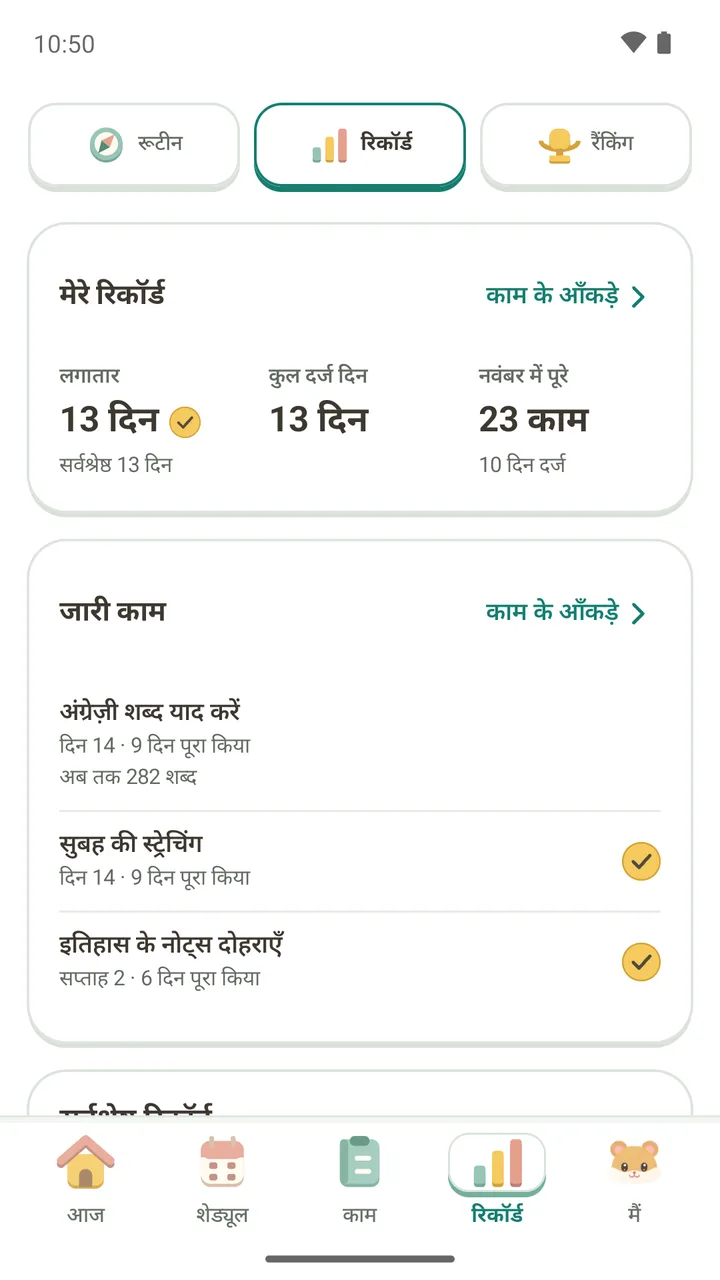
रिकॉर्ड टैब: लगातार 13 दिन, कुल दर्ज दिन, इस महीने पूरे किए काम और जारी काम।
4/5 रिकॉर्ड

लगातार दिन और फ़ोकस समय पर नज़र डालें

रिकॉर्ड टैब में लगातार दिन, जारी काम, अब तक का सबसे लंबा सिलसिला, और हफ़्ते और महीने के फ़ोकस चार्ट देख सकते हैं। रूटीन और रैंकिंग भी इसी टैब में हैं।

  1. “मेरे रिकॉर्ड” में लगातार दिन और इस महीने पूरे किए काम देखें।
  2. “जारी काम” में देखें कि शुरू किए कितने दिन हुए और कितने दिन पूरा किया।
  3. हफ़्ते और महीने के फ़ोकस चार्ट से अपना जमा फ़ोकस समय देखें।
  4. “रूटीन” में 26 रूटीन पैक में से एक अपने मौजूदा टाइमटेबल में जोड़ें, और “मेरे रूटीन की यात्रा” में उसे आगे बढ़ाएँ।

विश्राम दिन: हफ़्ते में 3 दिन सक्रिय रहने पर 1 मिलता है, और यह खाली दिन को अपने-आप संभाल लेता है। ज़्यादा से ज़्यादा 2 जमा कर सकते हैं।

महीने-वार बोर्ड पर पहले रिकॉर्ड से अब तक के दिन देख सकते हैं।
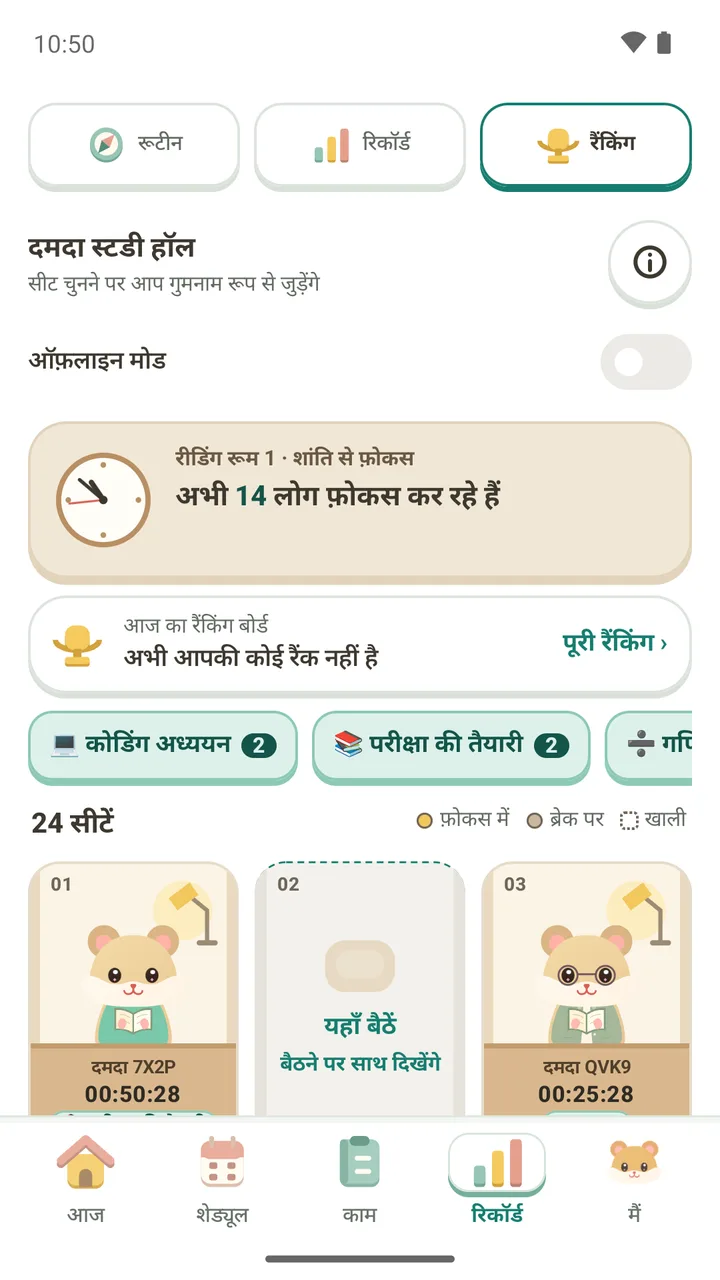
दमदा स्टडी हॉल: नंबर वाली डेस्क पर बैठे गुमनाम हैम्स्टर, आज की रैंक और स्टेटस की सूची।
5/5 स्टडी हॉल

दमदा स्टडी हॉल में साथ फ़ोकस करें

दमदा स्टडी हॉल डेस्क पर बैठे हैम्स्टरों का लाइव कमरा है। दूसरों को सिर्फ़ रोज़ बदलने वाला नाम और हैम्स्टर दिखता है। आपका नाम, टाइमटेबल और काम के शीर्षक अपलोड नहीं होते।

  1. रिकॉर्ड टैब में “रैंकिंग” से दमदा स्टडी हॉल खोलें।
  2. खाली सीट पर “यहाँ बैठें” दबाएँ। आप गुमनाम रूप से शामिल हो जाएँगे और फ़ोकस शुरू हो जाएगा।
  3. “परीक्षा की तैयारी” या “पढ़ना” जैसा स्टेटस चुनें और आज की रैंकिंग भी देखें।
  4. शामिल रहना बंद करने के लिए ऑफ़लाइन मोड चालू करें।

पहली बार सीट चुनने के बाद, फ़ोकस टाइमर के उपयोग के दौरान आज का फ़ोकस समय, गतिविधि का प्रकार, स्टेटस और सीट साझा होते हैं।

“मेरा ऑनलाइन डेटा मिटाएँ” से आपकी सीट, रैंकिंग रिकॉर्ड और गुमनाम खाता हटाए जा सकते हैं।

हर स्क्रीन पर क्या देखें

दमदा पहली बार इस्तेमाल करते समय हर स्क्रीन पर ये बातें देख लेना अच्छा रहता है।

शेड्यूलसप्ताह, महीना और दिन के व्यू, शेड्यूल ब्लॉक, शेड्यूल जोड़ेंदेखें कि जो शेड्यूल टल नहीं सकते, वे पहले जुड़े हों
आजअगला शेड्यूल, लेवल और लगातार दिन, फ़ोकस शुरू करेंध्यान का विषय चुनकर ही शुरू करें
कामतारीख की पट्टी, श्रेणियाँ, गिनती का लक्ष्य, पूरा होने का टिकदेखें कि काम इतना छोटा हो कि आज सच में पूरा हो सके
रिकॉर्डलगातार दिन, जारी काम, फ़ोकस चार्ट, रूटीनरिकॉर्ड को तुलना के बजाय अपना रूटीन जाँचने के लिए इस्तेमाल करें
स्टडी हॉलसीट, आज की रैंकिंग, ऑफ़लाइन मोडक्या साझा होता है, यह देखकर ही शामिल हों