ابزارک جدول زمانی: کلاس بعدی را روی صفحه اصلی ببینید
بدون باز کردن برنامه، کلاس بعدی و جدول این هفته را روی صفحه اصلی گوشی ببینید. پنج ابزارک دامدا، طرز گذاشتنشان و استفاده با ساعت هوشمند را مرور کردهایم.
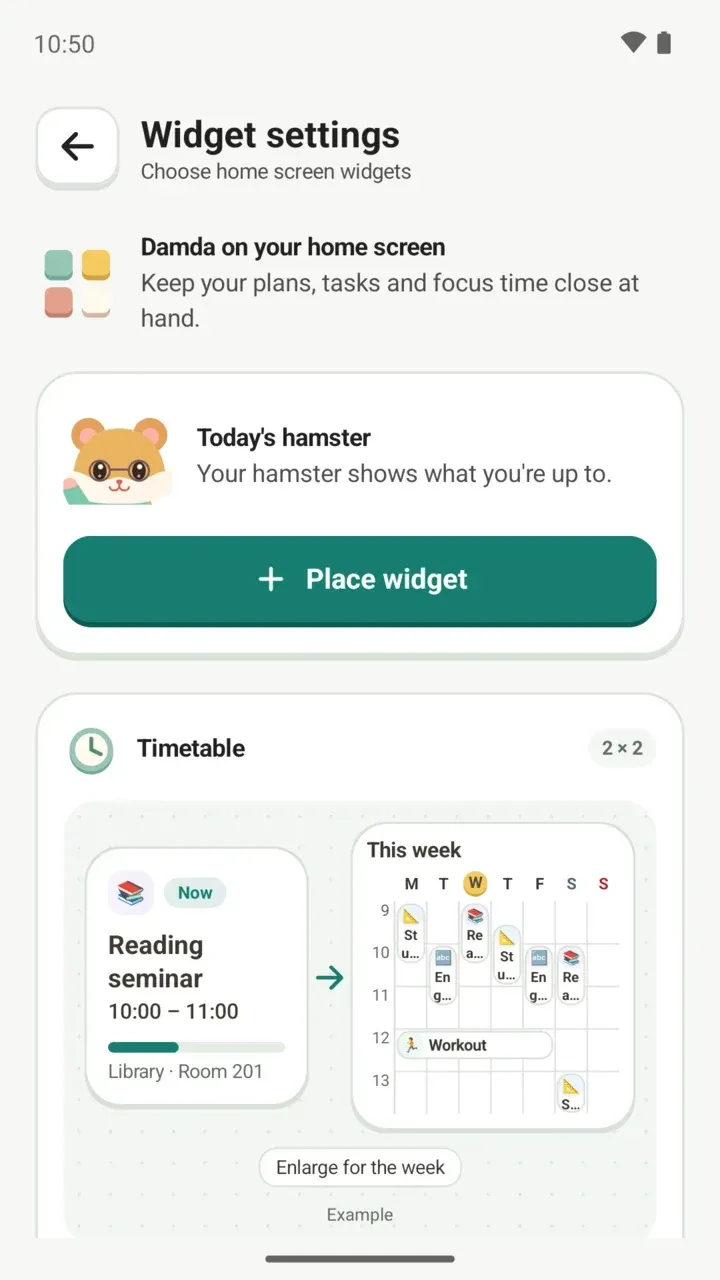
بین دو کلاس، برای اینکه ببینید کلاس بعدی در کدام سالن است یا کلاس کنکور امروز ساعت چند است، هر بار برنامه را باز میکنید و این کمی دردسر دارد. خیلی راحتتر است اگر همین که گوشی را روشن میکنید، روی صفحه اصلی جلوی چشمتان باشد.
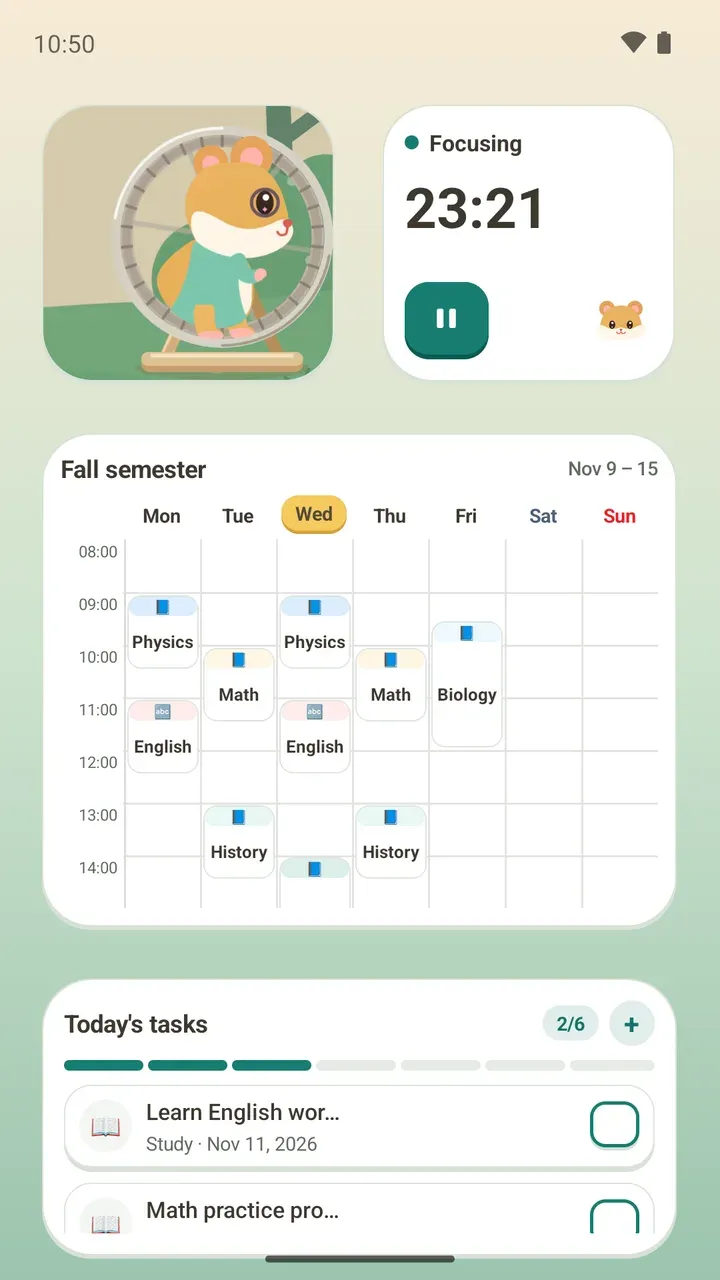
دامدا پنج ابزارک دارد تا جدول زمانی را همانطور روی صفحه اصلی نگه دارید. به ترتیب میگوییم چه ابزارکهایی هست و کجا آنها را اضافه میکنید.
پنج ابزارک دامدا
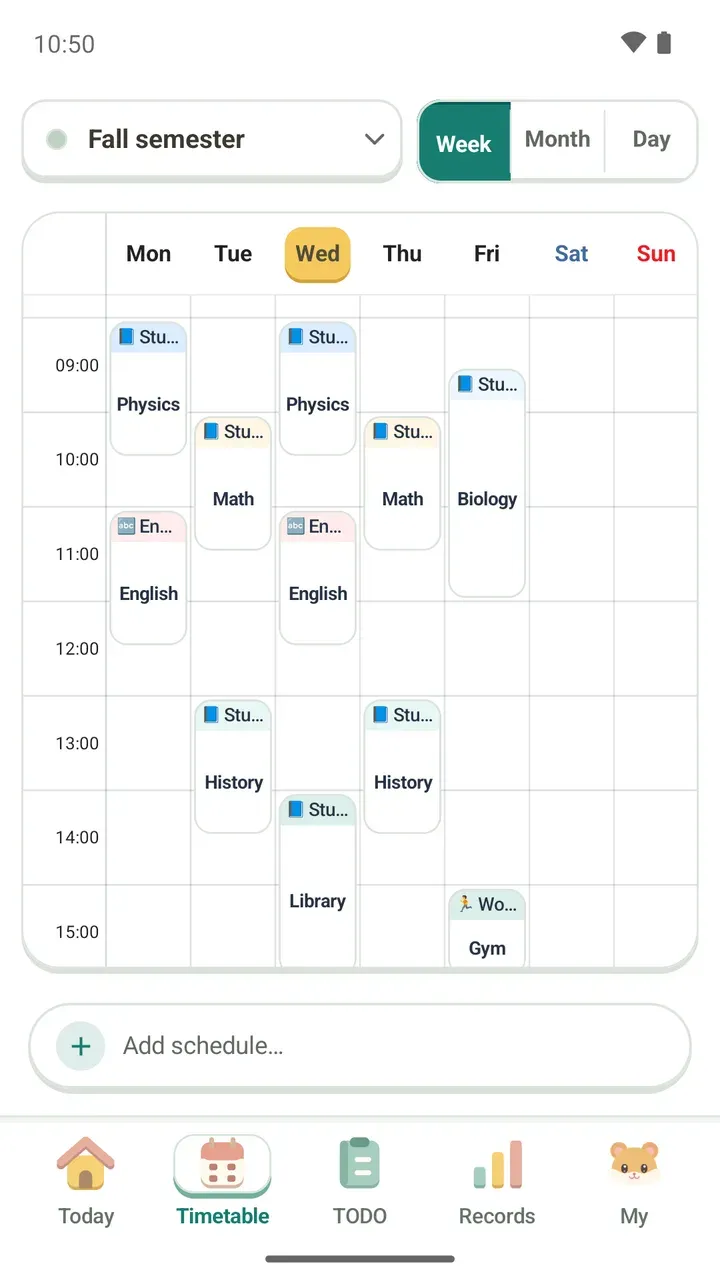
- جدول زمانی: بسته به اندازهاش رویداد بعدی، امروز یا این هفته را نشان میدهد. در اندازه کوچک رویداد فعلی و مکانش دیده میشود و با بزرگ کردنش جدول هفتگی.
- جدول ماهانه: رویدادهای این ماه را در یک تقویم و در یک نگاه ببینید.
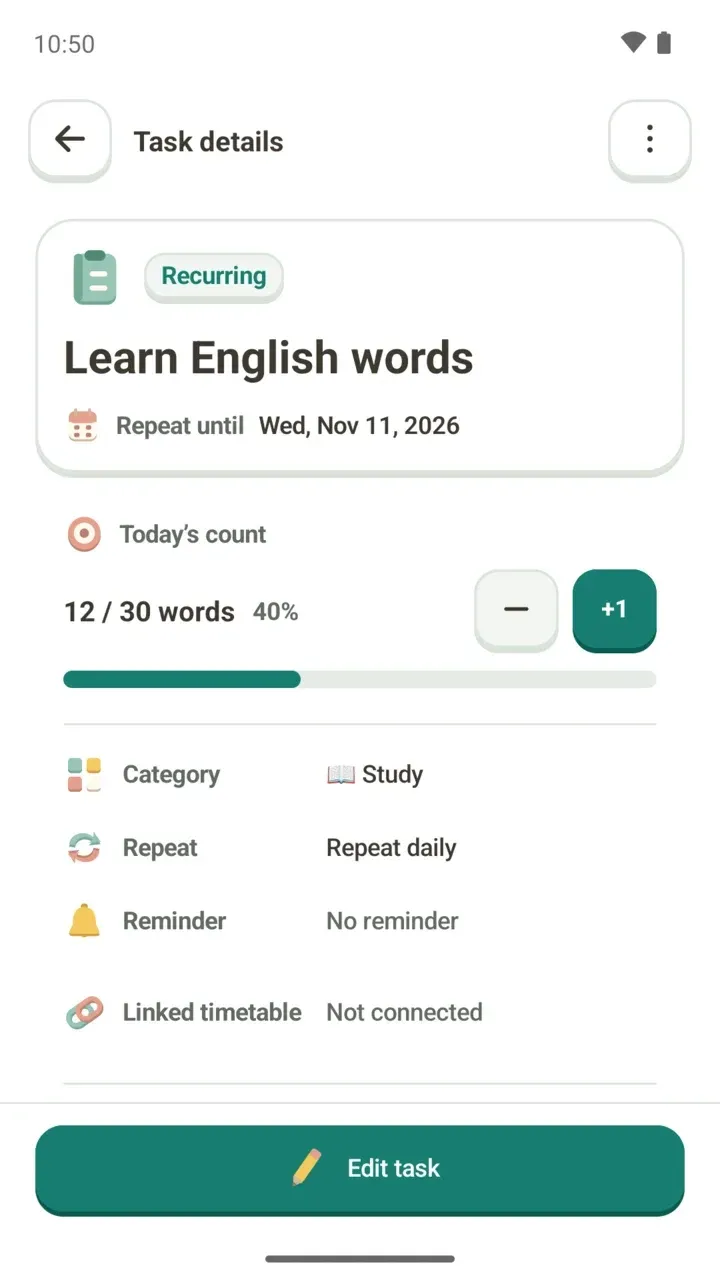
- کارهای امروز: کارهای امروز و تعداد کارهای تمامشده را نشان میدهد و از روی خود ابزارک میتوانید کاری را تیک بزنید.
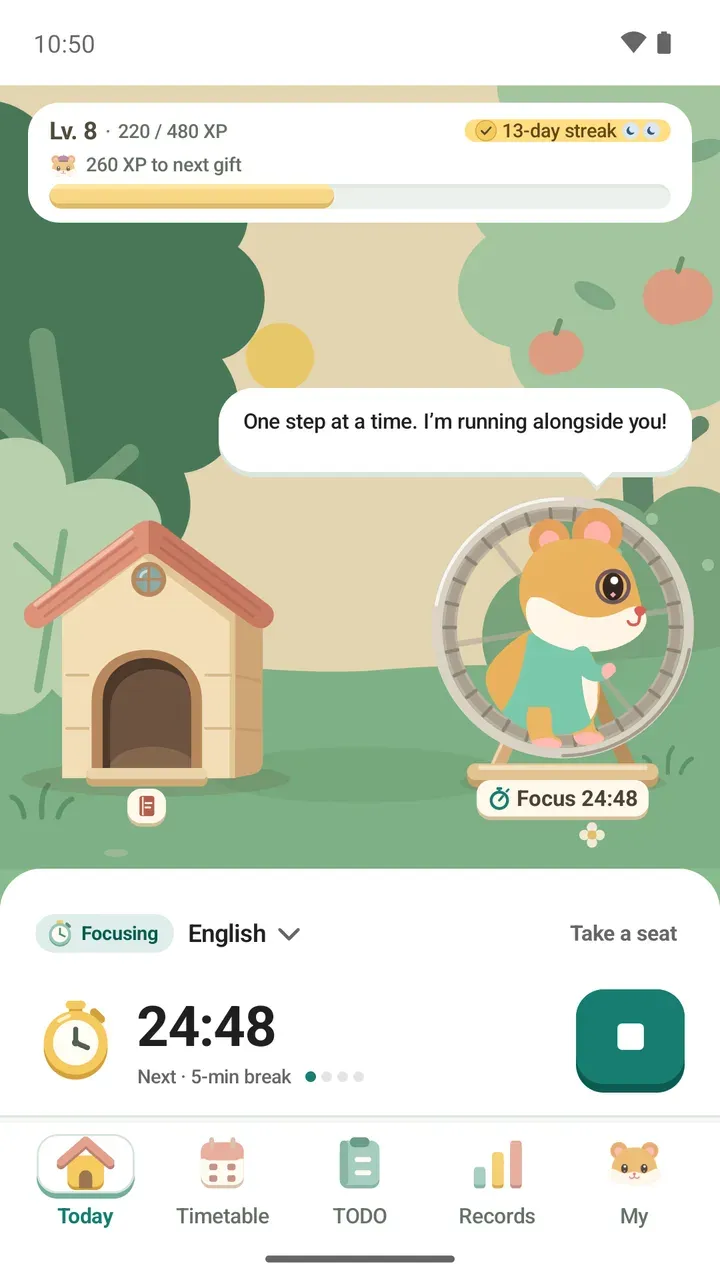
- تایمر تمرکز: کم شدن زمان تمرکز را میبینید و میتوانید متوقفش کنید.
- همستر امروز: همستر نشان میدهد الان مشغول چه کاری هستید.
ابزارک جدول زمانی با اندازه پیشفرض ۲ × ۲ اضافه میشود و اندازهاش را میتوانید عوض کنید. در اندازه کوچک عنوان، ساعت و مکان رویداد فعلی دیده میشود و برای پیدا کردن کلاس بعدی به کار میآید. اگر ابزارک را بزرگ کنید، به جدول این هفته تبدیل میشود و کل هفته را یکجا میبینید.
ابزارک همستر امروز بدون هیچ نوشتهای و با یک صحنه متحرک، وضعیت فعلی را نشان میدهد. وضعیتهایی مثل «در حال تمرکز»، «در حال استراحت» و «کارهای امروز تمام شد» را صفحهخوان گوشی برایتان میخواند.
طرز اضافه کردن ابزارک
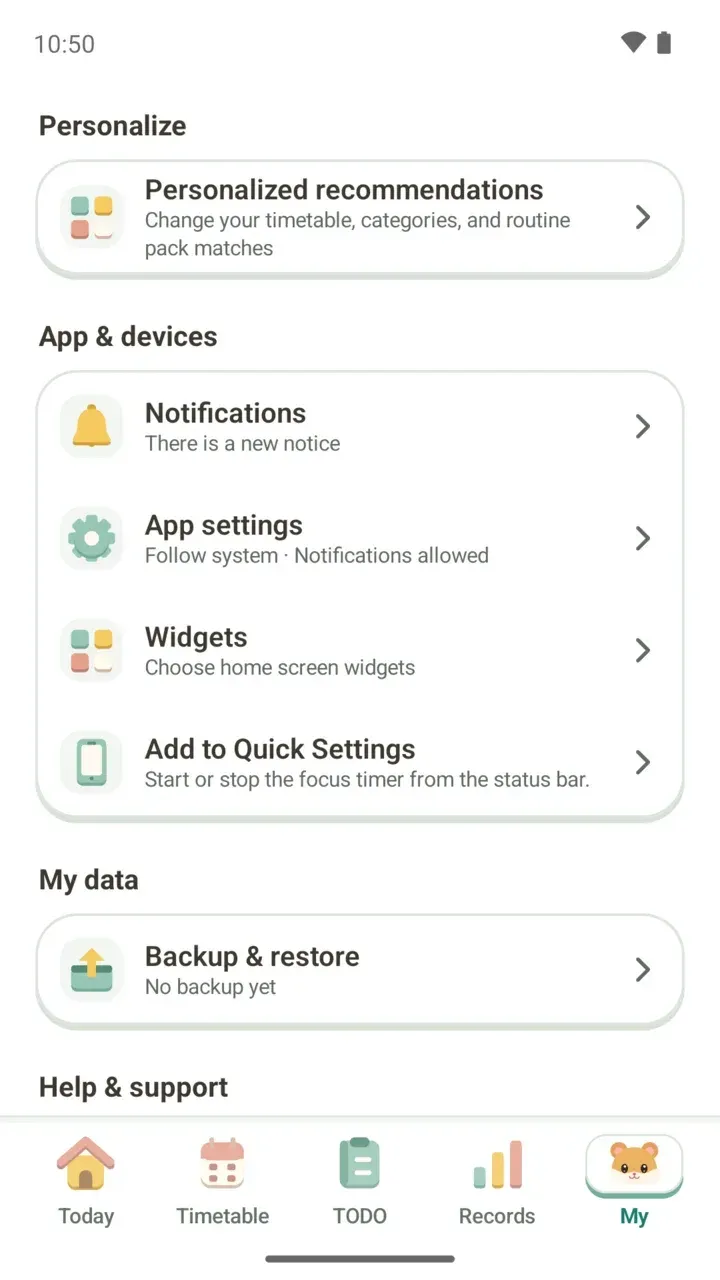
- در زبانههای پایین صفحه روی من بزنید و در «برنامه و دستگاهها» روی «ابزارکها» بزنید.
- در صفحه تنظیمات ابزارکها، کارت ابزارک دلخواهتان را پیدا کنید. روی کارت ابزارک جدول زمانی یک نمونه و اندازه پیشفرض هم نشان داده شده است.
- ابزارک همستر امروز را با زدن روی «افزودن ابزارک» همان لحظه اضافه میکنید.
- برای ابزارکهای دیگر روی «سفارشیسازی و افزودن» بزنید، «میزان کدری پسزمینه»، «حاشیه ابزارک» و «میزان کدری حاشیه» را تنظیم کنید و بعد اضافه کنید.
- ابزارکی را که روی صفحه اصلی گذاشتهاید به اندازه دلخواه بزرگ یا کوچک کنید.
سبک پسزمینه و حاشیه برای همه ابزارکهای دامدا یکسان اعمال میشود. برای همین اگر چند ابزارک را کنار هم بگذارید، مثل یک مجموعه دیده میشوند.
ابزارکهایی که در ۳.۱.۰ از نو کشیده شدند
در بهروزرسانی ۳.۱.۰، ابزارکها با همان سبک تازه برنامه از نو کشیده شدند و دو ابزارک جدید جدول ماهانه و همستر امروز اضافه شد. ابزارکهایی که پیش از بهروزرسانی گذاشتهاید همانطور کار میکنند. فهرست کامل تغییرات را در صفحه «اطلاعیهها» همین سایت ببینید.
دیدن رویدادهای امروز روی ساعت هوشمند
روی ساعتی که Wear OS 4 یا جدیدتر دارد و به گوشی جفت شده است هم رویدادها و کارهای امروز را میبینید. اگر کاشی و کمپلیکیشن را به صفحه ساعت اضافه کنید، همانجا روی مچ نگاهشان میکنید.
تایمر تمرکز را هم از روی ساعت کنترل میکنید، اما خود تایمر روی گوشی کار میکند.
چیزهایی که خوب است بدانید
- عنوان رویدادها و کارها روی ابزارک دیده میشود. اگر دیگران صفحه اصلی گوشیتان را میبینند، این را در نظر داشته باشید.
- رویدادهای روی ابزارک همانهایی است که در زبانه جدول زمانی وارد کردهاید. اگر اول میخواهید جدول هفته را پر کنید، از برنامه هفتگی کلاس شروع کنید.
- رویدادهای یک ماه را در خود برنامه هم با دکمه نمای ماهانه در بالای زبانه جدول زمانی میبینید.
- کارها را در زبانه کارها هر روز تیک بزنید یا تعدادشان را پر کنید. متنی را هم که از برنامهای دیگر به اشتراک بگذارید، میتوانید بهعنوان کار اضافه کنید.
- انتخاب زمان تایمر و موضوع تمرکز را در نوشته تایمر پومودورو ببینید.