시간표 위젯 사용법: 홈 화면에서 다음 수업 바로 보기
앱을 열지 않고 홈 화면에서 다음 수업과 이번 주 시간표를 확인해요. 담다 위젯 5종과 놓는 법, 워치 활용까지 정리했어요.
쉬는 시간에 다음 강의실이 어디였는지, 오늘 학원이 몇 시인지 확인하려고 매번 앱을 여는 건 은근히 번거로워요. 휴대폰을 켜자마자 홈 화면에서 바로 보이면 훨씬 편하겠죠.
담다는 시간표를 홈 화면에 그대로 둘 수 있게 위젯 5종을 준비해 두었어요. 어떤 위젯이 있는지, 어디서 놓는지 차례로 알려 드릴게요.
담다 위젯 5종
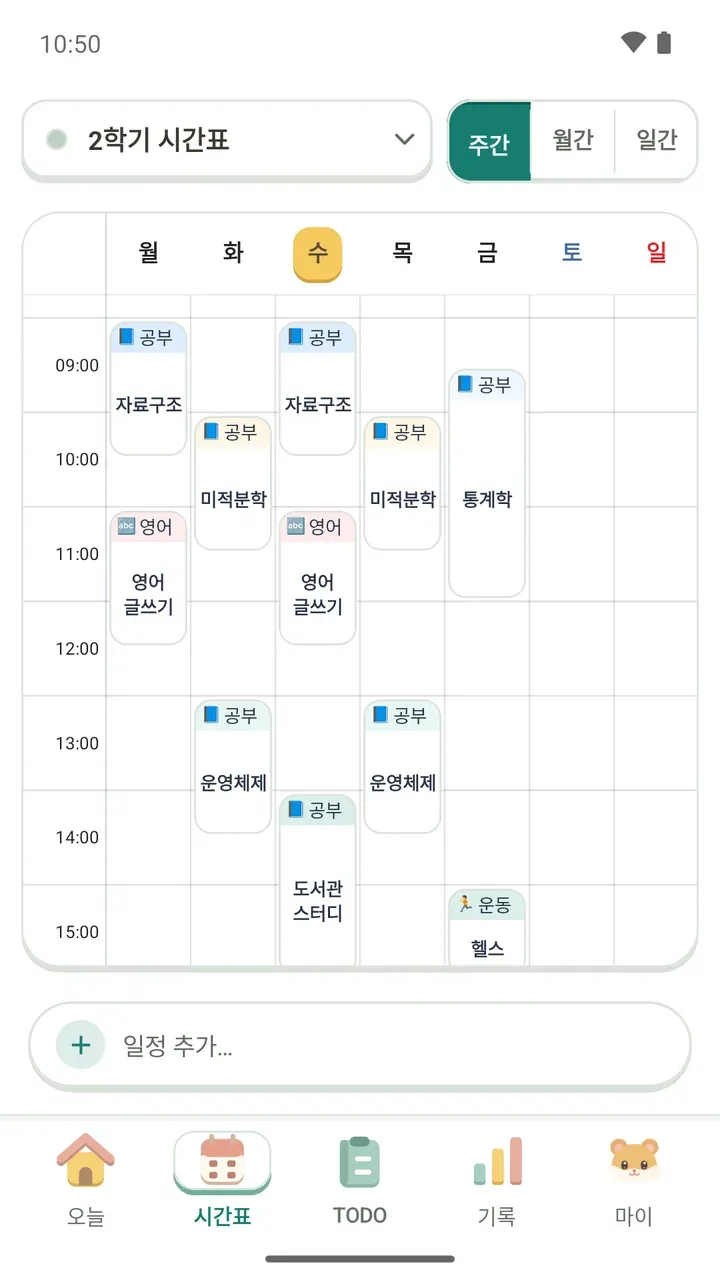
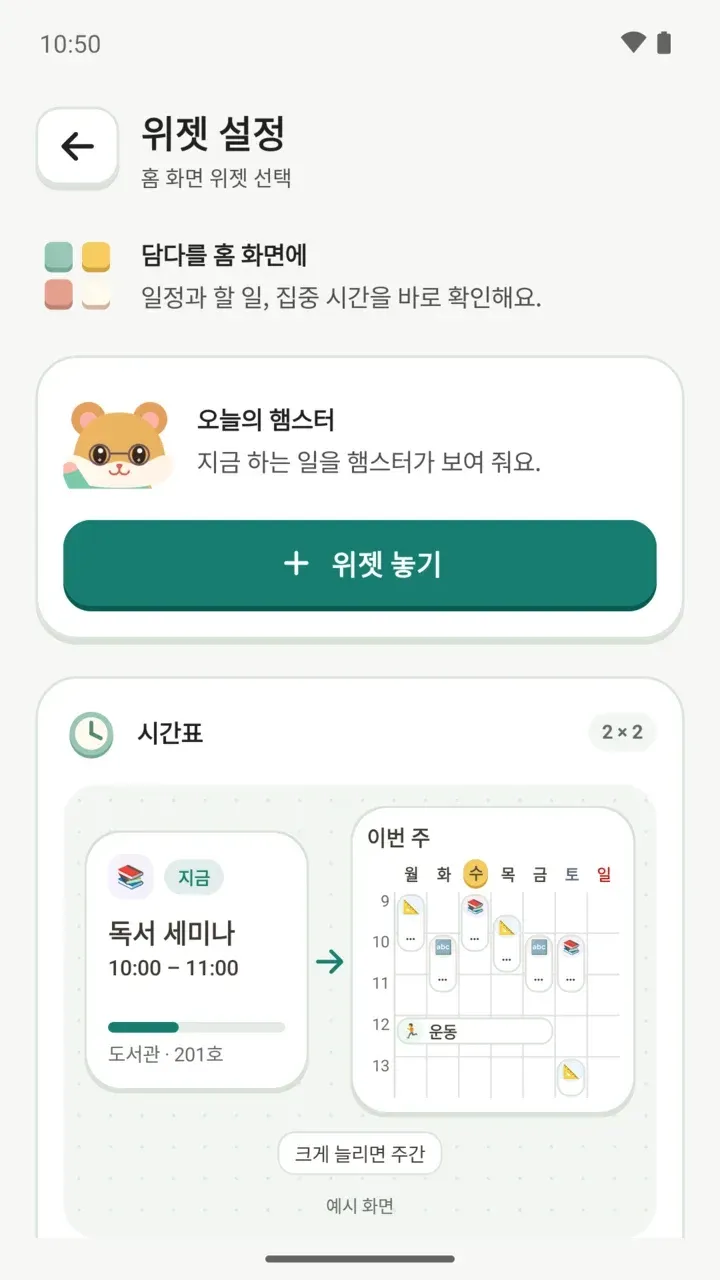
- 시간표: 크기에 맞춰 다음 일정, 오늘, 이번 주를 보여 줘요. 작게 두면 지금 일정과 장소가, 크게 늘리면 주간 시간표가 보여요.
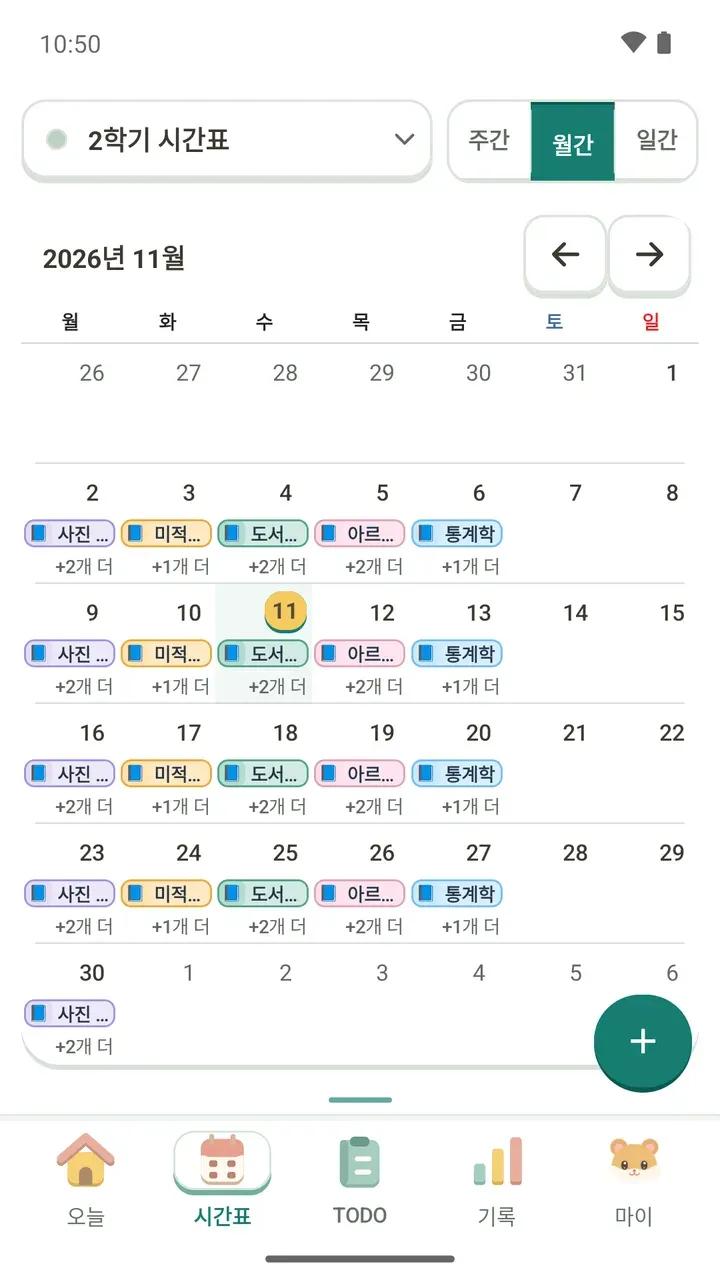
- 월간 시간표: 이번 달 일정을 달력으로 한눈에 확인해요.
- 오늘의 할 일: 오늘 할 일과 몇 개를 끝냈는지 보여 주고, 위젯에서 바로 완료 체크할 수 있어요.
- 집중 타이머: 집중 중인 시간이 줄어드는 모습을 보고 멈출 수 있어요.
- 오늘의 햄스터: 지금 하는 일을 햄스터가 보여 줘요.
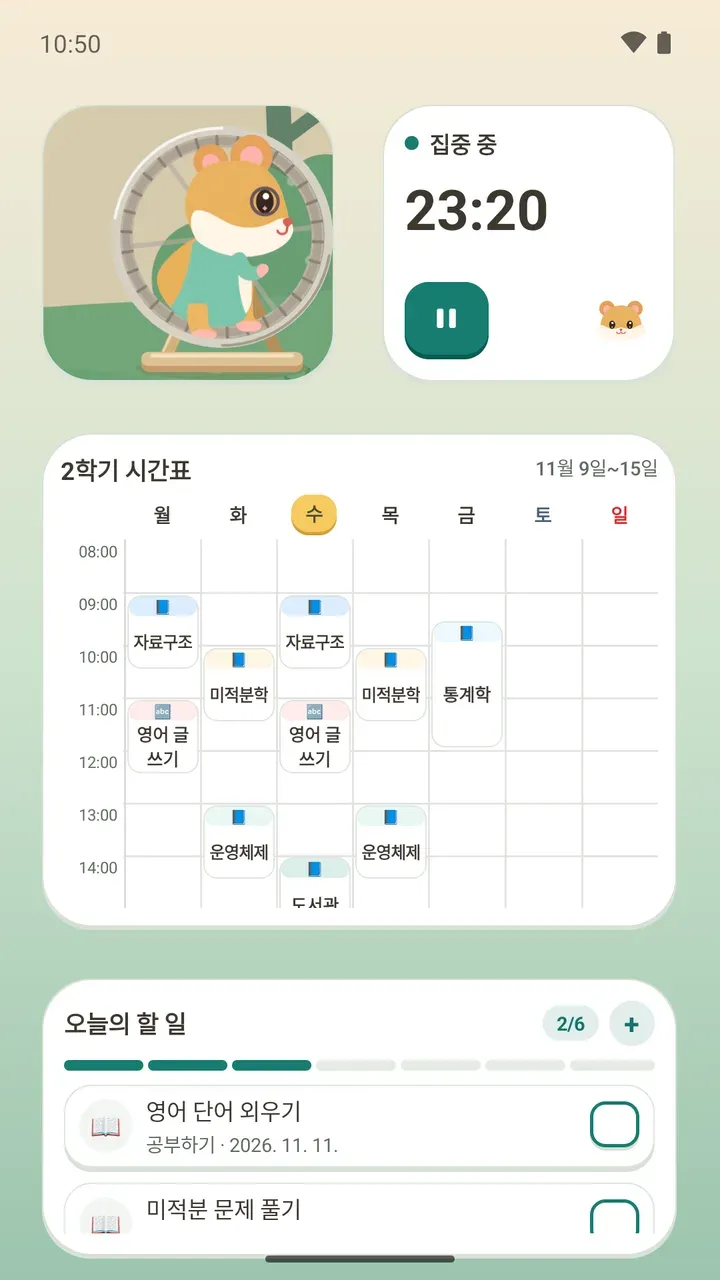
시간표 위젯은 기본 2×2 크기로 놓이고 크기를 바꿀 수 있어요. 작은 크기에서는 지금 일정의 제목, 시간, 장소가 보여서 다음 강의실을 확인하기 좋아요. 위젯을 크게 늘리면 이번 주 시간표로 바뀌어서 한 주를 통째로 볼 수 있어요.
오늘의 햄스터 위젯은 글자 없이 움직이는 장면으로 지금 상태를 보여 줘요. 집중 중, 쉬는 중, 오늘 다 했어요 같은 상태는 TalkBack이 읽어 줘요. 햄스터가 궁금하다면 담다 햄스터 이야기도 읽어 보세요.
위젯 놓는 법
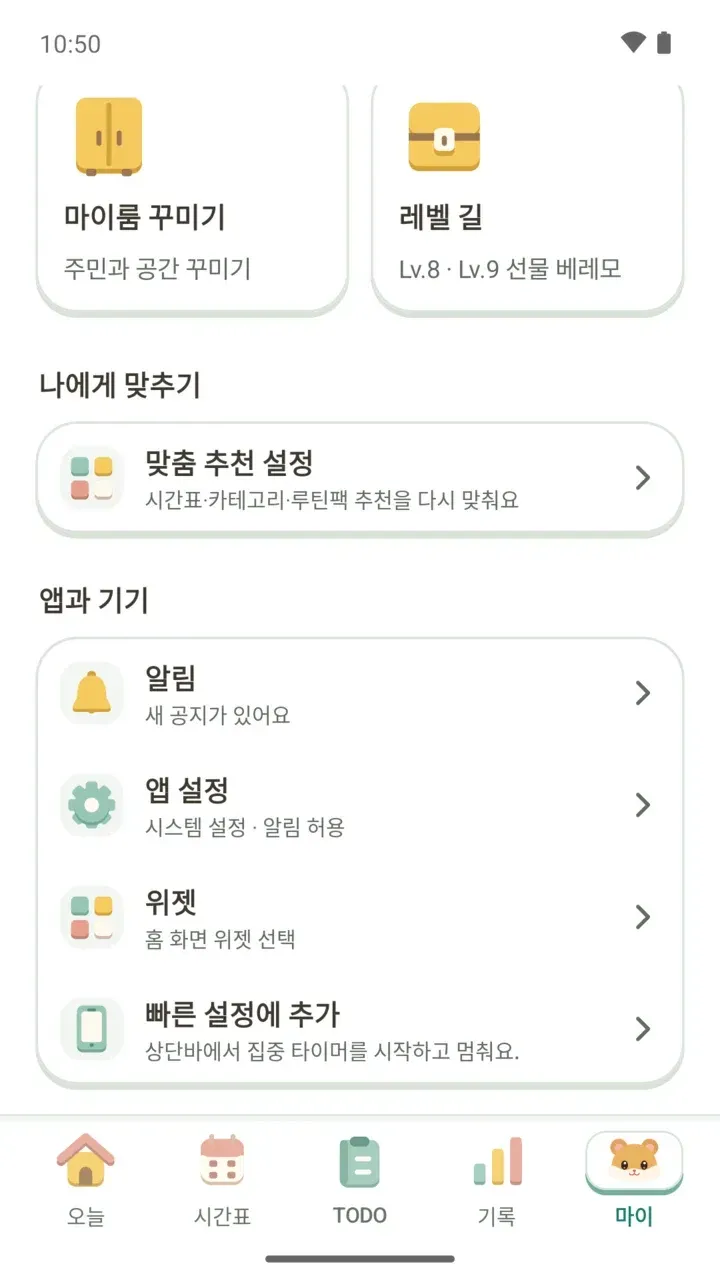
- 아래 탭에서 마이를 누르고, '앱과 기기'의 '위젯'을 눌러요.
- 위젯 설정 화면에서 원하는 위젯 카드를 찾아요. 시간표 위젯 카드에는 예시 화면과 기본 크기가 함께 보여요.
- 오늘의 햄스터는 '위젯 놓기'를 누르면 바로 놓을 수 있어요.
- 다른 위젯은 '꾸미고 추가'를 눌러 배경 불투명도, 위젯 테두리, 테두리 불투명도를 맞춘 뒤 추가해요.
- 홈 화면에 놓인 위젯을 원하는 크기로 늘리거나 줄여요.
배경과 테두리 스타일은 모든 담다 위젯에 똑같이 적용돼요. 그래서 여러 개를 나란히 두어도 한 세트처럼 보여요.
3.1.0에서 다시 그린 위젯
3.1.0 업데이트에서 위젯을 앱과 같은 새 스타일로 다시 그렸고, 월간 시간표와 오늘의 햄스터 위젯을 새로 만들었어요. 업데이트 전에 놓아둔 위젯은 그대로 쓰시면 돼요. 바뀐 점 전체는 3.1.0 업데이트 안내에 정리해 두었어요.
워치에서도 오늘 일정 보기
휴대폰과 연결된 Wear OS 4 이상 워치에서도 오늘 일정과 할 일을 볼 수 있어요. 워치 화면에 타일과 컴플리케이션을 더해 두면 손목에서 바로 확인할 수 있어요.
워치에서 집중 타이머도 조작할 수 있지만, 타이머 자체는 휴대폰에서 돌아가요.
알아 두면 좋은 점
- 위젯에는 일정과 할 일 제목이 보여요. 다른 사람이 휴대폰 홈 화면을 볼 수 있는 상황이라면 참고하세요.
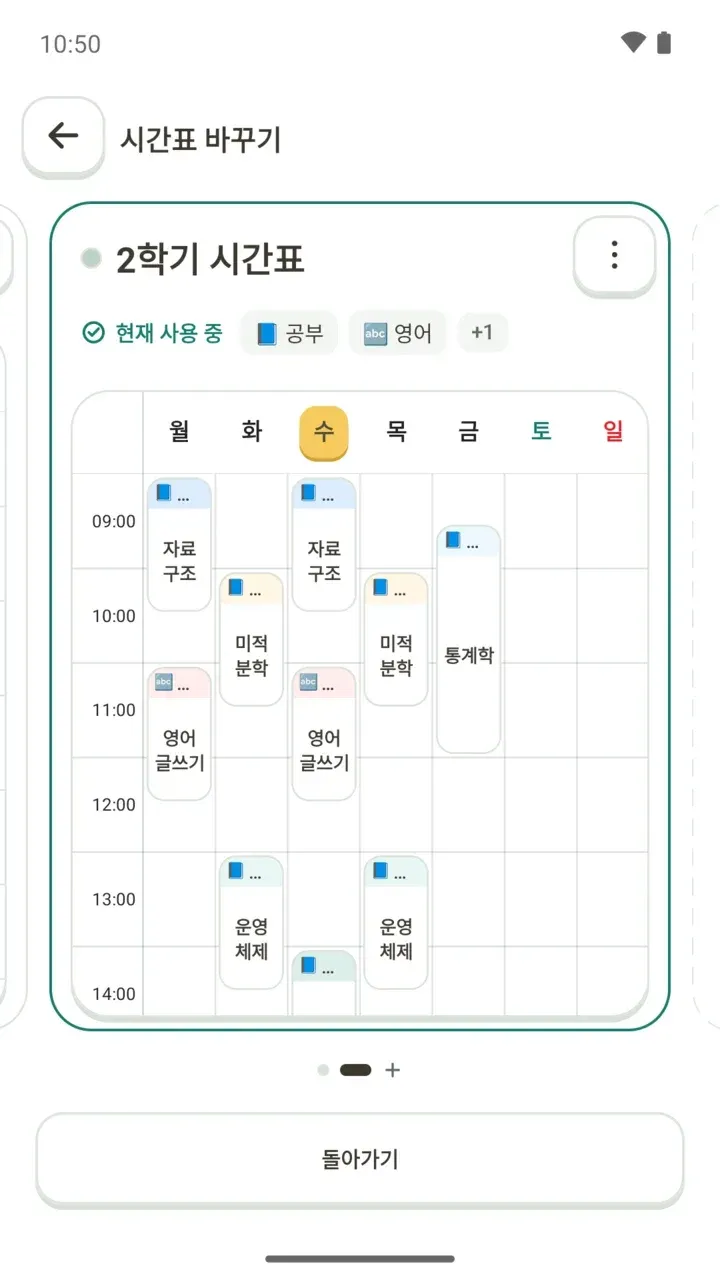
- 위젯에 보이는 일정은 시간표 탭에서 넣은 그대로예요. 한 주 시간표를 먼저 채우고 싶다면 주간 시간표 만들기부터 보세요.
- 앱 안에서 한 달 일정을 보는 법은 월간 시간표 보기에서 다뤄요.
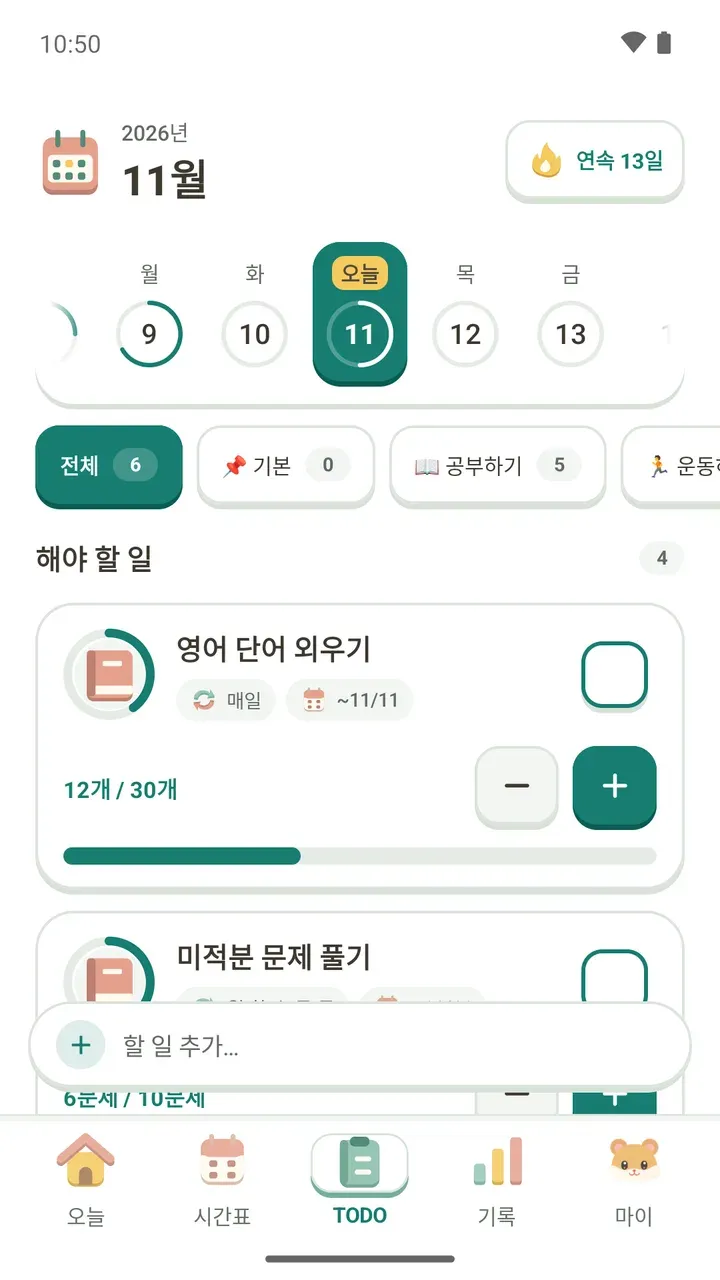
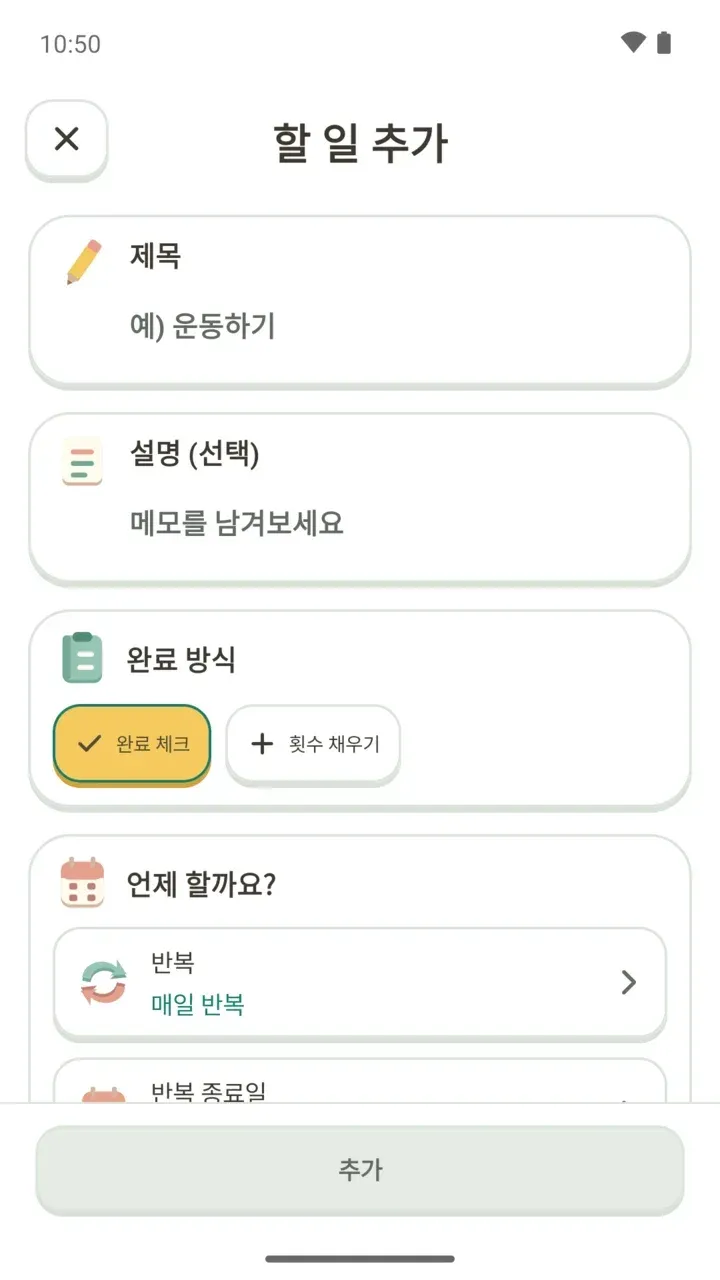
- 할 일을 매일 체크하고 횟수를 채우는 법은 TODO 탭 사용법에, 다른 앱의 글을 공유해 할 일로 더하는 법은 할 일 만들기에 있어요.
- 타이머 시간과 집중할 대상 고르기는 공부 타이머 사용법을 확인하세요.