Widget de horario: tu próxima clase en la pantalla de inicio
Ve tu próxima clase y la semana en la pantalla de inicio sin abrir la app. Los cinco widgets de Damda, cómo colocarlos y qué ver en el reloj.
Entre una clase y otra, abrir la app cada vez para ver en qué salón te toca o a qué hora entras al trabajo cansa un poco. Es más cómodo verlo en la pantalla de inicio apenas desbloqueas el teléfono.
Damda tiene cinco widgets para dejar tu horario de clases ahí mismo. Te cuento cuáles son y dónde se colocan.
Los cinco widgets de Damda
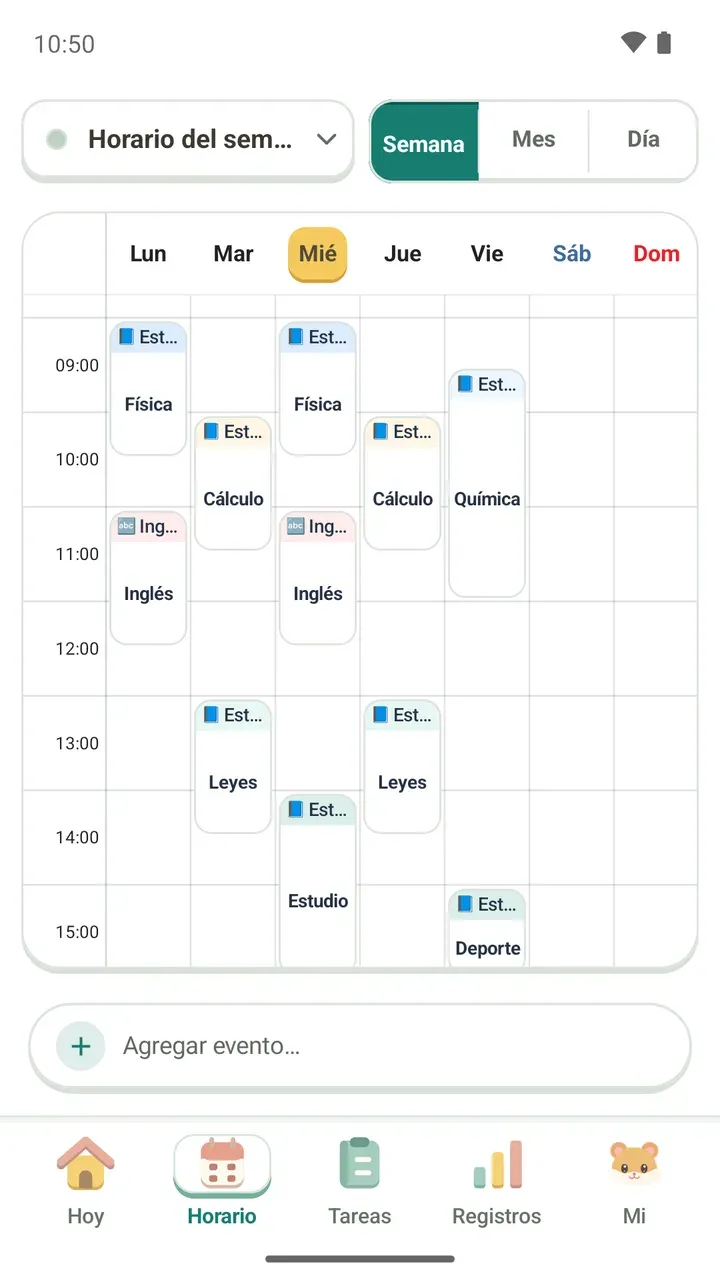
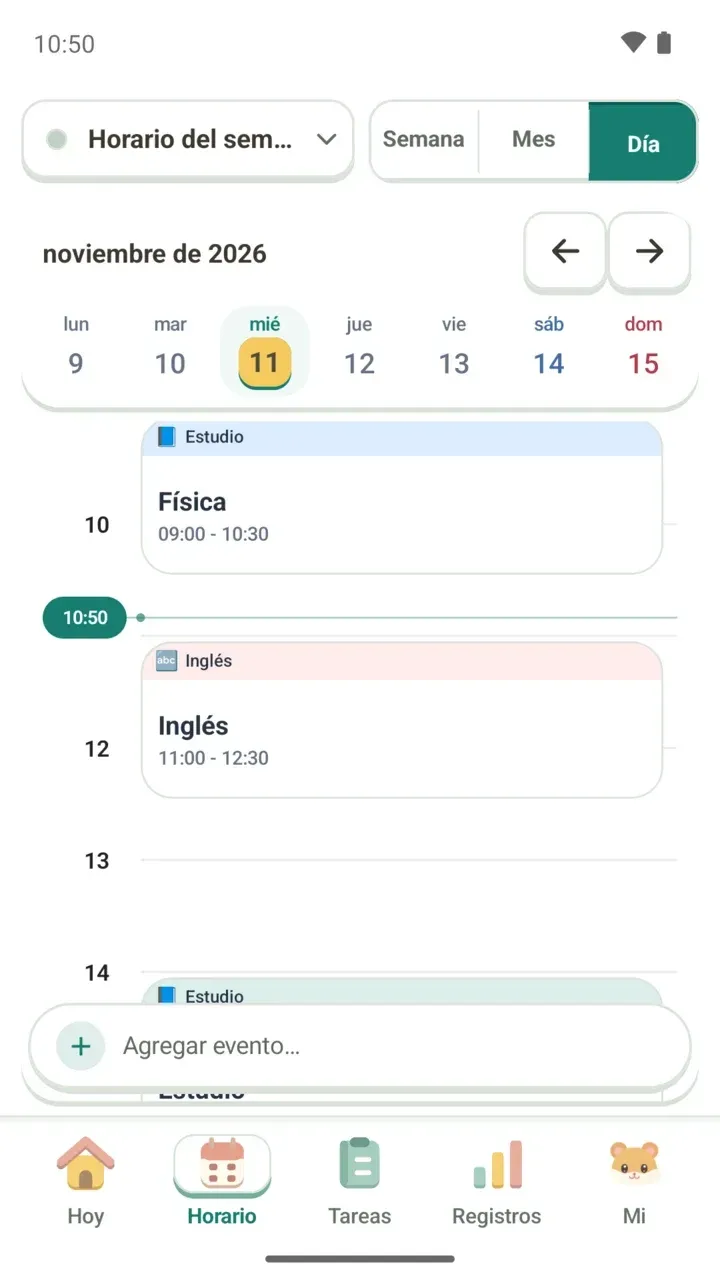
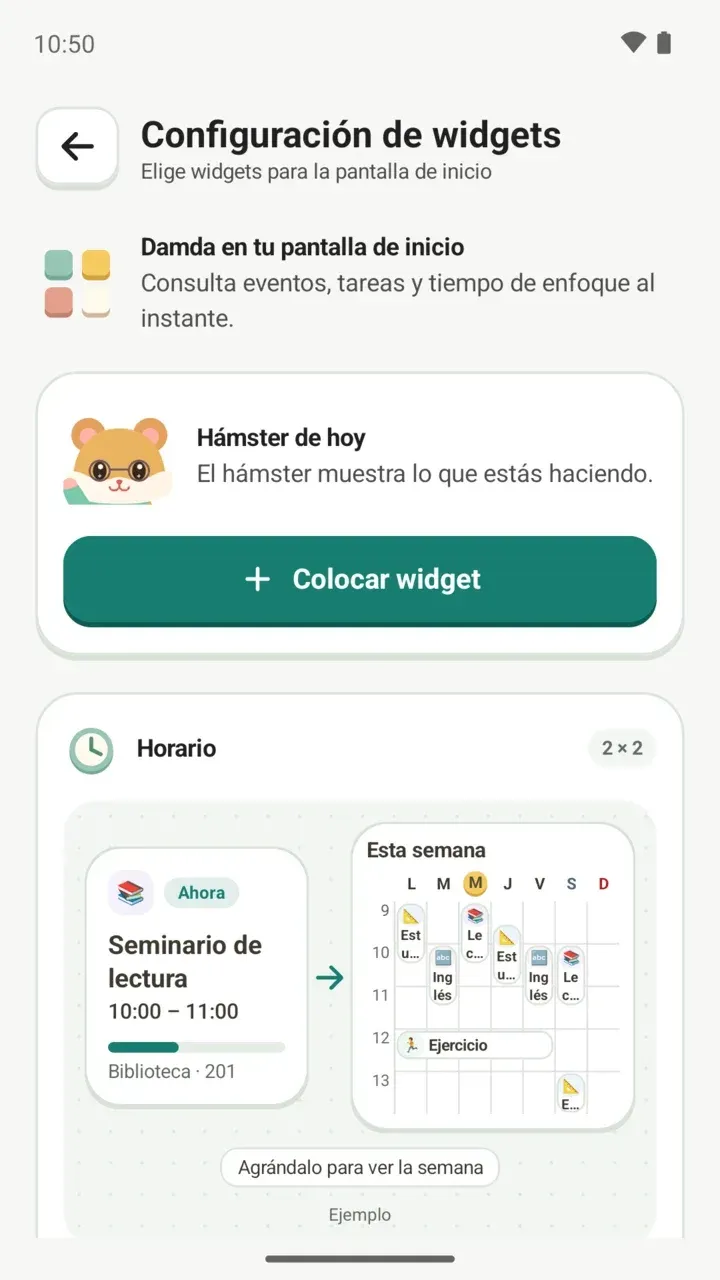
- Horario: según su tamaño, muestra el próximo evento, el día de hoy o la semana. En pequeño ves el evento actual y su lugar; en grande, el horario semanal.
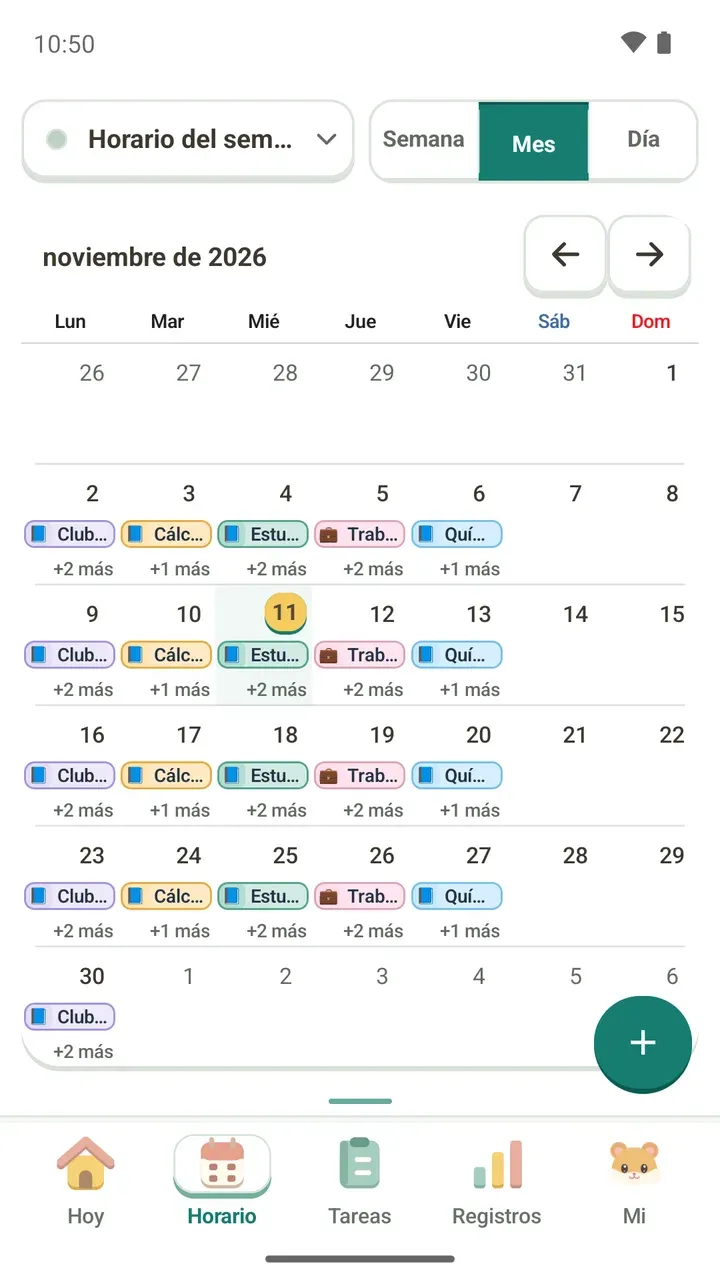
- Horario mensual: consulta los eventos de este mes en un calendario.
- Las tareas de hoy: muestra tus tareas del día y cuántas llevas hechas, y puedes marcarlas como completadas desde el widget.
- Temporizador de enfoque: ves cómo baja el tiempo mientras te enfocas y puedes pausarlo.
- Hámster de hoy: el hámster muestra lo que estás haciendo.
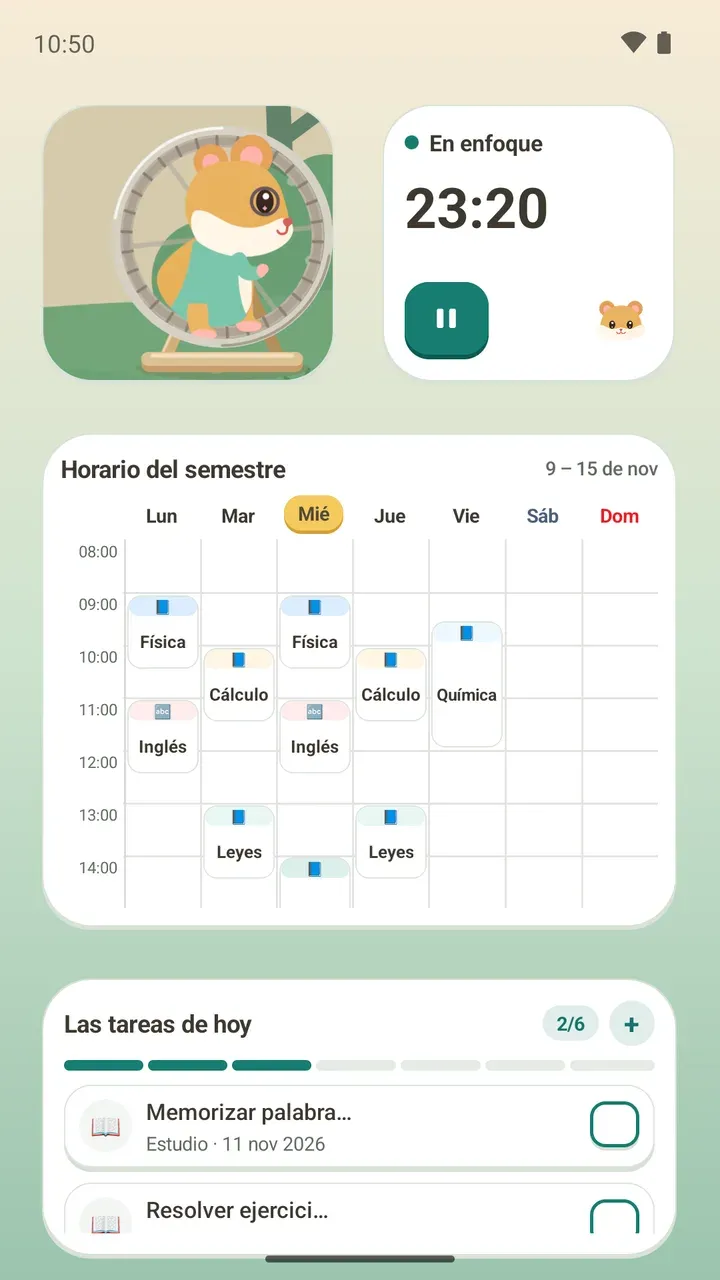
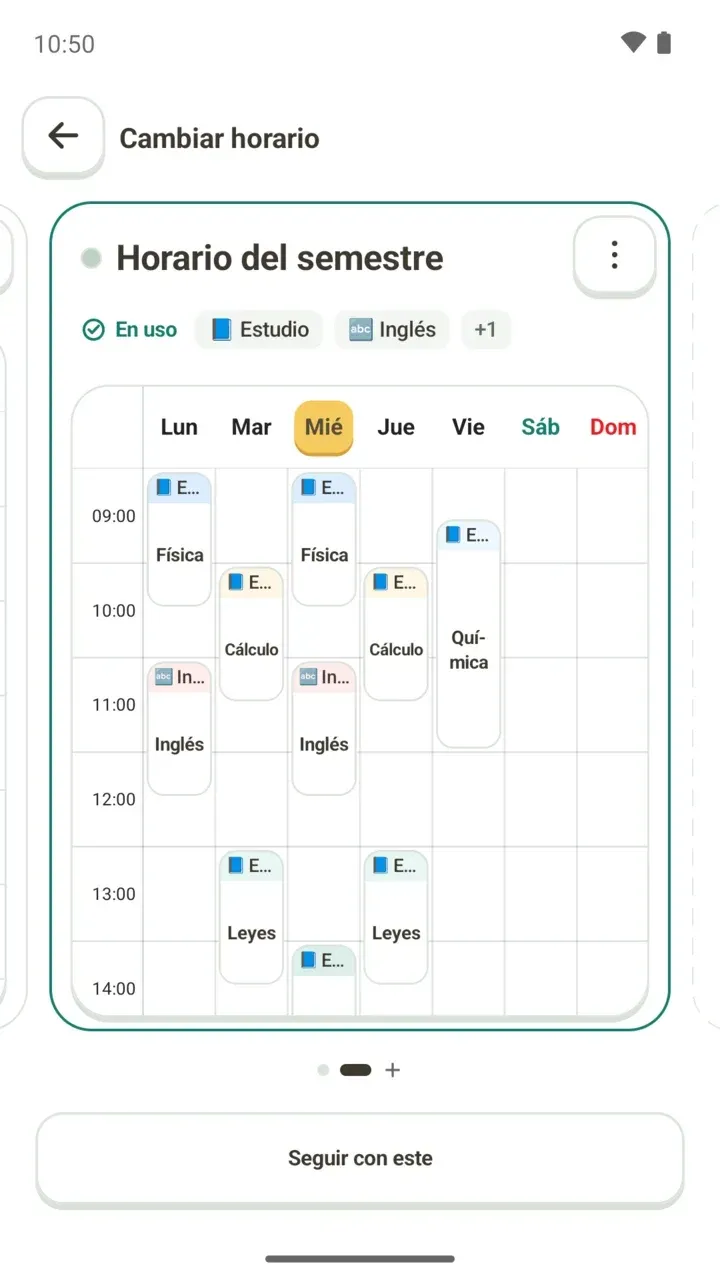
El widget Horario se coloca en tamaño 2×2 y puedes cambiarlo. En pequeño muestra el título, la hora y el lugar del evento actual, ideal para saber a qué salón vas. Si lo agrandas, pasa a mostrar el horario de esta semana completo.
El widget Hámster de hoy muestra tu estado con una escena animada, sin texto. TalkBack lee en voz alta estados como en enfoque, en descanso o todo hecho. Si quieres conocerlo mejor, lee la historia del hámster de Damda.
Cómo colocar un widget
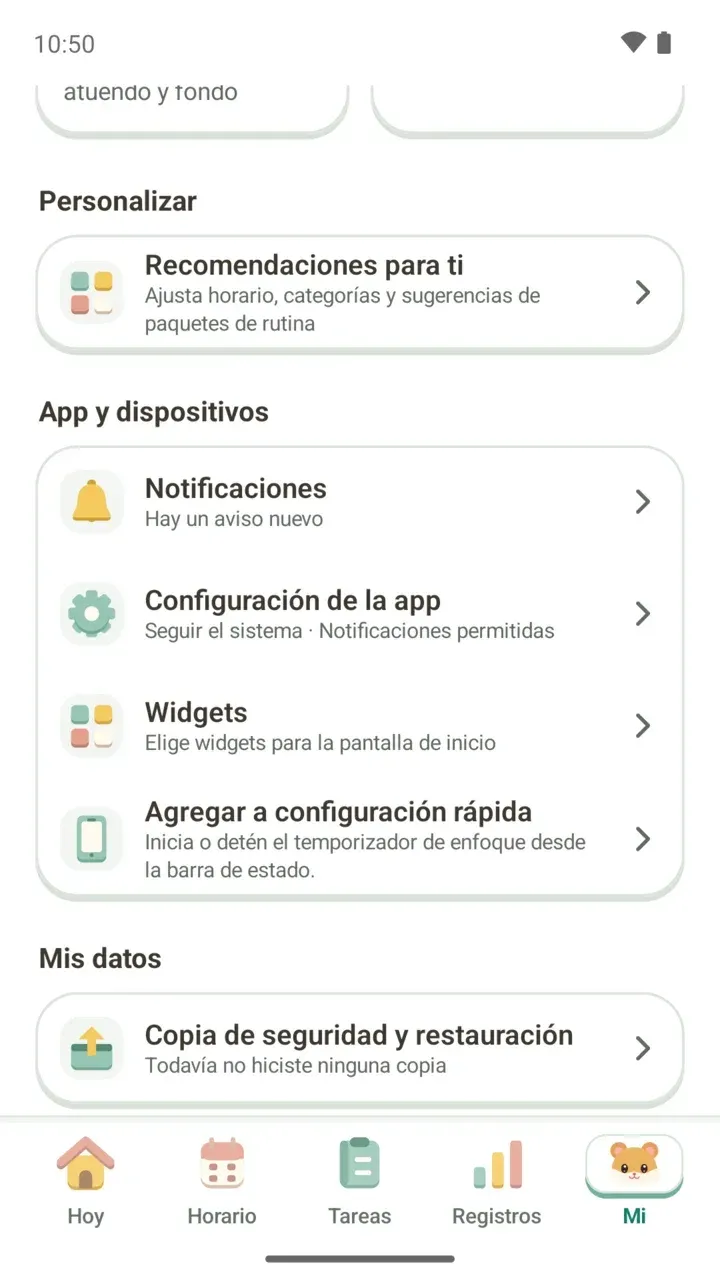
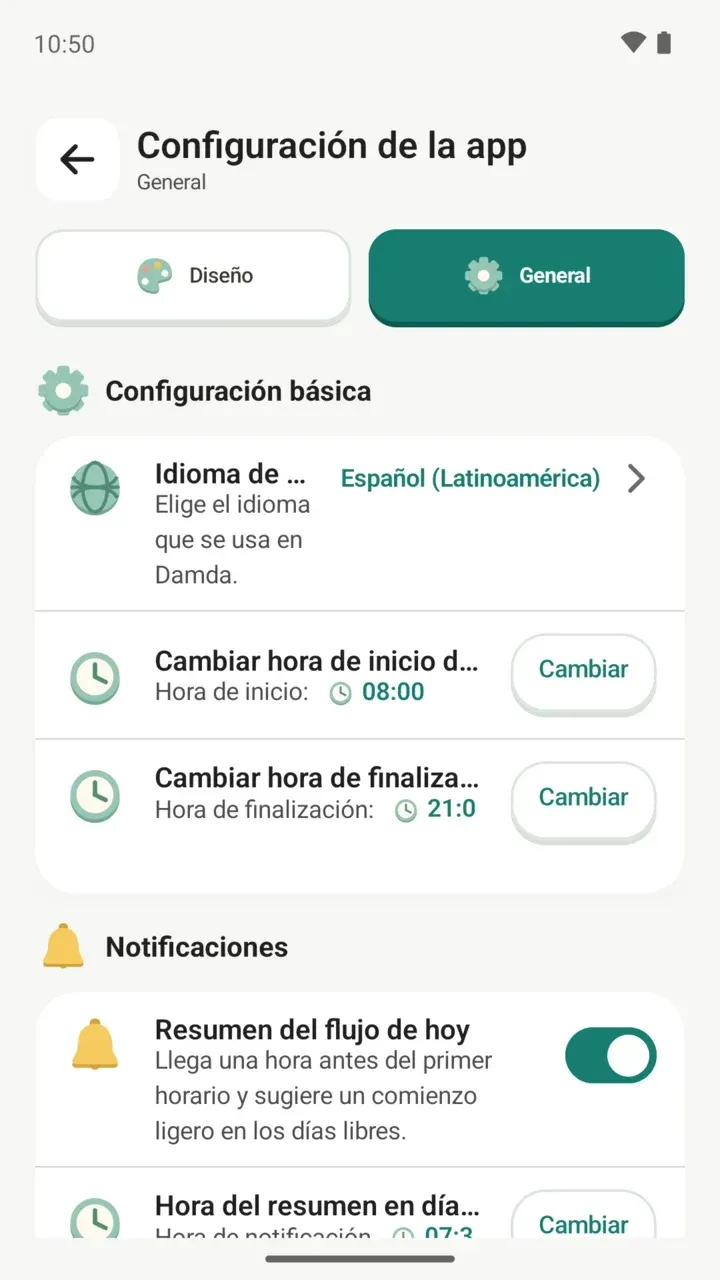
- Toca Mi en la barra de abajo y luego Widgets, en 'App y dispositivos'.
- En Configuración de widgets, busca la tarjeta del widget que quieres. La del Horario trae un ejemplo y su tamaño inicial.
- Para Hámster de hoy, toca 'Colocar widget' y queda listo.
- Para los demás, toca 'Personalizar y agregar', ajusta la opacidad del fondo, el borde del widget y la opacidad del borde, y agrégalo.
- En la pantalla de inicio, agranda o achica el widget al tamaño que prefieras.
El estilo de fondo y borde se aplica igual a todos los widgets de Damda, así que varios juntos se ven como un solo conjunto.
Widgets redibujados en la 3.1.0
Con la versión 3.1.0, los widgets se redibujaron con el mismo estilo nuevo de la app y llegaron dos nuevos: Horario mensual y Hámster de hoy. Los widgets que ya tenías colocados siguen funcionando. Todos los cambios están en las novedades de la 3.1.0.
Tus eventos de hoy también en el reloj
Con un reloj Wear OS 4 o posterior vinculado al teléfono, puedes ver los eventos y tareas de hoy. Agrega tarjetas y complicaciones en el reloj para revisarlos desde la muñeca.
También puedes controlar el temporizador de enfoque desde el reloj, aunque el temporizador en sí funciona en el teléfono.
Para tener en cuenta
- Los widgets muestran los títulos de eventos y tareas. Tenlo en cuenta si otras personas pueden ver tu pantalla de inicio.
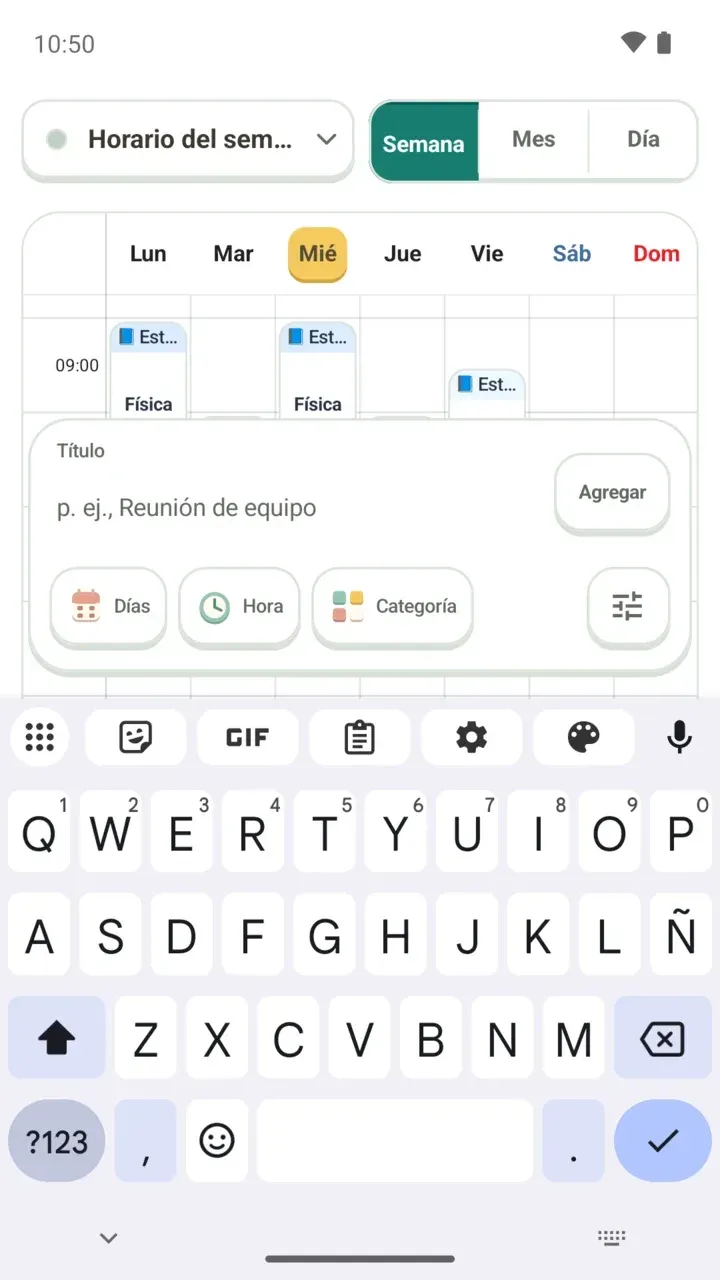
- El widget muestra los eventos tal como los agregaste en la pestaña Horario. Si primero quieres llenar tu semana, mira cómo armar tu horario semanal.
- Para ver el mes completo dentro de la app, revisa el horario mensual.
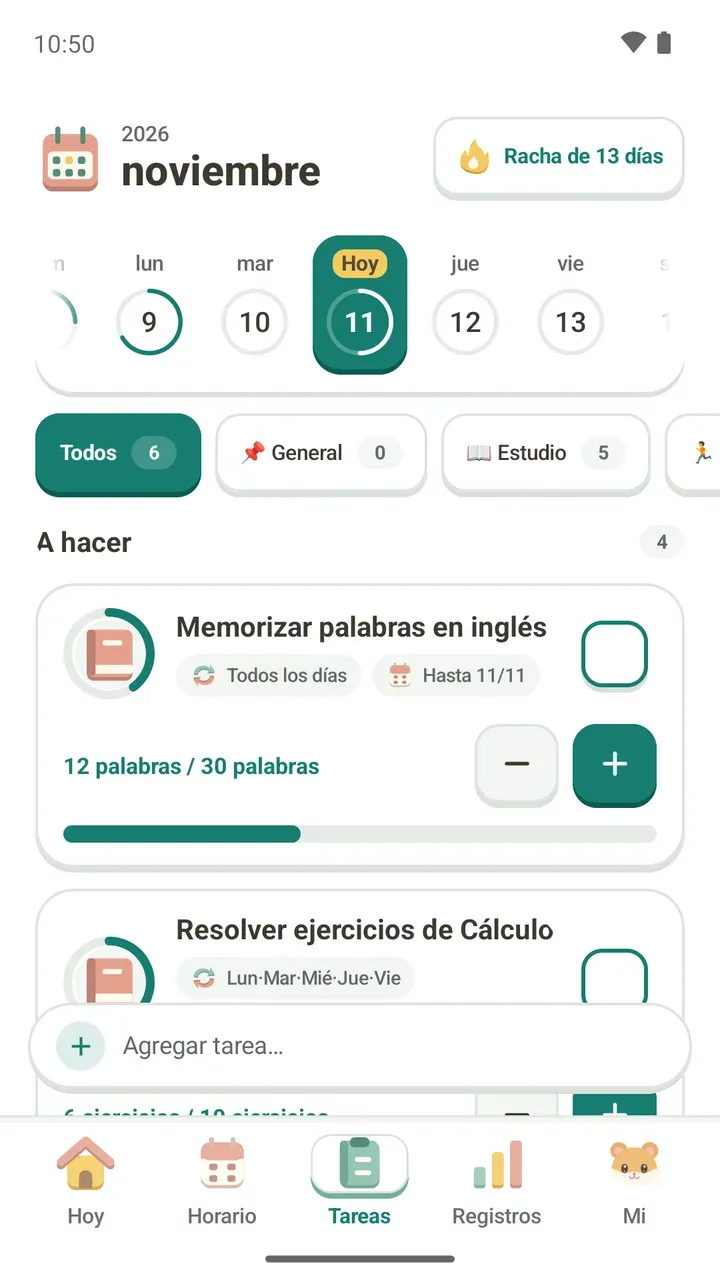
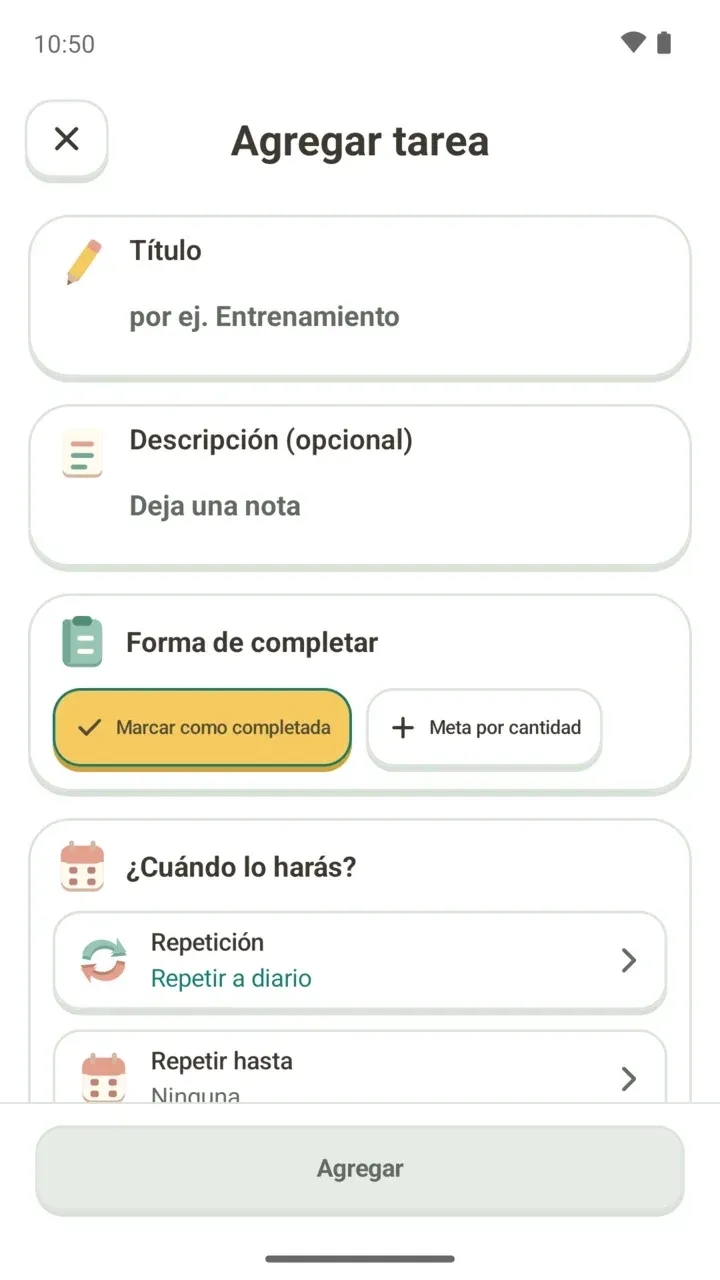
- Para marcar tareas cada día y llenar conteos, lee cómo usar la pestaña Tareas; para crear una tarea compartiendo texto desde otra app, ve cómo crear una tarea.
- Para elegir la duración y en qué enfocarte, revisa cómo usar el temporizador de estudio.