Damda 3.1.0: ¿dónde quedaron el perrito y el temporizador?
Tu horario, tareas y registros siguen aquí. Qué cambió en 3.1.0: hámster, pestañas, widgets, niveles, sala de estudio y copia con contraseña.
Si actualizaste Damda a la versión 3.1.0 y te preguntas dónde quedó el perrito, dónde está el temporizador o qué pasó con la clasificación, aquí encontrarás todo en un solo lugar.
Primero lo más importante: tu horario de clases, tus tareas y tus registros de enfoque siguen aquí. Cambiaron las pantallas y el personaje, pero lo que guardaste no se perdió.
El perrito ahora es un hámster
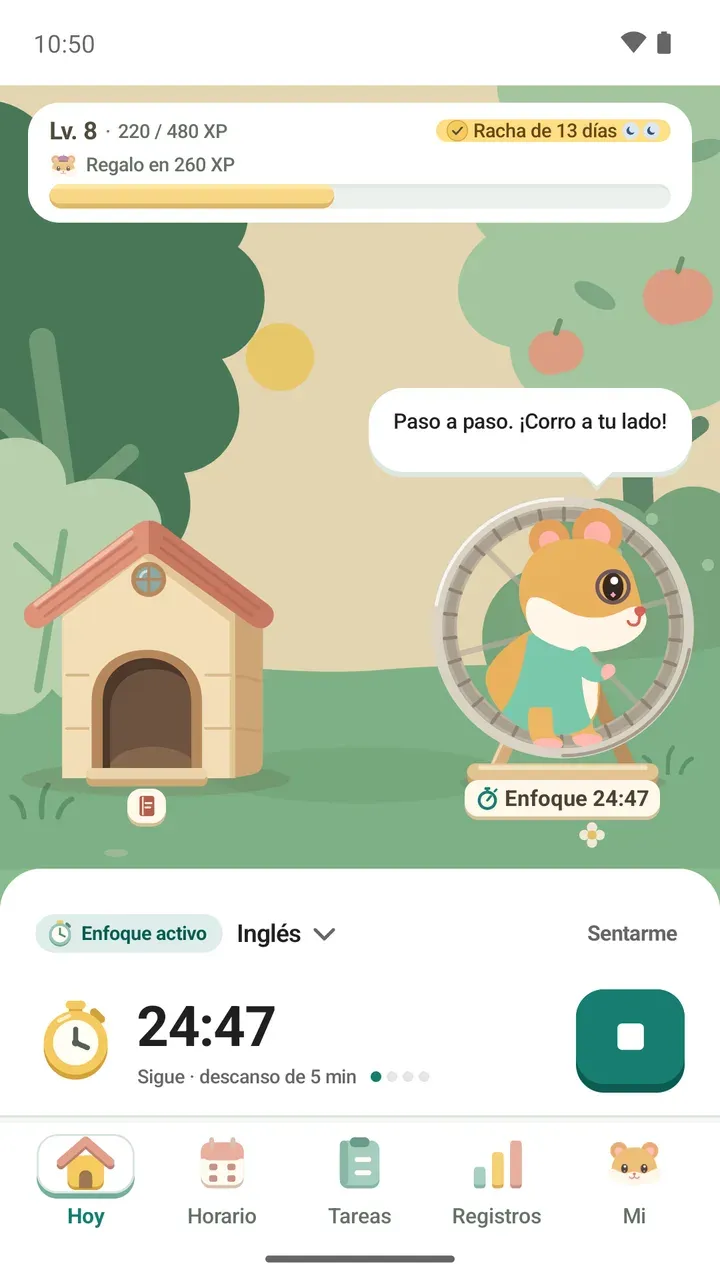
El personaje principal de Damda pasó de ser un perrito a un hámster. En la nota de actualización, el desarrollador explicó por qué: "Siempre creí que lo tierno puede cambiar el mundo. Los perritos también son tiernos, pero era difícil convertirlos en personaje, así que elegí a este hámster adorable como personaje principal."
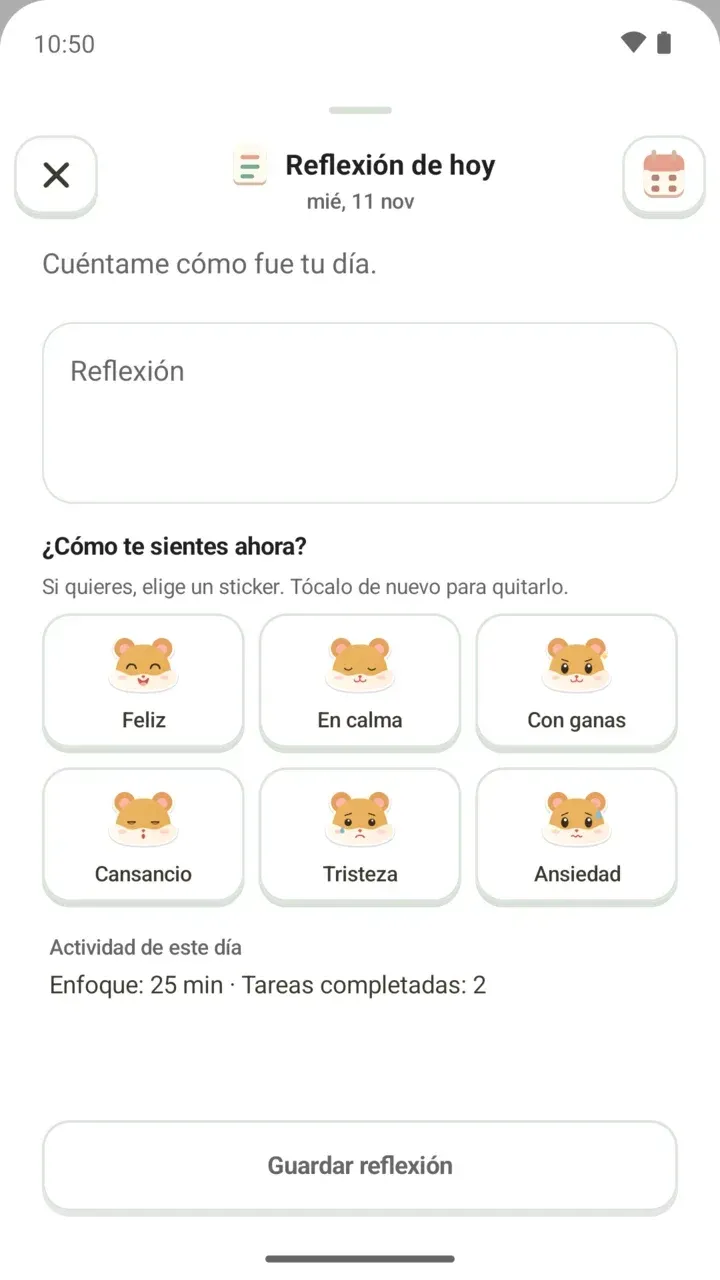
La ropa puesta y la que coleccionaste también vino con él. Eso sí, el corbatín, la bufanda y la bandana ahora son sudaderas. Lo que hace el hámster en cada parte de la app lo encuentras en la presentación del hámster.
Nombres de las pestañas y lugares conocidos
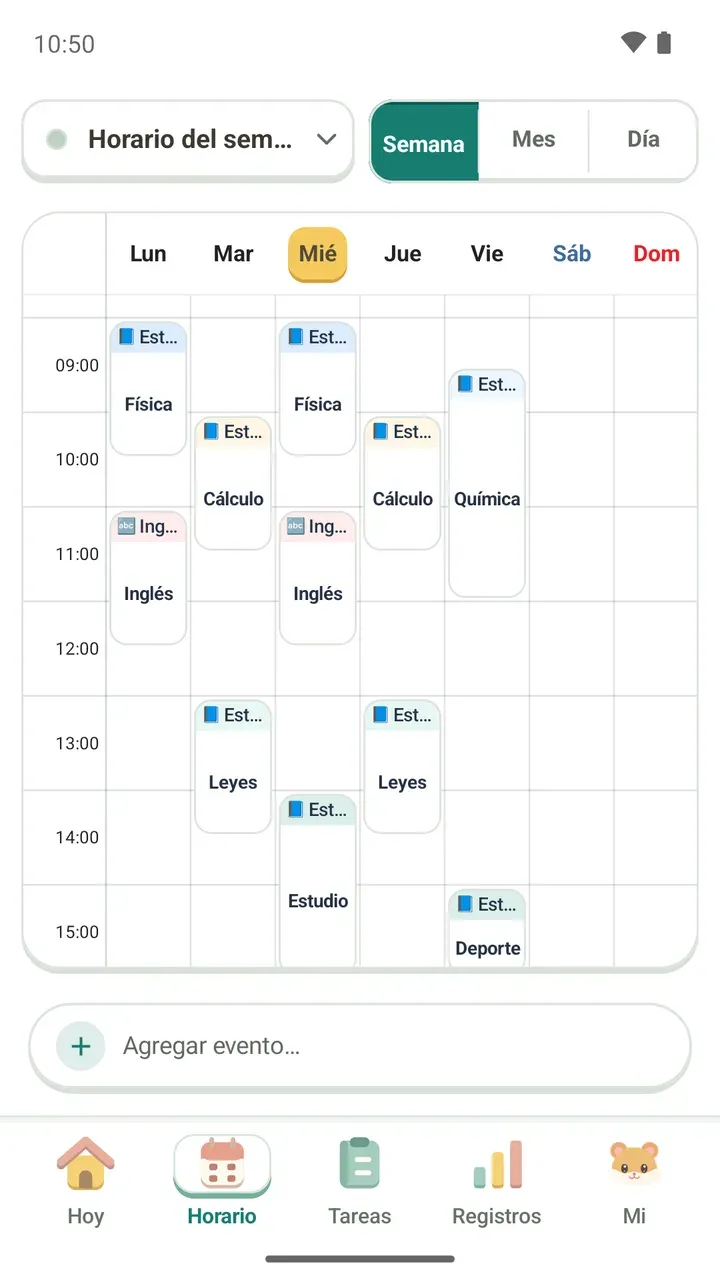
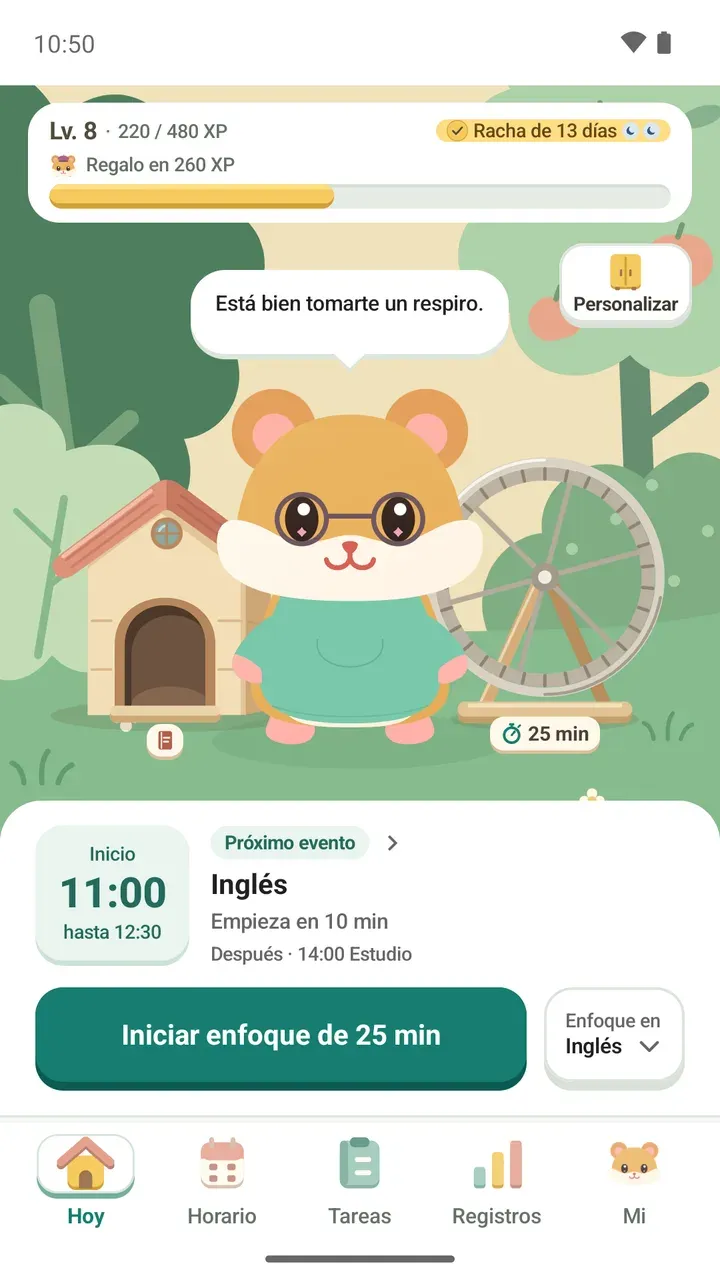
Abajo ahora hay cinco pestañas: Hoy, Horario, Tareas, Registros y Mi. Lo que usabas antes se movió así:
- Inicio → pestaña Hoy
- Juntos → pestaña Registros
- Medición del tiempo → empieza directo en la pestaña Hoy
- Clasificación → empieza de nuevo en la sala de estudio de la pestaña Registros
- Nombres como First focus → número de nivel
Si buscabas el temporizador, abre la pestaña Hoy. Elige una clase o una tarea en Enfoque en y toca Iniciar enfoque. La explicación paso a paso está en cómo usar la pestaña Hoy.
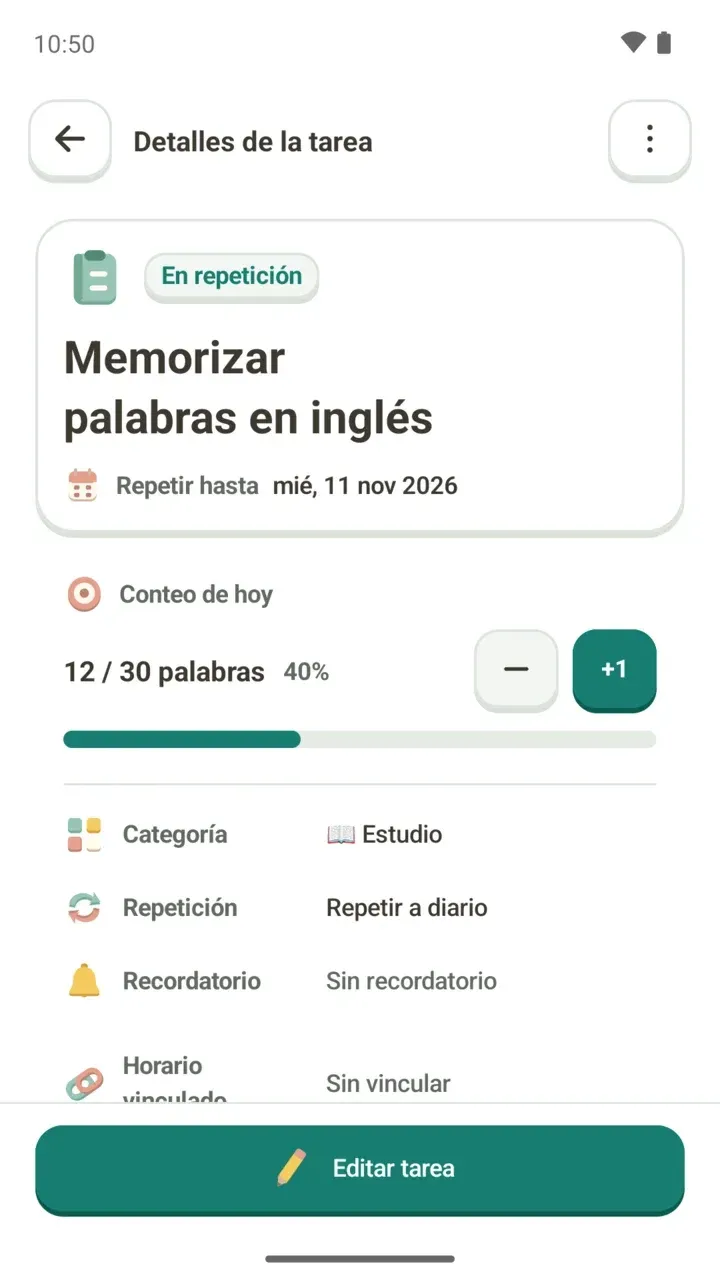
El desarrollador también contó por qué hizo este cambio: "Quería que las tareas de hoy pudieran empezar desde un solo lugar. Damda sigue con la meta de ser una app de horario bien hecha."
Sobre el nuevo aspecto de toda la app, escribió: "El estilo anterior de la interfaz no se sentía muy ordenado. Quizá se vea un poco infantil, pero quería crear una app con espíritu de juego, así que cambié el diseño para que vaya con esa idea."
Los widgets también cambiaron
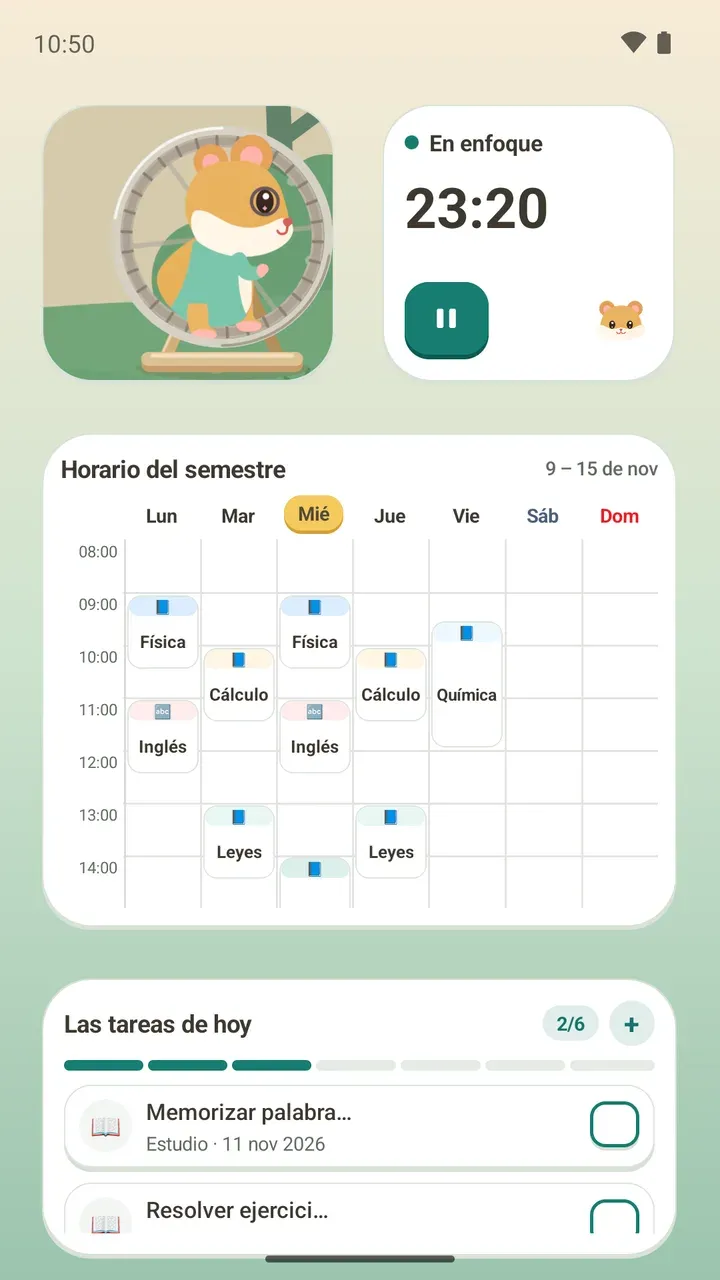
Los widgets se redibujaron con el mismo estilo de la app y hay dos nuevos: Horario mensual y Hámster de hoy. El desarrollador lo explicó así: "Con la app renovada, los widgets con el aspecto anterior se verían raros en la pantalla de inicio."
Los widgets que ya tenías en la pantalla de inicio siguen funcionando. No hace falta volver a colocarlos.
Eventos guardados como "Ejercicio"
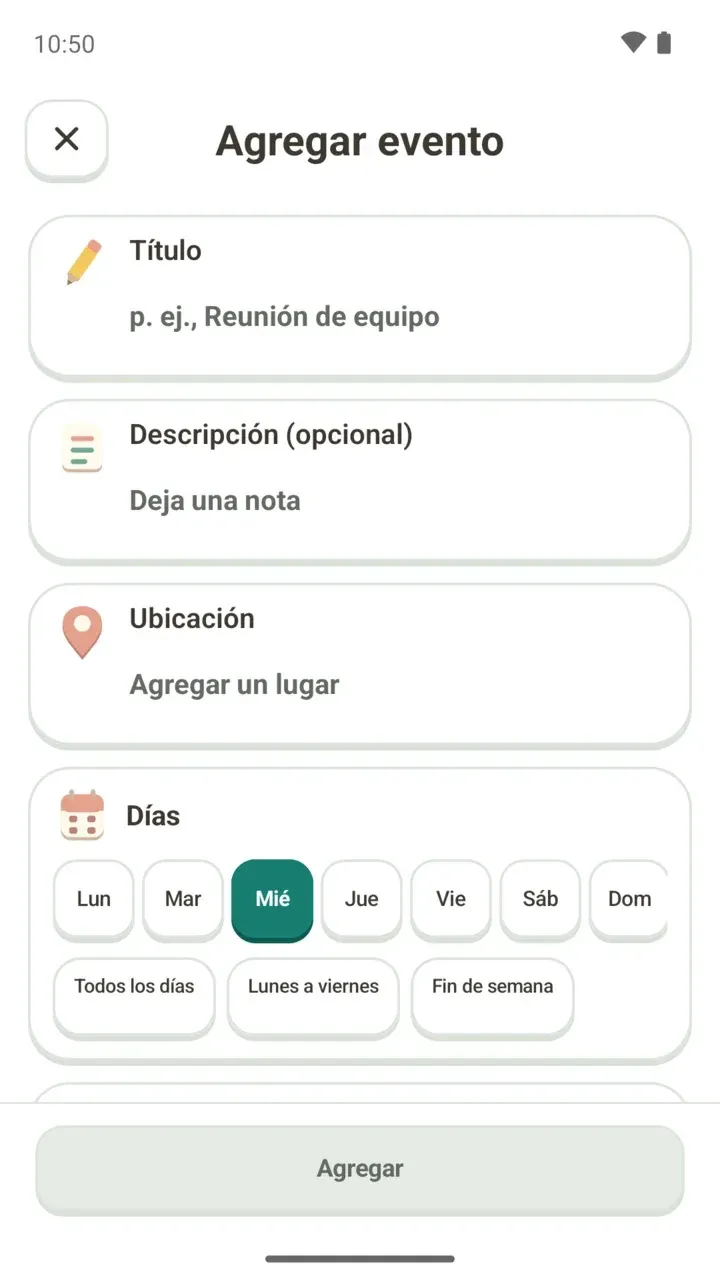
Los eventos que guardaste antes como "Ejercicio" se reclasificaron según su título. Si alguno quedó en la categoría equivocada, puedes corregirlo en el mismo evento.
Números de nivel en lugar de nombres
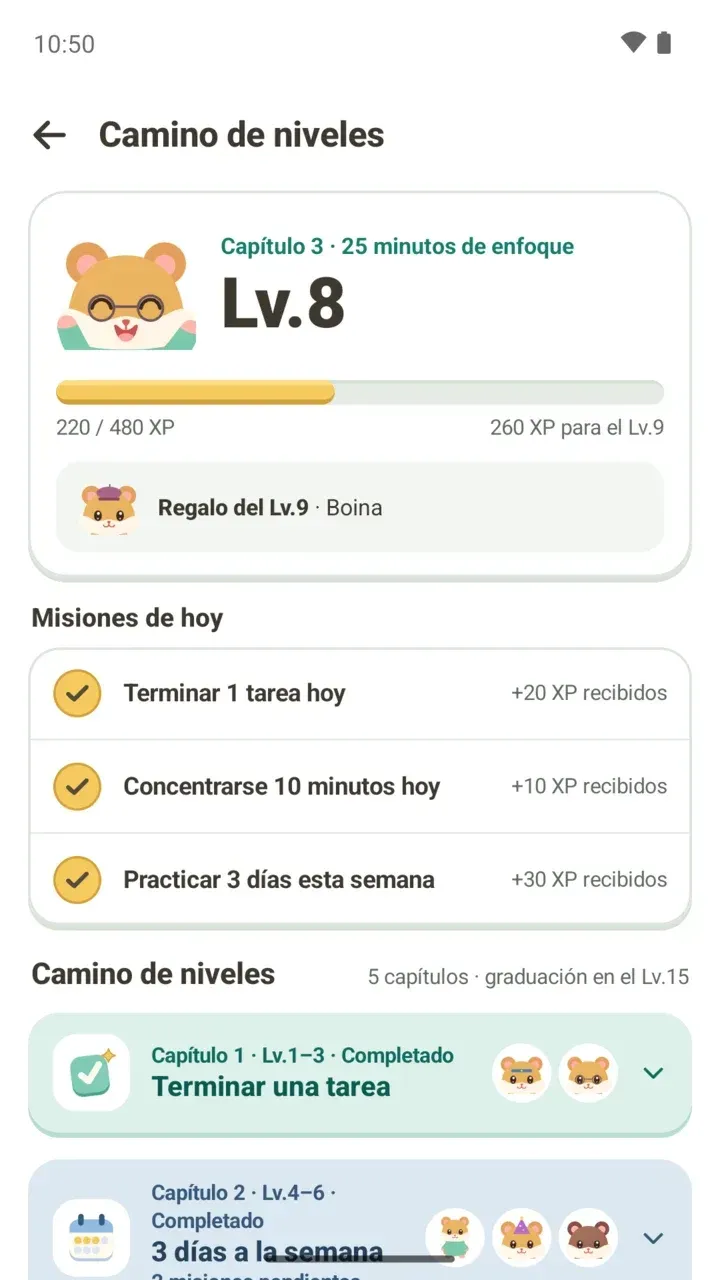
Los niveles ahora usan números en lugar de nombres como First focus. Tus registros anteriores cuentan hasta 1,500 XP. Cómo subir de nivel y qué regalos hay está explicado en la guía del Camino de niveles.
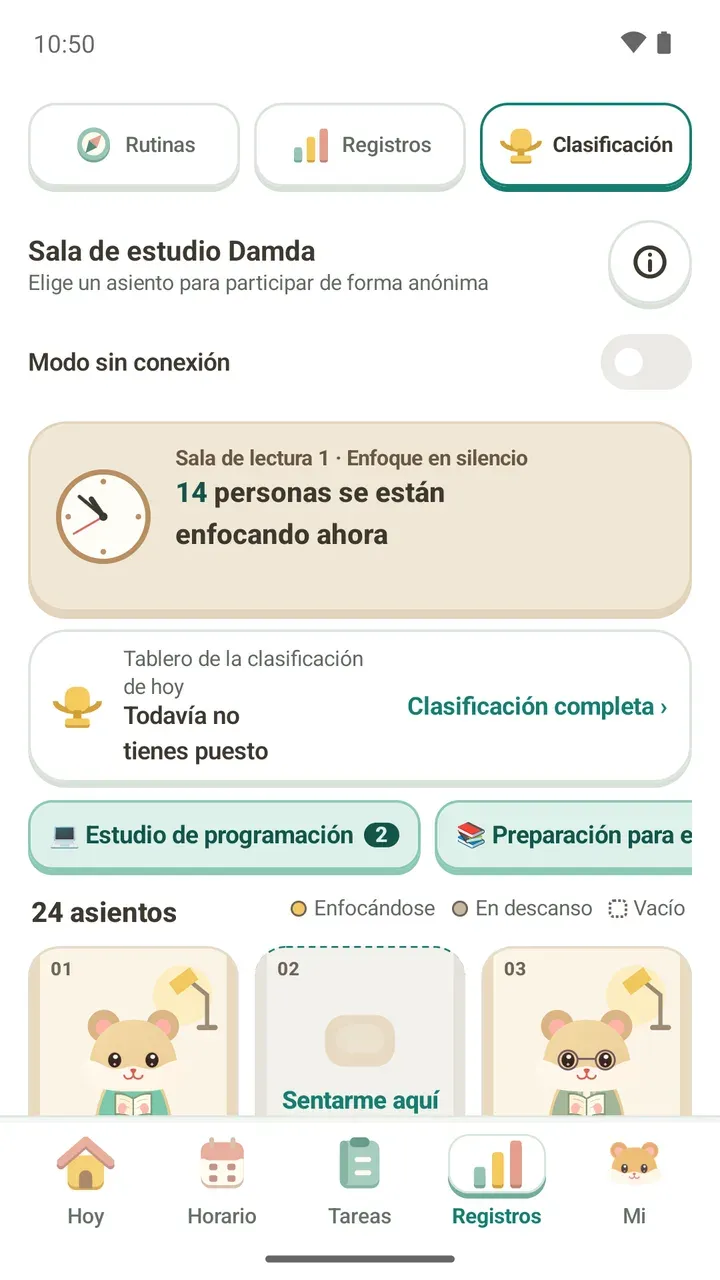
La clasificación empieza de nuevo en la sala de estudio
La clasificación de antes ahora está en la Sala de estudio Damda, dentro de Clasificación en la pestaña Registros, y empieza de nuevo. Por eso, tú y quienes usan versiones anteriores no se ven entre sí.
En la sala participas de forma anónima solo cuando eliges un asiento, y los demás solo ven un nombre y un hámster que cambian cada día. Qué se comparte exactamente y cómo funciona el Modo sin conexión está en la guía de la Sala de estudio Damda.
Las copias nuevas necesitan contraseña
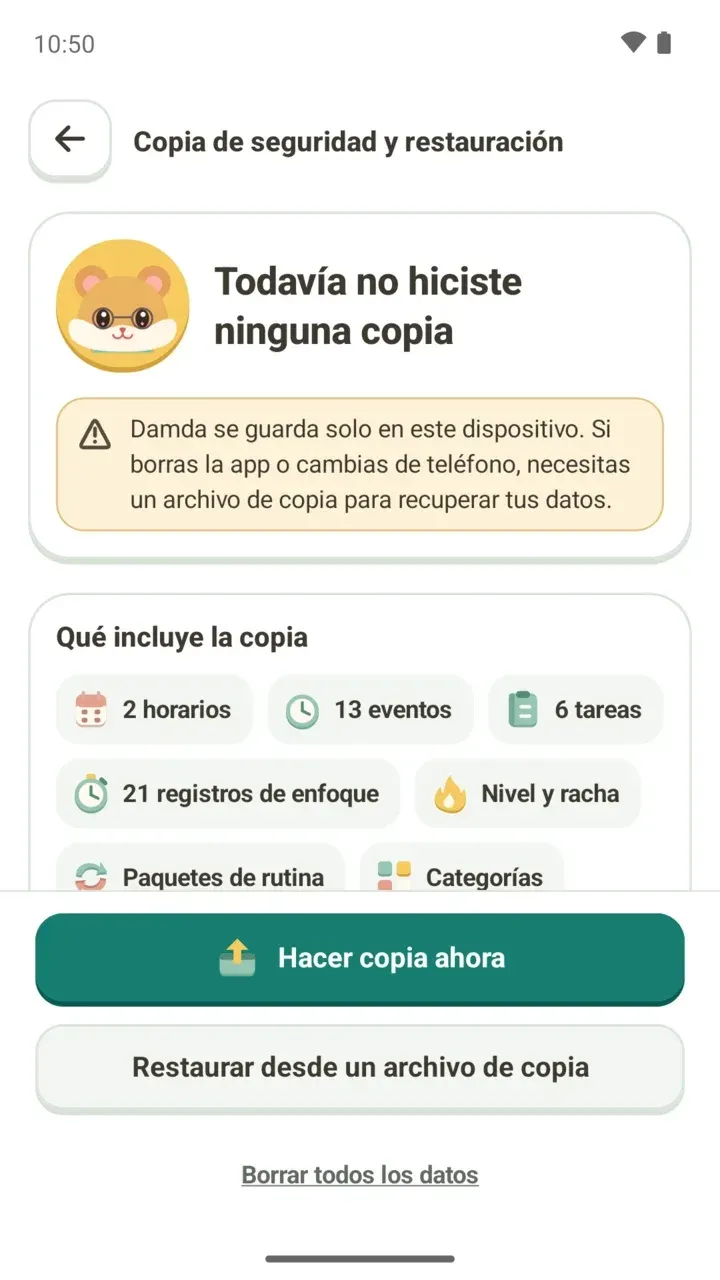
Ahora, cuando haces un archivo de copia nuevo, tienes que elegir una contraseña. Tus eventos, notas y fotos quedan protegidos con ella.
La contraseña no se guarda en ningún lado, así que si la olvidas, ni Damda puede abrir el archivo. También la necesitas para restaurar en un teléfono nuevo, así que anótala en un lugar seguro. Los archivos de copia que hiciste antes de actualizar se pueden restaurar sin contraseña.
Ya no pide permiso de cámara
Desde la 3.1.0, Damda ya no pide permiso para usar la cámara. Igual puedes guardar fotos en tus planes: al tomar una foto se abre la app de cámara de tu teléfono, y para elegir una se usa el selector de fotos del sistema.
¿Todavía no te aparece la actualización?
La versión 3.1.0 llega de forma gradual en Google Play. Si todavía no te aparece, vuelve a revisar en Play Store en un rato.