Sala de estudio en línea: estudia acompañado y en anonimato
Siéntate en la Sala de estudio Damda y enfócate en anonimato: cómo funciona la clasificación de hoy, qué ven los demás y el modo sin conexión.
Cuando estudias solo, el celular te llama a cada rato. Pero si alguien estudia a tu lado, sin saber bien por qué, aguantas un poco más. La Sala de estudio Damda lleva esa sensación a la app: una sala de estudio en línea donde te enfocas acompañado y en anonimato.
Aquí te contamos cómo sentarte, cómo se arma la clasificación de hoy y qué ven y qué no ven los demás.
¿Qué es la Sala de estudio Damda?
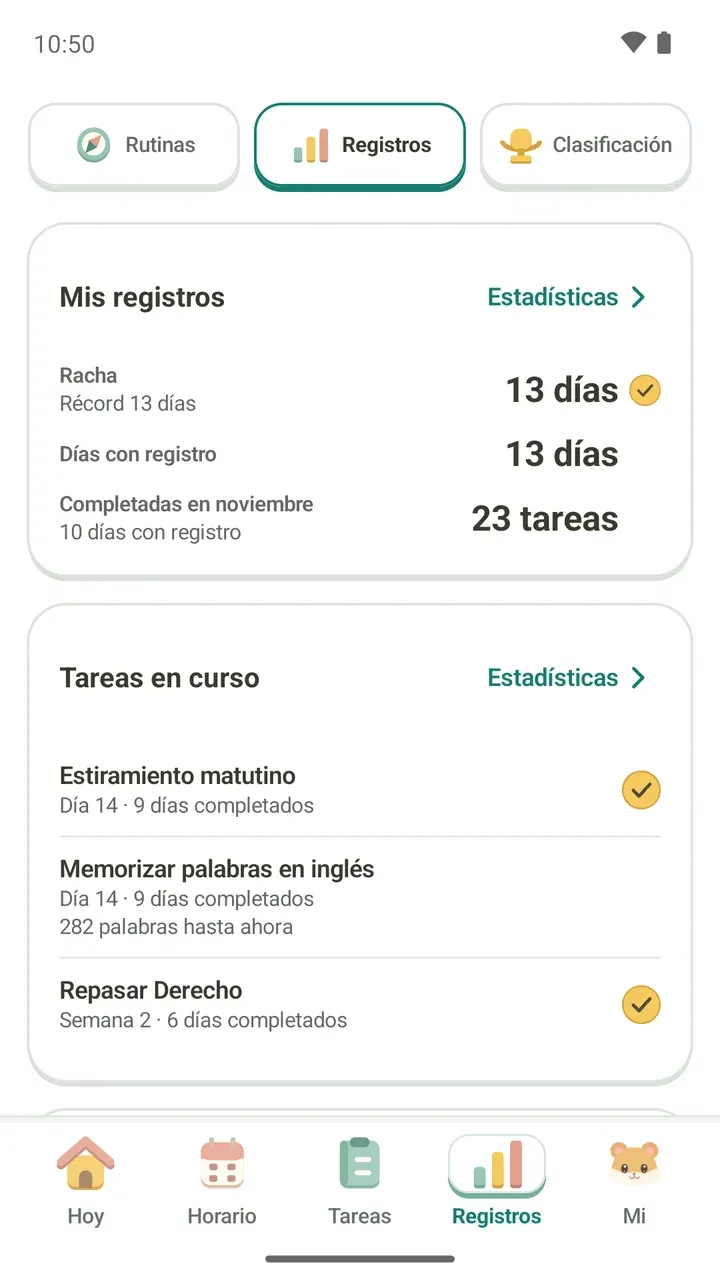
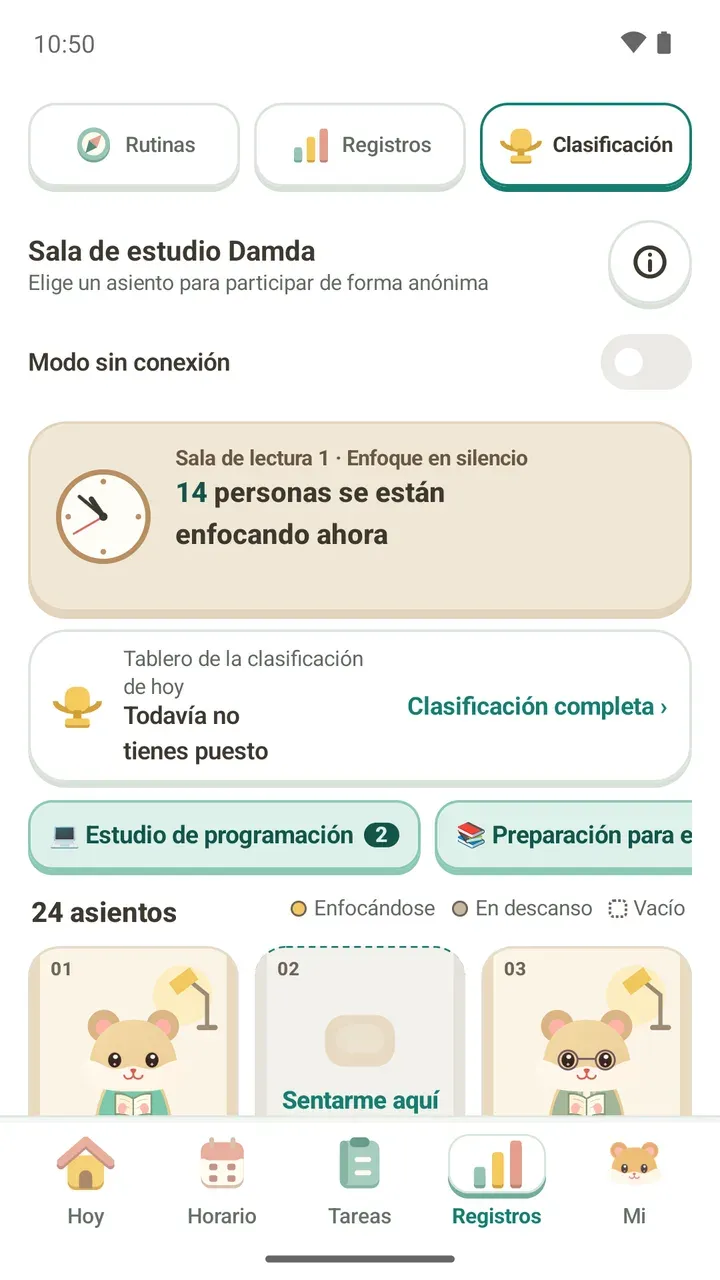
Es una sala en vivo con hámsteres sentados en escritorios numerados. Se abre al tocar Clasificación, arriba en la pestaña Registros.
Cada asiento aparece como Enfocándose, En descanso o Vacío, y la tarjeta de arriba muestra cuántas personas se están enfocando ahora. Debajo, en el Tablero de la clasificación de hoy, ves tu puesto, y en los chips de estado ves cuántas personas eligieron cada estado.
Siéntate en un asiento vacío y empieza a enfocarte
- En la pestaña Registros, toca Clasificación arriba para abrir la Sala de estudio Damda.
- Elige un asiento vacío que te guste y toca «Sentarme aquí».
- La primera vez aparece un aviso antes de sentarte. Explica que desde ese momento los demás te verán de forma anónima y que el tiempo de enfoque de antes de sentarte se queda solo en este dispositivo. Léelo y confirma.
- En «¿Cuánto tiempo quieres enfocarte?» elige la duración y el enfoque empieza.
- En «Se muestra en este asiento» elige un estado, como preparación para el examen o lectura. Si no quieres mostrar nada, elige «No mostrar».
El estado solo se elige de una lista que trae la app. Los demás ven únicamente el estado que elegiste; nada que escribas tú se sube.
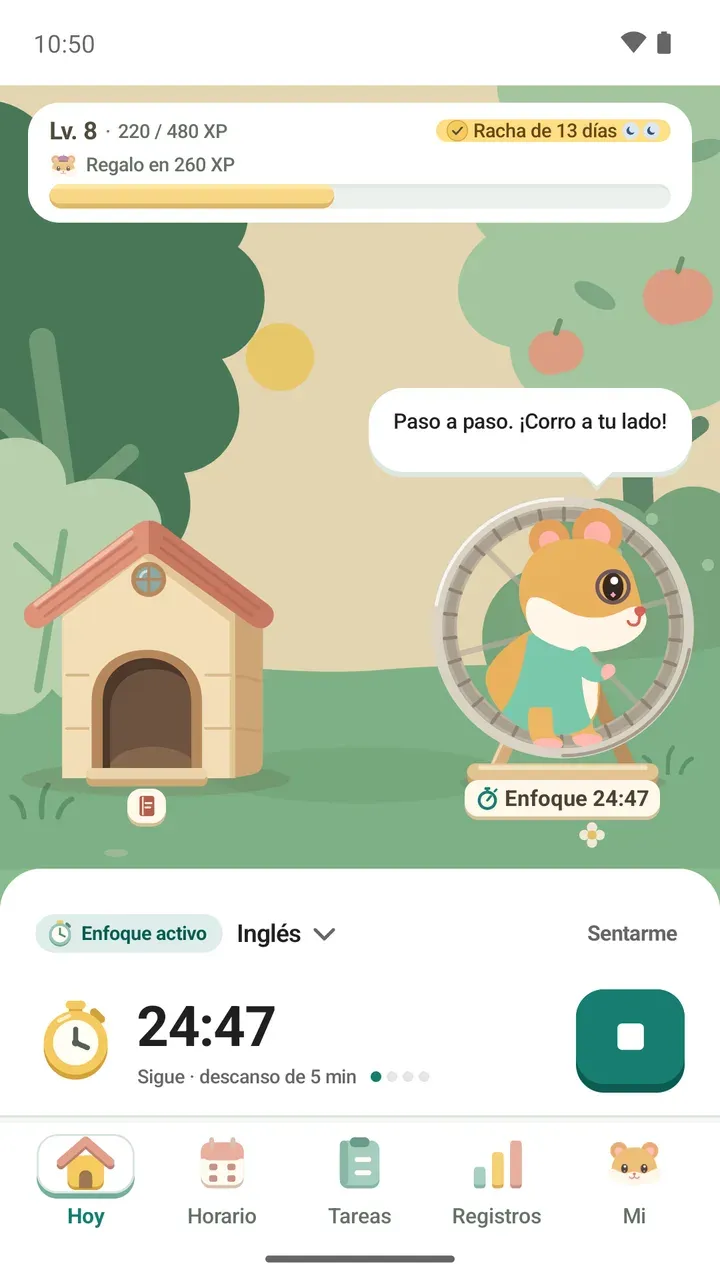
Si ya empezaste a enfocarte desde la pestaña Hoy, puedes tocar «Sentarme» en la pantalla de enfoque y entrar directo a la sala. Cómo elegir la duración y en qué te enfocas lo explicamos en cómo usar el temporizador de estudio.
Lo que puedes hacer ya sentado
- Al tocar el asiento de otra persona ves su estado actual, su puesto de hoy, la categoría y cuántas personas tienen el mismo estado. También se indica que es un participante anónimo cuyo nombre y aspecto cambian cada día.
- Desde la tarjeta de ese asiento puedes elegir «Enfocarme a su lado» o «Sentarme al lado».
- Si te cambias a otro asiento vacío, tu tiempo de enfoque continúa.
- En tu asiento puedes tocar «Cambiar estado», saltarte el descanso con «Enfocarme ahora» y, al terminar, tocar «Terminar enfoque».
- Si el asiento que elegiste se acaba de ocupar, la app te avisa; si la sala está llena, te sienta cuando se libere un lugar.
- En «Tu asiento habitual» ves los asientos donde más te sientas y el tiempo que pasaste en cada uno.
Así se arma la clasificación de hoy
La clasificación se basa en tu tiempo de enfoque de hoy. Solo cuenta el tiempo medido con el temporizador de enfoque, sin los descansos. Mientras te enfocas se actualiza cada pocos minutos, y al detenerte se refleja enseguida.
Toca «Clasificación completa» en el tablero para ver la clasificación de hoy. Cuando ya tienes puesto, también te dice cuánto te falta para alcanzar a quien está justo arriba. Con el botón de información de arriba a la derecha puedes repasar cómo se cuenta.
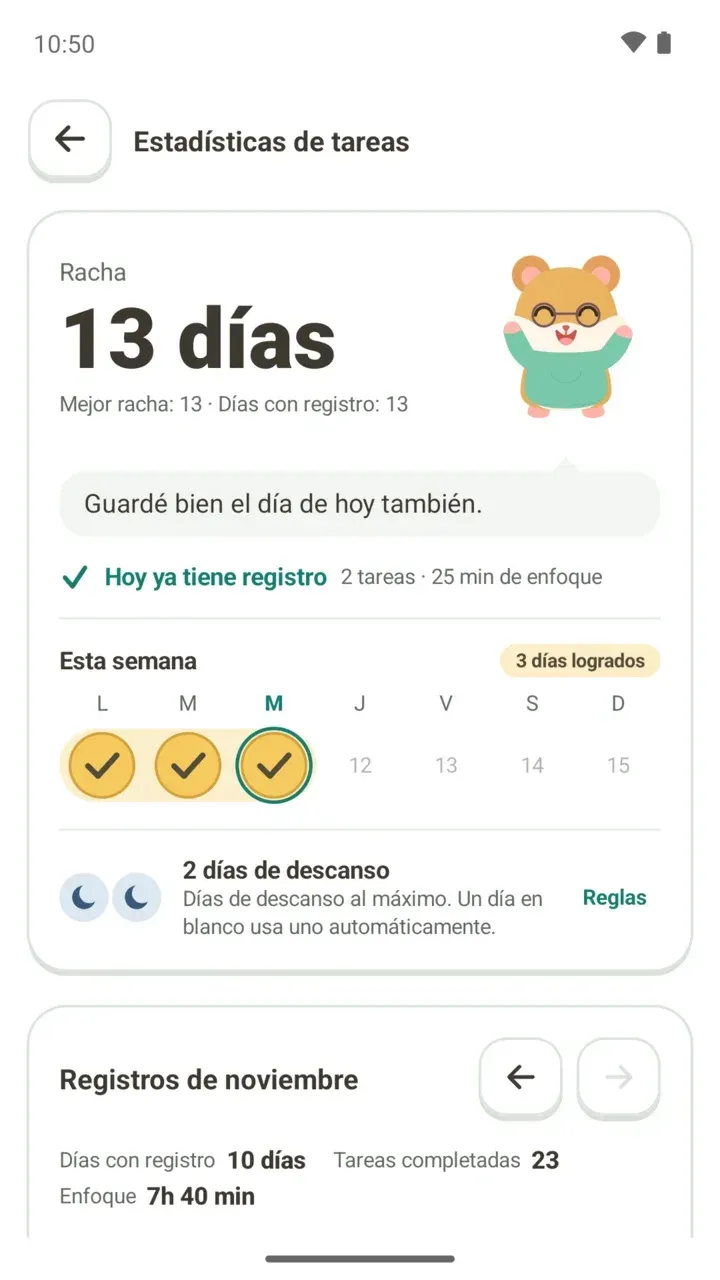
Es más tranquilo usar la clasificación para confirmar que hoy también te sentaste a estudiar, más que para competir. Tu tiempo de enfoque acumulado y tus tareas los puedes revisar aparte en cómo ver tu progreso de estudio.
Qué ven los demás y qué no
- Los demás solo ven un nombre y un hámster con pelaje de color al azar. Ese nombre y ese aspecto cambian cada día.
- Tu nombre, tu horario, los títulos de tus eventos y tareas, tus notas y lo que escribas no se suben. La ropa que elegiste para tu hámster tampoco.
- Desde que eliges un asiento por primera vez, mientras usas el temporizador de enfoque se comparten tu tiempo de enfoque de hoy, si estás enfocándote o en descanso, el tipo de actividad (estudio, pasatiempo o descanso), el estado que elegiste y tu asiento.
- El tiempo de enfoque de antes de elegir tu primer asiento no se sube.
- Aunque el nombre en pantalla cambia cada día, se sigue usando el mismo ID de cuenta anónima que la app crea sola. Encontrarás los detalles en la parte sobre la clasificación y la sala de estudio de la Política de privacidad de Damda.
Modo sin conexión y cómo borrar tus datos en línea
Si hoy prefieres estudiar solo y en silencio, activa «Modo sin conexión» arriba en la pantalla de la sala. También puedes activarlo en Configuración, en «Modo sin conexión de la sala de estudio».
Con el modo sin conexión no se sube nada. Nadie te ve, no entras en la clasificación, y tu asiento, tu estado y tus registros de enfoque se guardan solo en este dispositivo. La sala sigue funcionando, pero solo en este dispositivo. Si lo activas en pleno enfoque, se hace un único envío para liberar tu asiento, y el tiempo de enfoque mientras esté activado no se sube aunque lo desactives después.
Si quieres eliminar lo que ya se subió, toca «Borrar mis datos en línea» en Configuración o en la pantalla de la sala con el modo sin conexión activado. Se borran del servidor tu asiento en la sala, tu historial de clasificación por fecha y tu cuenta anónima.
- El borrado no se puede deshacer, y después el modo sin conexión queda activado.
- Los registros de enfoque de este dispositivo se conservan.
- Necesitas conexión a internet para borrar.
- Si vuelves a participar, empiezas con una cuenta anónima nueva.
- Si ya desinstalaste la app, no puedes borrar desde ella; pídelo por el correo que aparece en la Política de privacidad.
Una sala que empezó de nuevo en la versión 3.1.0
En la versión 3.1.0, la clasificación anterior pasó a la sala de estudio de la pestaña Registros y empezó de cero. Por eso tú y quienes todavía usan versiones anteriores no se ven entre sí. Lo que cambió está resumido en la actualización Damda 3.1.0.
Si es tu primera vez, revisa qué información se comparte y luego siéntate sin presión en un asiento vacío. El hámster de al lado te va a acompañar más de lo que crees.