オンライン自習室で一緒に勉強する方法:匿名参加と今日のランキング
Damda 自習室で空席に座り、匿名で一緒に集中する方法を紹介。今日のランキングの決まり方、ほかの人に見えるもの、オフラインモードもまとめました。
ひとりで机に向かっていると、ついスマホに手が伸びてしまいますよね。でも、となりで誰かが勉強していると、不思議ともう少しがんばれるものです。Damda 自習室は、そんな感覚をアプリの中に用意したオンライン自習室です。
この記事では、自習室の席に座る方法、今日のランキングの決まり方、そしてほかの人に何が見えて何が見えないのかを順番に紹介します。
Damda 自習室ってどんな場所?
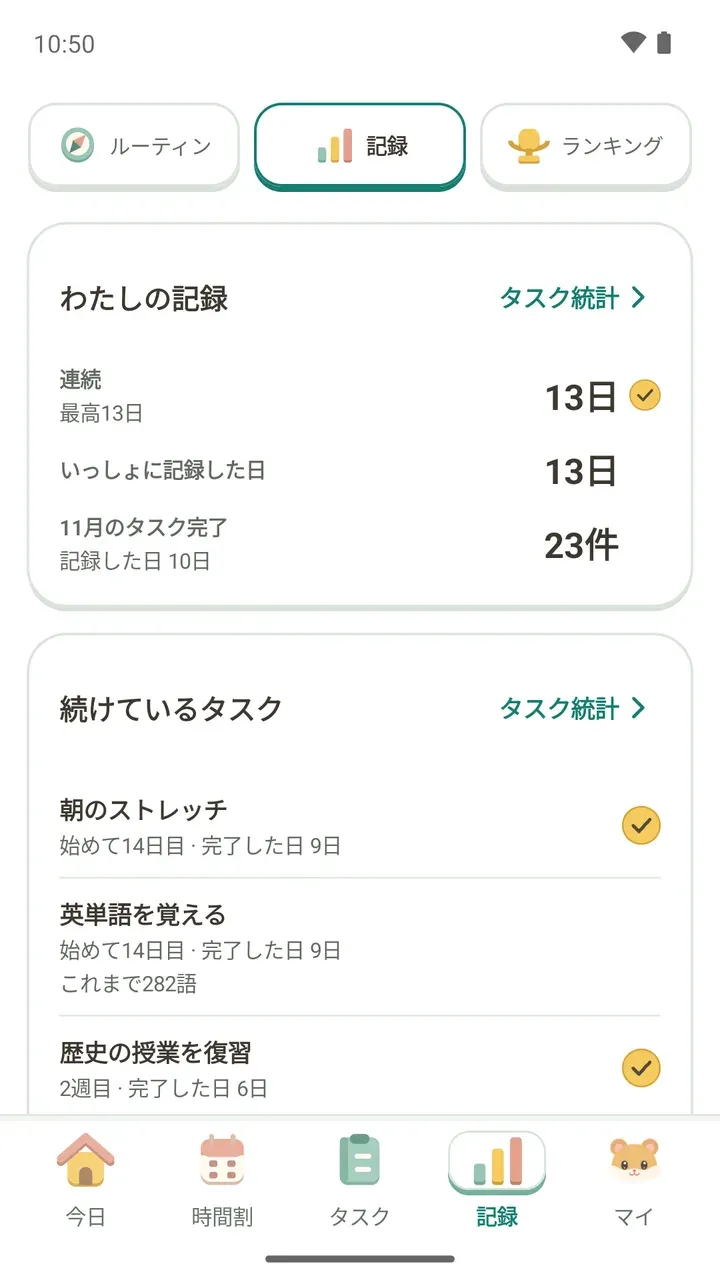
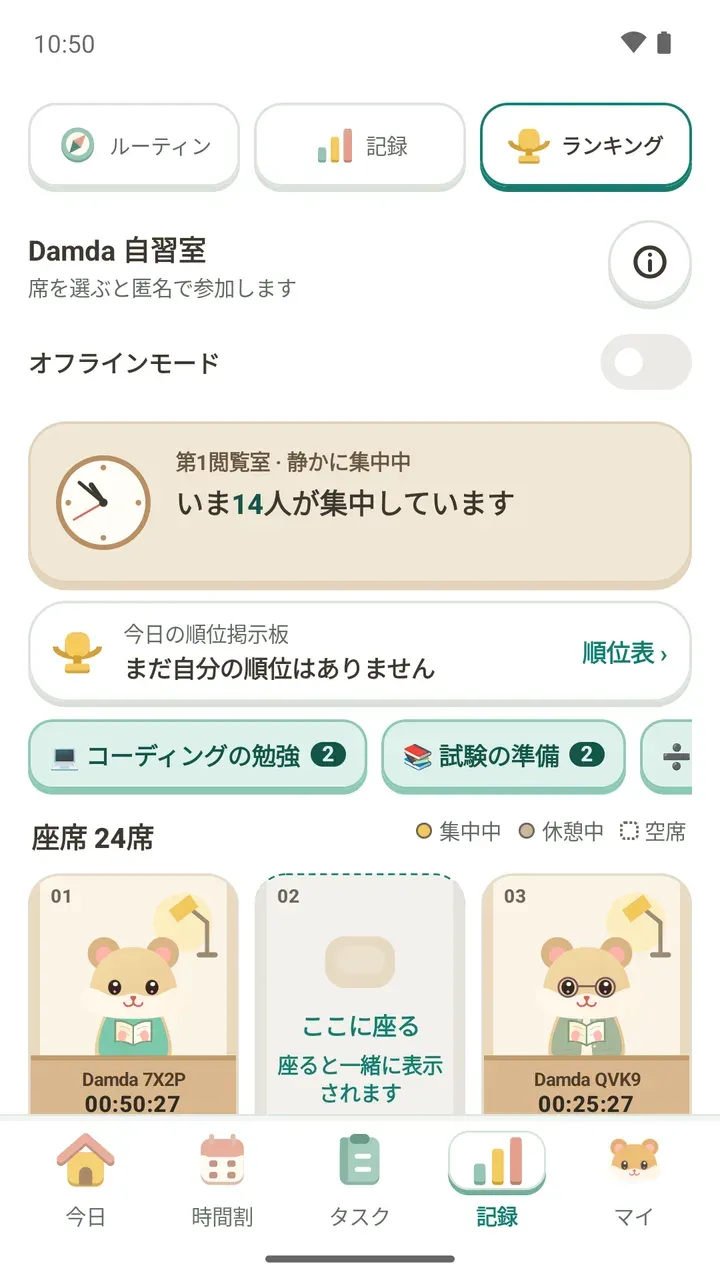
ハムスターたちが番号付きの机に向かう、リアルタイムの部屋です。記録タブの上にある「ランキング」をタップすると開きます。
席ごとに集中中、休憩中、空席が表示され、上のカードでは今何人が集中しているかがわかります。その下の今日の順位掲示板では自分の順位を、ステータスのチップでは、みんなが選んだステータスごとの人数を確認できます。
空席に座って集中を始める
- 記録タブの上にある「ランキング」をタップして、Damda 自習室を開きます。
- 好きな空席の「ここに座る」をタップします。
- 初めて座るときは、その席に座るかを確かめる案内が表示されます。これから匿名でほかの人に表示されること、座る前の集中時間はこの端末にだけ残ることが書かれているので、読んでから座りましょう。
- 「どのくらい集中しますか?」で時間を選ぶと、集中が始まります。
- 「この席に表示するステータス」で、試験の準備や読書などのステータスを選びます。見せたくないときは「表示しない」を選べば大丈夫です。
ステータスは、アプリが用意した一覧からだけ選べます。ほかの人に見えるのは選んだステータスだけで、自分で書いた言葉は送信されません。
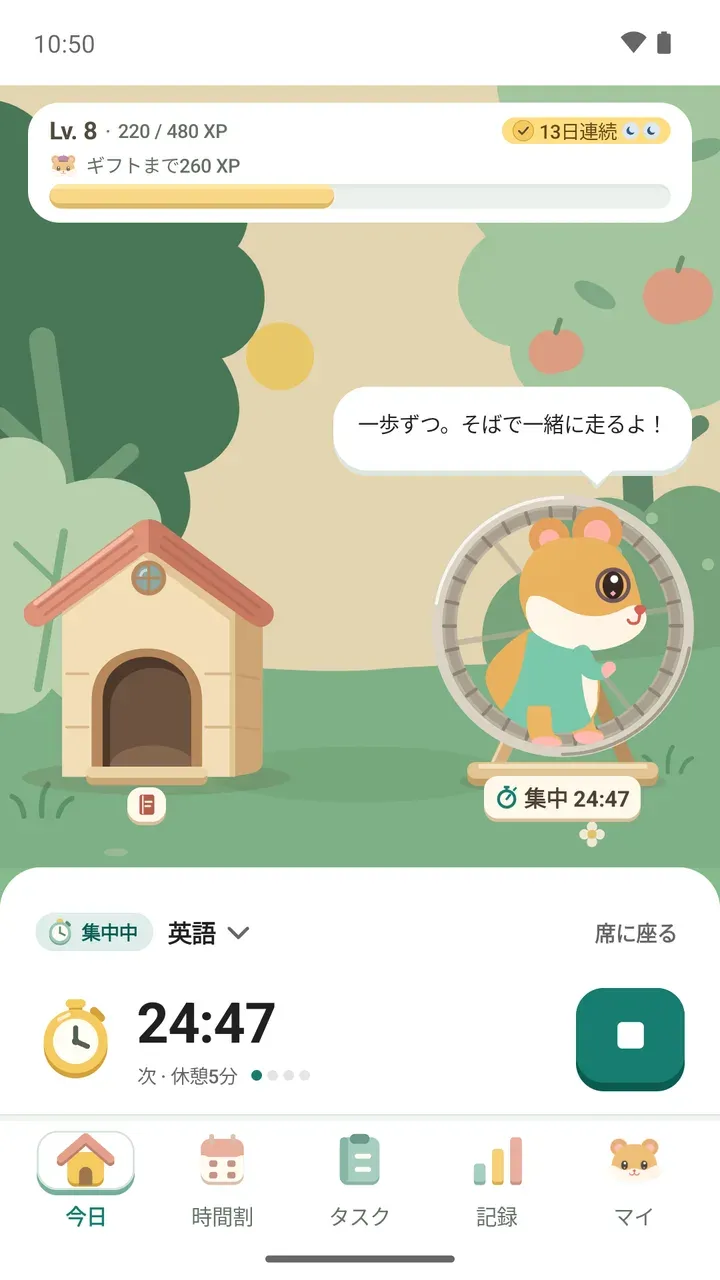
今日タブですでに集中を始めているなら、集中画面の「席に座る」からそのまま座ることもできます。タイマーの時間や集中する対象の選び方は、勉強タイマーの使い方で詳しく紹介しています。
席に座ったあとにできること
- ほかの人の席をタップすると、今のステータス、今日の順位、分類、同じステータスの人数が表示されます。名前と見た目が毎日変わる匿名の参加者であることも一緒に表示されます。
- その席のカードから「となりの席で一緒に集中する」や「隣の席に移動」を選べます。
- 別の空席に移っても、集中時間はそのまま続きます。
- 自分の席では「ステータスを変更」でステータスを変え、休憩時間は「すぐ集中する」で休憩をスキップし、終わったら「集中を終える」をタップします。
- 選んだ席がちょうど埋まってしまったときはアプリがお知らせし、満席のときは空席が出たら座らせてくれます。
- 「よく座る席」では、よく座る席とそこで過ごした時間を確認できます。
今日のランキングの決まり方
ランキングは、今日集中した時間で決まります。数えるのは集中タイマーで計った時間だけで、休憩時間は含まれません。集中している間は数分ごとに、止めるとすぐに今日のランキングに反映されます。
順位掲示板の「順位表」をタップすると、今日の順位を見られます。自分の順位がつくと、ひとつ上の人との差も教えてくれます。右上の案内ボタンからは、集計のしかたをもう一度確認できます。
順位は人と競うためというより、「今日もちゃんと座れた」と確かめるくらいの気持ちで使うと気が楽です。これまで積み重ねた集中時間やタスクの記録は、勉強記録の見方でゆっくり振り返れます。
ほかの人に見えるもの、見えないもの
- ほかの人には「Damda XXXX」のような名前と、ランダムな毛色のハムスターだけが表示されます。この名前と見た目は毎日変わります。
- あなたの名前、時間割、予定やタスクのタイトル、メモ、自分で書いた言葉は送信されません。着せているハムスターの服も送信されません。
- 初めて席を選んだあとは、集中タイマーを使っている間、今日の集中時間、集中中か休憩中か、活動の種類(勉強・趣味・休憩)、選んだステータス、席が共有されます。
- 初めて席を選ぶ前の集中時間は送信されません。
- 画面に出る名前は毎日変わりますが、アプリが自動で作った匿名アカウントのIDはそのまま使われます。詳しくは、Damdaのプライバシーポリシーにあるランキングと自習室の項目をご覧ください。
オフラインモードとオンラインの記録の削除
今日はひとりで静かに勉強したい、という日は、自習室画面の上にある「オフラインモード」をオンにしましょう。設定の「自習室のオフラインモード」からもオンにできます。
オフラインモードでは何も送信されません。ほかの人には表示されず、ランキングにも入りません。席やステータス、集中の記録はこの端末にだけ保存され、自習室はこの端末の中でそのまま使えます。
集中中にオンにした場合は、席を空けるための最後の送信が1回だけ行われます。オンにしている間の集中時間は、あとでオフに戻しても送信されません。
すでに送信された記録を消したいときは、設定か、オフラインモードの自習室画面で「オンラインの記録を削除」をタップします。自習室の席、日付ごとのランキングの記録、匿名アカウントがサーバーから削除されます。
- 削除は取り消せません。削除したあともオフラインモードはオンのままです。
- この端末の集中の記録はそのまま残ります。
- 削除するにはインターネットへの接続が必要です。
- もう一度参加すると、新しい匿名アカウントで始まります。
- 先にアプリを削除してしまった場合はアプリから削除できないので、プライバシーポリシーに書かれたメールアドレスにご連絡ください。
3.1.0から新しく始まった自習室です
以前のバージョンのランキングは、3.1.0で記録タブの自習室に移り、新しくスタートしました。そのため、まだアップデートしていない以前のバージョンの人とは、お互いに見えません。何が変わったのかはDamda 3.1.0のアップデート記事にまとめています。
初めてなら、共有される情報を一度確認してから、空いている席に気軽に座ってみてください。となりの席のハムスターが、思ったより心強く感じられるはずです。