アプリ設定の変え方:ダークモード・アプリ言語・時間割の表示時間
マイタブとアプリの設定で、ダークモード、アプリ言語、時間割の開始・終了時刻、今日の流れブリーフィング、端末の検索への表示を自分に合わせる方法をまとめました。
夜に時間割を開くと画面がまぶしい。端末の検索にタスクのタイトルが出てくるのが気になる。こうした設定は、どれもマイタブから変更できます。
この記事では、まずマイタブの中身を確認し、アプリの設定の「デザイン」と「アプリ設定」の2つのタブから、よく探される項目を順に紹介します。
マイタブには何がある?
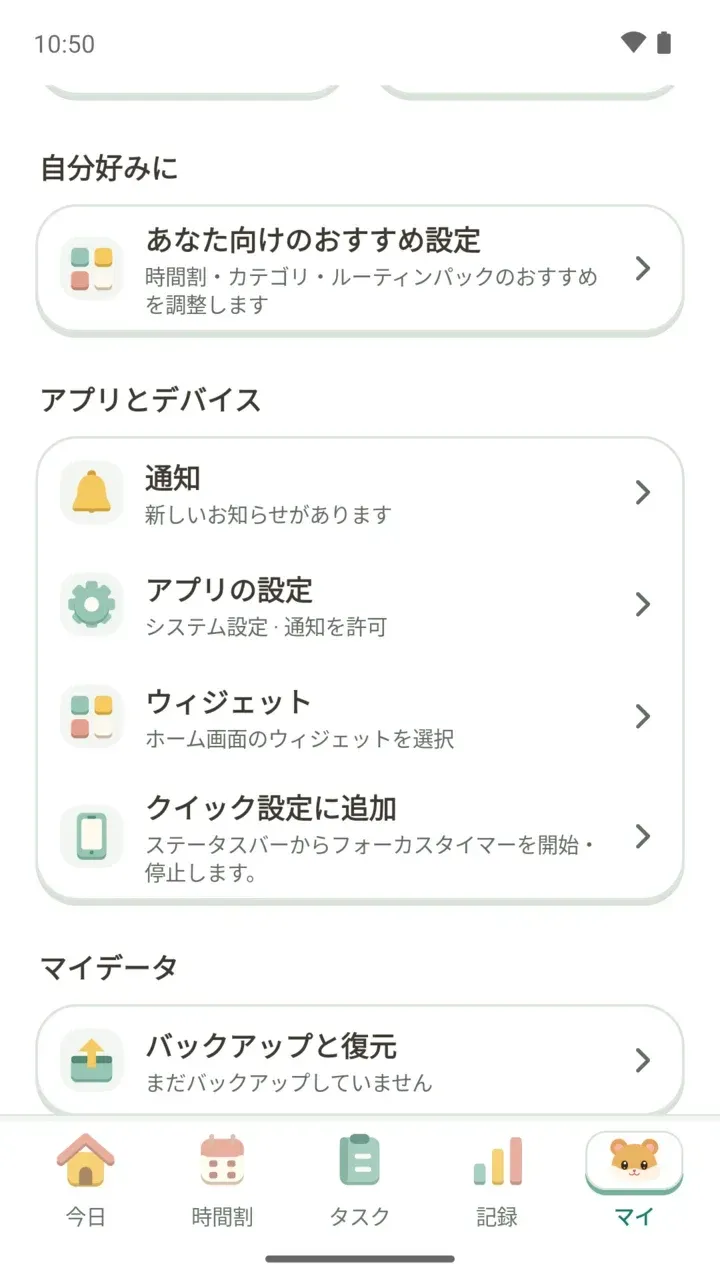
画面下のタブのいちばん右がマイです。上のほうにはDamda Plusのカード、マイルームを飾る、レベルの道があり、下にスクロールすると次のように分かれています。
- 自分好みに: あなた向けのおすすめ設定
- アプリとデバイス: 通知、アプリの設定、ウィジェット、クイック設定に追加
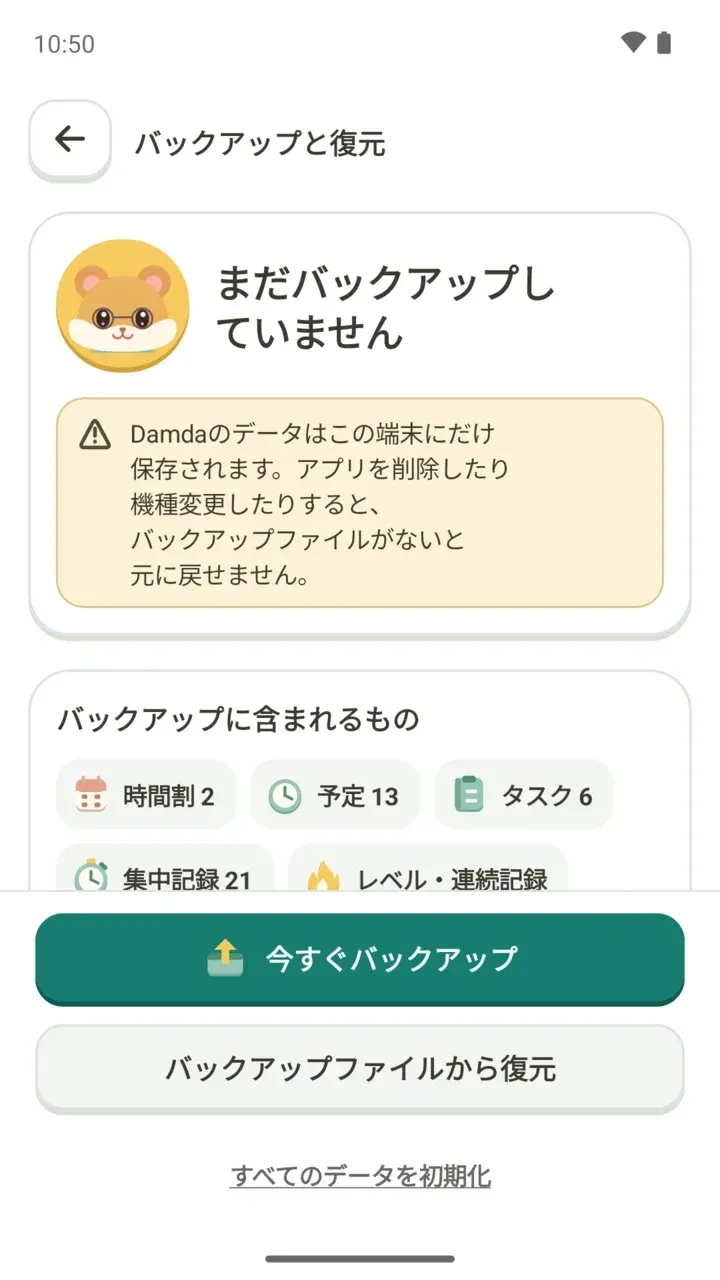
- マイデータ: バックアップと復元
ダークモードに切り替える
- マイタブで「アプリの設定」をタップします。
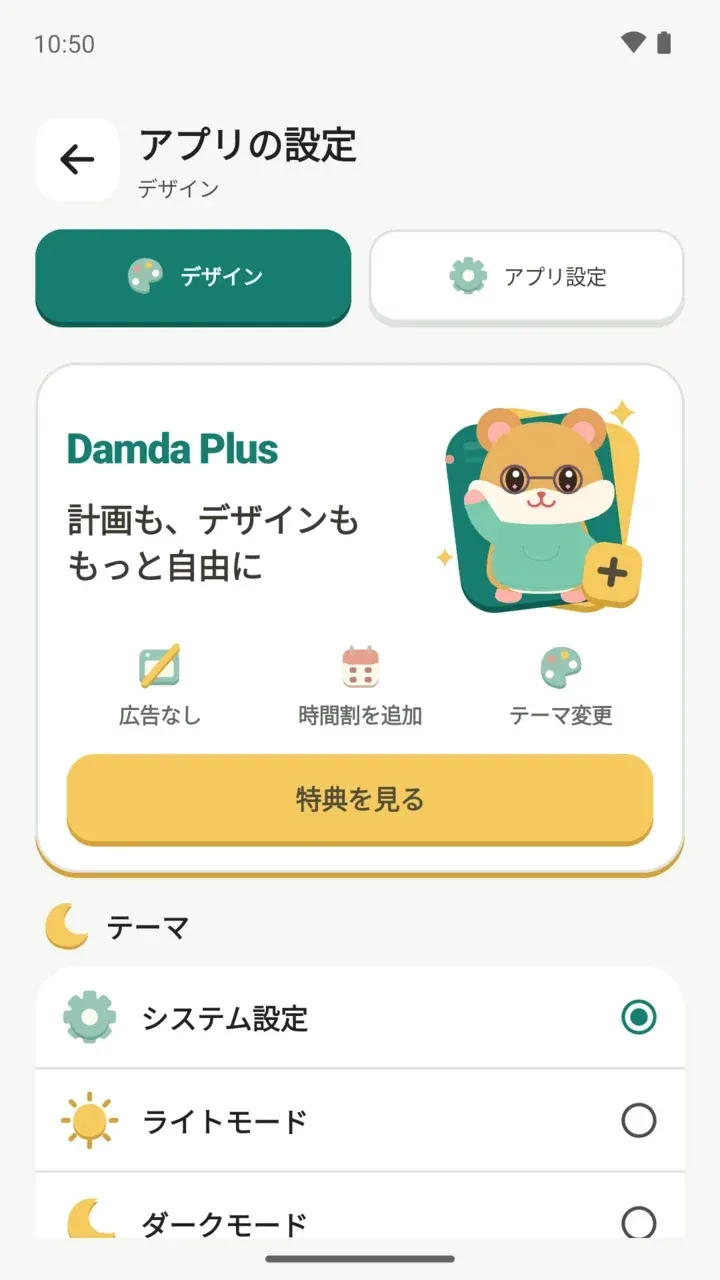
- 上の「デザイン」タブを選びます。
- テーマで、システム設定、ライトモード、ダークモードから1つを選びます。
スマートフォン本体のダークモード設定に合わせたいときは、システム設定を選んでください。
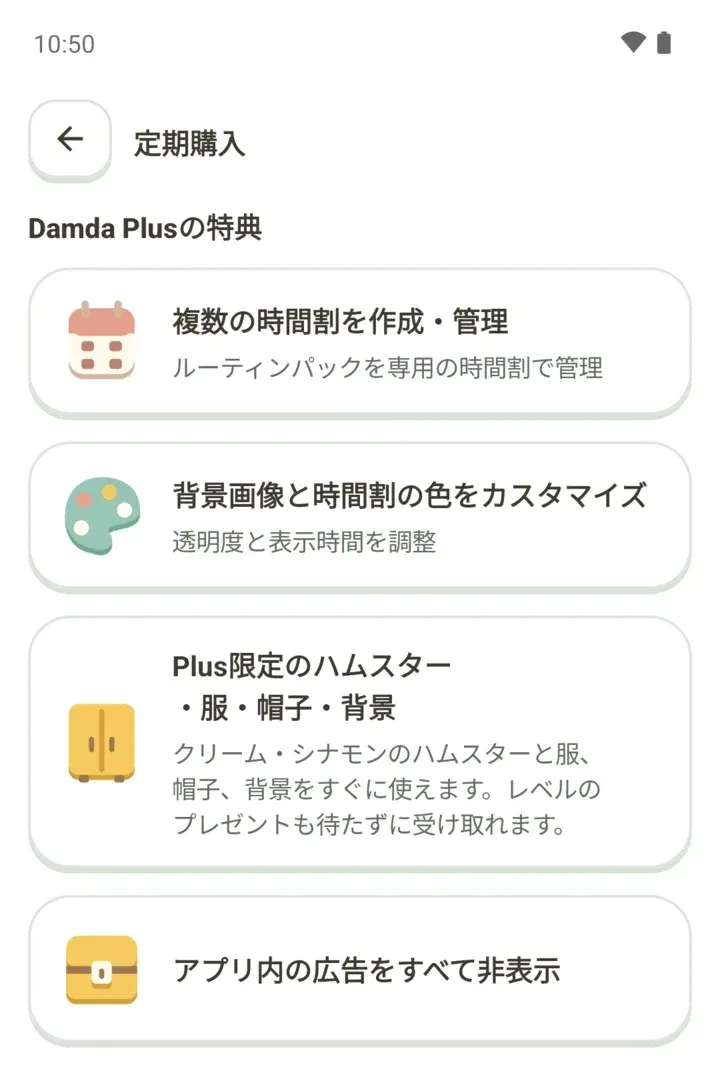
デザインタブ上のカードにある「テーマ変更」は、背景画像や時間割の色など、Damda Plusで加わる機能です。何が変わるかはDamda Plusの特典の記事にまとめています。
アプリ言語を変える
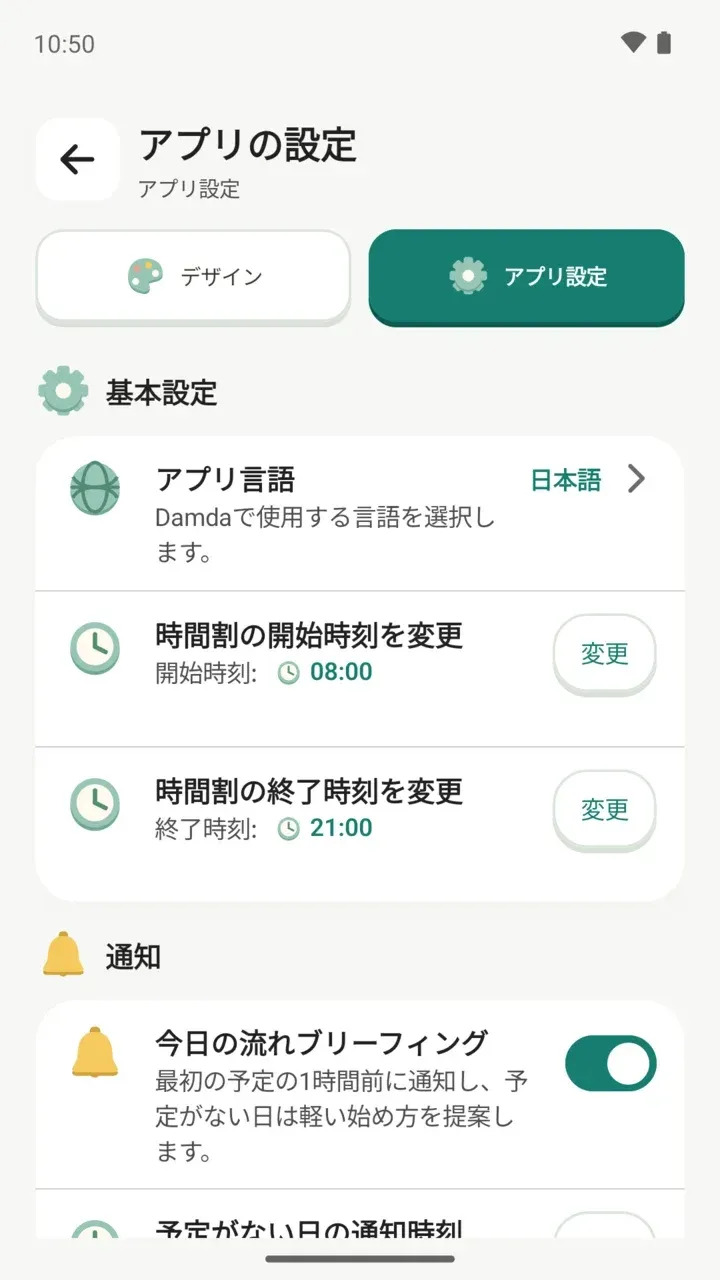
- アプリの設定で「アプリ設定」タブを選びます。
- 基本設定の「アプリ言語」をタップします。
- 使いたい言語を選びます。
時間割の開始時刻・終了時刻
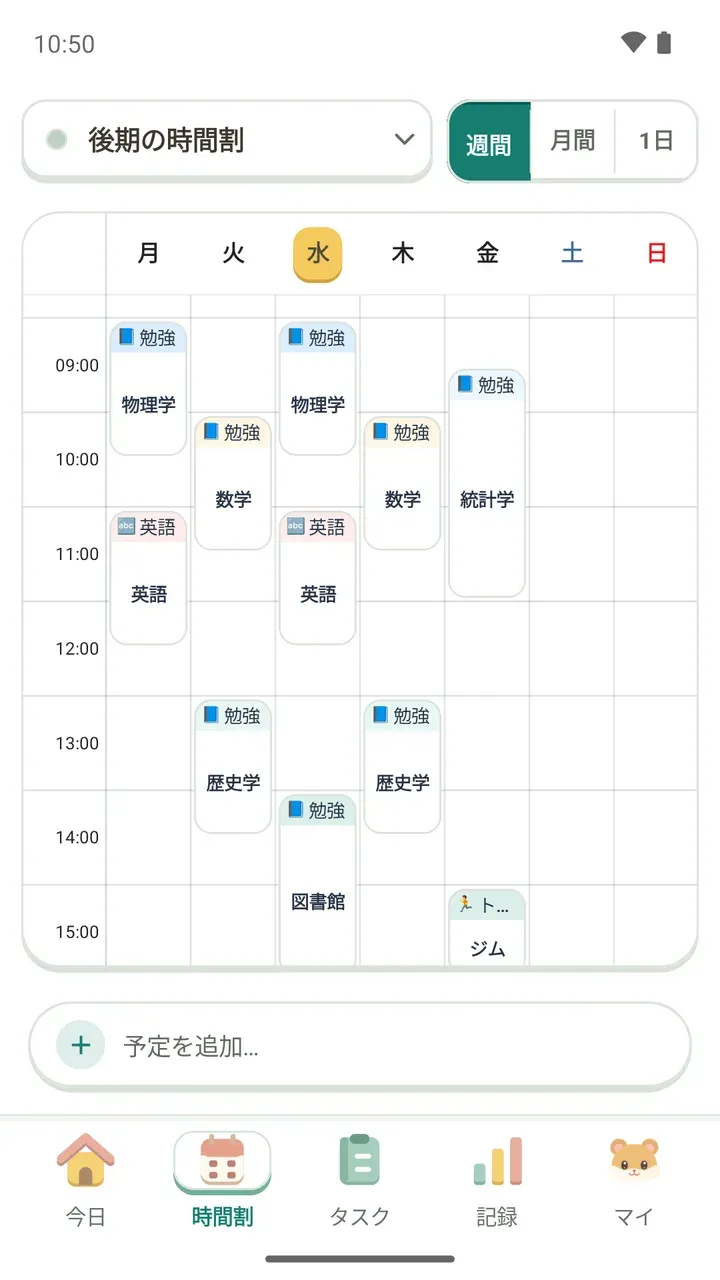
アプリ設定タブの基本設定には、「時間割の開始時刻を変更」と「時間割の終了時刻を変更」があります。時間割を何時から何時まで表示するかを決める項目です。1限が早い日や、夜遅くまでのバイト・塾があるなら、ここを確認しましょう。
今設定されている時刻は誰でも確認できますが、「変更」ボタンで変えるにはDamda Plusが必要です。
今日の流れブリーフィングをオンにする
今日の流れブリーフィングは、その日の最初の予定の1時間前に届く通知です。アプリ設定タブの「通知」でスイッチをオンにしてください。
予定がない日は、「予定がない日の通知時刻」で決めた時刻に届きます。この時刻は「変更」ボタンで変えられます。予定の何分前に通知するか、通知が届かないときに確認することは、授業前の通知の記事で続けて紹介しています。
端末の検索に表示しない
Damdaの予定とタスクのタイトルは、GalaxyのFinderなど、スマートフォンの検索から見つけられます。アプリを開かずに授業の時間を確かめられて便利ですが、最初からオンになっています。
検索結果にタイトルを出したくない場合は、設定の「端末の検索に表示」をオフにしてください。
使用状況の共有をオフにする
Damdaは、アプリの不具合を直して使いやすくするために、どの画面や機能を使ったかといった使用状況の統計を集めています。予定やタスクのタイトル、メモ、科目名、画像は送信しません。
この統計は最初からオンになっていて、設定の「使用状況分析を許可する」でオフにできます。エラーレポートには、アプリ内でオフにする設定はありません。
ヨーロッパなどで表示される広告のプライバシー設定
欧州経済領域、イギリス、スイスで使っている場合だけ、設定に「広告のプライバシー設定」が表示されます。ここで広告の同意内容を確認・変更できます。インターネットにつながっていないと開けないので、少し待ってからもう一度試してください。
日本ではこの項目は表示されません。広告IDは、端末の設定にある広告のメニューから削除やリセットができます。
ウィジェットとクイック設定
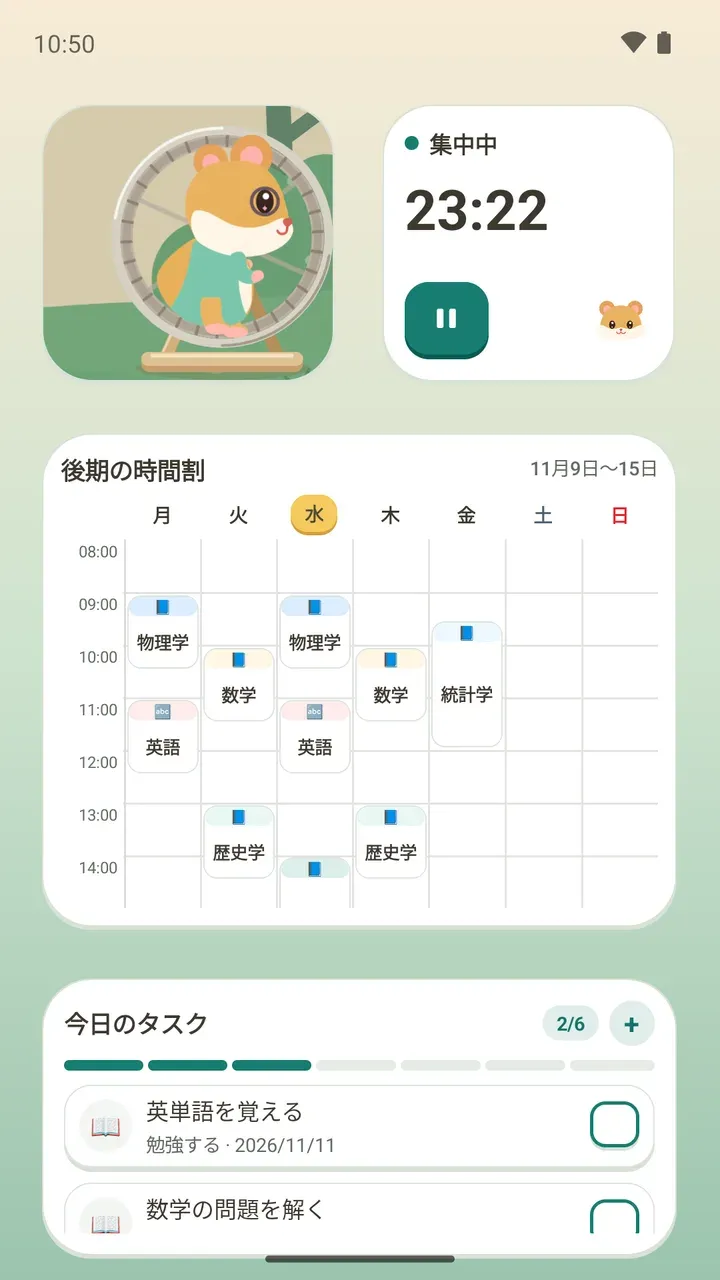
マイ > ウィジェットで、ホーム画面に置くウィジェットを選べます。アプリから追加できないときは、ホーム画面の何もないところを長押しして、ウィジェットを選んでください。ウィジェットの種類は時間割ウィジェットの記事で詳しく紹介しています。
「クイック設定に追加」をタップすると、ステータスバーのクイック設定から集中タイマーを開始・停止できるようになります。追加の画面が開かないときは、クイック設定を開いて編集から集中タイマーを直接追加してください。タイマーそのものの使い方は勉強タイマーの記事をご覧ください。
おすすめを今の生活に合わせ直す
最初に答えた内容と今の生活が変わったら、「自分好みに」の「あなた向けのおすすめ設定」を開いてみてください。時間割、カテゴリ、ルーティンパックのおすすめを調整し直せます。
バックアップはマイデータから
Damdaは登録不要で使え、時間割、タスク、メモはこの端末にだけ保存されます。機種変更の前に、マイタブのマイデータでバックアップファイルを作っておいてください。手順はバックアップと復元の記事にあります。
ヘルプとお問い合わせ
マイタブの「ヘルプ」では、よくある質問の答えをすぐに確認できます。
- 通知が届きません
- ホーム画面にウィジェットを追加するには?
- データをバックアップ・復元するには?
ほかに知りたいことがあれば、メールでお問い合わせください。アプリのお問い合わせボタンはメールアプリを開くだけなので、送信はご自身で行ってください。問題が解決したら、受け取ったメールは削除します。