Configuración: modo oscuro, idioma y horas del horario
Desde la pestaña Mi: modo oscuro, idioma de la app, horas visibles del horario, resumen del día y qué aparece en la búsqueda del teléfono.
A veces abres tu horario de noche y la pantalla te deslumbra, o te incomoda que los títulos de tus tareas salgan en el buscador del teléfono. Todo eso se cambia en la configuración, desde la pestaña Mi.
Primero veremos cómo está organizada la pestaña Mi. Luego recorreremos las pestañas Diseño y General de la configuración, con lo que más se busca.
¿Qué hay en la pestaña Mi?
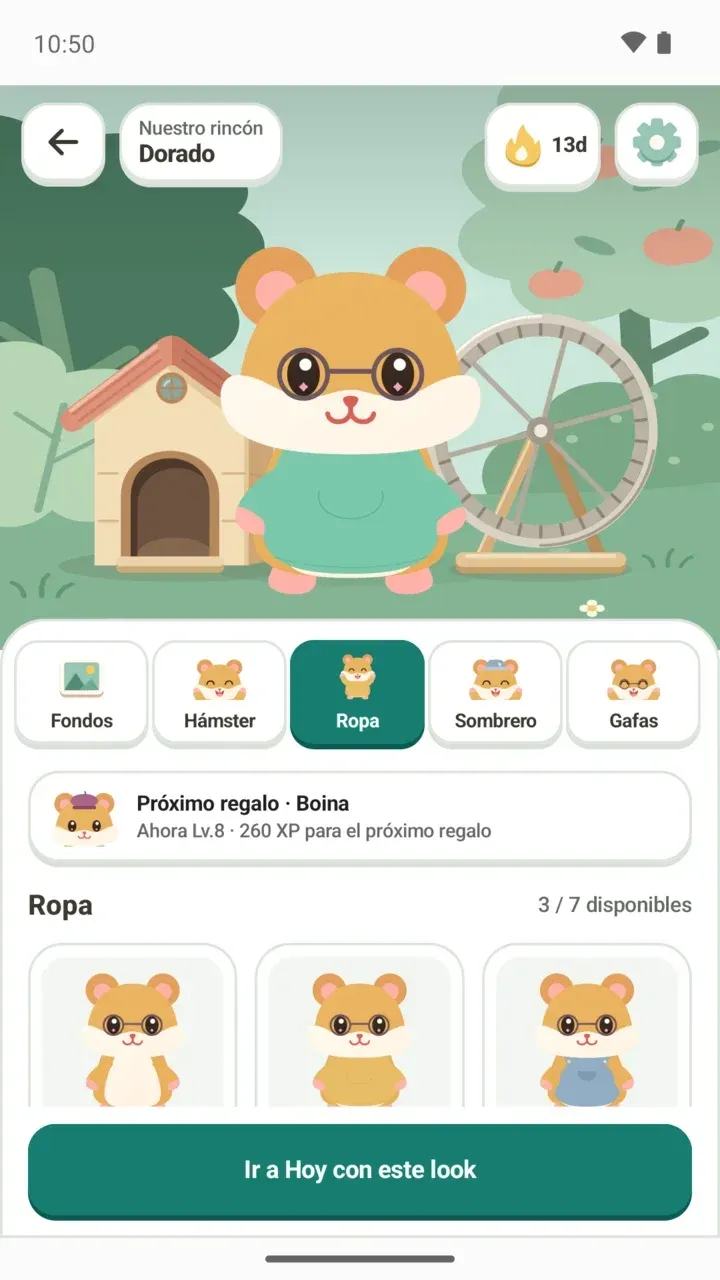
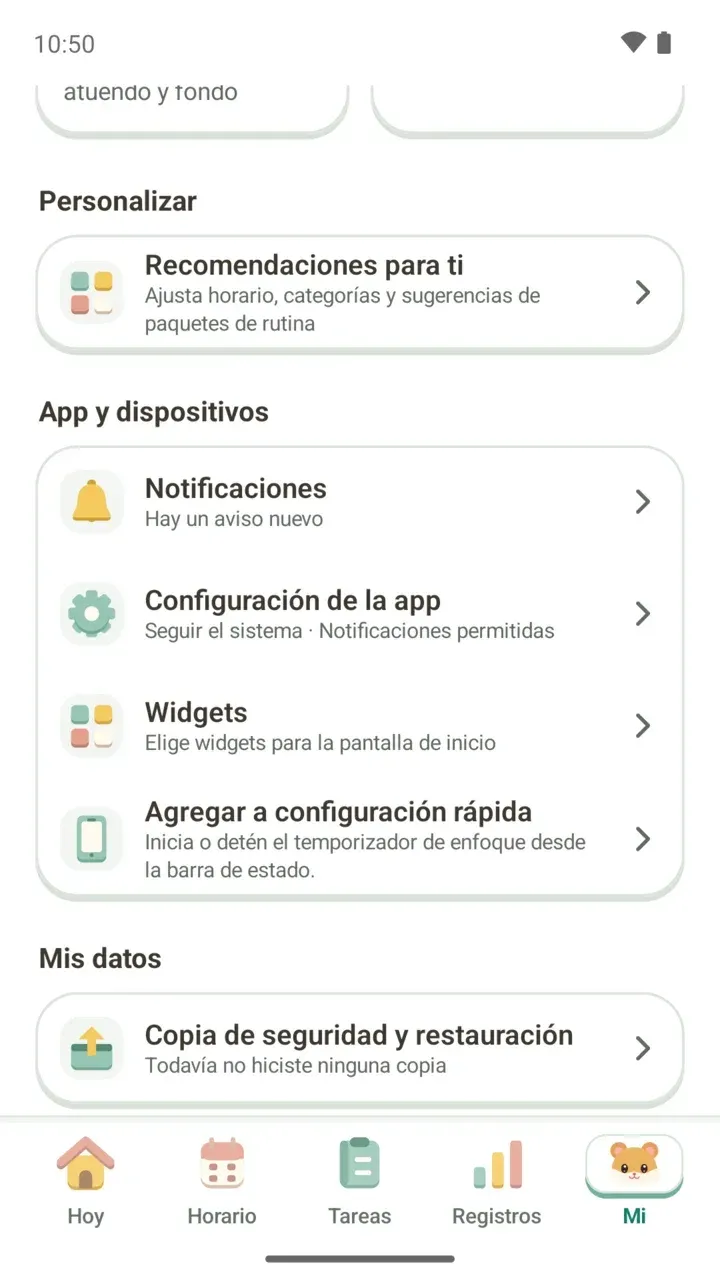
Mi es la última pestaña de la barra inferior, a la derecha. Arriba están la tarjeta de Damda Plus, Decorar mi habitación y el Camino de niveles. Si bajas, encuentras estas secciones:
- Personalizar: Recomendaciones para ti
- App y dispositivos: Notificaciones, Configuración de la app, Widgets y Agregar a configuración rápida
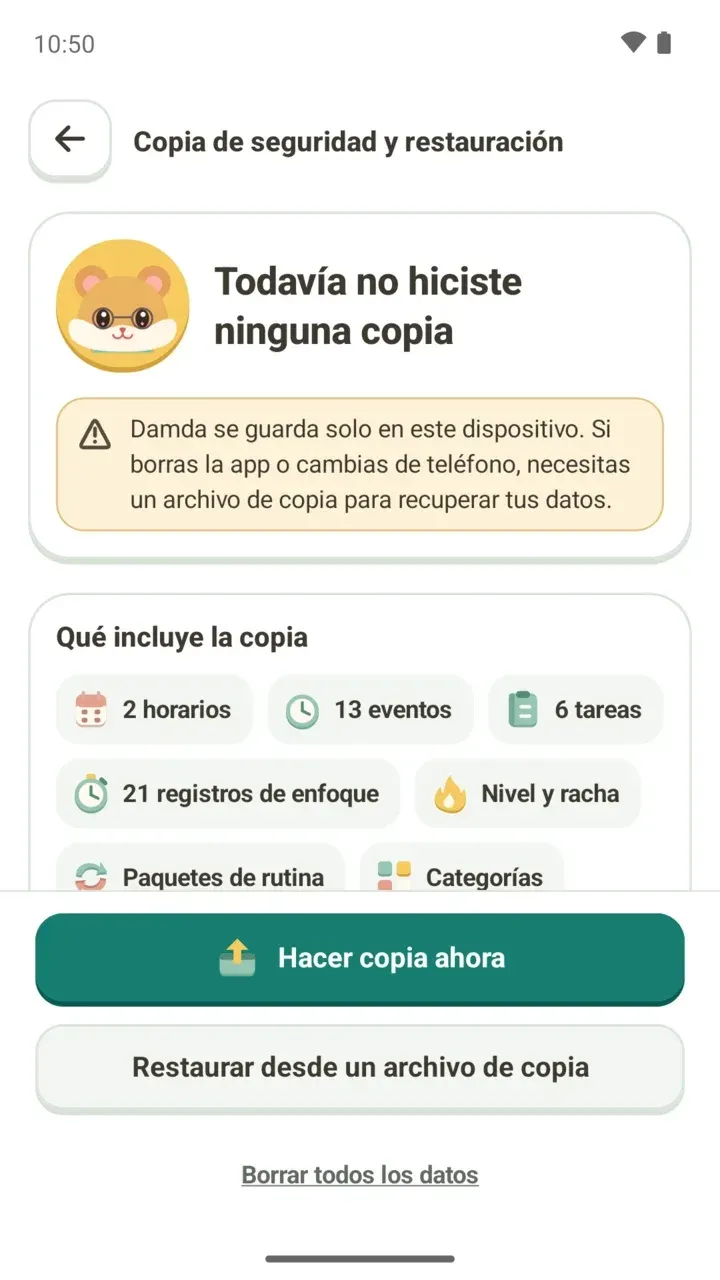
- Mis datos: Copia de seguridad y restauración
Cómo activar el modo oscuro
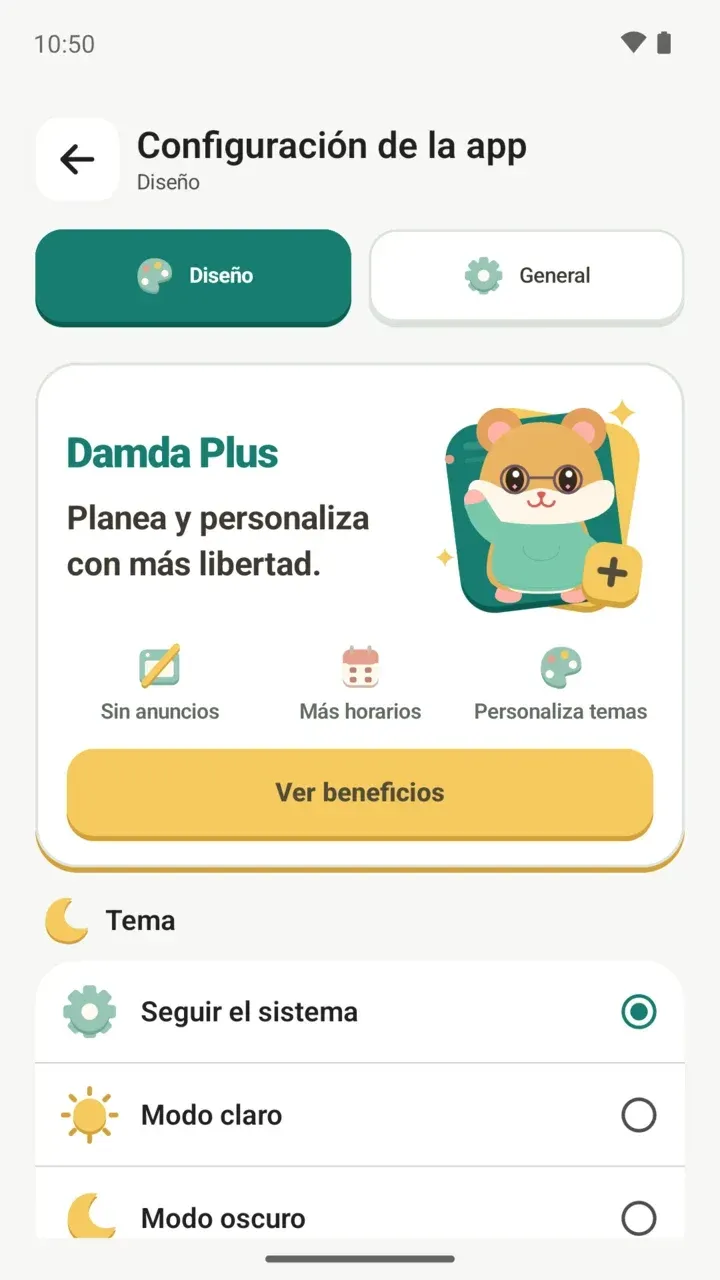
- En la pestaña Mi, toca Configuración de la app.
- Elige la pestaña Diseño, arriba.
- En Tema, elige Seguir el sistema, Modo claro o Modo oscuro.
Si quieres que Damda use el mismo modo que tu teléfono, elige Seguir el sistema.
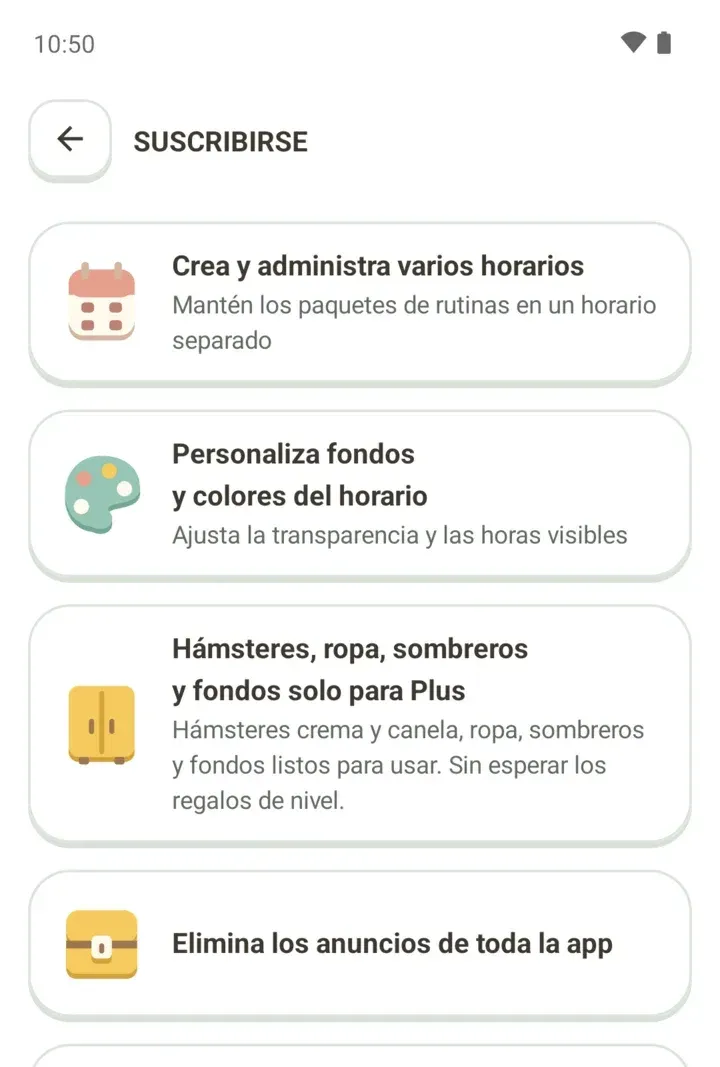
En la tarjeta de arriba ves Personaliza temas: son cosas como la imagen de fondo y los colores del horario, que llegan con Damda Plus. Lo que cambia con la suscripción está en qué incluye Damda Plus.
Cómo cambiar el idioma de la app
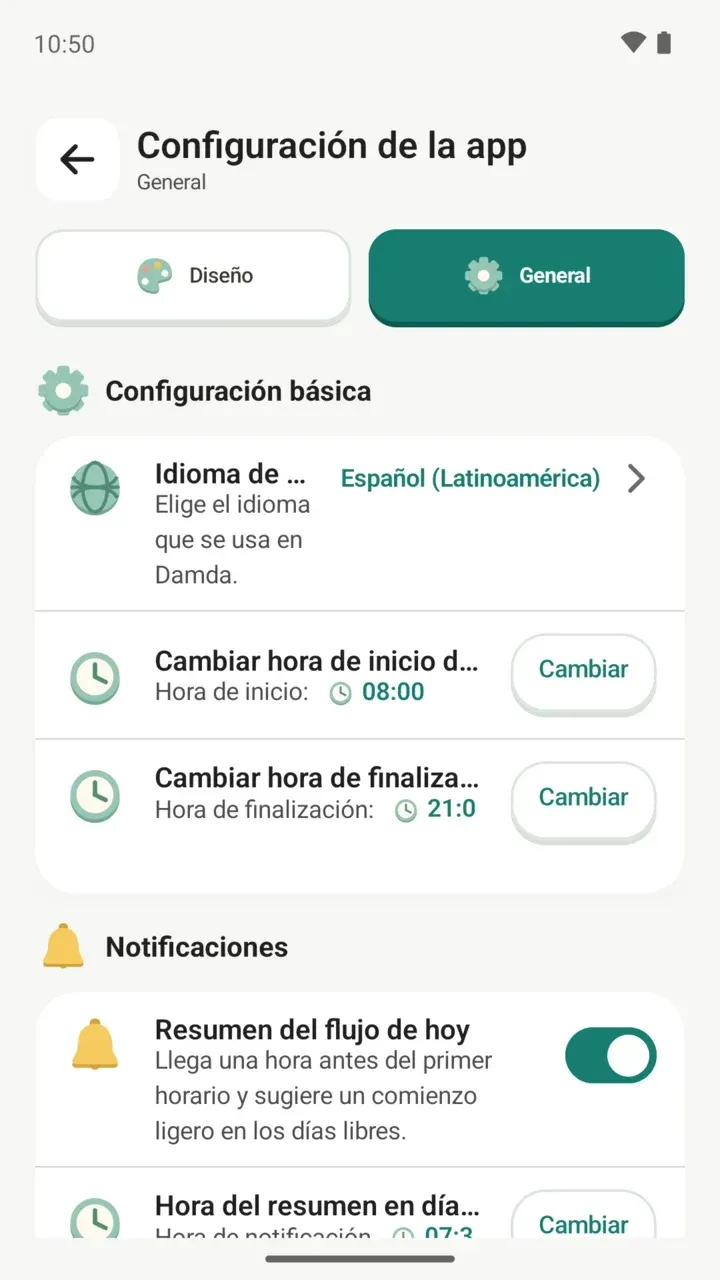
- En Configuración de la app, elige la pestaña General.
- En Configuración básica, toca Idioma de la aplicación.
- Elige el idioma que quieres usar.
Hora de inicio y de fin del horario
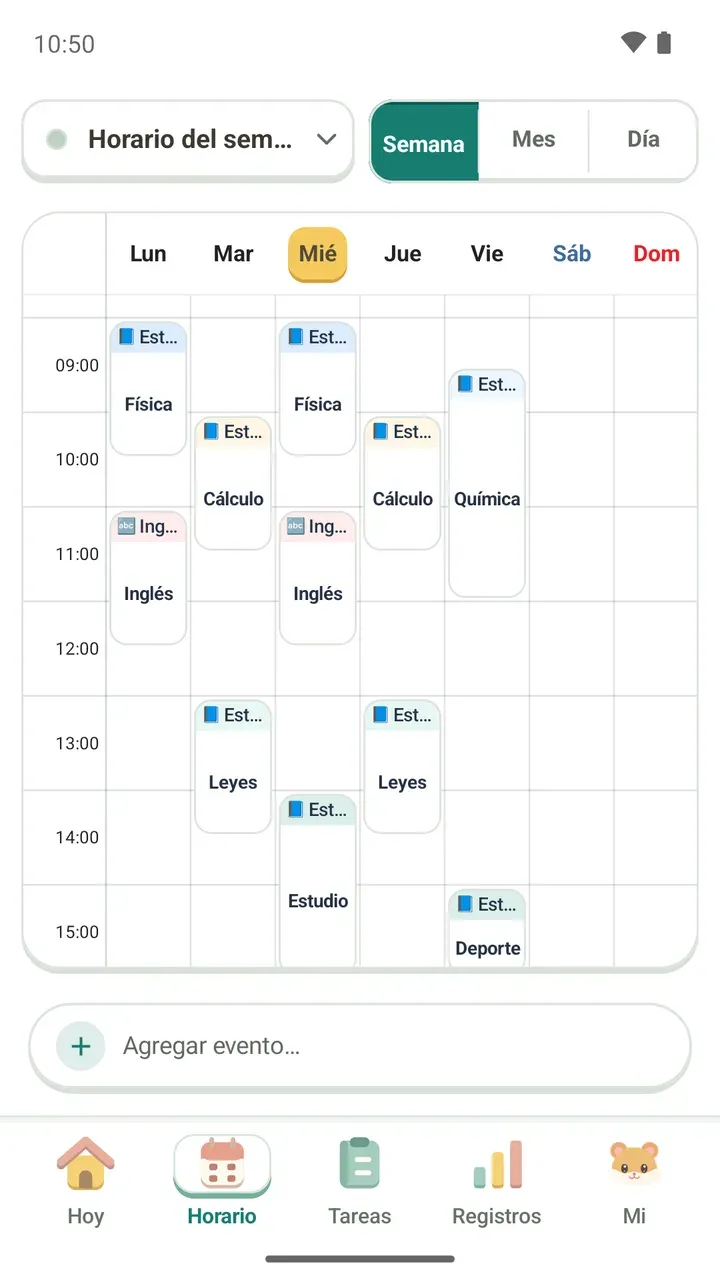
En Configuración básica de la pestaña General están Cambiar hora de inicio del horario y Cambiar hora de finalización del horario. Ahí decides desde qué hora y hasta qué hora se ve tu horario. Te sirve si tienes clases desde las 7 de la mañana o estudias o trabajas en el turno de la noche.
Cualquiera puede ver las horas que están puestas, pero para cambiarlas con el botón Cambiar necesitas Damda Plus.
Cómo activar el resumen del día
El Resumen del flujo de hoy es un aviso que llega una hora antes de tu primer evento del día. Actívalo con el interruptor en Notificaciones, dentro de la pestaña General.
Los días sin eventos te llega a la hora que elijas en Hora del resumen en días libres, y puedes cambiarla con el botón Cambiar. Para elegir cuántos minutos antes te avisa cada evento, o qué revisar si no te llegan los avisos, sigue con recordatorios del horario.
Ocultar tus planes de la búsqueda del teléfono
Los títulos de tus eventos y tareas de Damda se pueden encontrar en la búsqueda del teléfono, como Finder en los Galaxy. Es práctico para ver a qué hora es tu clase sin abrir la app, pero viene activado de forma predeterminada.
Si prefieres que tus títulos no salgan en los resultados, desactiva Mostrar en la búsqueda del teléfono en la configuración.
Desactivar el análisis de uso
Para corregir y mejorar la app, Damda reúne estadísticas de uso, como qué pantallas y funciones se usan. No envía los títulos de eventos y tareas, las notas, los nombres de materias ni las imágenes.
Estas estadísticas vienen activadas y puedes desactivarlas en Permitir análisis de uso, dentro de la configuración. Los informes de errores no tienen una opción para desactivarlos en la app.
Opciones de privacidad de anuncios en Europa
Solo si usas la app en el Espacio Económico Europeo, el Reino Unido o Suiza, aparece Opciones de privacidad de anuncios en la configuración. Ahí puedes revisar o cambiar tu consentimiento de anuncios. Sin conexión a internet no se abre, así que inténtalo de nuevo en un rato.
En Latinoamérica esta opción no aparece. Puedes eliminar o restablecer tu ID de publicidad desde el menú de anuncios en la configuración del teléfono.
Widgets y configuración rápida
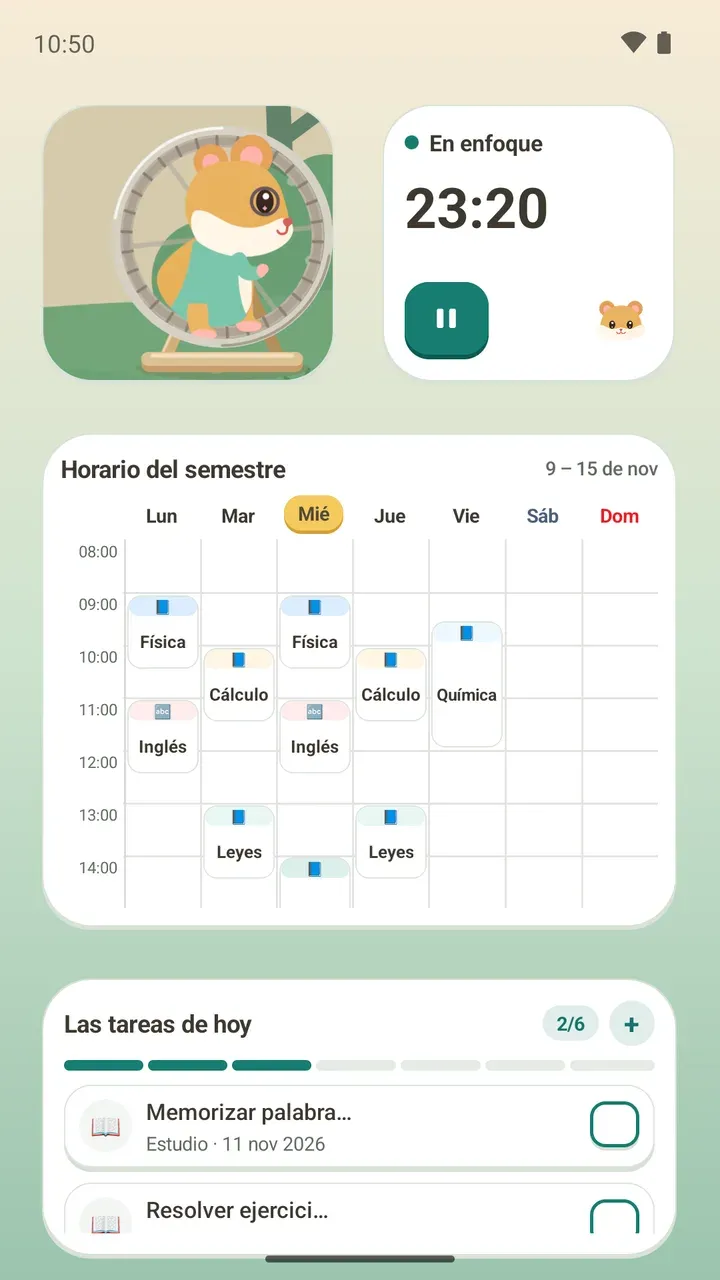
En Mi > Widgets eliges qué widget poner en la pantalla de inicio. Si no se agrega desde la app, mantén presionado un espacio vacío de la pantalla de inicio y elige Widgets. Los tipos de widget están en widget de horario.
Con Agregar a configuración rápida puedes iniciar o detener el temporizador de enfoque desde la barra de estado. Si no aparece la solicitud para agregarlo, abre la configuración rápida, toca editar y agrega el temporizador de enfoque tú mismo. Todo sobre el temporizador está en temporizador Pomodoro para estudiar.
Ajustar de nuevo tus recomendaciones
Si tu vida cambió desde que respondiste las preguntas del inicio, toca Recomendaciones para ti en Personalizar. Ahí ajustas otra vez las sugerencias de horario, categorías y paquetes de rutinas.
La copia de seguridad está en Mis datos
Damda no pide registro, y tu horario, tus tareas y tus notas se quedan solo en este dispositivo. Antes de cambiar de teléfono, crea un archivo de copia en Mis datos, en la pestaña Mi. Los pasos están en copia de seguridad y restauración.
Ayuda y contacto
En Ayuda, dentro de la pestaña Mi, encuentras las respuestas a las preguntas frecuentes, como estas:
- ¿Por qué no recibo notificaciones?
- ¿Cómo agrego un widget a la pantalla de inicio?
- ¿Cómo hago una copia de seguridad o restauro mis datos?
Si tienes otra duda, escribe por correo. El botón de contacto de la app solo abre tu app de correo; el mensaje lo envías tú. Cuando el problema se resuelve, los correos recibidos se eliminan.