Cómo respaldar y restaurar tu horario al cambiar de celular
Damda guarda todo solo en tu dispositivo. Así haces una copia de seguridad y la restauras al cambiar de celular o reinstalar la app.
Si vas a cambiar de celular, o a borrar Damda y volver a instalarla, lee esto primero. Así te llevas tu horario del semestre y todos tus registros tal como están.
Antes que nada: Damda se guarda solo en este dispositivo
Damda se usa sin registrarte. Por eso tu horario, tus tareas y tus notas no están en una cuenta ni en un servidor, sino solo en el teléfono que usas ahora.
Si borras la app, tus datos se borran con ella. Tampoco entran en la copia en la nube de Android ni en la transferencia entre dispositivos, y no hay sincronización automática con la nube ni con la computadora. La única forma de llevar tus datos es el archivo de copia que crea Damda.
Dónde está la copia de seguridad
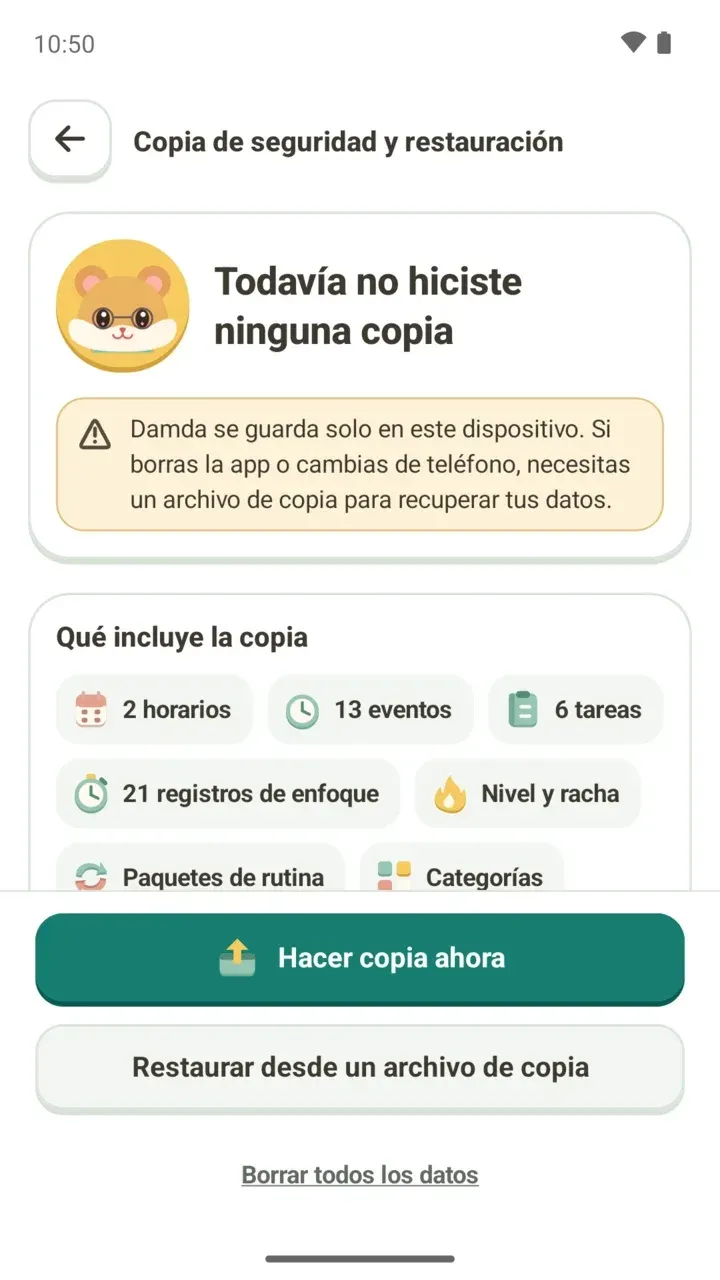
Entra a la pestaña Mi y toca Copia de seguridad y restauración. Ahí mismo, en Mi, verás un aviso corto como 'Todavía no hiciste ninguna copia', o cuándo hiciste tu última copia y cuántos registros nuevos hay desde entonces.
Arriba de la pantalla aparece el estado de tu copia, y debajo, en 'Qué incluye la copia', ves los datos que tienes en este dispositivo. Los números de la imagen son de ejemplo.
Qué incluye la copia
- Horarios y eventos
- Tareas y categorías
- Notas y fotos
- Registros de enfoque
- Diario
- Metas D-day
- Nivel y racha
- Paquetes de rutina
- Personalización y ajustes, y tu nombre de perfil
Tu asiento y tus registros de la clasificación en la sala de estudio no están en el dispositivo sino en línea, así que van aparte de esta copia. Cómo borrarlos lo explicamos en el artículo de la Sala de estudio Damda.
Cómo hacer una copia
- Toca 'Hacer copia ahora'. Si el temporizador de enfoque está corriendo, termínalo primero.
- En la pantalla 'Define una contraseña para la copia', escribe tu contraseña dos veces y toca 'Hacer copia con esta contraseña'. No puede ser solo de números.
- Cuando veas 'Copia hecha' junto con el lugar donde se guardó, ya está.
Tú eliges dónde guardar el archivo de copia. Si lo olvidas, puedes volver a ver la ubicación en la pantalla final.
Las copias nuevas quedan protegidas con esa contraseña, incluidos tus eventos, notas y fotos. La contraseña no se guarda en ningún lado: si la olvidas, ni Damda puede abrir el archivo. También la vas a necesitar en el celular nuevo, así que anótala aparte.
Si las fotos pesan demasiado para caber en un solo archivo, puedes elegir 'Hacer copia sin fotos'. El texto de tus notas se guarda igual.
El archivo de copia se queda donde lo guardaste aunque borres la app. Si lo guardaste en una carpeta en la nube, ese archivo queda sujeto a las reglas del servicio que uses.
Cómo pasar tus datos a un celular nuevo
- En tu celular actual, ve a Mi > Copia de seguridad y restauración > 'Hacer copia ahora' para crear el archivo de copia (.damda).
- Pasa ese archivo a un lugar donde puedas abrirlo desde el celular nuevo.
- Instala Damda en el celular nuevo, ve a Mi > Copia de seguridad y restauración, toca 'Restaurar desde un archivo de copia' y elige el archivo. También puedes abrir el archivo directamente y tocar 'Restaurar en Damda'.
- Escribe la contraseña que definiste al hacer la copia y toca 'Abrir archivo'.
- En la pantalla 'Revisar copia', mira el contenido y toca 'Reemplazar con esta copia'. Cuando la app se reinicie, listo.
Si el celular nuevo todavía no tiene nada guardado, verás la opción 'Recuperar mis datos anteriores de Damda'. Elige la copia que hiciste antes y recuperas tus registros tal cual.
Compara con tus datos actuales antes de restaurar
En 'Revisar copia' aparecen la fecha de la copia y la versión de Damda con la que se hizo. Además, en 'Ahora → Después de restaurar' ves lado a lado cuántos eventos, tareas, notas, registros de enfoque, entradas del Diario y metas D-day hay.
- Al restaurar, tus datos actuales se reemplazan por los de la copia y la app se reinicia.
- Si la copia tiene menos registros que ahora, te avisa antes.
- Tu nivel y tu racha se quedan con el valor más alto entre lo actual y la copia.
- Con 'Hacer copia de los datos actuales antes de reemplazar' puedes guardar primero cómo está todo ahora.
Si después de restaurar cambias de opinión, toca 'Deshacer restauración' para volver a tus datos de antes. Y si la restauración no llega a terminar, tus datos anteriores quedan intactos: solo vuelve a abrir el archivo de copia.
¿Y las copias que hice antes?
La contraseña solo se pide en las copias nuevas. Los archivos anteriores se pueden restaurar sin contraseña. Eso sí, como vienen de una versión anterior, el Diario, el nivel y la personalización se quedan como están en este dispositivo. Este y otros cambios están en el artículo de la actualización 3.1.0.
Al revés, si te dice que la copia se hizo con una versión más nueva de Damda, actualiza la app y vuelve a abrir el archivo.
Borrar todos los datos
'Borrar todos los datos', al final de la pantalla, elimina tu horario, tareas, notas, registros, Diario, nivel, personalización y ajustes. No se puede deshacer, por eso el primer aviso trae también el botón 'Hacer copia primero'.
Si continúas, te pregunta otra vez, y solo podrás tocar 'Borrar todo' después de marcar 'Entiendo que se borrarán todos los datos y la app se cerrará'.
Una copia hecha te da tranquilidad
Aunque no pienses cambiar de celular, vale la pena tener una copia. La pantalla de copia te muestra cuántos registros nuevos hay desde la última vez, así que cuando se junten bastantes, haz una nueva.