Plan de estudio para exámenes: del horario a tus registros
Arma tu semana de exámenes con Damda: horario con tiempo de estudio, tareas con fecha límite y conteo, temporizador Pomodoro y tus registros.
Cuando faltan dos semanas para los exámenes, lo primero que haces es armar un plan de estudio. Pero entre clases y tareas el día se desordena, y lo que anotaste se queda atrás muy rápido.
Aquí verás cómo organizar una semana de exámenes con Damda, paso a paso. El orden es este:
- Pon en el horario tus clases y tus horas de estudio en la biblioteca.
- Crea tareas con la fecha del examen como fecha límite.
- Lo que se mide por cantidad, como memorizar palabras, conviértelo en una meta de conteo.
- Vincula el temporizador a una clase o tarea para ir sumando tiempo de enfoque.
- Al cerrar la semana, revisa la pestaña Registros y ajusta la siguiente.
1. Primero, pon tus clases y tu tiempo de estudio en el horario
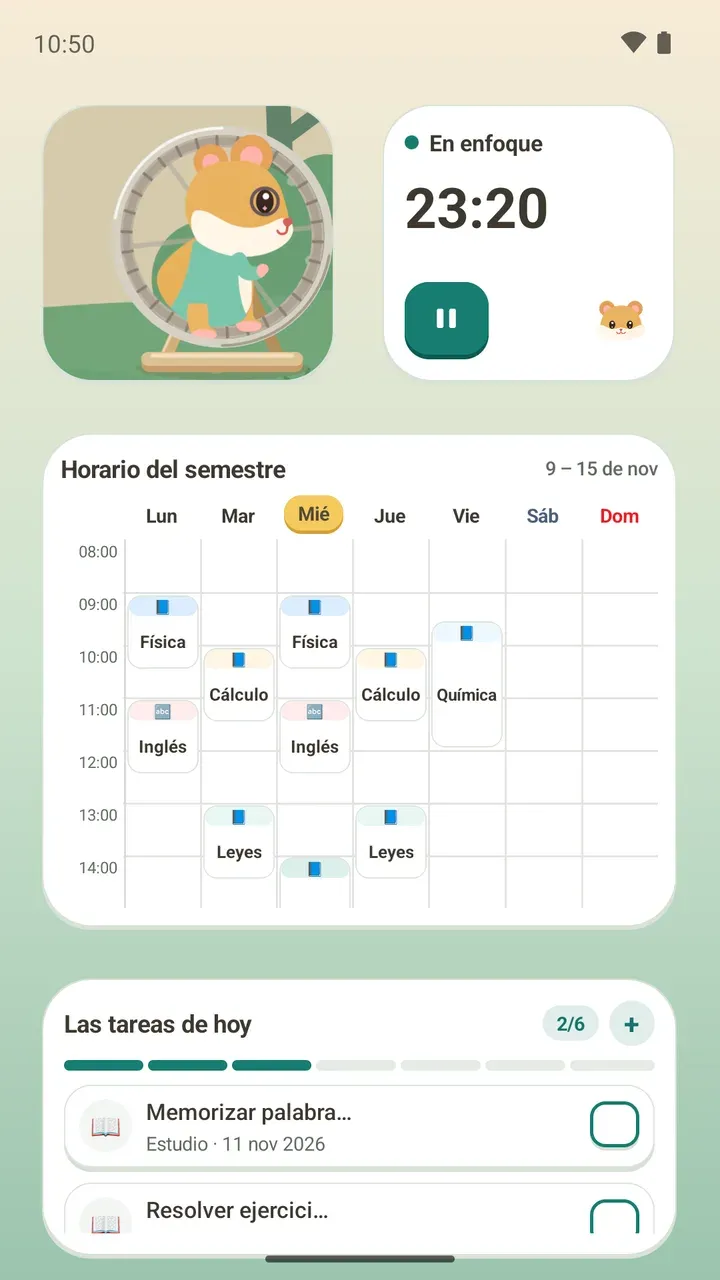
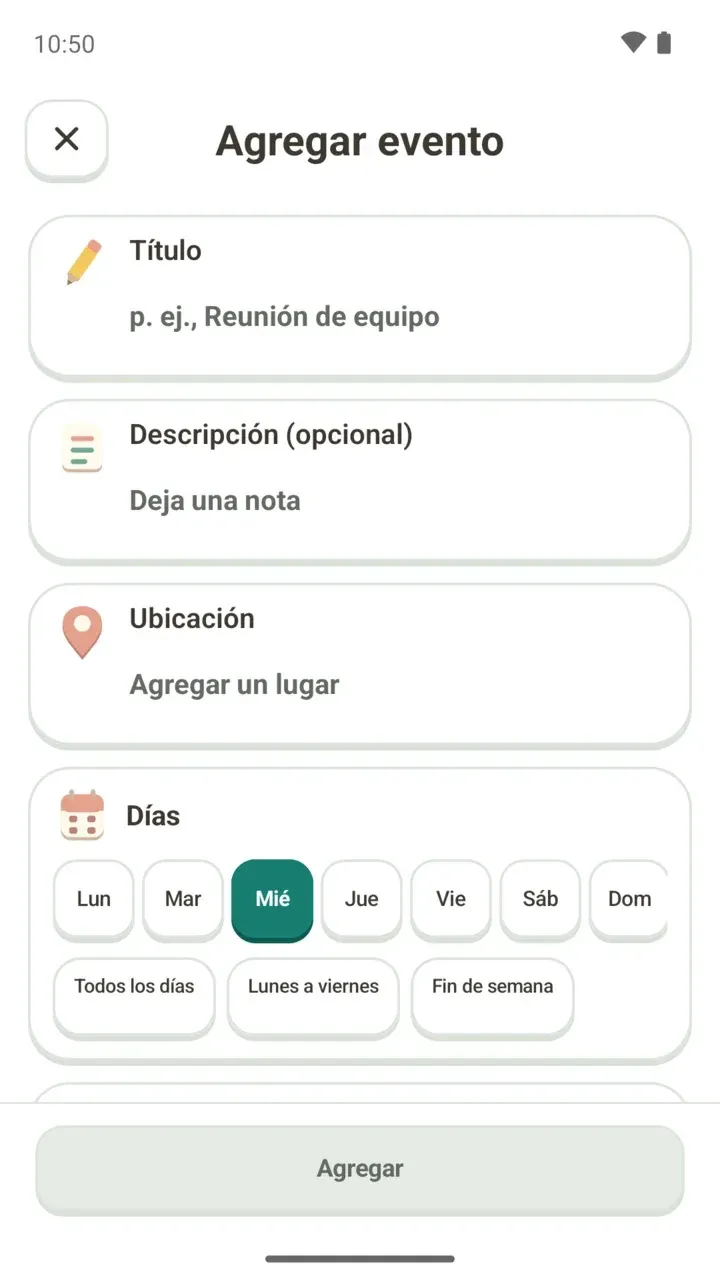
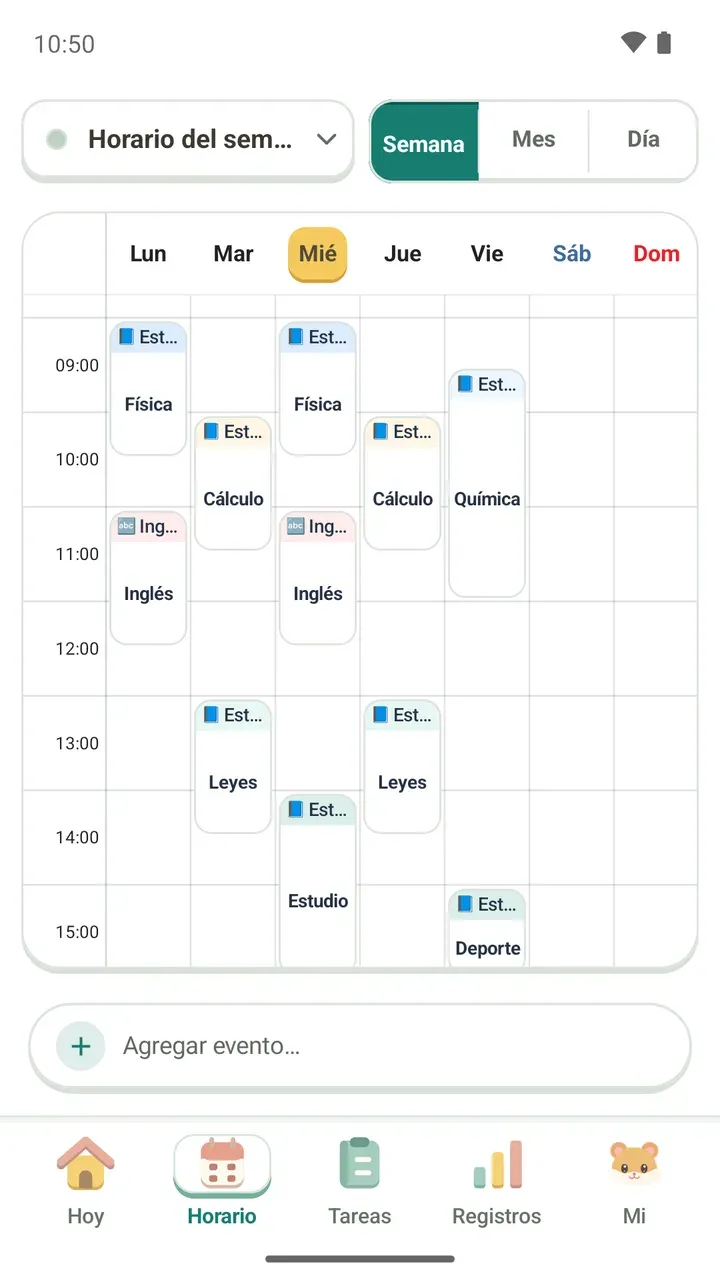
La base del plan es el tiempo que ya está ocupado. Agrega las clases de cada semana con Repetir semanalmente, y las horas de biblioteca que apartas solo para los exámenes con Una vez.
Si dos horarios se cruzan, Damda te avisa antes de guardar, así no pones una sesión de estudio encima de una clase. En cada evento también puedes guardar el lugar y una nota.
2. Pon la fecha del examen como fecha límite
Crea una tarea por materia, como «Repasar Derecho», y ponle la fecha del examen como fecha límite. En los detalles de la tarea verás junto a la fecha cuántos días faltan, al estilo D-3.
Puedes repetirla todos los días o solo en los días que elijas, y ponerle una fecha final. Agrupa tus tareas de estudio con una categoría y, si te sirve, vincúlalas con un evento del horario.
3. Ponle número a la meta: 30 palabras al día
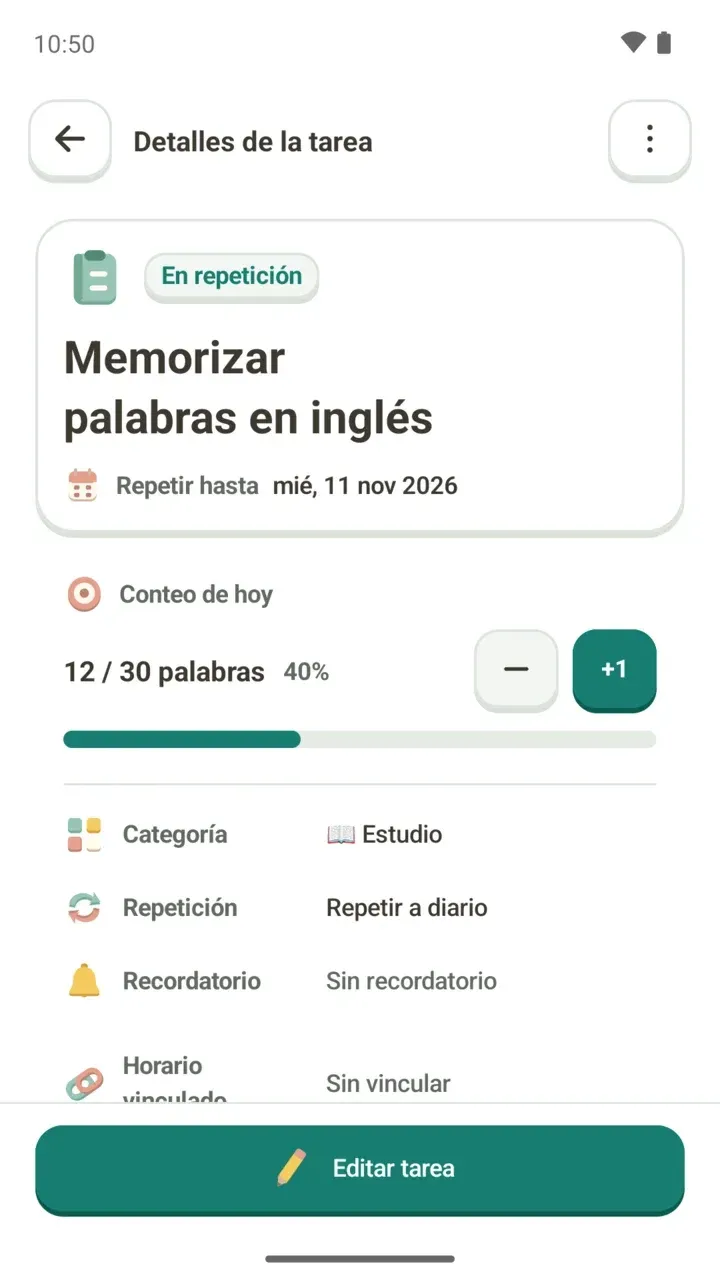
Memorizar vocabulario o resolver ejercicios se mide por cantidad, y marcar la tarea como hecha no basta. Para eso, créala como una tarea con conteo.
En la pestaña Tareas la llenas con los botones + y −, y también puedes sumar +1 desde el recordatorio. Una barra muestra cuánto llevas hoy, así calculas fácil lo que te falta.
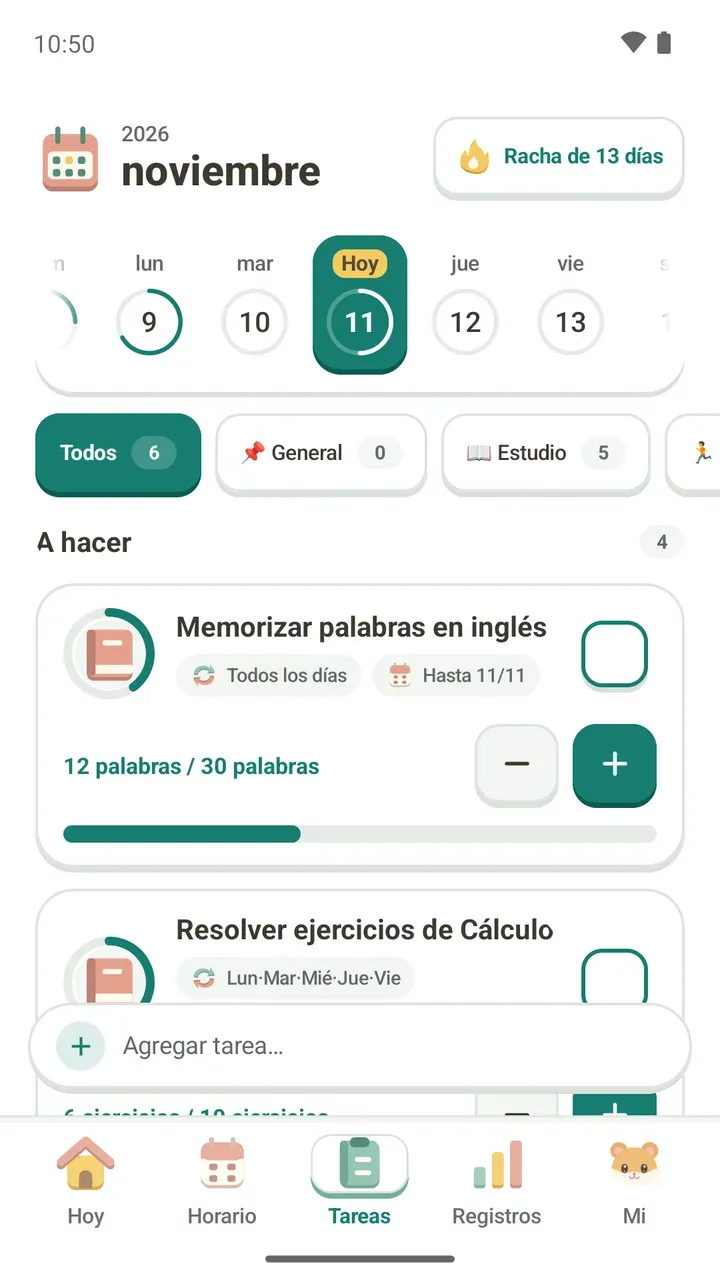
Todas las opciones que puedes elegir están en la guía para crear tareas.
4. Vincula el temporizador a una clase o tarea
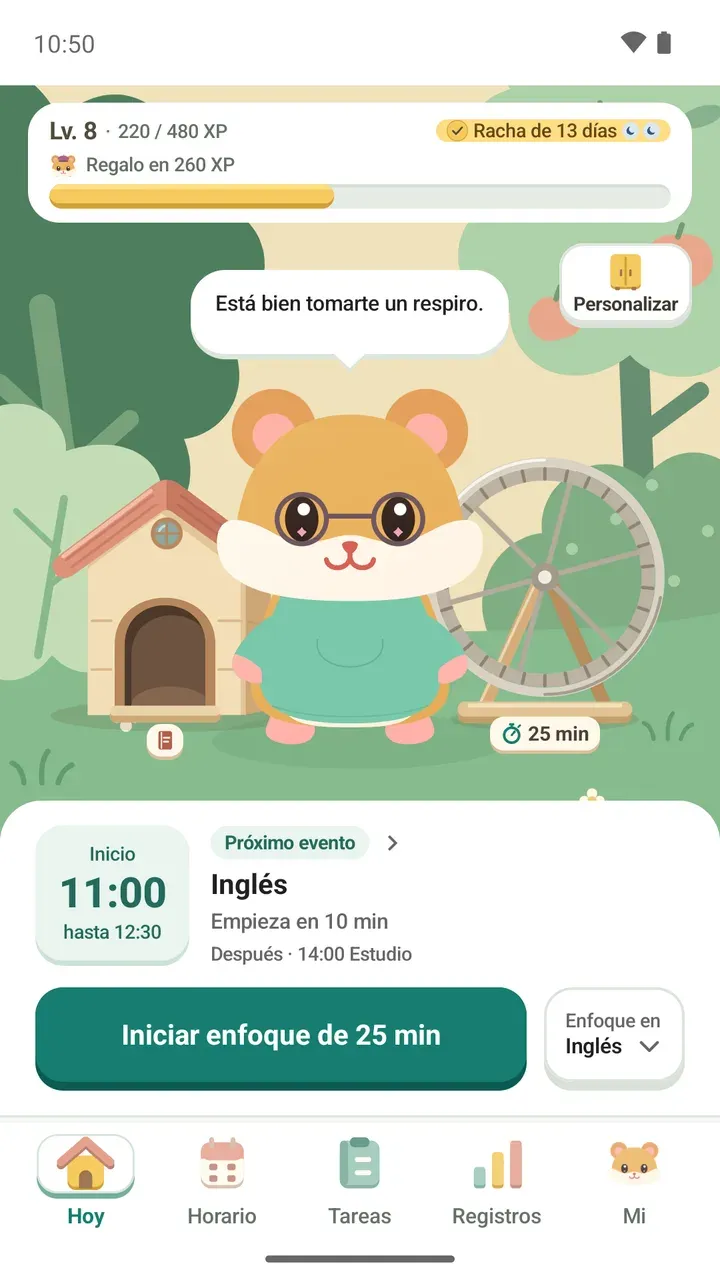
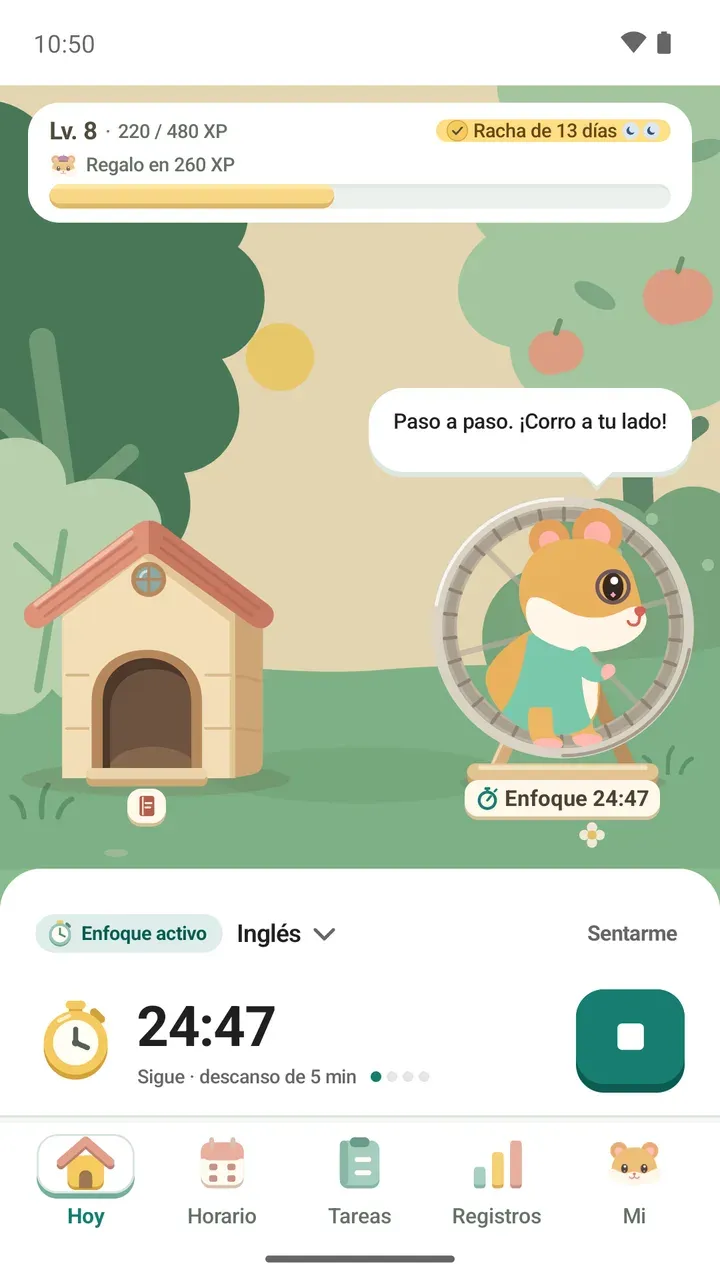
Cuando empiezas a enfocarte desde la pestaña Hoy, elige una clase o tarea en «Enfoque en». Así el tiempo de enfoque se suma a esa clase o tarea.
Elige un Pomodoro de 25 minutos de enfoque y 5 de descanso u otra opción hasta 60 y 10, define tu propia duración de 1 a 120 minutos en Personalizar o usa Sin límite para medir sin tope. Tu avance también se ve en la pantalla de bloqueo.
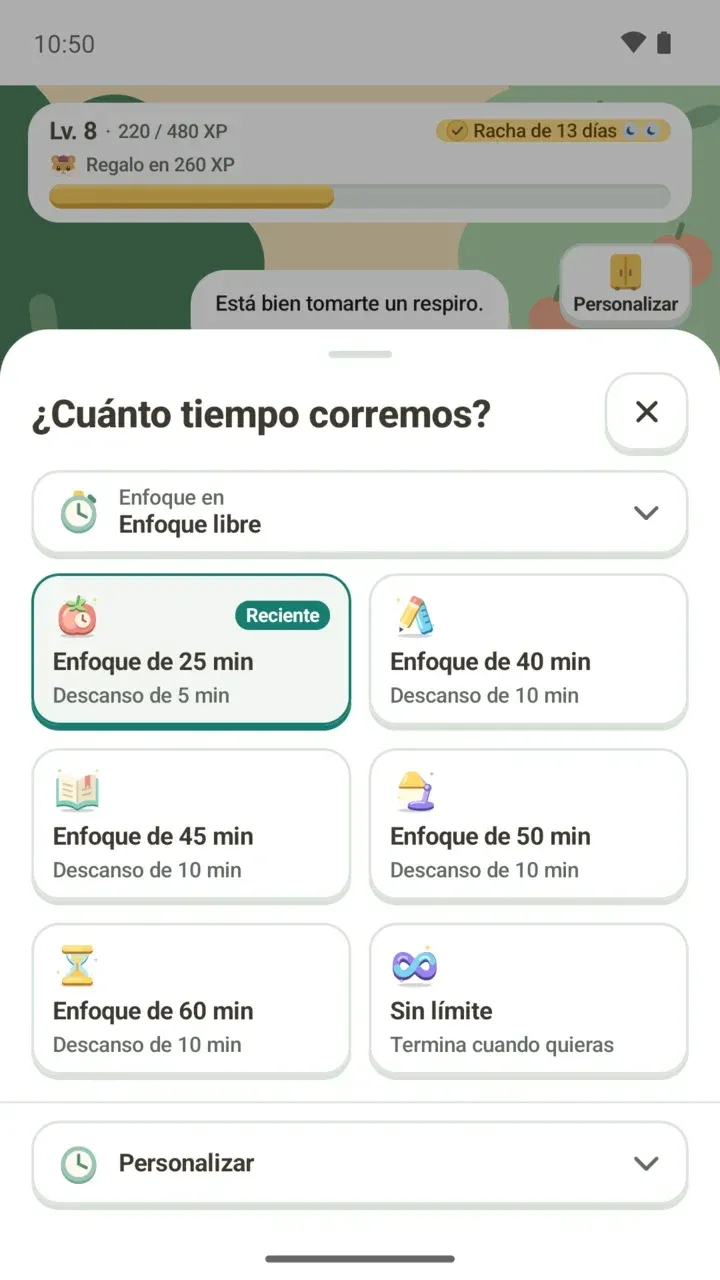
Para el resto de sus funciones, sigue con cómo usar el temporizador de enfoque.
5. Al cerrar la semana, revisa la pestaña Registros
En Registros ves tu racha, las tareas en curso, tus marcas más largas y gráficos de enfoque por semana y por mes. En Tareas en curso, cada tarea muestra en qué día va y cuántos días completaste.
Con el gráfico semanal, mira cuánto tiempo de enfoque juntaste. Si fue menos de lo que pensabas, agrega otra sesión de estudio al horario de la semana siguiente. Si una tarea tiene pocos días completados, cambia sus días de repetición.
Tus registros sirven más para revisar tu plan que para compararte con otros.
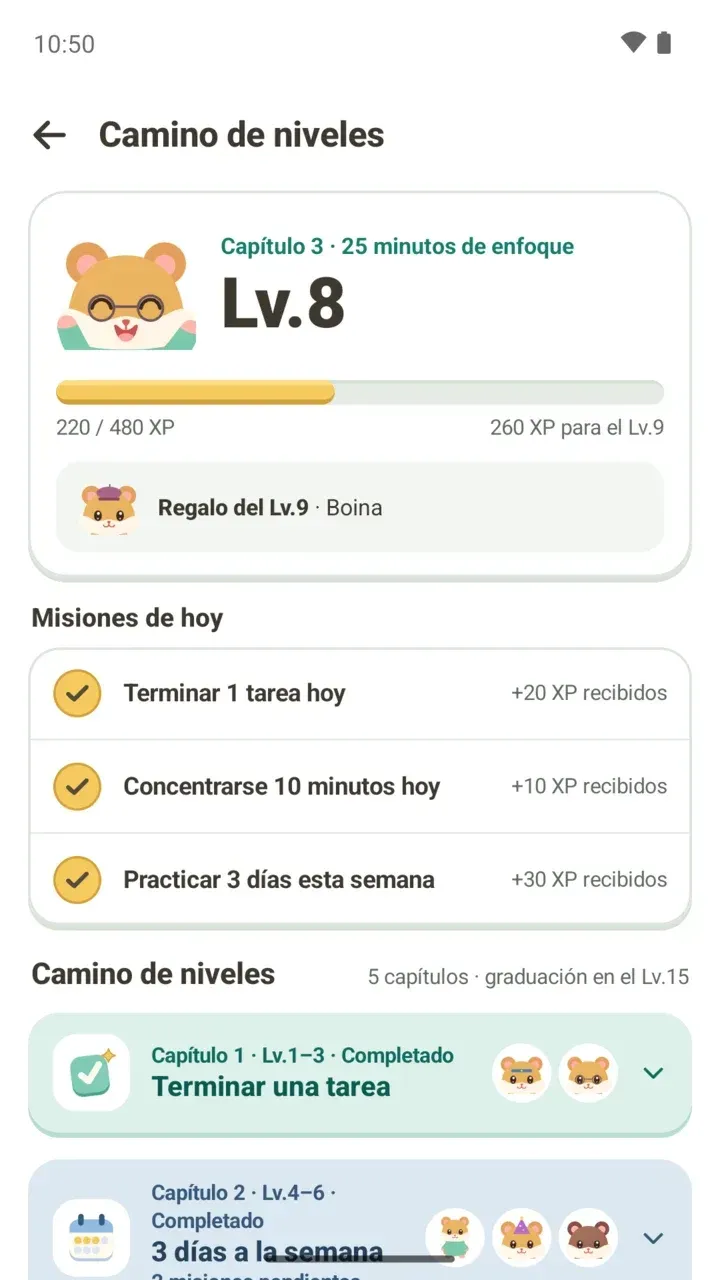
Si se te pasa un día, no te preocupes. Tres días activos en la semana te dan un día de descanso, que cubre un día vacío. Puedes guardar hasta dos.
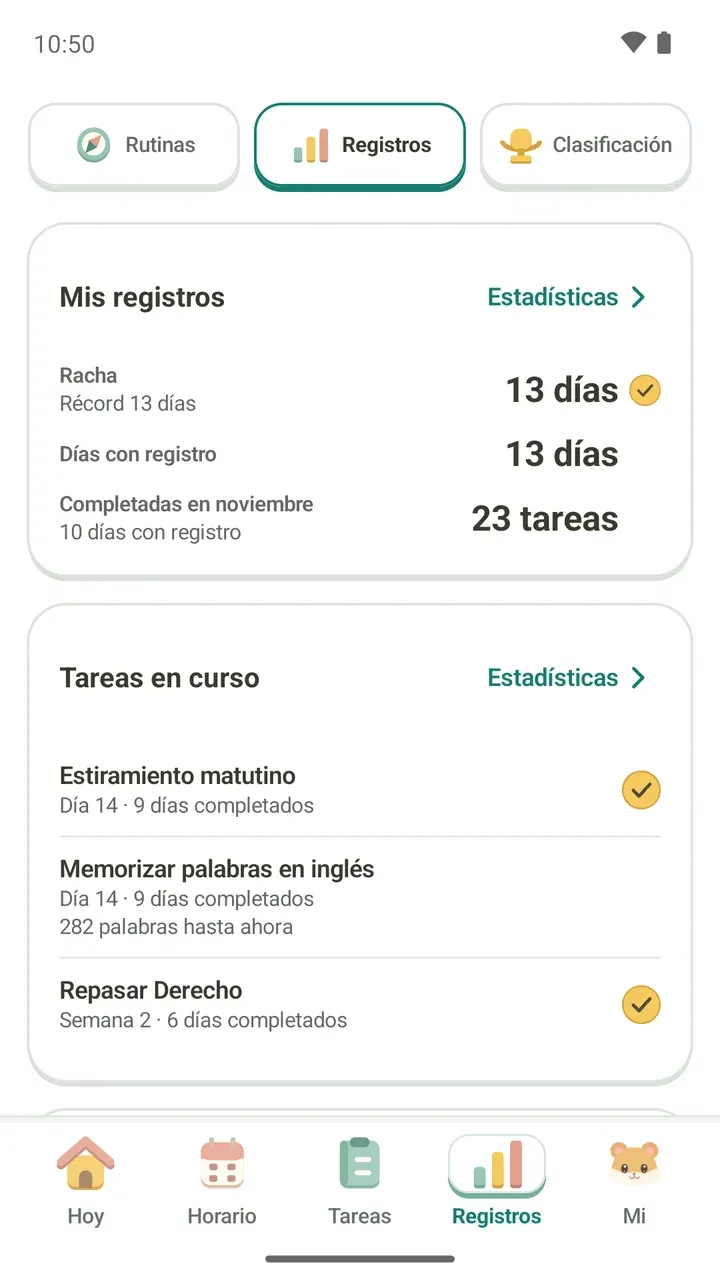
Para leerlos con más detalle, mira la guía de registros de estudio.
Para usar junto con tu plan
- Rutinas: en la pestaña Registros, entra a Rutinas, elige un paquete de estudio y agrégalo a tu horario actual. Puedes ver qué paquetes hay en rutinas de estudio y enfoque.
- Sala de estudio Damda: elige un asiento y enfócate junto a otras personas de forma anónima. Tu nombre, tu horario y los títulos de tus tareas nunca se suben.
Primero ves en el horario el tiempo que ya está ocupado, divides tus metas en tareas, vas sumando tiempo de enfoque con el temporizador y lo revisas en tus registros. Prueba armar así una sola semana en esta época de exámenes.