Lista de tareas diarias: cómo marcar y llevar el conteo
Elige el día y la categoría, marca tus tareas como hechas o suma con + y − hasta llegar a metas como 30 palabras al día.
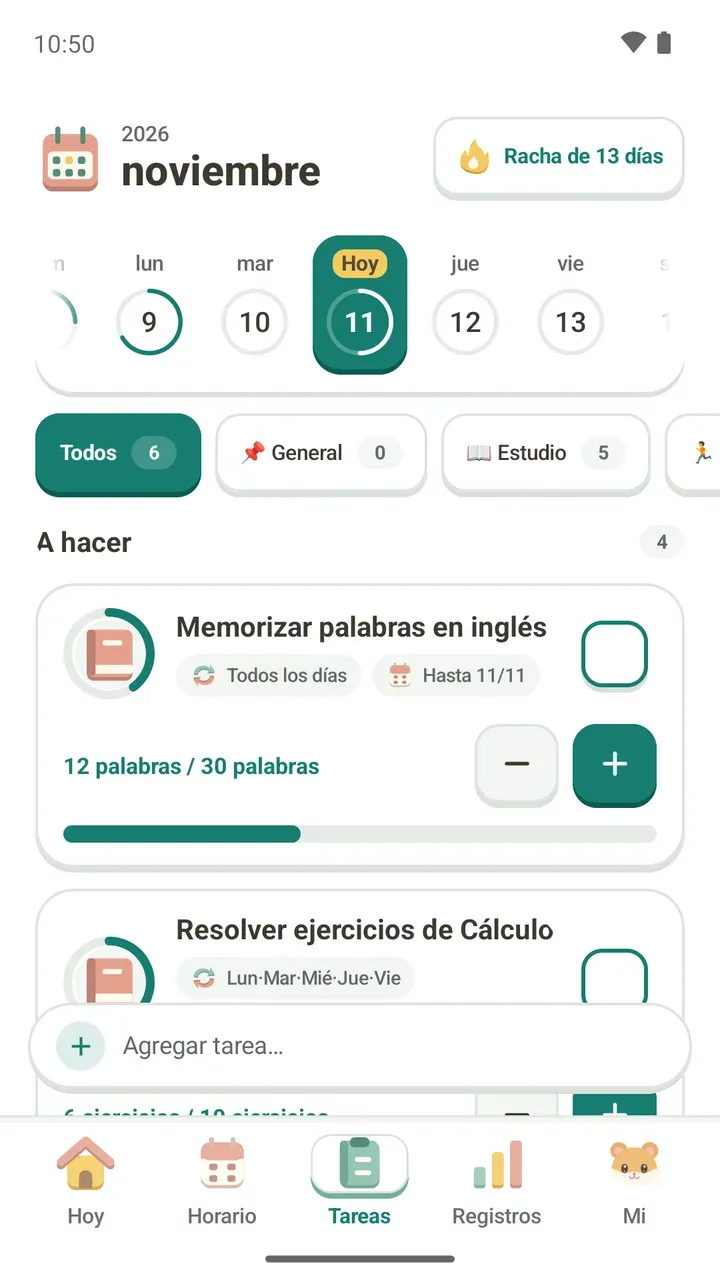
Cuando tienes varias tareas diarias, como 30 palabras en inglés o 10 ejercicios de matemáticas, es fácil perder la cuenta de cuánto llevas hoy. La pestaña Tareas de Damda junta tu lista de tareas del día en una sola pantalla. Lo que terminas se marca, y lo que tiene una cantidad se va llenando de a uno.
Aquí recorremos la pestaña de arriba hacia abajo para que la abras cada día, veas tus tareas y las termines. Los nombres y números de las capturas son de ejemplo.
Arriba: la fila de fechas y tu racha
En la parte de arriba están el año y el mes, y debajo una fila con los días de la semana. El día actual lleva la marca Hoy, y el círculo de cada fecha se llena según cuánto cumpliste de tus tareas ese día. Con solo mirar los últimos días ves cuál quedó vacío.
Toca otra fecha para ver las tareas de ese día. Si no hay ninguna, aparece el aviso "No se agregaron tareas para este día".
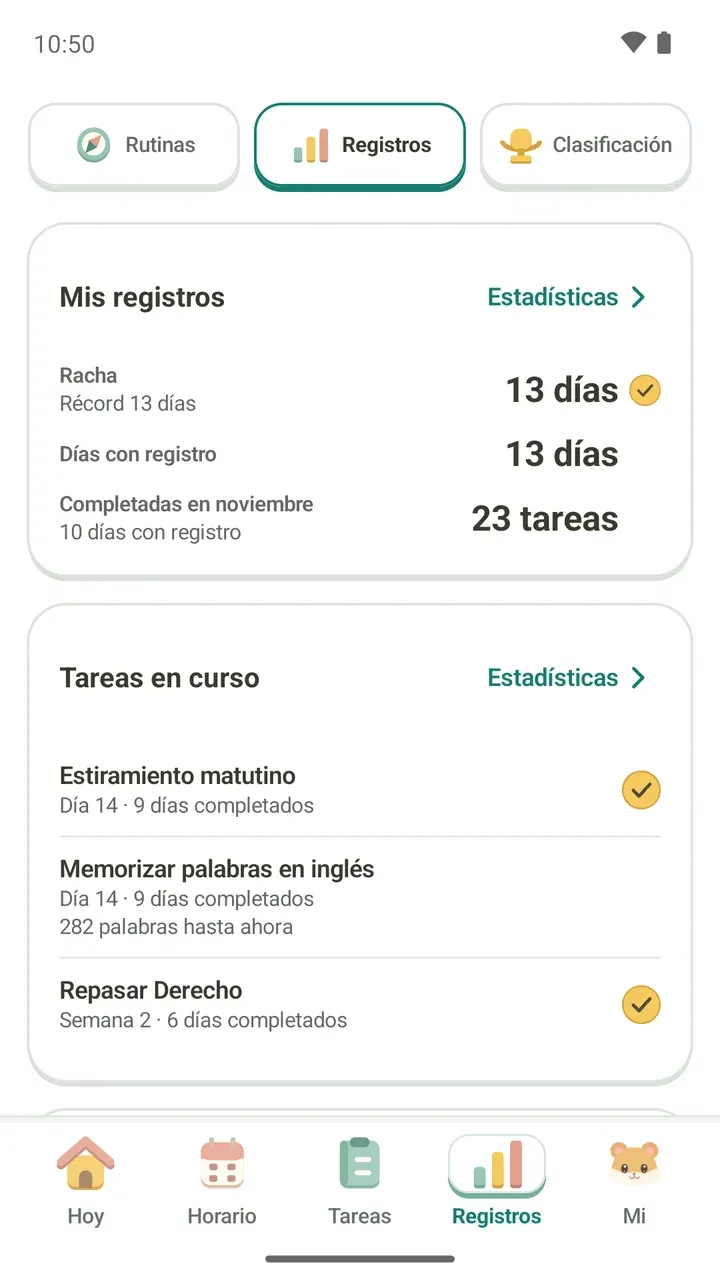
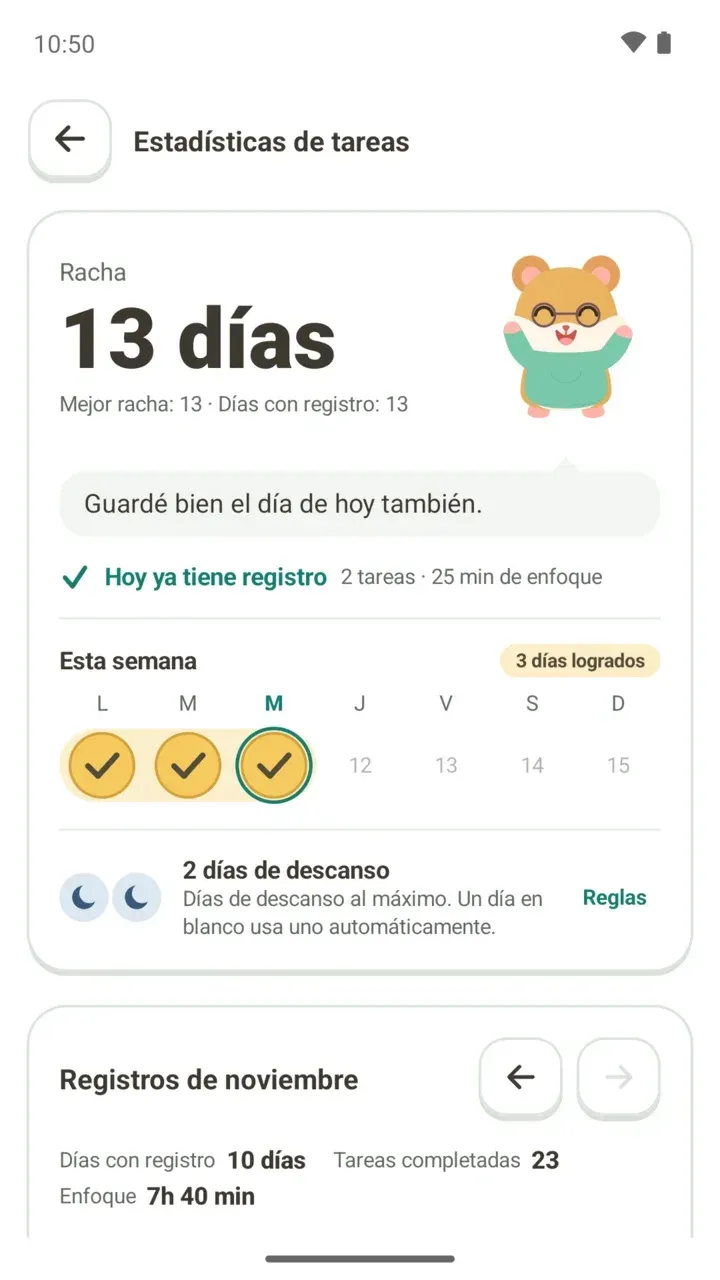
La etiqueta de arriba a la derecha, como "Racha de 13 días", muestra cuántos días seguidos llevas. Qué días cuentan y qué pasa si fallas uno lo explicamos en cómo funciona la racha y los días de descanso.
Filtra por categoría
Debajo de las fechas hay una fila de categorías: Todos, General, Estudio, Hacer ejercicio y otras. Cada una muestra cuántas tareas tiene, y si deslizas hacia un lado ves las demás.
A la hora de estudiar puedes ver solo Estudio, y por la noche solo Hacer ejercicio, para concentrarte en lo que toca ahora. Cuando terminas una categoría completa, aparece "Todas las tareas de esta categoría completadas".
Cómo leer la lista A hacer
El número junto a A hacer es cuántas tareas te faltan. En cada tarjeta de tarea verás:
- Todos los días: la tarea se repite a diario
- Hasta 11/11: el último día de la repetición. No es una fecha límite, sino hasta cuándo se repite
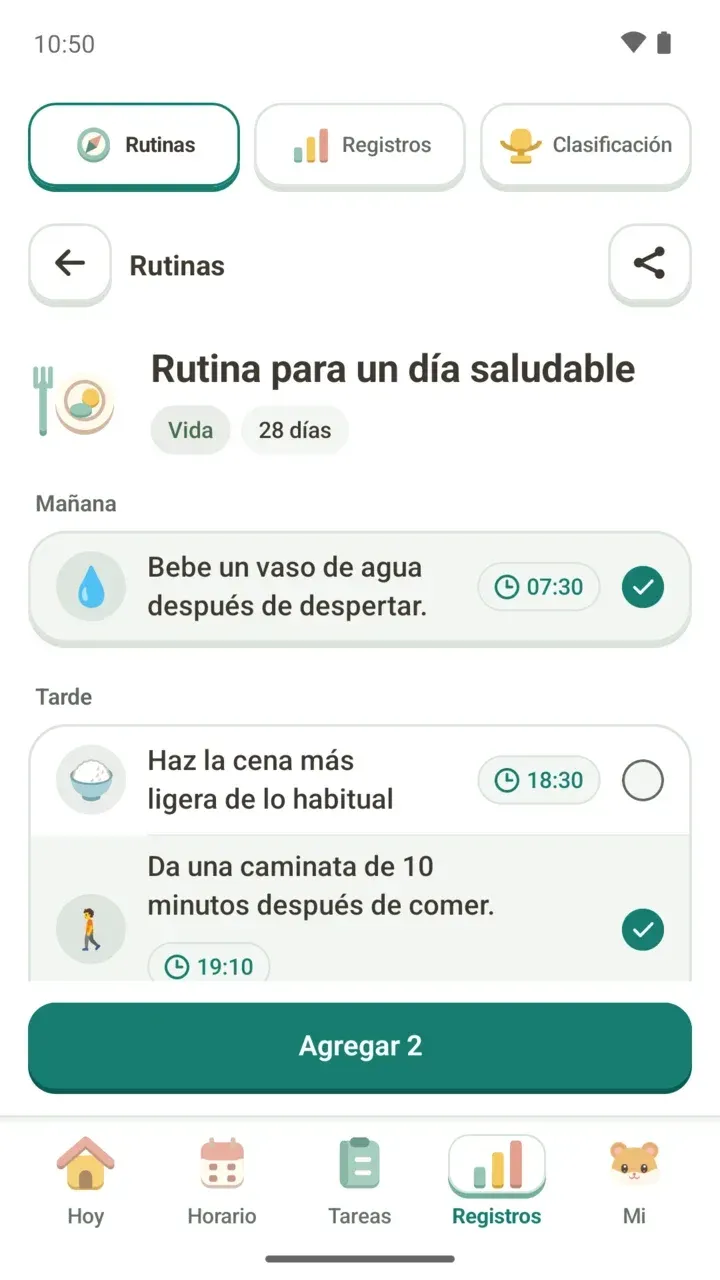
- Rutina · nombre del paquete: la tarea vino de un paquete de rutinas
- 12 palabras / 30 palabras: el avance de hoy en una tarea con meta por cantidad. Si no definiste una unidad, se cuenta en veces
- El círculo del ícono a la izquierda y la barra de abajo: cuánto llevas hoy
Marcar como hecha y llenar el conteo
- Revisa que en la fila de fechas esté elegido Hoy (o el día que quieres registrar).
- Si la tarea se completa con una marca, toca la casilla de la derecha cuando la termines.
- Si la tarea tiene una cantidad, toca + cada vez que avances. Si memorizaste 5 palabras, tócalo cinco veces.
- Si te equivocaste, toca − para restar de a uno.
- Al terminar todo verás "Todas las tareas completadas. ¡Buen trabajo! Tómate un momento para descansar."
La pantalla Detalles de la tarea
Toca una tarjeta para abrir Detalles de la tarea. Ahí ves la configuración y los registros de esa tarea en un solo lugar.
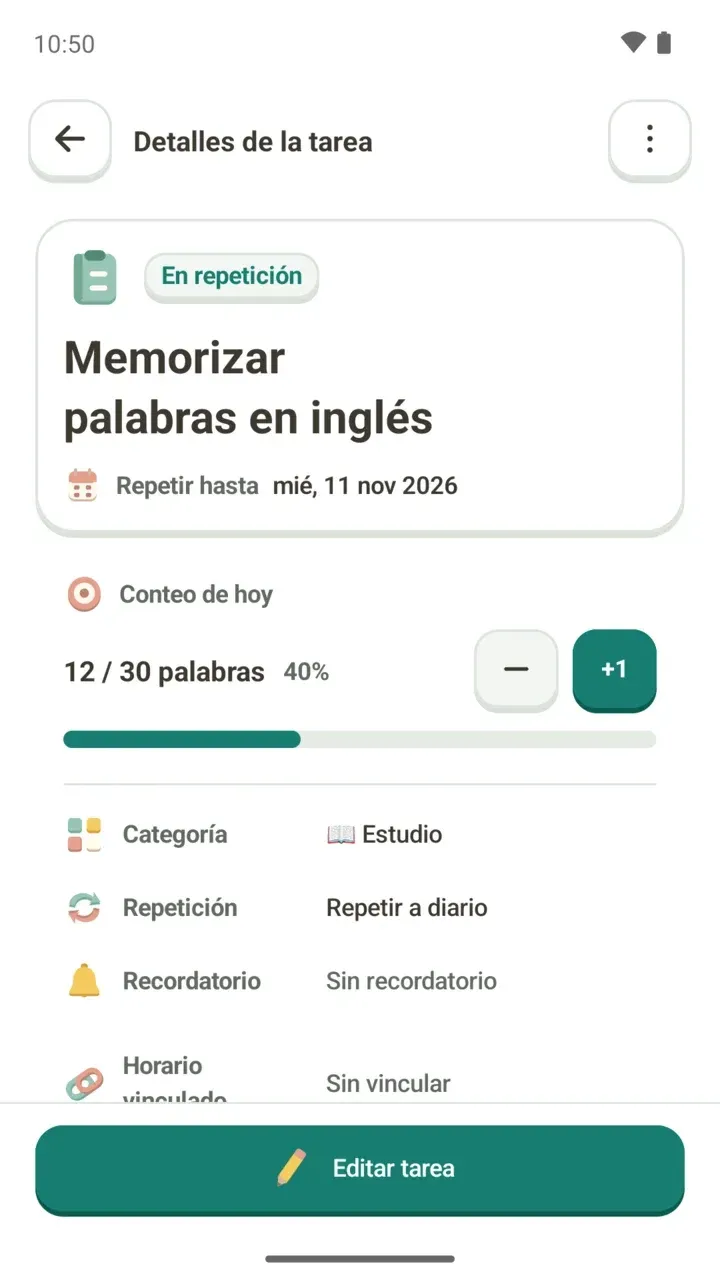
- En repetición / Repetición terminada: si la tarea se sigue repitiendo. Las que se repiten muestran Repetir hasta; las de una sola vez, su fecha límite
- Conteo de hoy: el avance, el porcentaje y los botones − y +1. Si entras desde otro día, se muestra el conteo de esa fecha
- Categoría, Repetición y Recordatorio: lo que configuraste para la tarea
- Horario vinculado: si la vinculaste a un plan, tócalo para abrirlo
- Registros: en tareas que se repiten, cuántos días la completaste en los últimos 30, además del tiempo de enfoque acumulado en esta tarea y el de esta semana
- Editar tarea: el botón de abajo para cambiar el contenido
Algunos días no se puede marcar desde los detalles. En ese caso, debajo de la casilla aparece una línea con el motivo:
- Este día es antes de que empiece la tarea, así que no se puede registrar
- La repetición terminó, así que no se puede registrar
- Esta tarea no se repite este día
- Ya pasó la fecha límite, así que no se puede registrar. Puedes cambiar la fecha al editar
En la sección Registros de los detalles, toca Enfocarme para empezar a enfocarte desde la pestaña Hoy con esta tarea ya elegida. Todo sobre el temporizador está en cómo usar el temporizador de estudio.
Terminar la repetición o eliminar
En el menú ⋯ de arriba a la derecha están Duplicar, Terminar repetición y Eliminar. Duplicar abre la pantalla para agregar con los datos de esta tarea ya llenos, útil para crear una parecida.
Si ya no vas a hacer una tarea, piensa primero en terminar la repetición antes que eliminarla. Así tus días completados se quedan guardados, y con Deshacer, que aparece enseguida, puedes volver a repetirla.
Al eliminar, también se borran los días completados. Por eso la app te avisa cuántos días de registro se perderán y te deja elegir Solo terminar la repetición. En cambio, si creaste la tarea hoy y aún no tiene registros, la app te sugiere eliminarla en lugar de terminar la repetición.
Agregar tareas y verlas en la pantalla de inicio
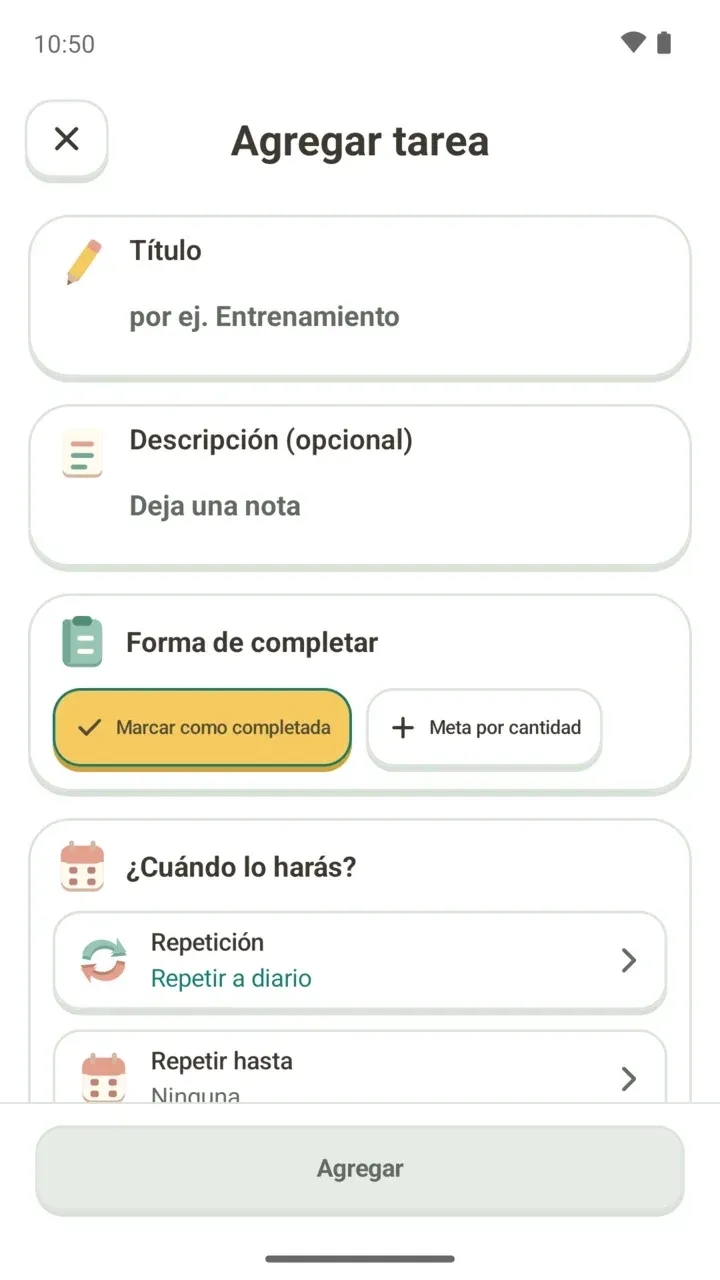
Para una tarea nueva, toca Agregar tarea… abajo en la pestaña Tareas. Los días de repetición, la fecha final, la fecha límite con D-day y el vínculo con el horario los explicamos paso a paso en cómo crear una tarea.
Si quieres ver tus tareas de hoy sin abrir la app, pon el widget de tareas en tu pantalla de inicio. Cómo agregarlo está en la guía de widgets.