Cómo ver tu progreso de estudio: tiempo de enfoque y tareas
Aprende a leer la pestaña Registros: racha, tareas en curso, récords personales y gráficos de enfoque por semana y mes, y dónde se suma tu tiempo.
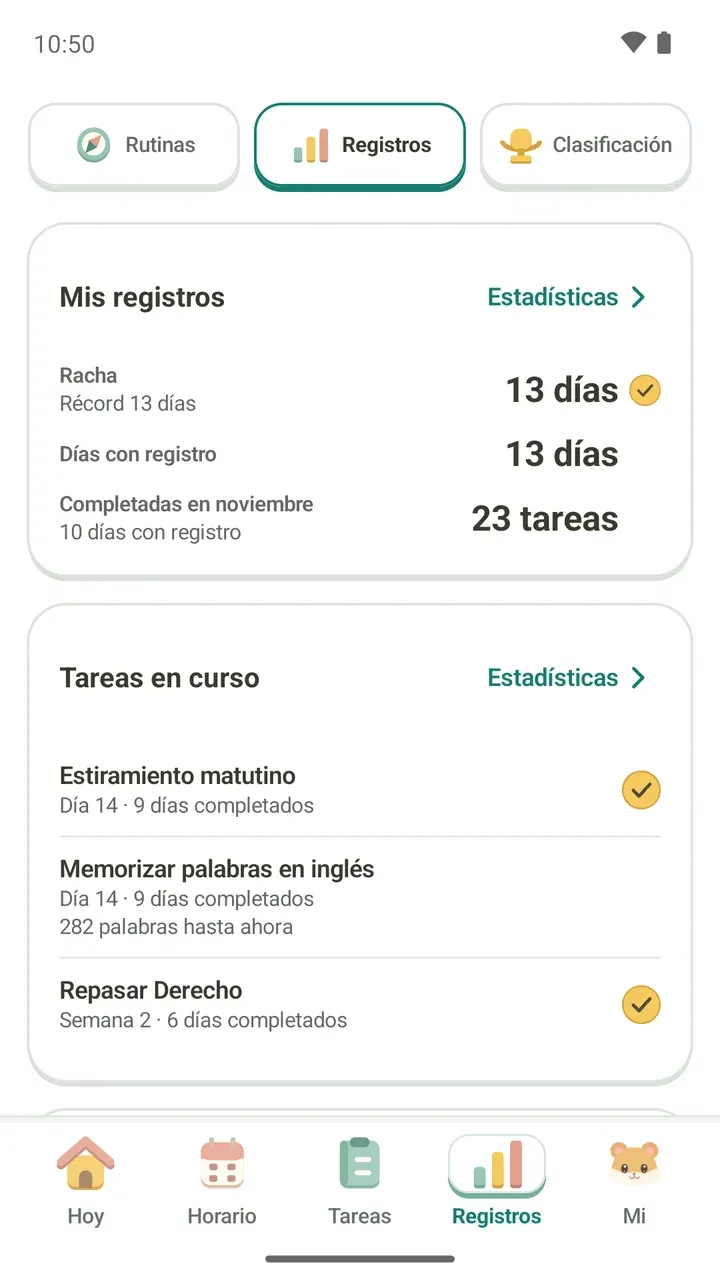
A veces sientes que estudiaste toda la semana, pero cuando intentas recordar cuánto, todo se ve borroso. Damda reúne en la pestaña Registros el tiempo de enfoque que mediste con el temporizador y las tareas que marcaste, para que veas tu progreso de estudio.
Te recomendamos usar estos números para revisar si tu rutina va bien, más que para competir con otros. Veamos qué encuentras y dónde.
Abre la pestaña Registros
- Toca la pestaña Registros en la parte de abajo de la pantalla.
- Arriba, entre Rutinas, Registros y Clasificación, elige Registros.
- Baja para ver, en orden: Mis registros, Tareas en curso y tus registros de enfoque.
Mis registros: tu mes de un vistazo
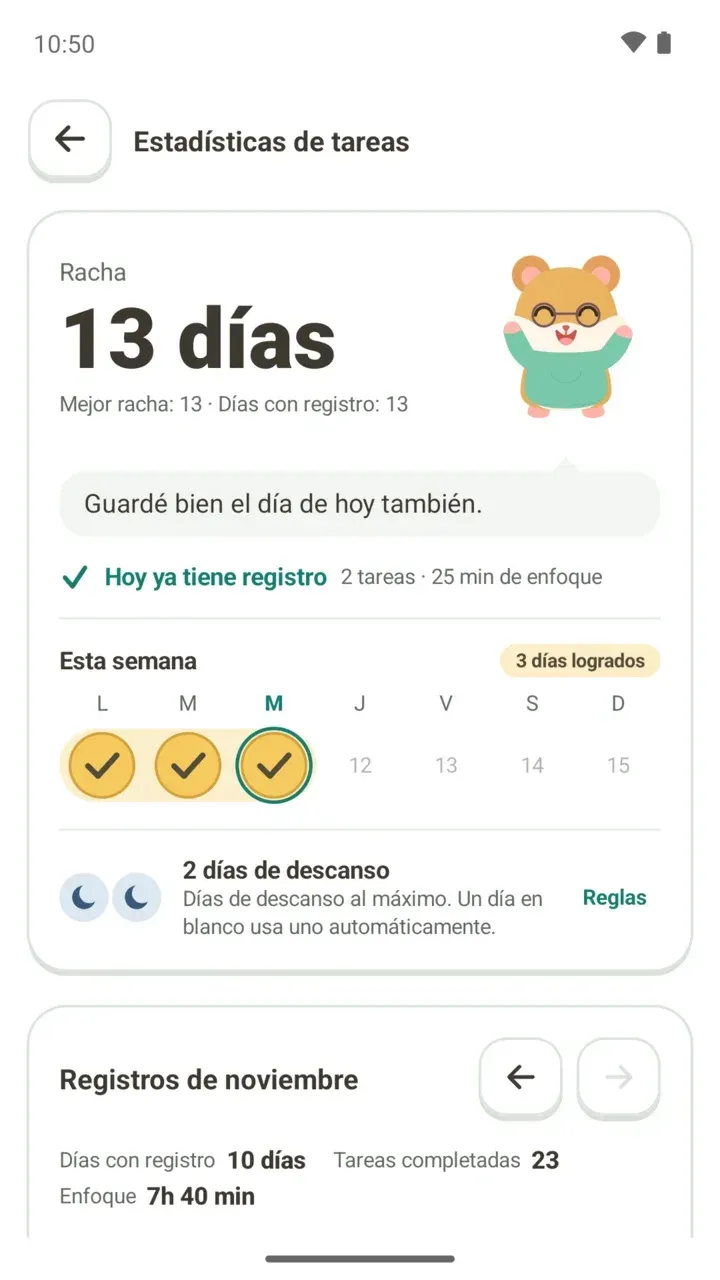
- Racha: los días seguidos que llevas y, debajo, tu récord. Si ya cumpliste hoy, aparece una marca de verificación junto al número.
- Días con registro: cuántos días has guardado registros en Damda.
- Completadas en el mes: las tareas que terminaste este mes, como «Completadas en noviembre: 23 tareas», y debajo los días con registro de este mes.
Las filas que todavía están en cero no se muestran. Por eso, si el mes acaba de empezar, quizá veas menos datos.
Cómo se mantiene la racha y cómo un día de descanso cubre un día vacío lo explicamos en la racha y los días de descanso.
Tareas en curso: cuánto llevas con tus tareas repetidas
Aquí se juntan las tareas que repites todos los días o en días elegidos y que siguen activas. Cada una muestra estos datos:
- Cuántos días lleva: por ejemplo, «Día 14». El día que la creas aparece «Empezó hoy».
- Las tareas que se repiten solo algunos días se cuentan por semanas, como «Semana 2», para que los días sin repetición no parezcan días perdidos.
- Días completados: los días en que de verdad la terminaste, como «9 días completados».
- Si la tarea tiene una meta de conteo, se suma todo lo que llevas, como «282 palabras hasta ahora».
- Las tareas que terminaste hoy tienen una marca de verificación a la derecha.
Los días que no hiciste o los que faltan no se cuentan. Solo ves cuántos días lograste.
Récords personales: tus marcas más largas
- Mejor racha: si todavía sigue, en lugar de la fecha aparece «Sigue en curso». Si usaste días de descanso para mantenerla, también se indica.
- El día en que completaste más tareas
- Enfoque más largo
- Día con más enfoque
- Semana con más enfoque
Cuando superas una marca aparece «Nuevo récord», y con «Ver el registro de ese día» o «Ver el registro de esa semana» puedes volver a abrir lo que hiciste entonces.
Debajo de la tarjeta hay un aviso con una fecha: desde ese día, el tiempo de descanso ya no se cuenta como tiempo de enfoque.
Registros de enfoque y «Esta semana en una frase»
En los registros de enfoque puedes revisar tu tiempo acumulado con gráficos por semana y por mes. Junto al gráfico, el hámster resume ese periodo en una frase. Por ejemplo:
- «Tu enfoque más largo esta semana fue de 1 hora 10 minutos.»
- «Esta semana le dedicaste más tiempo a Inglés.»
- «Esta semana te enfocaste más por la noche.»
- «Tienes 2 días más con enfoque que a esta altura de la semana pasada.»
- «¡Rompiste tu récord de enfoque más largo!»
Las frases que comparan los días con enfoque solo aparecen cuando subiste o te mantuviste igual. Si miras otra semana u otro mes, el título cambia, por ejemplo a «La semana pasada en una frase».
El tiempo de enfoque se suma a la clase o tarea que elijas
Si solo inicias el temporizador, el registro se guarda igual. Pero si eliges qué vas a estudiar, después lo verás mucho más claro.
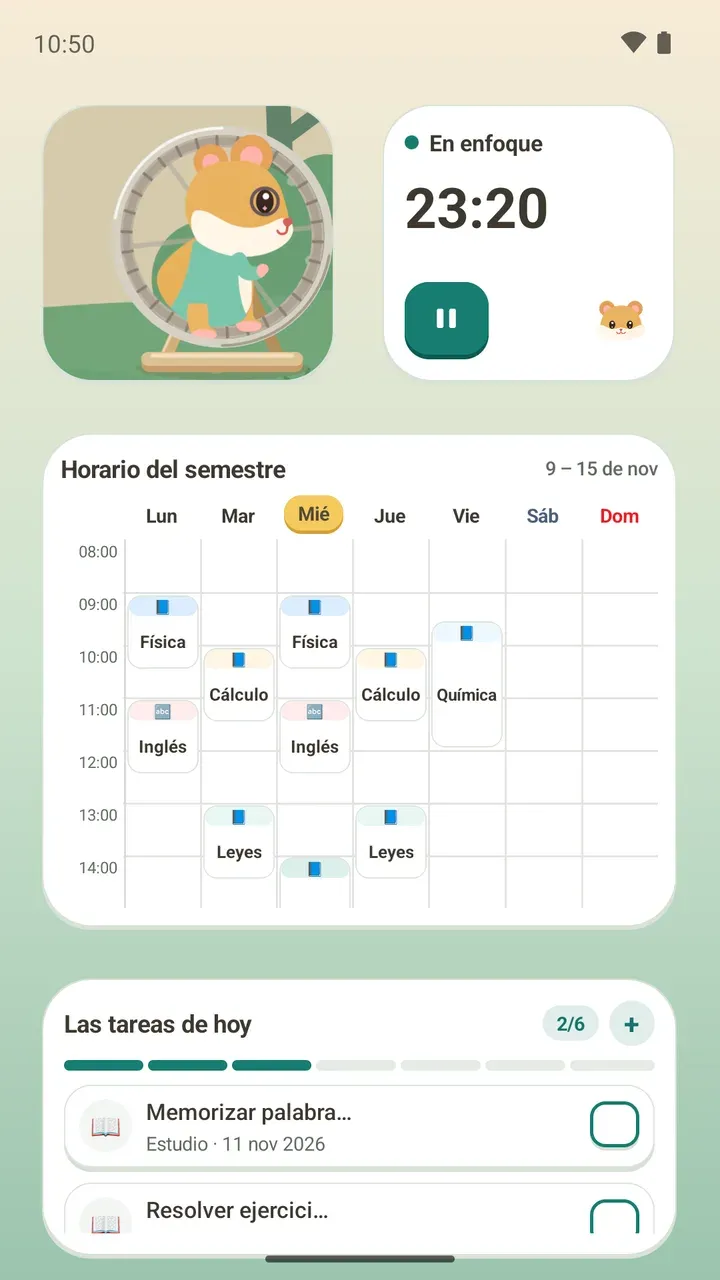
- En la pestaña Hoy, elige una clase o tarea en Enfoque en.
- Toca Iniciar enfoque.
- El tiempo se suma a la clase o tarea que elegiste, y en la frase de la pestaña Registros verás a qué le dedicaste más tiempo.
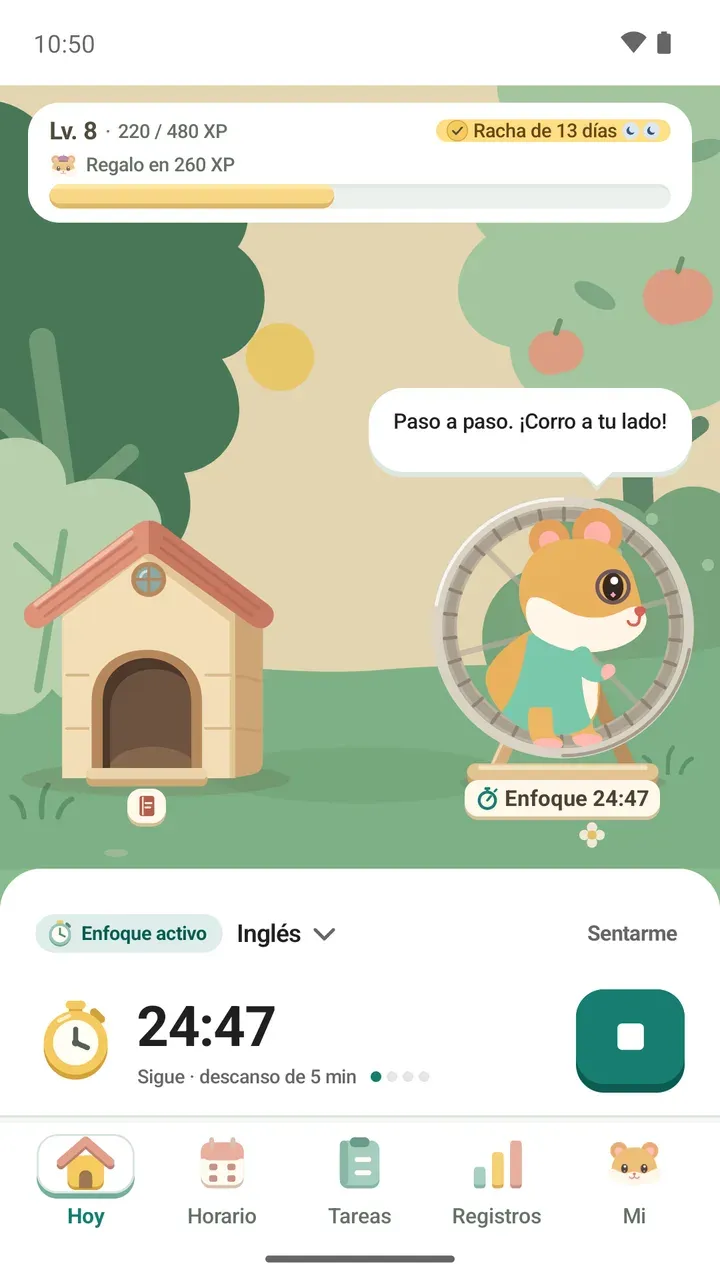
Las opciones de duración del temporizador y cómo poner tu propio tiempo están en cómo usar el temporizador de enfoque.
Revisa mes por mes en el tablero mensual
Toca Estadísticas en la tarjeta Mis registros o Tareas en curso para abrir Estadísticas de tareas. Abajo, en el registro del mes, ves los días con registro, las tareas completadas y el tiempo de enfoque. Con las flechas cambias de mes y puedes recorrer todo desde tu primer registro.
Cada día se muestra como completado, en curso, sin iniciar o sin tarea, y los días en que terminaste una tarea de una sola vez también se marcan aparte.
Usa tus registros para ajustar tu rutina
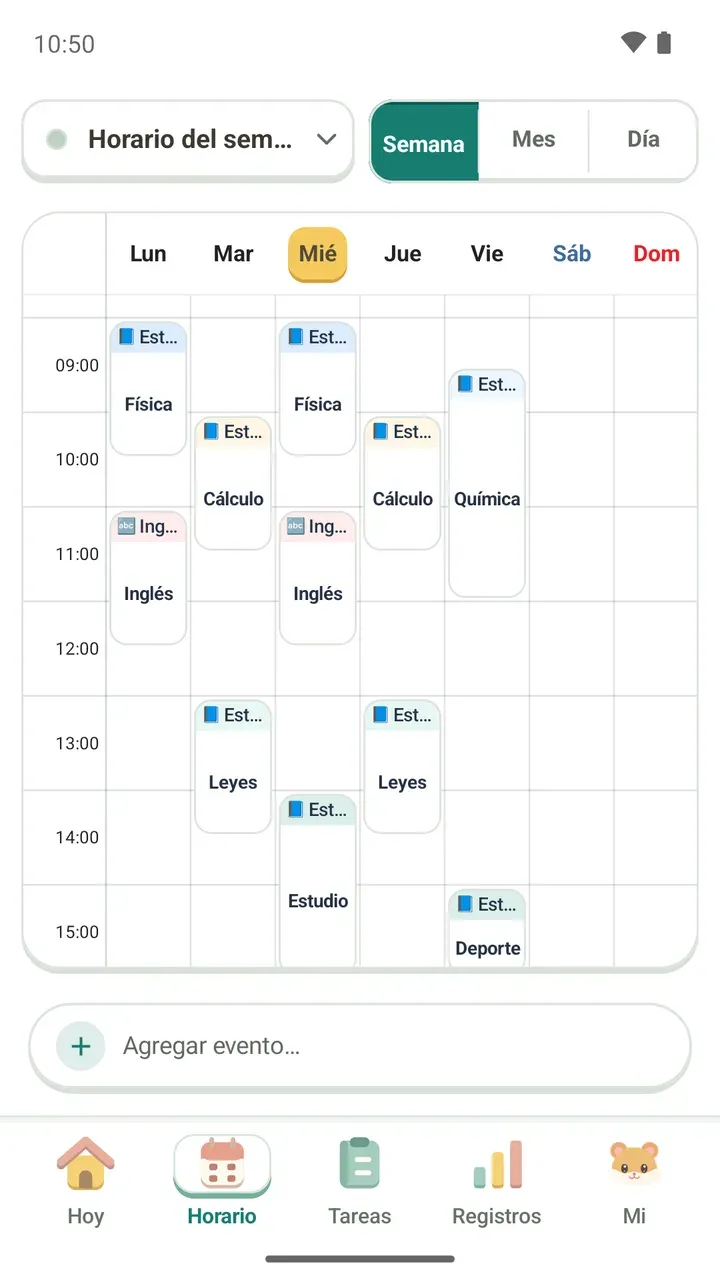
- El fin de semana, mira «Esta semana en una frase» y el gráfico semanal para encontrar a qué hora te enfocas mejor, y pon tu estudio en esa franja en el horario de la semana siguiente.
- Si en Tareas en curso tienes muchos menos días completados que días transcurridos, baja la meta de conteo o los días de repetición hasta un tamaño que puedas terminar hoy.
- Si lo que más tiempo te llevó no es lo que esperabas, la próxima semana elige primero en Enfoque en la materia que quieres reforzar.
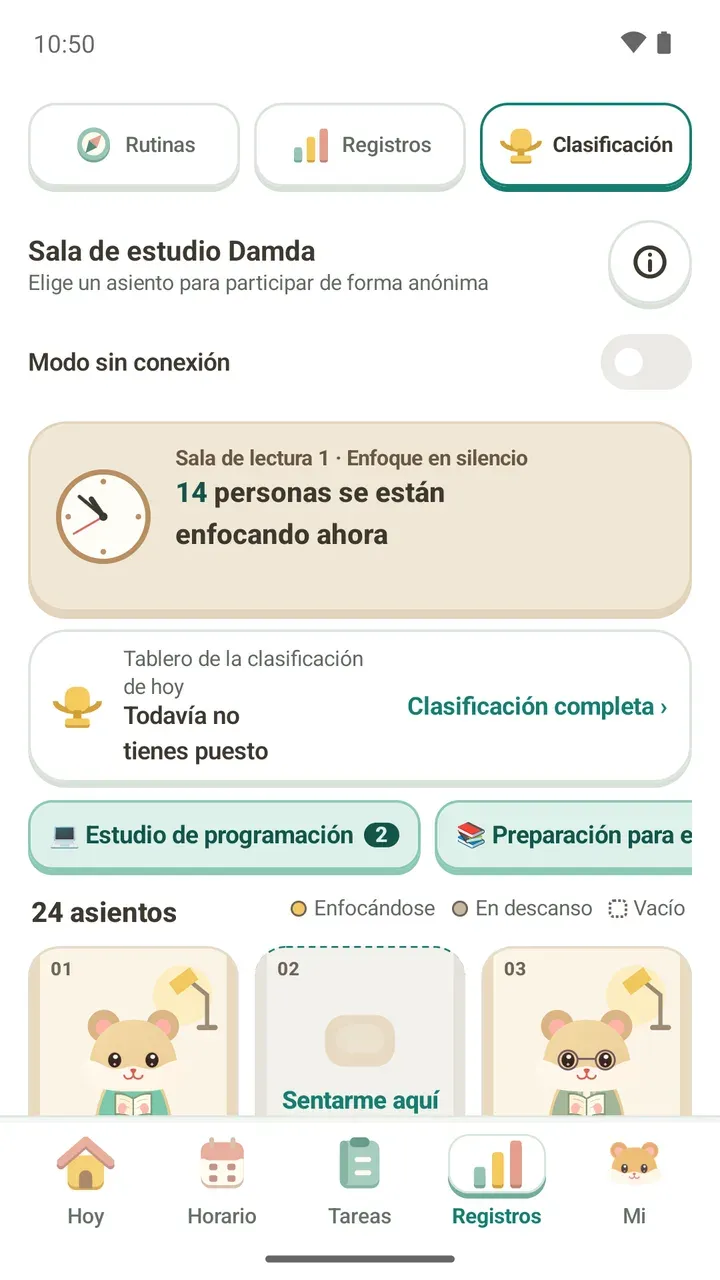
Si quieres enfocarte junto con otras personas y ver la clasificación de hoy, abre la Sala de estudio Damda desde Clasificación en la pestaña Registros. El resumen de enfoque que llega cada día 1 es una función de Damda Plus.
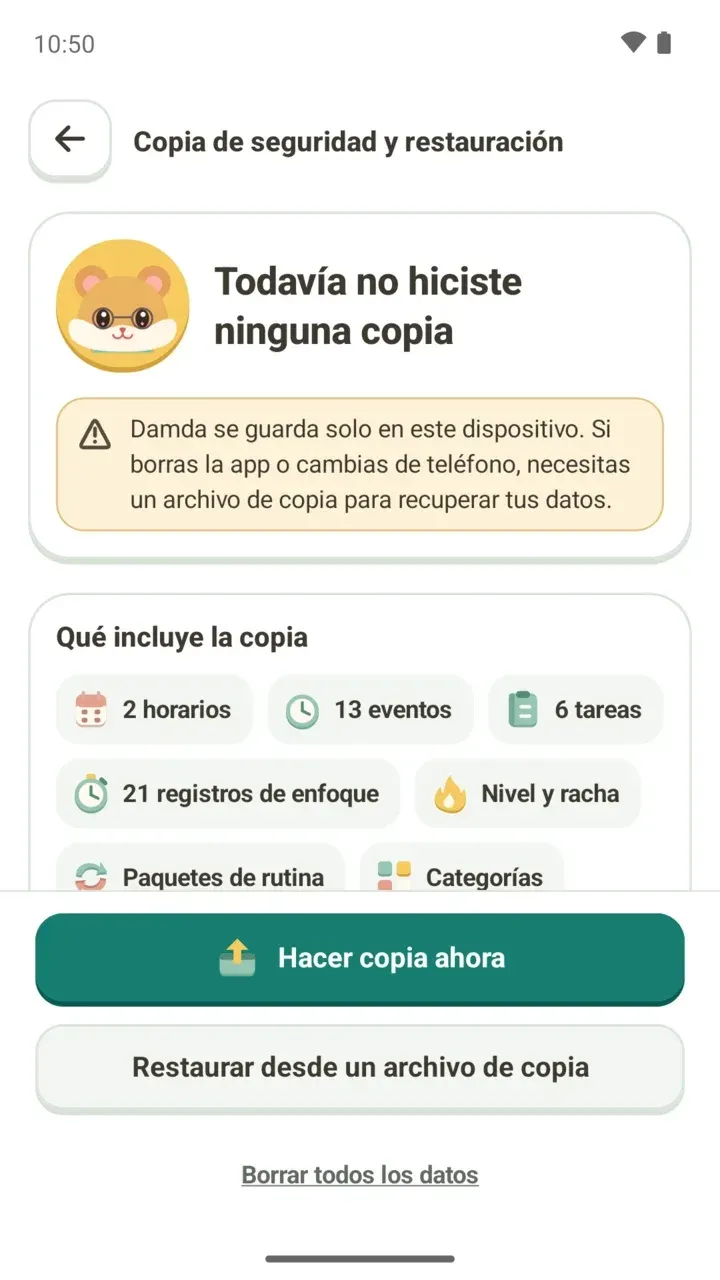
Tu horario, tareas, notas y registros de enfoque se guardan en este dispositivo y se borran si desinstalas la app. Antes de cambiar de teléfono, crea un archivo de copia de seguridad.