पढ़ाई रिकॉर्ड कैसे देखें: पढ़ाई का समय और काम के आँकड़े
रिकॉर्ड टैब में लगातार दिन, जारी काम, सर्वश्रेष्ठ रिकॉर्ड और हफ़्ते-महीने के फ़ोकस चार्ट कैसे पढ़ें, और फ़ोकस का समय कहाँ जुड़ता है, यहाँ जानें।
कभी-कभी लगता है कि पूरा हफ़्ता पढ़ाई की, पर याद करने बैठें तो साफ़ नहीं होता कि कितनी की। दमदा फ़ोकस टाइमर से मापा गया पढ़ाई का समय और टिक किए गए काम रिकॉर्ड टैब में एक जगह दिखाता है। यही आपका पढ़ाई रिकॉर्ड है।
इन आँकड़ों को दूसरों से मुकाबले के लिए नहीं, बल्कि यह जाँचने के लिए इस्तेमाल करें कि आपका रूटीन ठीक चल रहा है या नहीं। आइए एक-एक करके देखें कि कहाँ क्या मिलता है।
रिकॉर्ड टैब खोलें
- स्क्रीन के नीचे रिकॉर्ड टैब पर टैप करें।
- ऊपर दिख रहे रूटीन, रिकॉर्ड और रैंकिंग में से रिकॉर्ड चुनें।
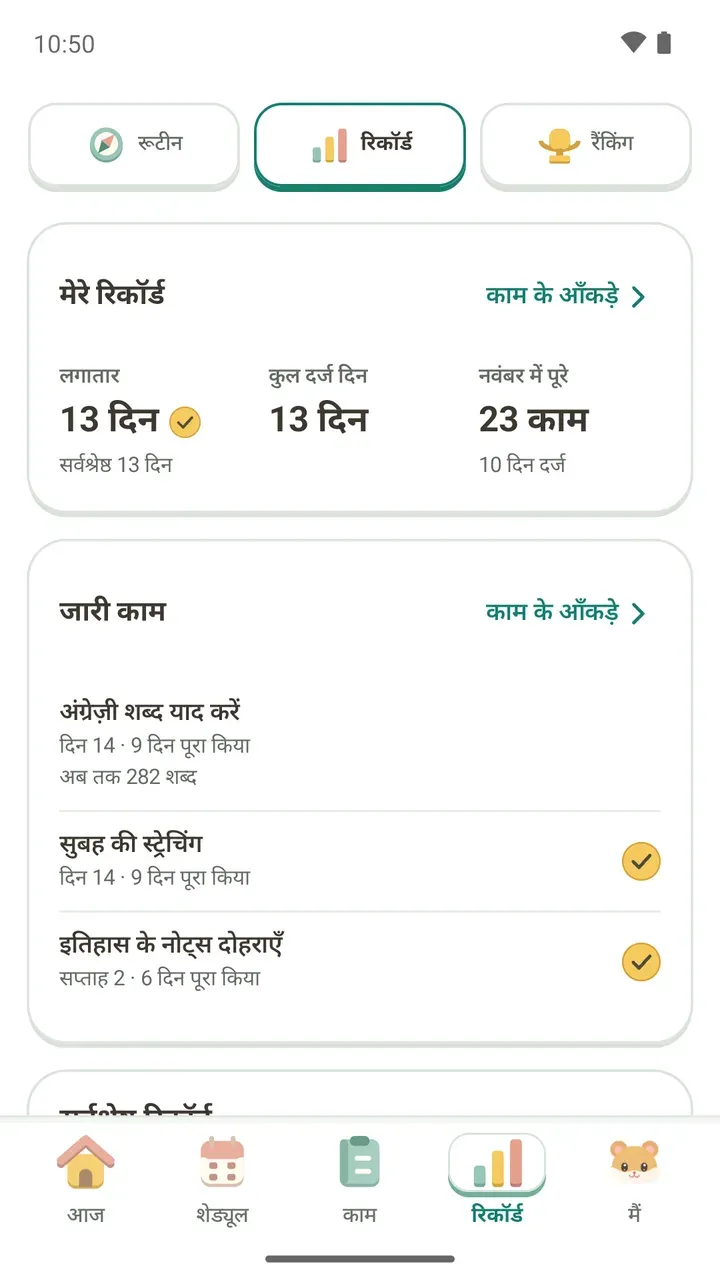
- ऊपर से नीचे की ओर मेरे रिकॉर्ड, जारी काम और फ़ोकस रिकॉर्ड क्रम से देखें।
मेरे रिकॉर्ड: यह महीना एक नज़र में
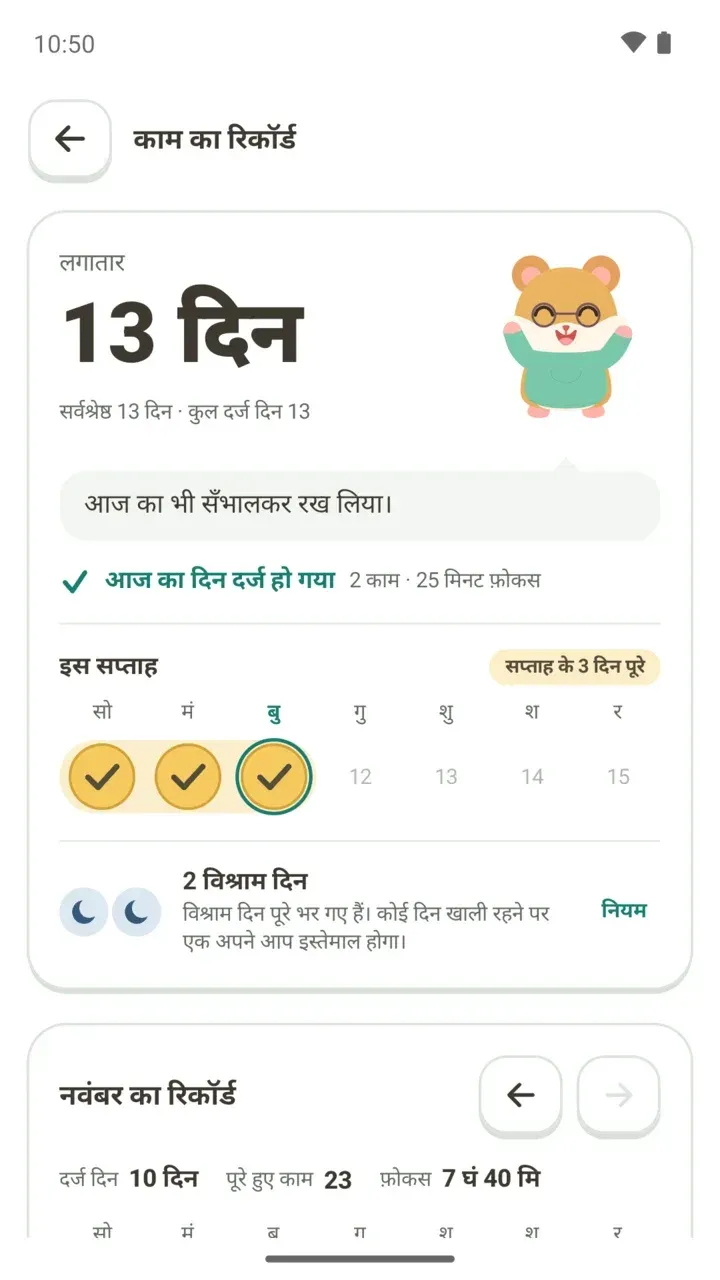
- लगातार: अभी चल रहा सिलसिला कितने दिन का है, और उसके नीचे सर्वश्रेष्ठ लगातार दिन। आज का दिन दर्ज हो गया हो तो संख्या के पास टिक का निशान लगता है।
- कुल दर्ज दिन: जितने दिन आपने दमदा में कुछ दर्ज किया है।
- इस महीने पूरे काम: जैसे 'नवंबर में पूरे 23 काम', और उसके नीचे इस महीने के दर्ज दिन।
जिस खाने में अभी 0 है, वह दिखता ही नहीं। महीना अभी-अभी बदला हो और खाने कम दिखें, तो वजह यही है।
सिलसिला कैसे चलता है और किसी दिन कुछ न हो पाए तो विश्राम दिन उसे कैसे संभालता है, यह लगातार दिन और विश्राम दिन के नियम वाली पोस्ट में विस्तार से है।
जारी काम: दोहराए जाने वाले काम कितने आगे बढ़े
हर दिन या चुने हुए दिनों पर दोहराए जाने वाले जो काम अभी चल रहे हैं, वे यहाँ इकट्ठा होते हैं। हर काम के साथ ये आँकड़े दिखते हैं।
- शुरू हुए कितने दिन हुए: जैसे 'दिन 14'। जिस दिन काम बनाया, उस दिन 'आज शुरू हुआ' दिखता है।
- जो काम सिर्फ़ कुछ दिनों पर दोहराता है, वह 'सप्ताह 2' की तरह हफ़्तों में गिना जाता है, ताकि जिन दिनों उसे करना ही नहीं था, वे छूटे हुए न लगें।
- पूरे किए दिन: जैसे '9 दिन पूरा किया', यानी जितने दिन काम सच में पूरा हुआ।
- गिनती वाले लक्ष्य के काम में अब तक की कुल गिनती जुड़कर दिखती है, जैसे 'अब तक 282 शब्द'।
- आज पूरे हुए काम के दाईं ओर टिक का निशान लगता है।
छूटे हुए या बचे हुए दिन गिनकर नहीं दिखाए जाते। आपको बस यह देखना है कि कितने दिन काम पूरा कर पाए।
सर्वश्रेष्ठ रिकॉर्ड: अब तक का सबसे लंबा सिलसिला
- सर्वश्रेष्ठ लगातार: अगर यह सिलसिला अभी चल रहा है, तो तारीख की जगह 'अभी जारी है' दिखता है। अगर बीच में विश्राम दिन काम आया हो, तो साथ में यह भी लिखा आता है कि इसमें विश्राम दिन शामिल हैं।
- वह दिन जब सबसे ज़्यादा काम पूरे हुए
- सबसे लंबा फ़ोकस
- सबसे ज़्यादा फ़ोकस वाला दिन
- सबसे ज़्यादा फ़ोकस वाला सप्ताह
कोई रिकॉर्ड टूटते ही 'नया रिकॉर्ड' का निशान लगता है, और 'उस दिन का रिकॉर्ड देखें' या 'उस सप्ताह का रिकॉर्ड देखें' से आप उस समय का रिकॉर्ड दोबारा खोल सकते हैं।
कार्ड के नीचे एक छोटी सूचना भी है कि किस तारीख से फ़ोकस रिकॉर्ड में आराम का समय घटाकर गिनती हो रही है। यानी उस दिन से ब्रेक का समय फ़ोकस के समय में नहीं जुड़ता।
फ़ोकस रिकॉर्ड और 'इस सप्ताह की एक बात'
फ़ोकस रिकॉर्ड में हफ़्ते और महीने के फ़ोकस चार्ट से आप देख सकते हैं कि पढ़ाई का कितना समय जमा हुआ। चार्ट के साथ हैम्स्टर उस अवधि के रिकॉर्ड की एक खास बात बताता है, कुछ इस तरह:
- "इस सप्ताह का सबसे लंबा फ़ोकस 1 घंटा 10 मिनट रहा।"
- "इस सप्ताह सबसे ज़्यादा समय 'अंग्रेज़ी' को दिया।"
- "इस सप्ताह शाम को सबसे ज़्यादा फ़ोकस किया।"
- "पिछले सप्ताह के इसी समय की तुलना में फ़ोकस वाले दिन 2 ज़्यादा हैं।"
- "सबसे लंबे फ़ोकस का नया रिकॉर्ड बना!"
फ़ोकस वाले दिनों की तुलना वाली बात तभी आती है जब दिन पहले से बढ़े हों या बराबर हों। पिछला सप्ताह या कोई और महीना देखने पर लेबल भी बदल जाता है, जैसे 'पिछले सप्ताह की एक बात'।
फ़ोकस का समय जुड़ी हुई क्लास या काम में जमा होता है
टाइमर यूँ ही चलाने पर भी रिकॉर्ड बनता है, पर अगर आप बता दें कि क्या पढ़ रहे हैं, तो बाद में देखने पर तस्वीर कहीं ज़्यादा साफ़ होती है।
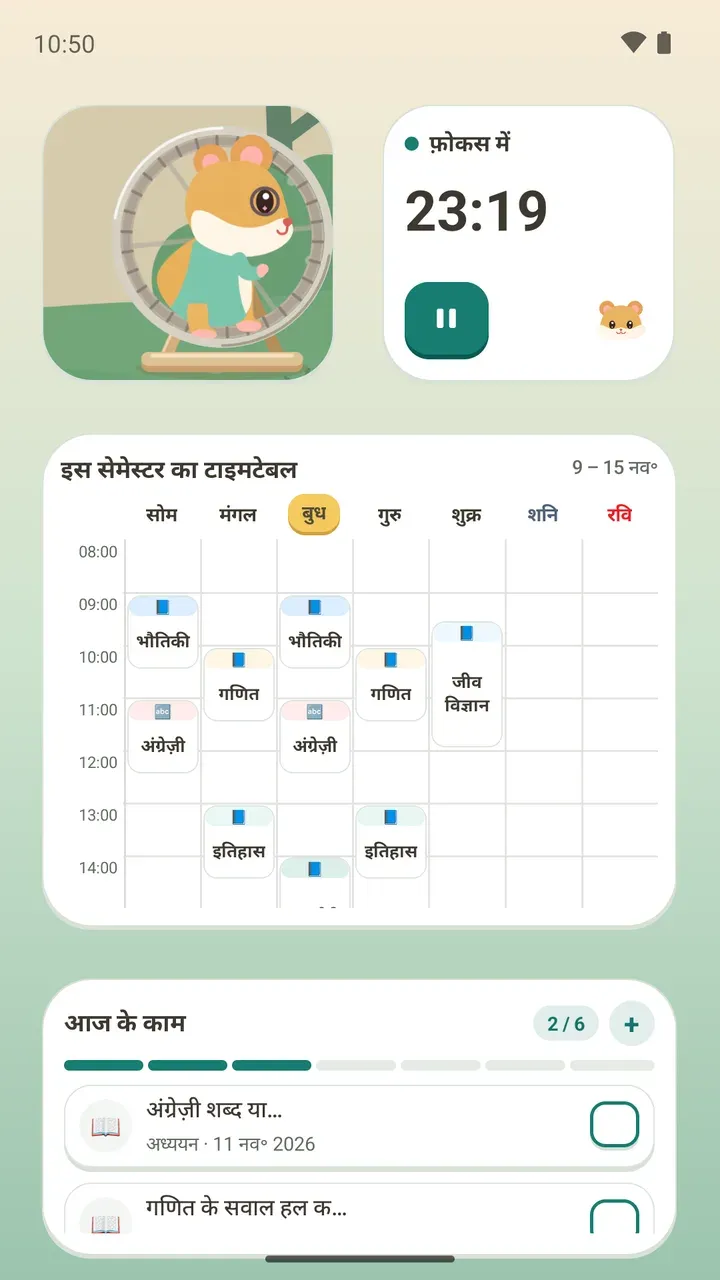
- आज टैब में 'ध्यान का विषय' से कोई क्लास या काम चुनें।
- 'फ़ोकस शुरू करें' दबाएँ।
- फ़ोकस का समय चुनी हुई क्लास या काम में जुड़ता है। बाद में रिकॉर्ड टैब की 'इस सप्ताह की एक बात' से पता चलता है कि सबसे ज़्यादा समय किस पर गया।
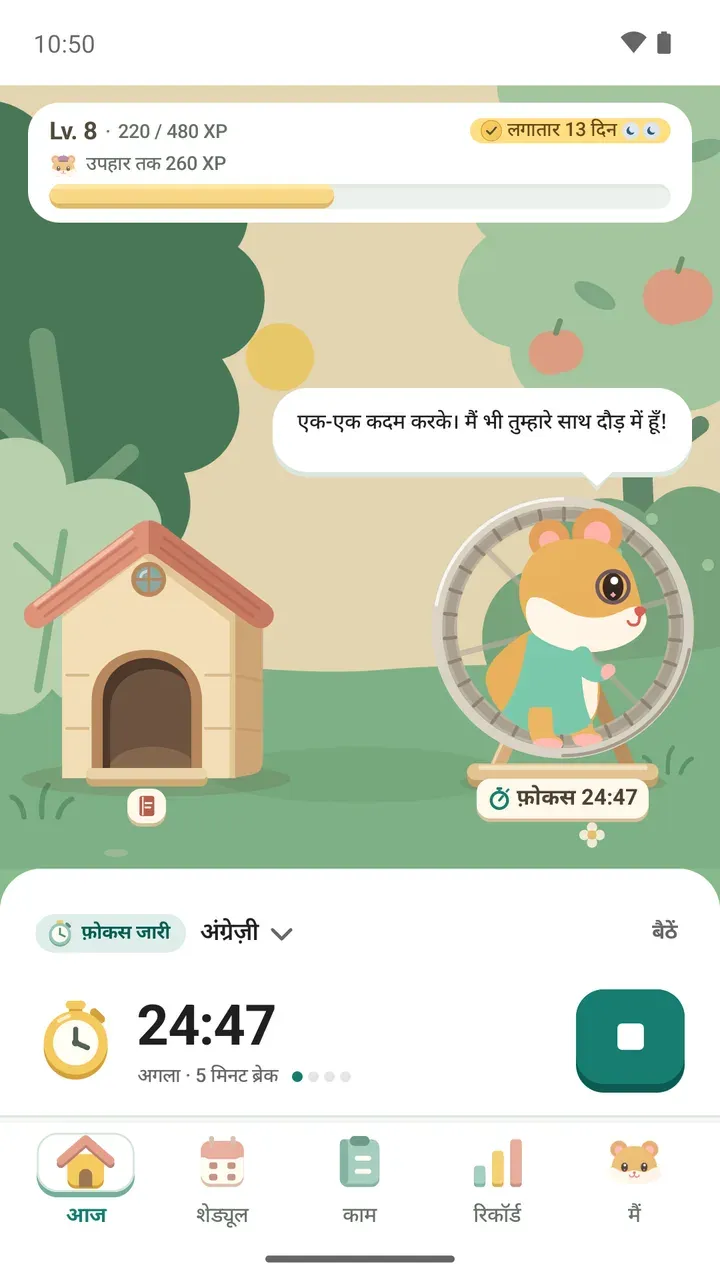
टाइमर के प्रीसेट और अपनी अवधि तय करने का तरीका फ़ोकस टाइमर कैसे इस्तेमाल करें में देखें।
महीने-वार बोर्ड पर एक-एक महीना पलटें
मेरे रिकॉर्ड या जारी काम कार्ड पर 'काम के आँकड़े' टैप करें, तो काम का रिकॉर्ड स्क्रीन खुलती है। नीचे महीने के रिकॉर्ड में उस महीने के दर्ज दिन, पूरे हुए काम और फ़ोकस का समय दिखता है। तीर से महीने पलटकर पहले रिकॉर्ड से अब तक के दिन देख सकते हैं।
हर दिन पूरा, जारी, शुरू नहीं या तय नहीं के रूप में अलग दिखता है, और जिस दिन कोई एक बार वाला काम पूरा हुआ, उसका भी अलग निशान रहता है।
रिकॉर्ड से अपना रूटीन जाँचें
- सप्ताहांत पर 'इस सप्ताह की एक बात' और हफ़्ते का चार्ट देखें। जिस समय फ़ोकस सबसे अच्छा रहा, जैसे कोचिंग से लौटने के बाद की शाम, अगले सप्ताह के टाइमटेबल में उसी समय पढ़ाई रखें।
- जारी काम में अगर शुरू हुए दिनों के मुकाबले पूरे किए दिन बहुत कम हैं, तो गिनती का लक्ष्य या दोहराव के दिन घटाकर काम को इतना छोटा करें कि आज पूरा हो सके।
- अगर सबसे ज़्यादा समय वाला विषय आपकी सोच से अलग निकले, तो अगले सप्ताह जिस विषय पर ज़्यादा ध्यान देना है, उसे सबसे पहले 'ध्यान का विषय' में चुनें।
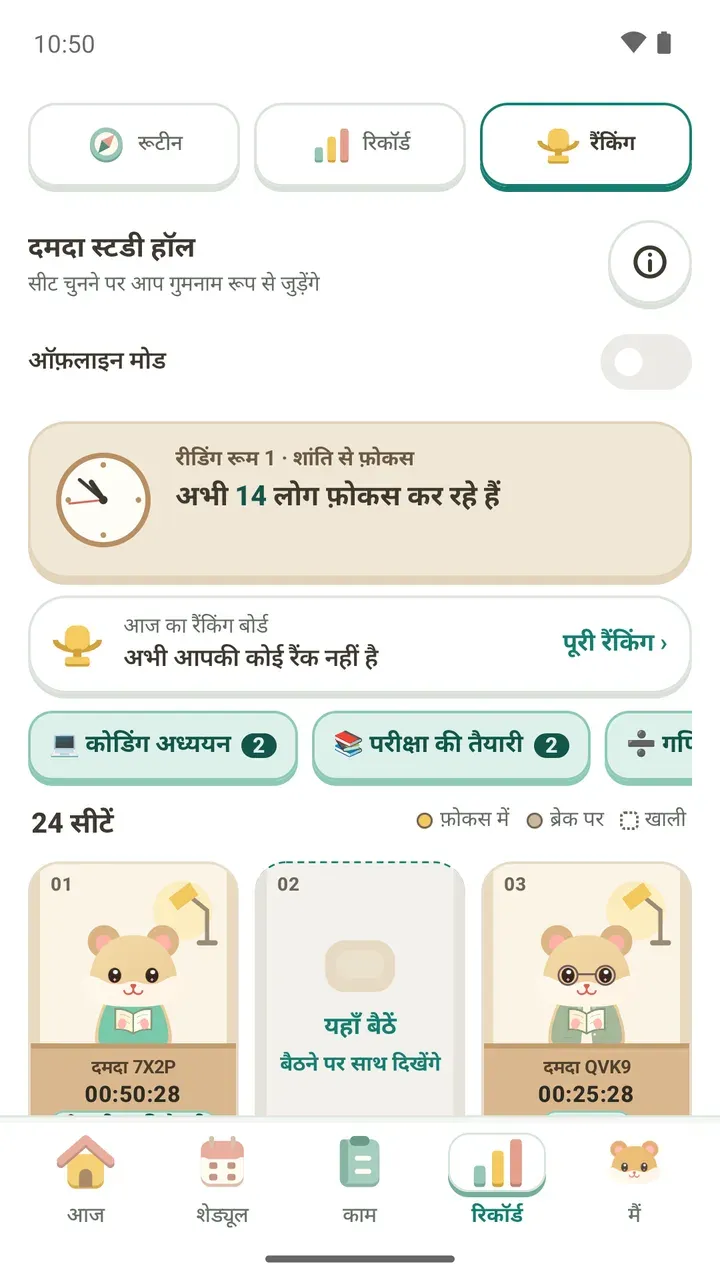
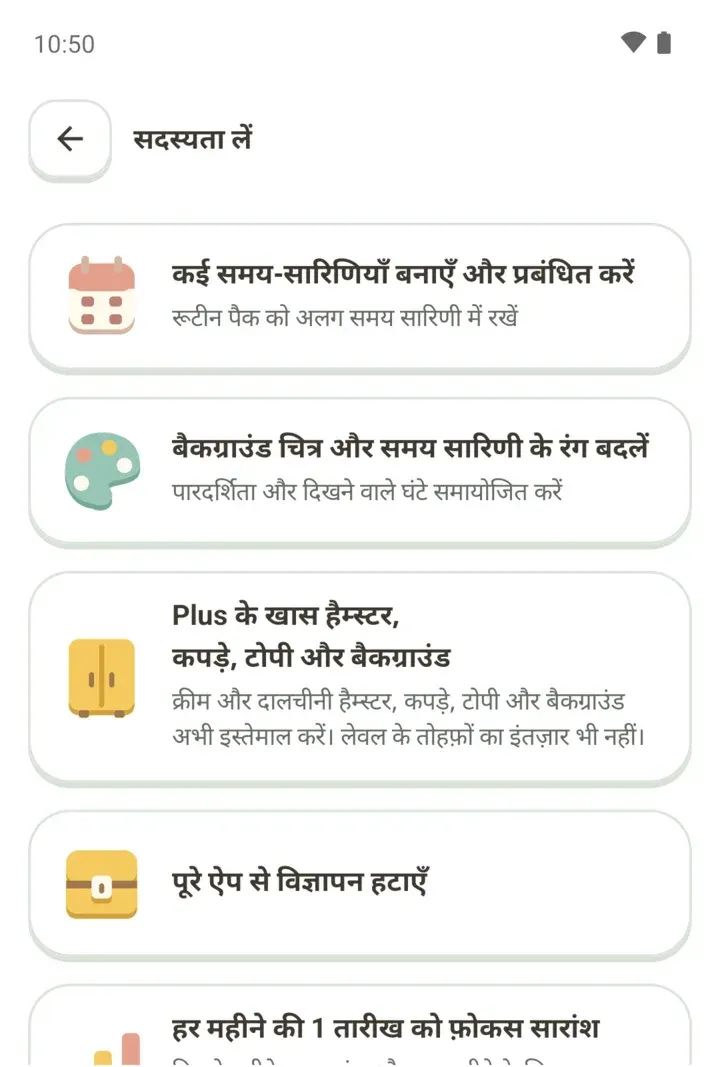
दूसरों के साथ फ़ोकस करना और आज की रैंकिंग देखना चाहें, तो रिकॉर्ड टैब की रैंकिंग में दमदा स्टडी हॉल खोलें। हर महीने की 1 तारीख़ को मिलने वाला फ़ोकस सारांश दमदा Plus का फ़ीचर है।
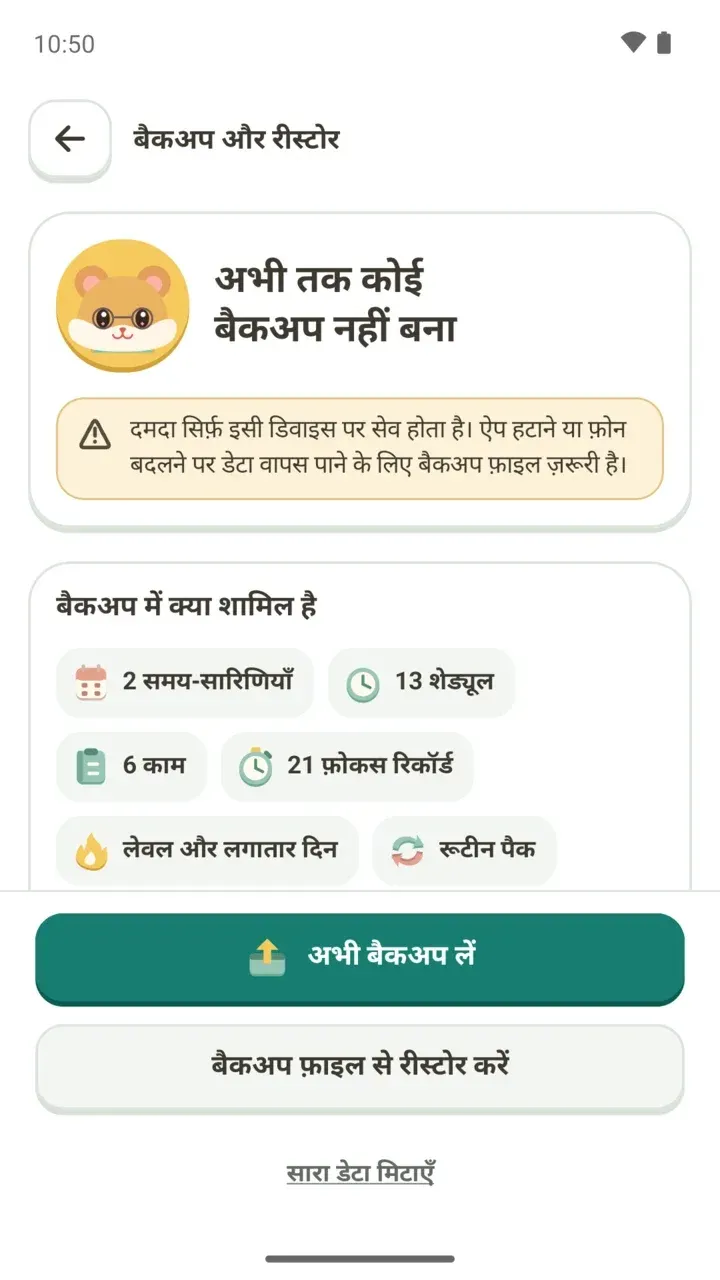
आपका टाइमटेबल, काम, मेमो और फ़ोकस रिकॉर्ड इसी डिवाइस पर सहेजे जाते हैं, और ऐप हटाने पर ये भी मिट जाते हैं। फ़ोन बदलने से पहले बैकअप फ़ाइल ज़रूर बना लें।