Registro de estudos: estatísticas de foco e tarefas
Veja na aba Registros sua sequência, tarefas em andamento, recordes e gráficos de foco, e em qual aula ou tarefa seu tempo de foco é contado.
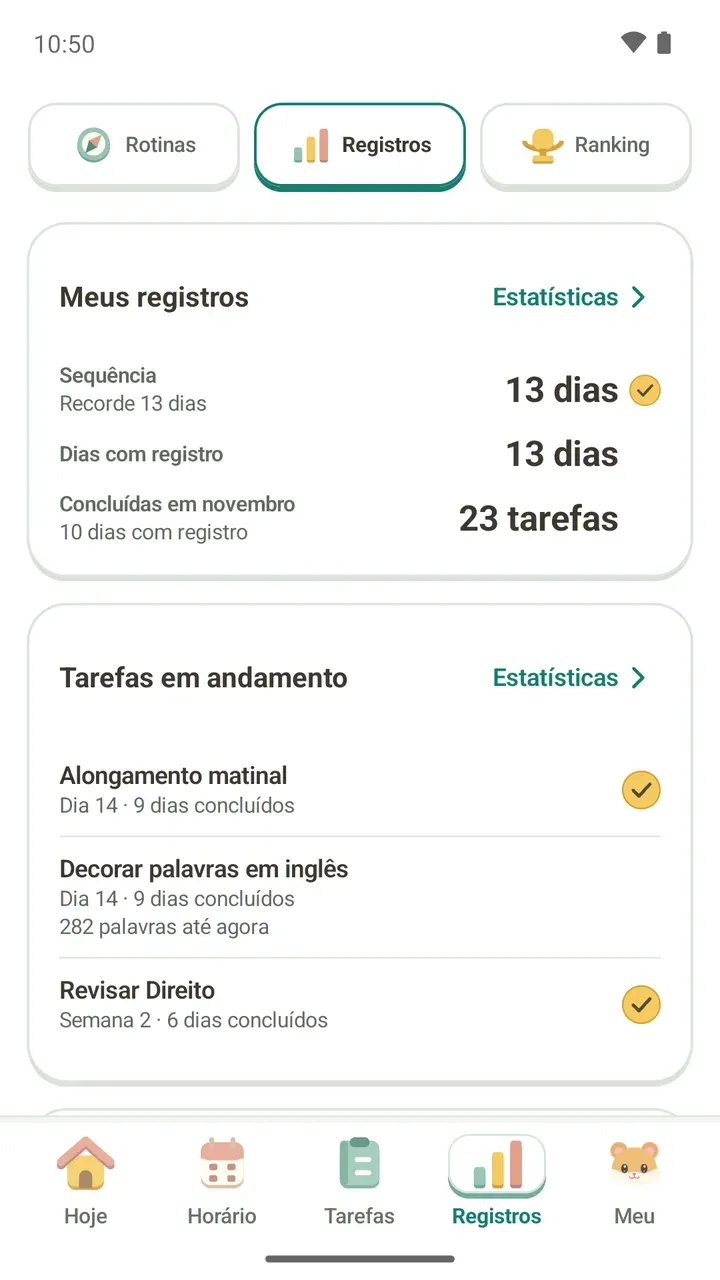
Às vezes parece que você estudou a semana inteira, mas na hora de lembrar quanto foi, tudo fica meio vago. O Damda junta o tempo de foco medido no timer e as tarefas que você marcou num só lugar: a aba Registros, o seu registro de estudos.
A ideia é usar esses números para ver se a sua rotina está funcionando, e não para competir com ninguém. Veja abaixo onde fica cada coisa e o que ela mostra.
Como abrir a aba Registros
- Toque em Registros na barra de baixo da tela.
- No topo, entre Rotinas, Registros e Ranking, escolha Registros.
- Role a tela: primeiro vem Meus registros, depois Tarefas em andamento e, mais abaixo, os registros de foco.
Meus registros: o mês de relance
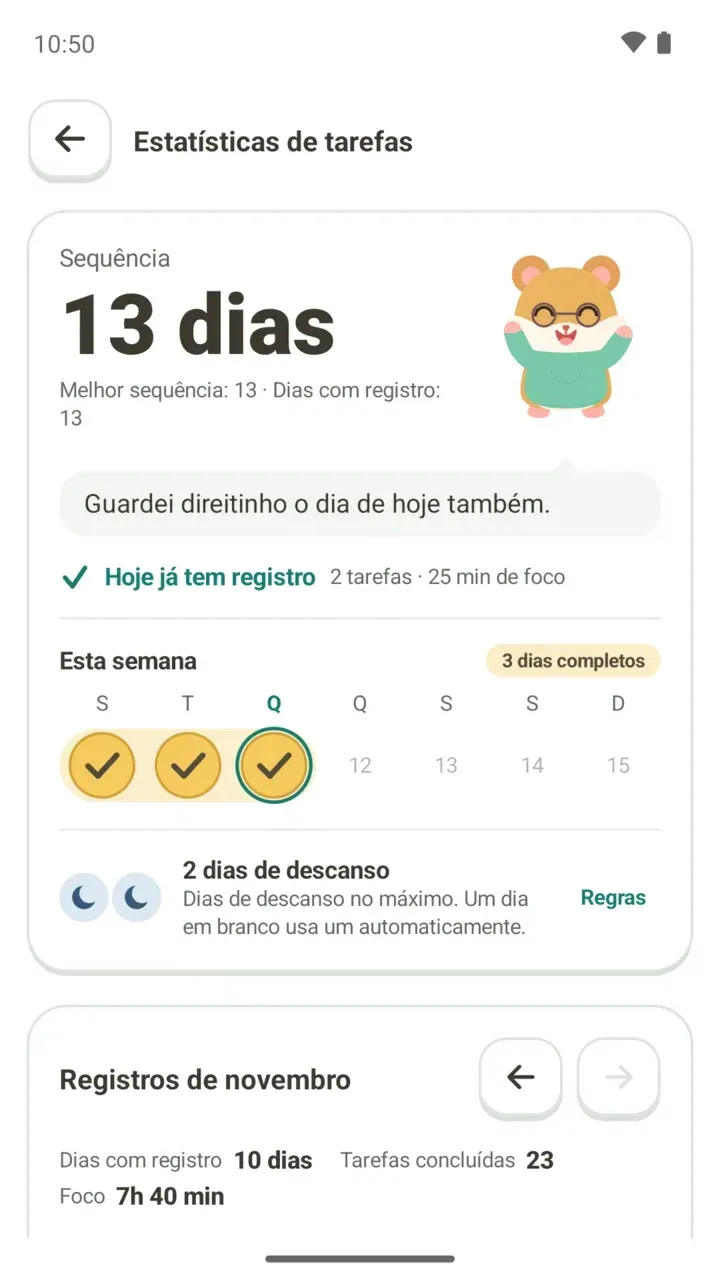
- Sequência: quantos dias seguidos você está mantendo agora e, logo abaixo, o seu recorde. Se o dia de hoje já tem registro, aparece um sinal de visto ao lado do número.
- Dias com registro: em quantos dias você já registrou algo no Damda.
- Tarefas concluídas no mês: como em Concluídas em novembro, 23 tarefas, você vê quantas tarefas terminou neste mês e, embaixo, quantos dias do mês tiveram registro.
Linhas que ainda estão em zero não aparecem. Se logo no começo do mês o cartão parecer mais curto, é por isso.
Como a sequência continua e como um dia de descanso cobre um dia vazio está explicado em sequência e dias de descanso.
Tarefas em andamento: o quanto suas tarefas repetidas já renderam
Aqui ficam as tarefas que se repetem todo dia ou em dias escolhidos e que continuam ativas. Cada uma traz alguns números.
- Há quantos dias começou: aparece como Dia 14. No dia em que você cria a tarefa, aparece Começou hoje.
- Tarefas que se repetem só em alguns dias da semana são contadas por semana, como Semana 2. Assim, os dias sem repetição não parecem dias perdidos.
- Dias concluídos: como 9 dias concluídos, o número de dias em que você realmente fez a tarefa.
- Tarefas com meta de contagem somam tudo o que você já fez, como 282 palavras até agora.
- As tarefas feitas hoje ganham um sinal de visto à direita.
Dias em que você não fez ou que ainda faltam não são contados. Você só vê o quanto já conseguiu acumular.
Recordes pessoais: suas maiores marcas
- Melhor sequência: se ela ainda está valendo, aparece Segue em andamento no lugar da data. Se algum dia de descanso entrou na conta, isso também é indicado.
- O dia em que você concluiu mais tarefas
- Foco mais longo
- Dia com mais foco
- Semana com mais foco
Quando você bate uma marca, aparece Novo recorde. Com Ver o registro desse dia ou Ver o registro dessa semana, dá para abrir de novo o que você fez naquele momento.
Embaixo do cartão há um aviso com uma data. A partir dela, o tempo de pausa deixou de entrar na conta do tempo de foco.
Registros de foco e Esta semana em uma frase
Nos registros de foco, os gráficos por semana e por mês mostram o tempo de foco que você acumulou. Junto com o gráfico, o hamster resume o período numa frase, por exemplo:
- "Seu foco mais longo nesta semana foi de 1 hora e 10 minutos."
- "Nesta semana, Inglês foi o que mais levou seu tempo."
- "Nesta semana, você focou mais à noite."
- "Você teve 2 dias com foco a mais do que nesta altura da semana passada."
- "Você bateu seu recorde de foco mais longo!"
A frase que compara os dias com foco só aparece quando o número subiu ou ficou igual. Ao olhar a semana passada ou outro mês, o título muda, como em A semana passada em uma frase.
O tempo de foco vai para a aula ou tarefa que você escolhe
Mesmo usando o timer sem escolher nada, o tempo fica registrado. Mas, se você disser o que está estudando, fica bem mais fácil entender seus registros depois.
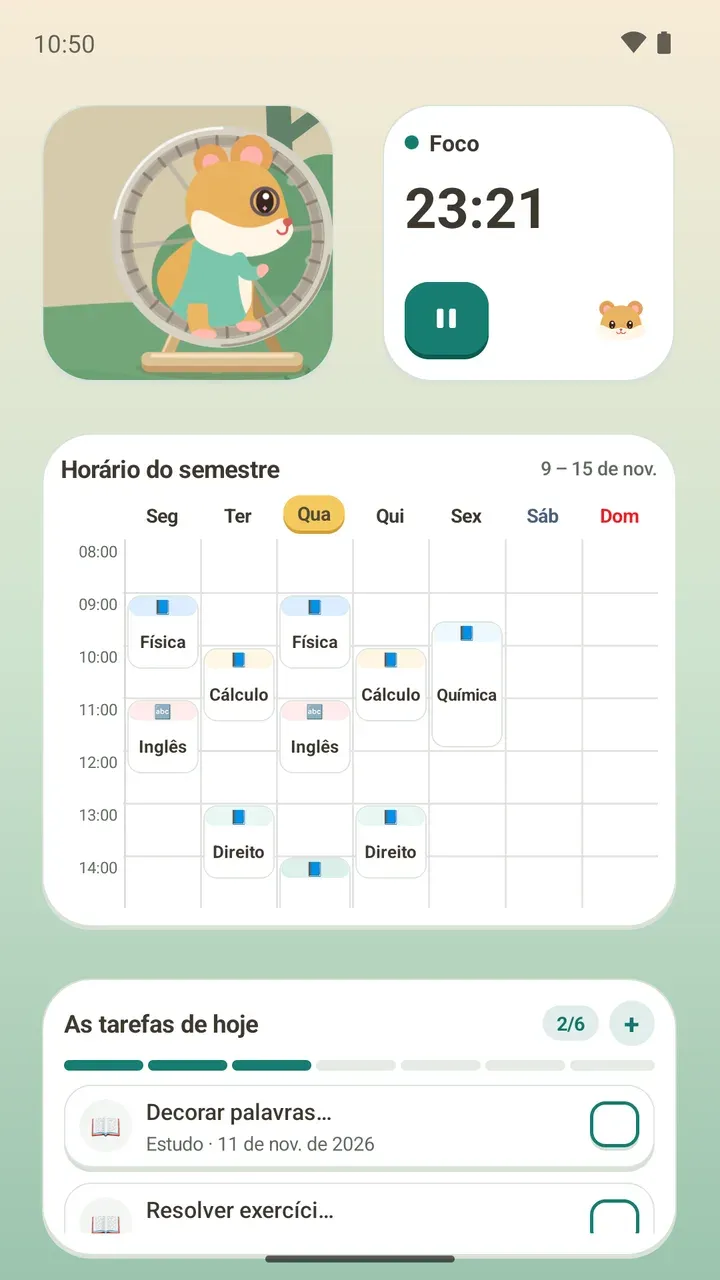
- Na aba Hoje, em Foco em, escolha uma aula ou uma tarefa.
- Toque em Iniciar foco.
- O tempo vai para a aula ou tarefa escolhida, e a frase da aba Registros mostra em que você passou mais tempo.
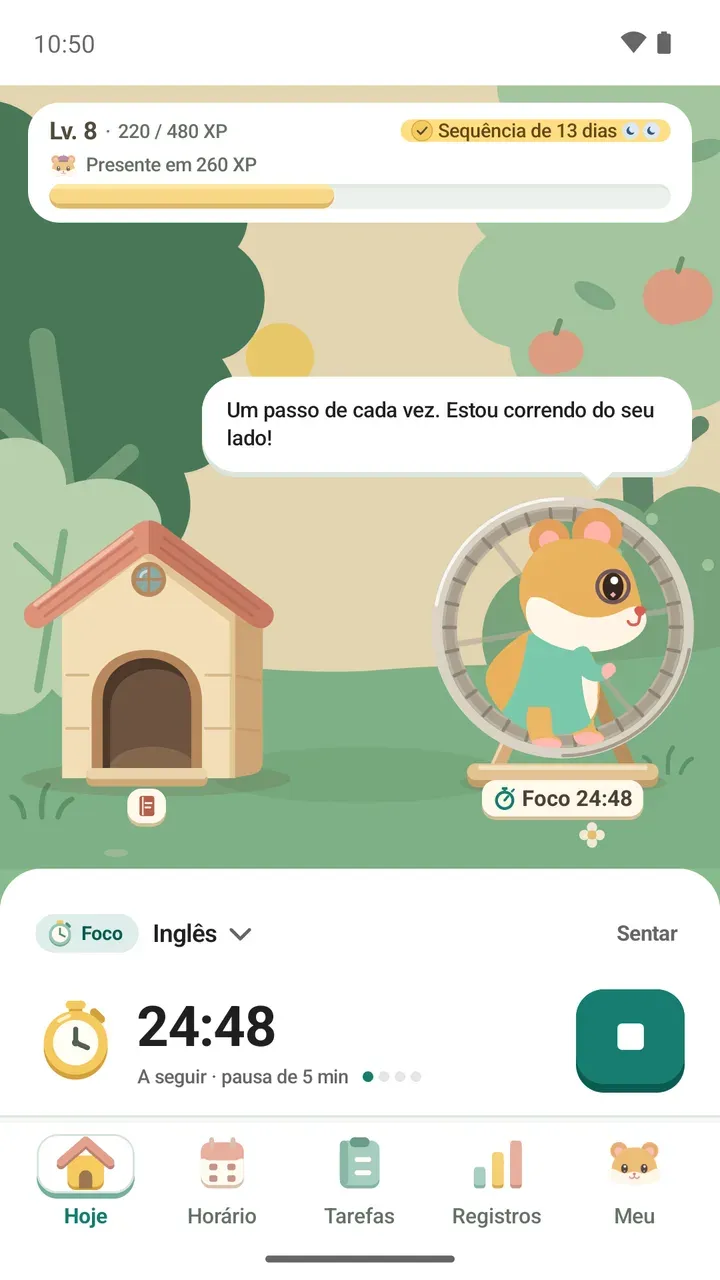
As predefinições do timer e como escolher sua própria duração estão em como usar o timer de foco.
Mês a mês nas estatísticas de tarefas
Toque em Estatísticas no cartão Meus registros ou Tarefas em andamento para abrir Estatísticas de tarefas. Lá embaixo, o registro do mês mostra os dias com registro, as tarefas concluídas e o tempo de foco. Com as setas, você volta mês a mês até o seu primeiro registro.
Cada dia aparece como concluído, em andamento, não iniciado ou sem tarefa, e os dias em que você terminou uma tarefa de uma vez só também ganham uma marca própria.
Use os registros para ajustar a rotina
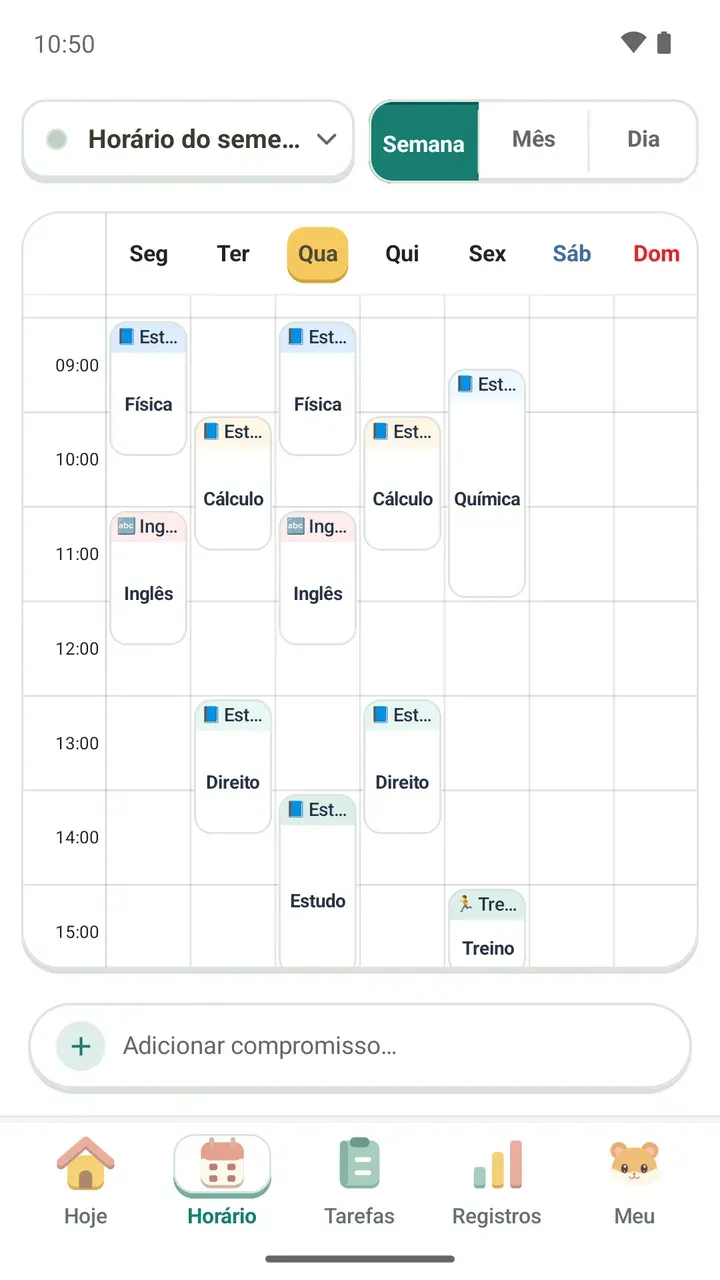
- No fim de semana, olhe a frase da semana e o gráfico semanal para achar o horário em que você mais rende. Depois, encaixe o estudo nesse período no horário da próxima semana.
- Se em Tarefas em andamento os dias concluídos estão bem abaixo dos dias desde o início, diminua a meta de contagem ou os dias de repetição até caber no seu dia.
- Se a matéria que levou mais tempo não é a que você esperava, escolha primeiro em Foco em aquela que você quer priorizar na próxima semana, como a revisão para o ENEM ou para o concurso.
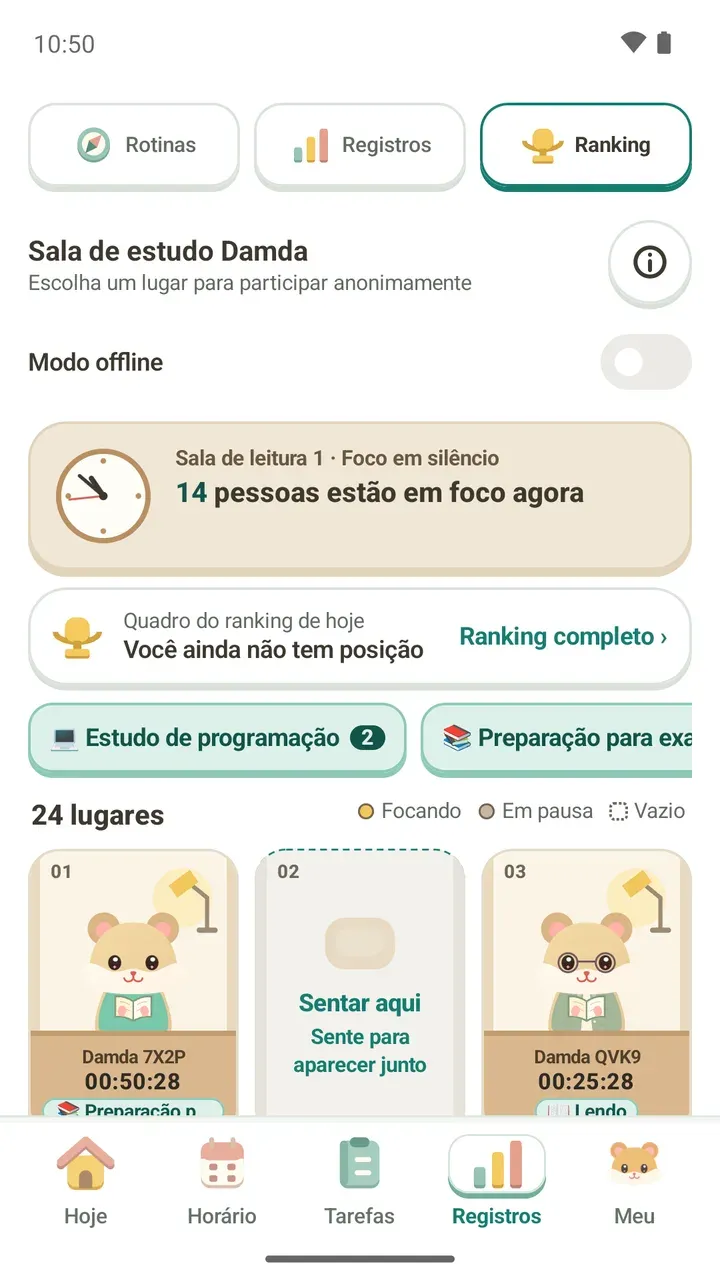
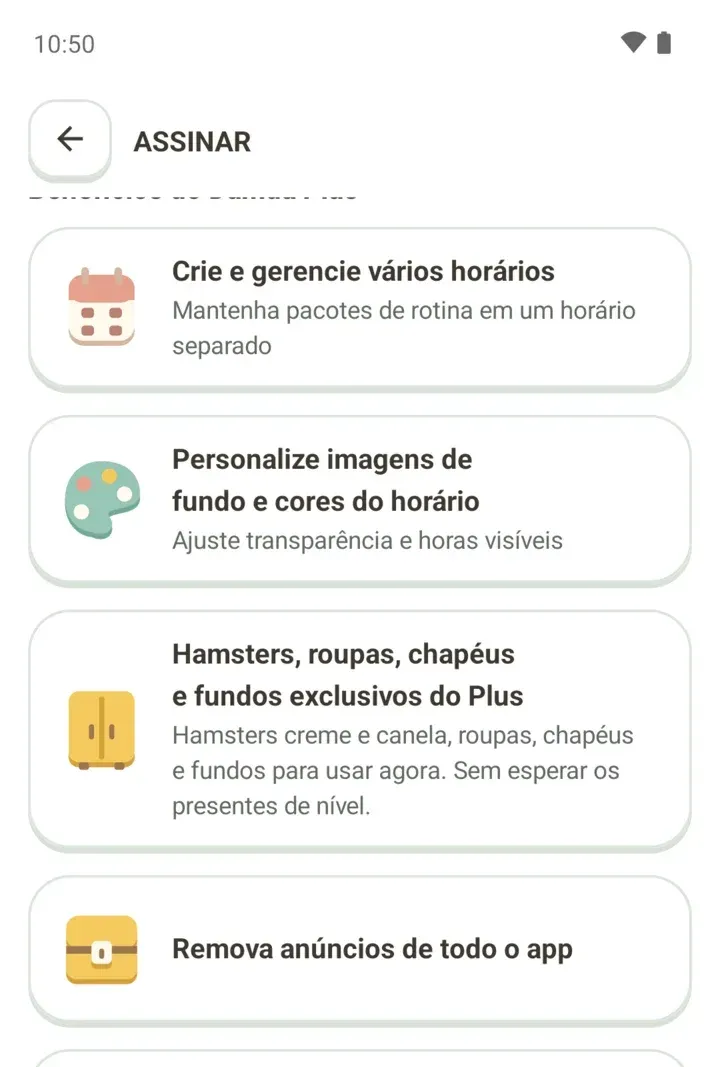
Para focar junto com outras pessoas e ver o ranking de hoje, abra a Sala de estudo Damda em Ranking, na aba Registros. O resumo de foco que chega todo dia 1 é um recurso do Damda Plus.
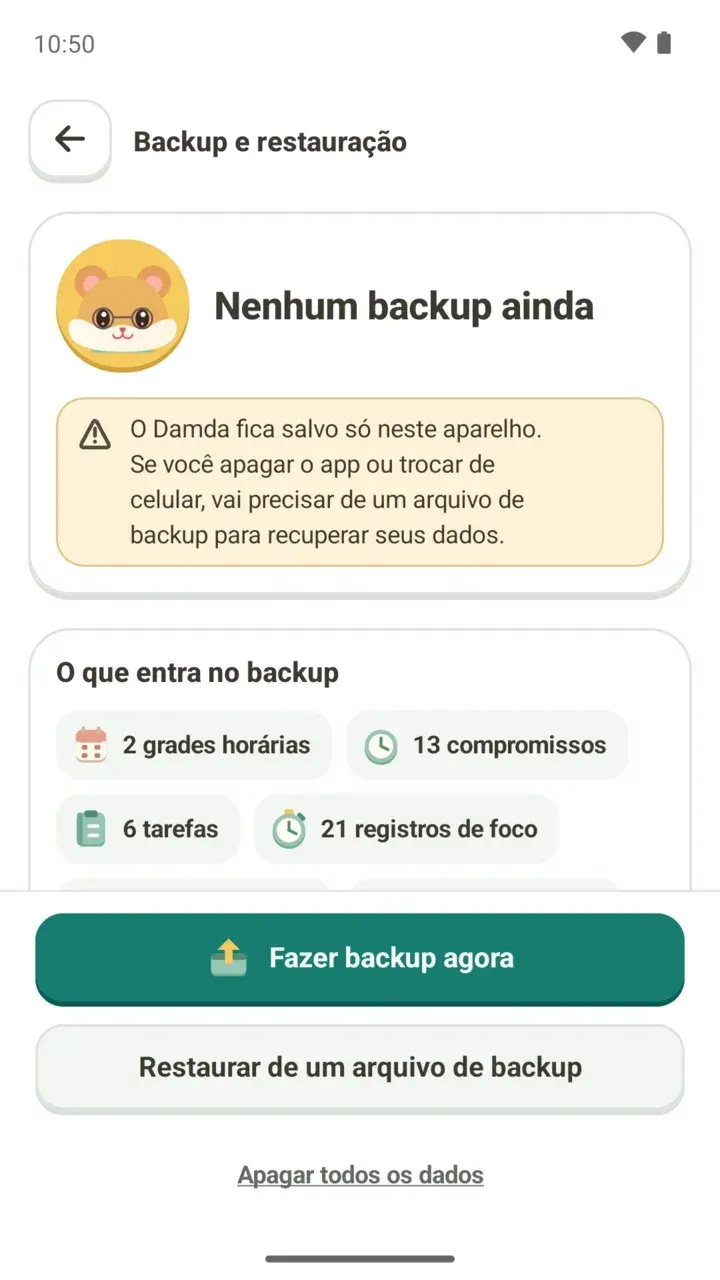
Seu horário, suas tarefas, notas e registros de foco ficam salvos só neste aparelho e são apagados se você desinstalar o app. Antes de trocar de celular, crie um arquivo de backup.