勉強記録の見方:勉強時間とタスクの積み重ねを振り返る
記録タブで連続記録、続けているタスク、最高記録、週間・月間の集中グラフを読む方法と、勉強タイマーの集中時間がどこに記録されるかを紹介します。
1週間ずっと勉強していた気がするのに、実際どれくらいやったのか思い出そうとすると、はっきりしないことがあります。Damdaでは、勉強タイマーで計った集中時間と、チェックしたタスクが記録タブにまとまり、勉強記録として振り返れます。
ここにたまる数字は、ほかの人と競うためより、自分のルーティンがうまく回っているかを確かめるために使うのがおすすめです。どこで何を見ればいいか、順番に見ていきましょう。
記録タブを開く
- 画面下の「記録」タブをタップします。
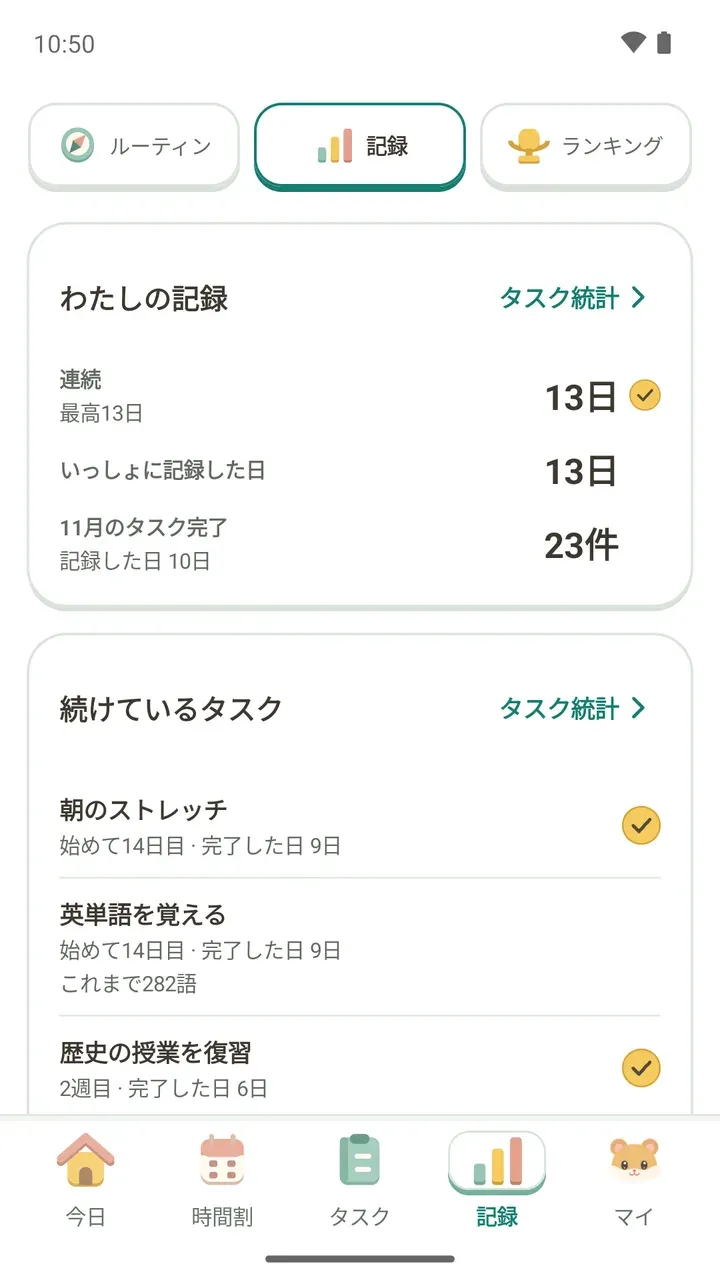
- 上にある「ルーティン」「記録」「ランキング」から「記録」を選びます。
- 上から「わたしの記録」「続けているタスク」「集中記録」の順に、スクロールしながら見ていきます。
わたしの記録:今月をひと目で
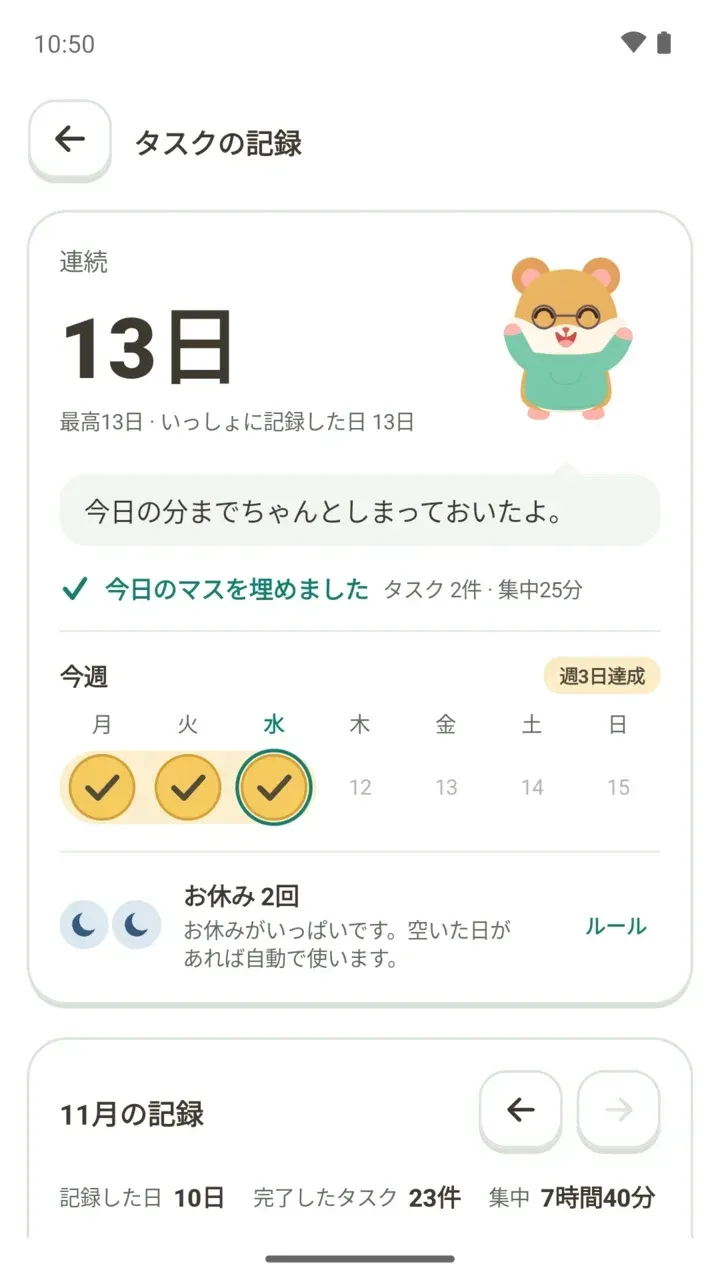
- 連続:今続いている日数と、その下に最高連続が表示されます。今日のマスを埋めていれば、数字の横にチェックが付きます。
- いっしょに記録した日:Damdaに記録を残してきた日数です。
- 今月のタスク完了:「11月のタスク完了 23件」のように今月終えたタスクの数と、その下に今月の記録した日が表示されます。
まだ0の項目は表示されません。月が変わったばかりで項目が少なく見えるのはそのためです。
連続がどうつながるのか、1日空いたときにお休みがどう埋めてくれるのかは、連続記録とお休みのルールで詳しく紹介しています。
続けているタスク:繰り返しタスクの積み重ね
毎日、または決めた曜日に繰り返すタスクのうち、今も続いているものがここに集まります。タスクごとに、こんな数字が付きます。
- 始めて何日目か:「始めて14日目」のように表示されます。作った当日は「今日スタート」と出ます。
- 一部の曜日だけ繰り返すタスクは、「2週目」のように週単位で数えます。繰り返さない曜日が、休んだ日のように見えないようにするためです。
- 完了した日:「完了した日 9日」のように、実際に終えた日数です。
- 回数目標のあるタスクは、「これまで282語」のように、これまでに積み上げた回数も表示されます。
- 今日終えたタスクには、右側にチェックが付きます。
やらなかった日や残りの日数は表示しません。できた日がどれだけ積み重なったかだけを見ればOKです。
最高記録:いちばん長く続いた記録
- 最高連続:まだ続いている場合は、日付の代わりに「いまも継続中」と表示されます。お休みでつないだ日があれば、お休みを含むことがわかる表示が付きます。
- タスクをいちばん多く完了した日
- 最長の集中
- いちばん集中した日
- いちばん集中した週
記録を更新すると「新記録」が付き、「その日の記録を見る」や「その週の記録を見る」から、そのときの記録をもう一度開けます。
カードの下には、集中記録をある日から休憩時間を除いて数えている、という案内があります。その日以降は、休憩時間を集中時間に含めずに数えているという意味です。
集中記録と「今週のひとこと」
集中記録では、週間・月間の集中グラフで、たまった勉強時間を振り返れます。グラフと一緒に、ハムスターがその期間の記録をひとことで教えてくれます。たとえば、こんな一文です。
- 今週の最長の集中は1時間10分だったよ。
- 今週は「英語」にいちばん時間を使ったね。
- 今週は夜にいちばん集中してたよ。
- 先週の今ごろより、集中した日が2日多いよ。
- いちばん長い集中を更新したよ!
集中した日を比べる一文は、前より増えたか同じときだけ表示されます。先週やほかの月を見るときは、見出しが「先週のひとこと」「9月のひとこと」のように変わります。
集中時間はリンクした授業やタスクに記録されます
タイマーをそのまま動かしても記録は残りますが、何を勉強したかをリンクしておくと、振り返るときにずっとわかりやすくなります。
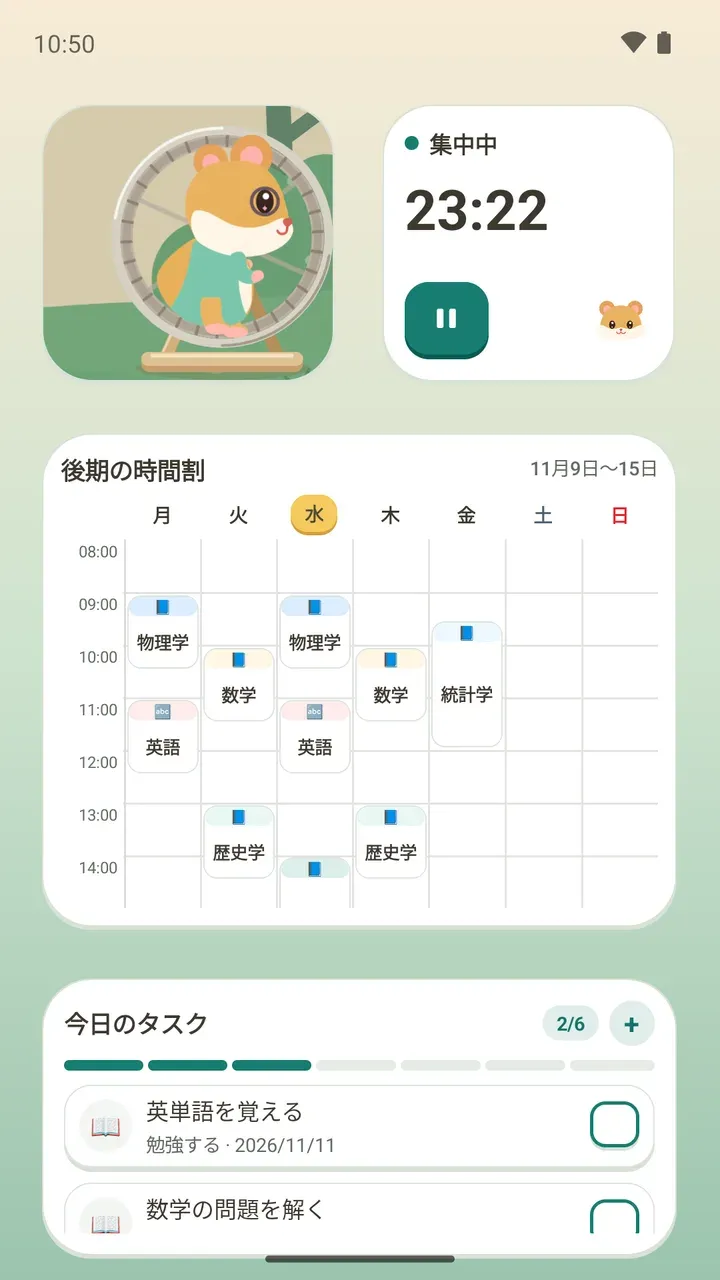
- 今日タブの「集中する対象」で、授業やタスクを選びます。
- 集中を始めるボタンをタップします。
- 集中した時間は選んだ授業やタスクに記録され、記録タブのひとことで、どこにいちばん時間を使ったかを確認できます。
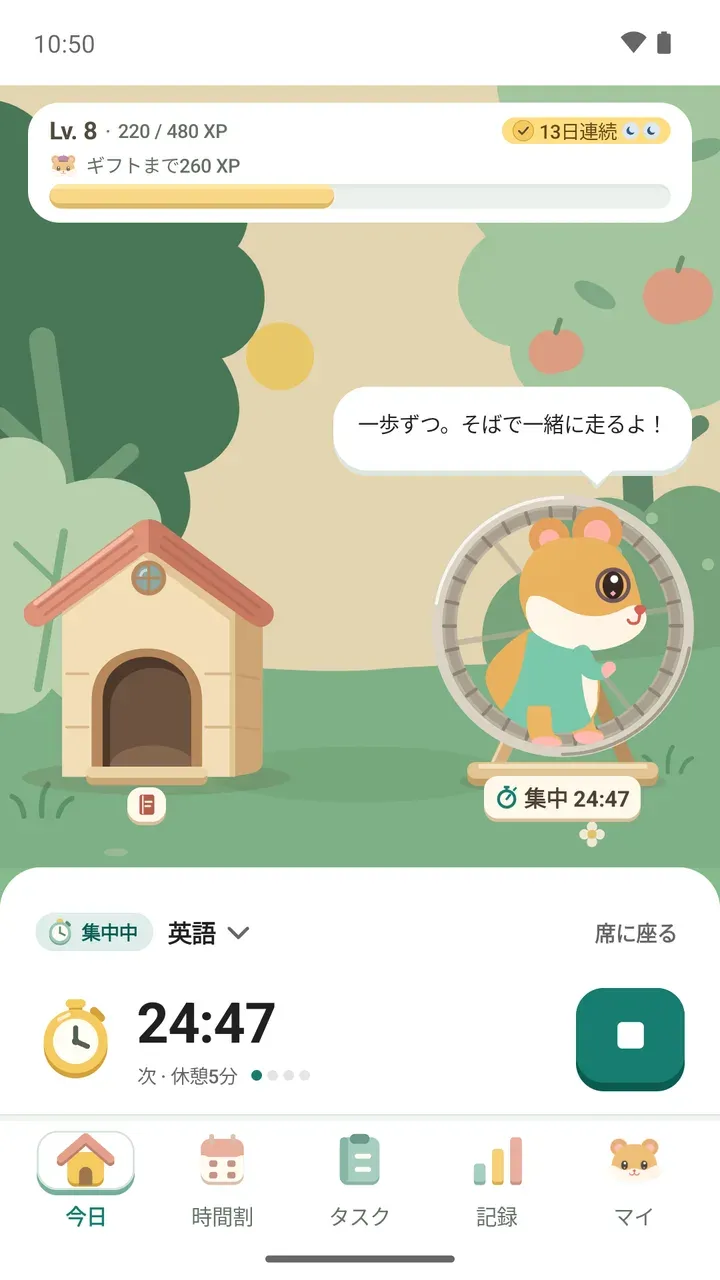
タイマーのプリセットや自由な時間設定は、勉強タイマーの使い方で紹介しています。
月ごとの記録ボードで1か月ずつ振り返る
「わたしの記録」や「続けているタスク」カードの「タスク統計」をタップすると、「タスクの記録」画面が開きます。下の月の記録で、その月の記録した日、完了したタスク、集中時間を確認でき、矢印で月を切り替えながら、最初の記録から続けてきた日々を見られます。
日ごとに「完了」「進行中」「未着手」「予定なし」に分かれて表示され、1回のみのタスクを終えた日も別に表示されます。
記録でルーティンを見直す
- 週末に「今週のひとこと」と週間グラフを見て、集中しやすかった時間帯を見つけたら、次の週の時間割でその時間帯に勉強を入れてみましょう。
- 続けているタスクで、始めてからの日数に比べて完了した日がかなり少ないなら、回数目標や繰り返す曜日を減らして、今日終えられる大きさに合わせてみましょう。
- いちばん時間を使った項目が思っていたのと違ったら、次の週にもっと力を入れたい科目を、集中する対象として先に選んでみましょう。
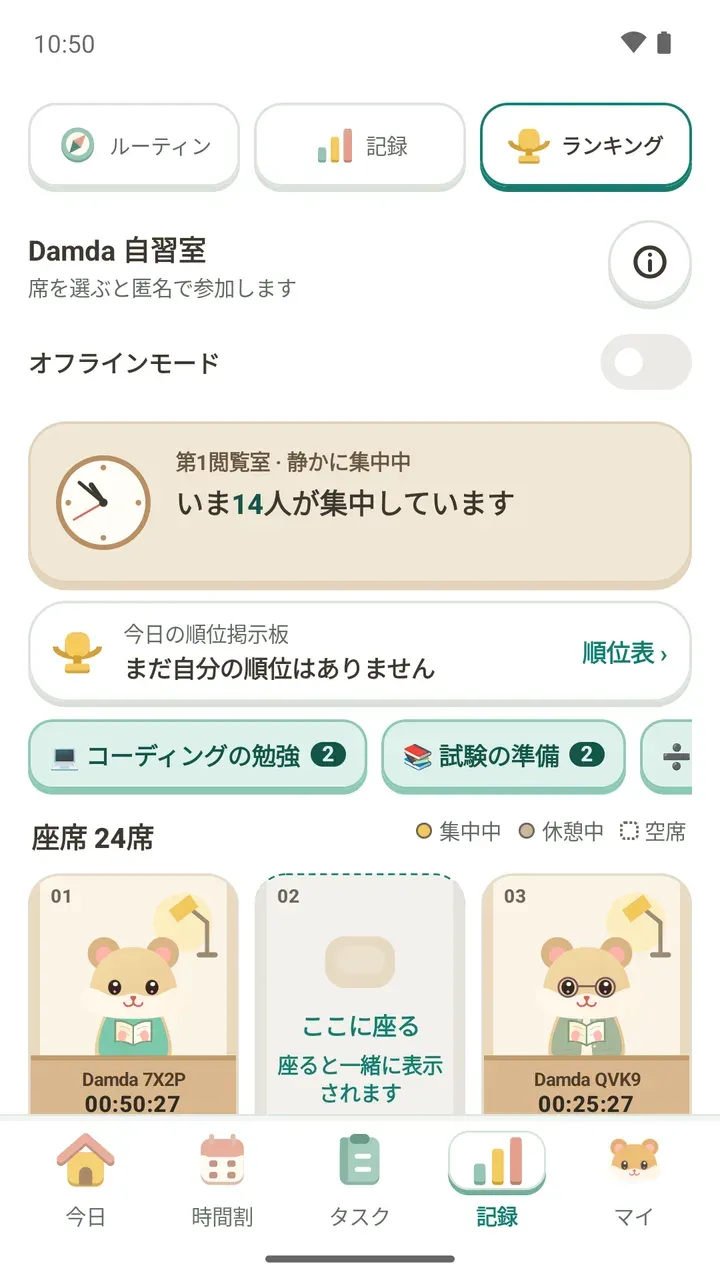
ほかの人と一緒に集中して、今日の順位を見たいときは、記録タブのランキングにあるDamda 自習室を開いてみてください。毎月1日に届く集中レポートはDamda Plusの機能です。
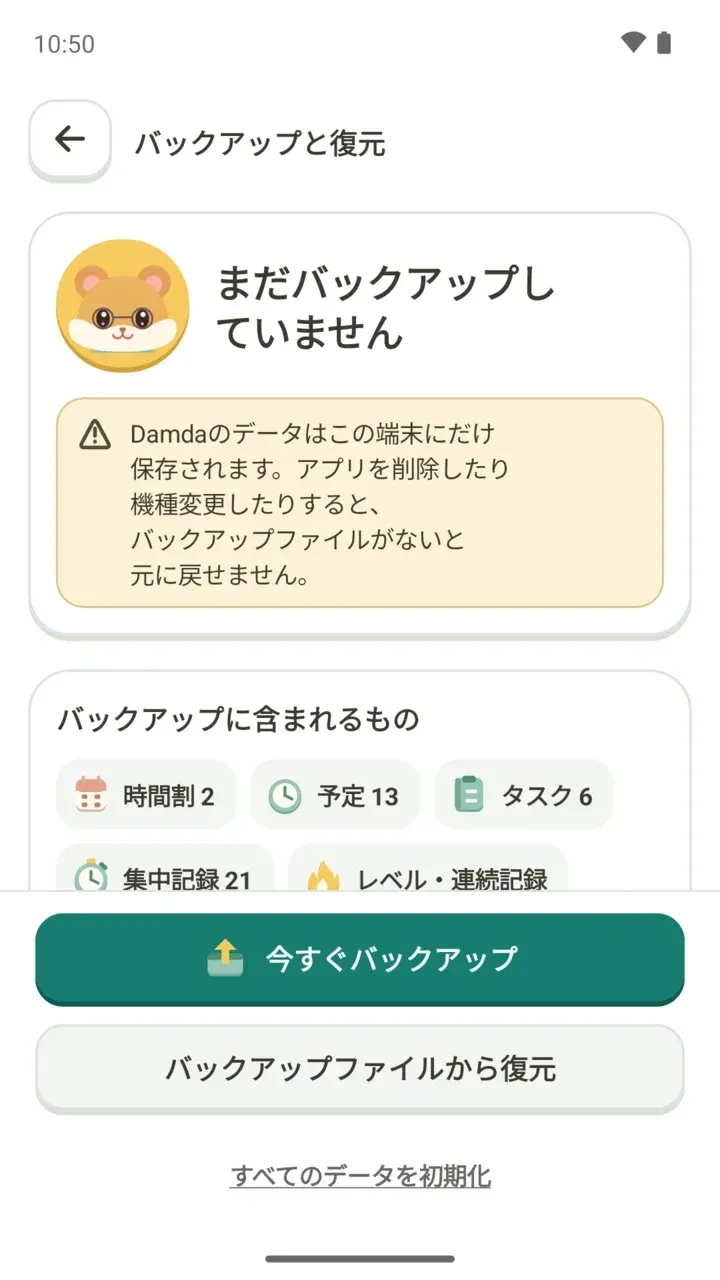
時間割、タスク、メモと集中記録はこの端末に保存され、アプリを削除すると一緒に消えます。機種変更の前にはバックアップファイルを作っておいてください。