勉強タイマーの使い方:ポモドーロ25/5から制限なしまで
25/5〜60/10のポモドーロプリセット、1〜120分の自由設定、制限なしの計測。授業やタスクにリンクすると、集中時間がそこに記録されます。
25分勉強して5分休むポモドーロを試したいけれど、ポモドーロタイマーのアプリを別に入れるのは少し面倒。そんなことはありませんか。時間割を見てそのまま勉強を始めたい、その時間をどの科目に使ったかも残したい。そんなときは、Damdaの勉強タイマーを使ってみてください。
Damdaのタイマーは今日タブにあります。決まった時間で計る、時間を自分で決める、終わりを決めずに計る、の3通りから選べます。授業やタスクにリンクすると、集中した時間がそこに記録されます。
どのくらい集中するか選ぶ
「どのくらい走ろうか?」の画面で、集中時間と休憩時間をまとめて選びます。用意されている組み合わせはこちらです。
- 25分集中・休憩5分
- 40分集中・休憩10分
- 45分集中・休憩10分
- 50分集中・休憩10分
- 60分集中・休憩10分
- 制限なし: 好きなときに終えられます
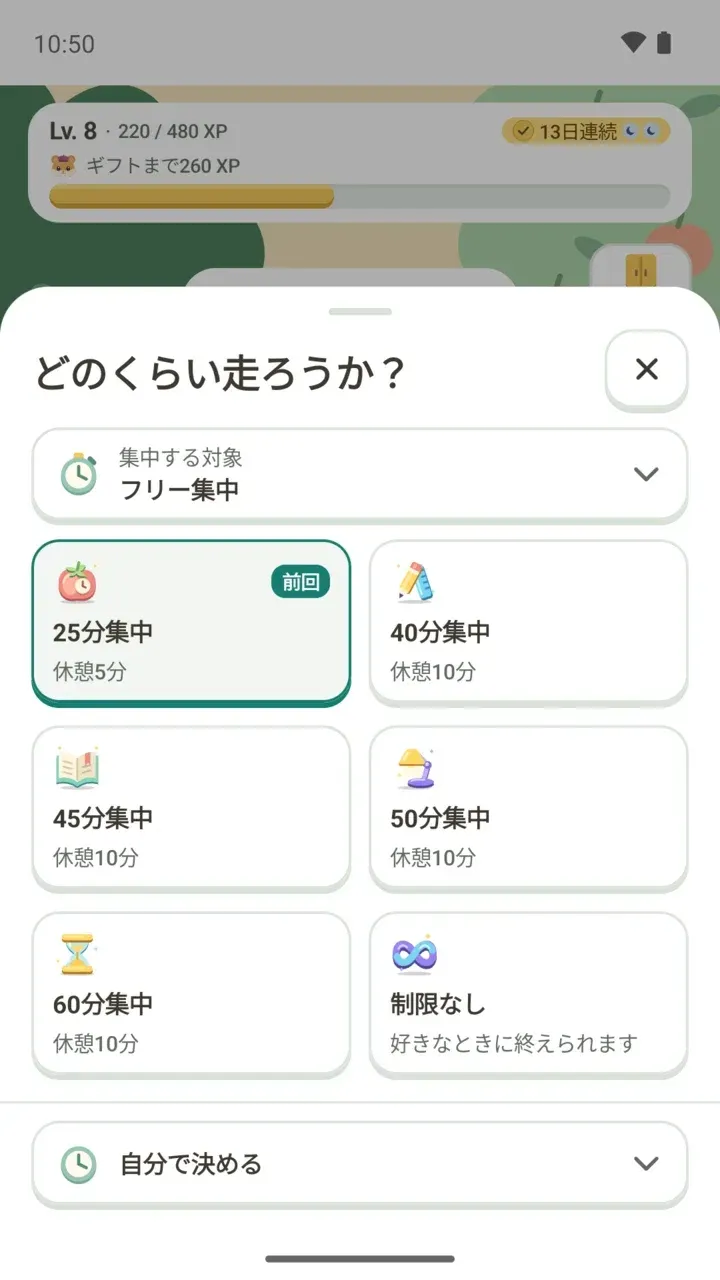
合う組み合わせがなければ、下の「自分で決める」を開きます。集中時間は1分から120分まで決められ、休憩時間を決めることも、「休憩なし」を選ぶこともできます。開始ボタンには、選んだ時間がそのまま表示されます。
何に集中するか選ぶ
「集中する対象」をタップすると、「何に集中しますか?」のリストが開きます。時間割の予定と今日残っているタスクが分かれて表示され、そのほかに「フリー集中」も選べます。
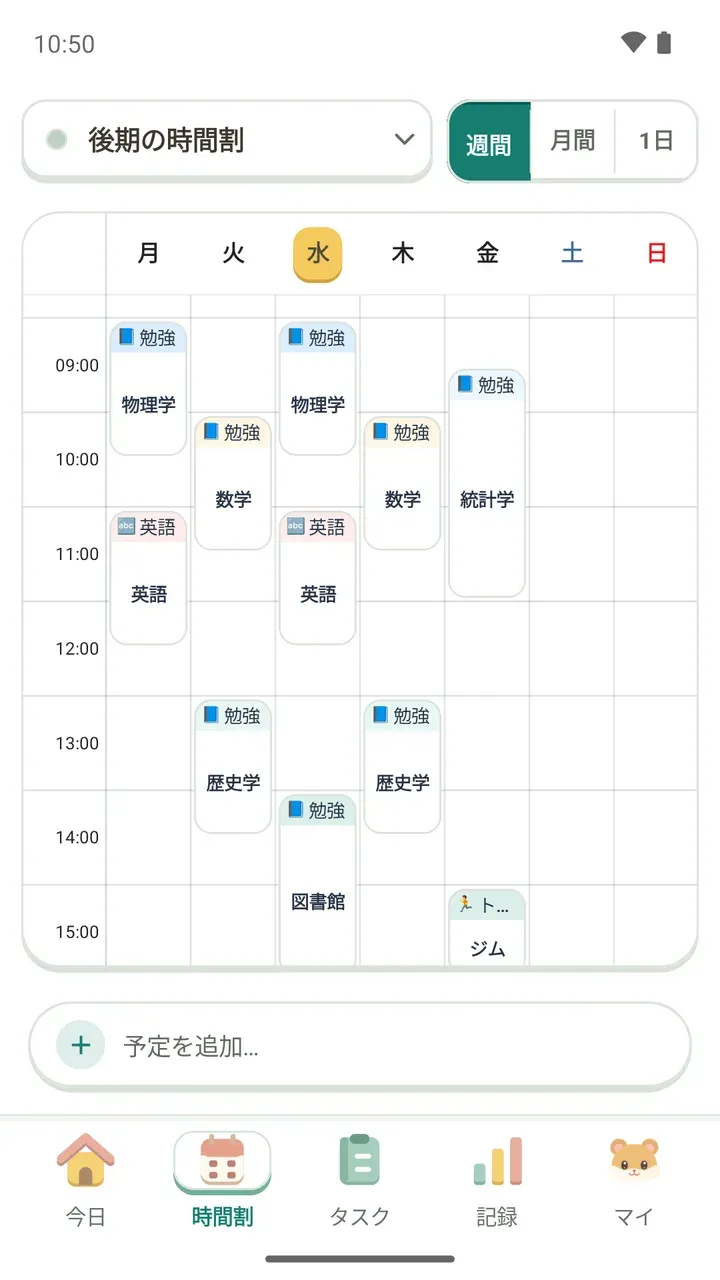
- 予定: 授業や塾、図書館での勉強など、時間割に入れた予定に集中時間が記録されます。
- タスク: 「英単語を覚える」のような今日のタスクに集中時間が記録されます。
- フリー集中: 予定やタスクに結びつけずに集中します。
まだ予定やタスクを入れていなければ「選べる予定やタスクはまだありません」と表示されますが、フリー集中はいつでも選べます。選んだ対象の横の×をタップすると、選択が外れます。
今日タブから集中を始める
- 今日タブの「次の予定」で、次の授業や予定を確認します。
- 右の「集中する対象」をタップして、予定、タスク、フリー集中のどれかを選びます。
- 回し車をタップして、「どのくらい走ろうか?」で時間を変えます。前回と同じ時間なら飛ばしてかまいません。
- 「25分集中を開始」のように、選んだ時間が書かれたボタンをタップします。
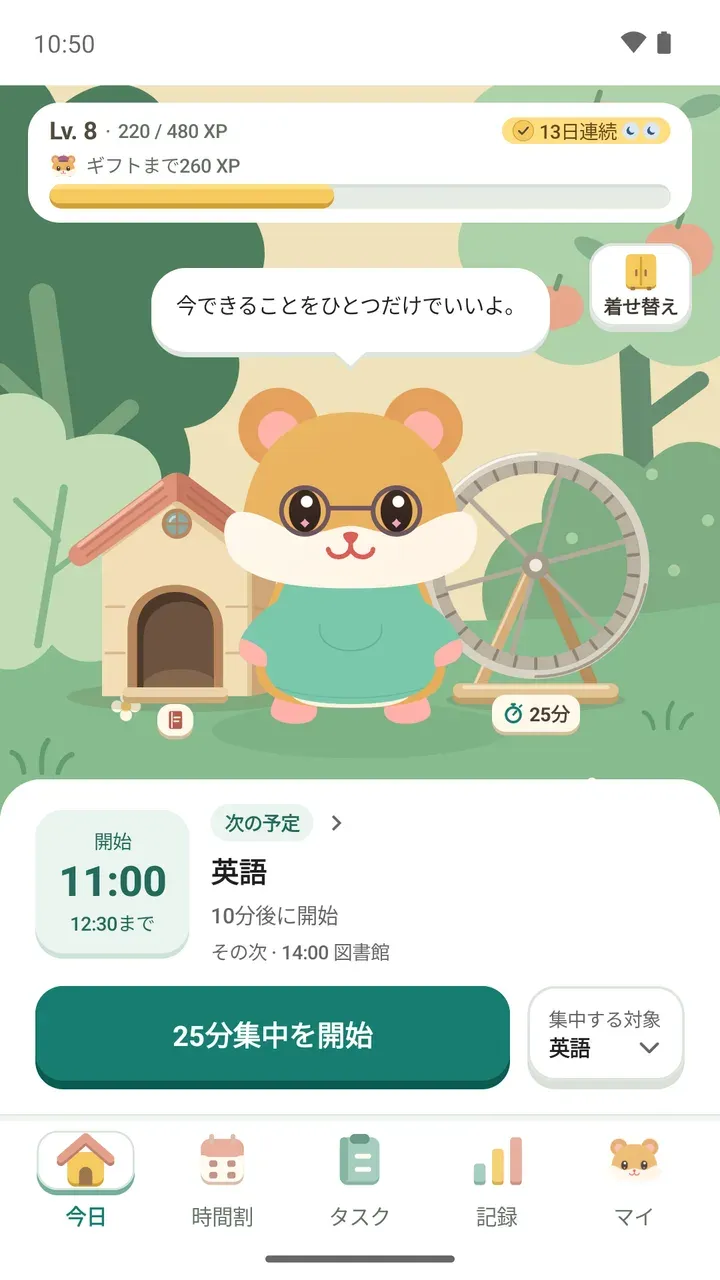
集中しているあいだに見えるもの
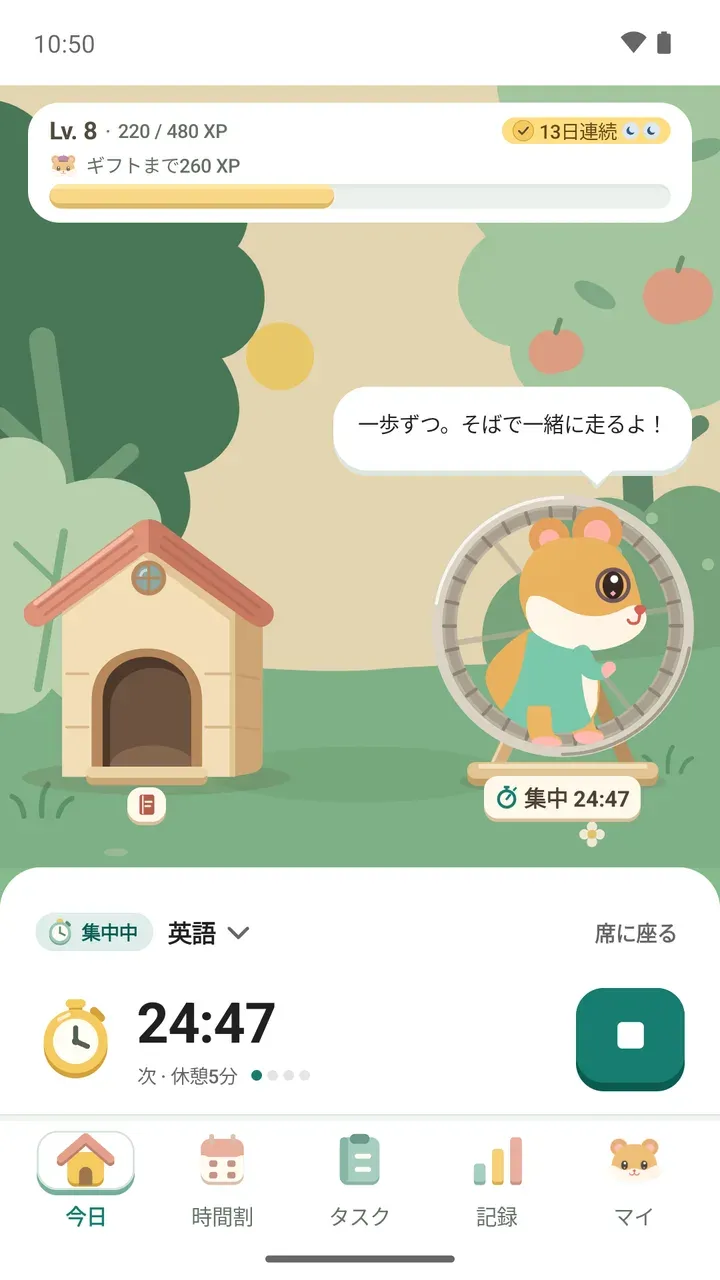
集中が始まると、ハムスターが回し車に乗って一緒に走ります。下には残り時間と「次・休憩5分」のような次の流れが表示され、小さな点で何回目の集中かがわかります。
休憩の時間になると、ハムスターが「よくできたね。ちょっと休んでからまたやろう。」と声をかけてくれます。休まずに続けたいときは「すぐ集中する」をタップします。
フリー集中で始めたあと、予定やタスクの詳細画面で集中ボタンを押すと、今の集中をその予定やタスクの記録にするか確認されます。このときは、それまでの時間もすべてそちらに移ります。すでに別の対象にリンクしている集中なら、今からその予定やタスクの記録にするか確認され、それまでの時間は元の対象に残ります。
集中する対象の右にある「席に座る」をタップすると、Damda 自習室の席に座って、ほかの人と一緒に集中できます。何が共有されるかは自習室の記事で詳しく紹介しています。
集中を終える
決めた時間より早く終えたいときは、停止ボタンをタップします。「集中を終えますか?」と確認され、それまでの時間は記録に保存されます。気が変わったら「続ける」をタップすれば大丈夫です。
通知の「終了」で終えると、何分の集中が記録されたかを通知で知らせてくれ、今日全部でどれだけ集中したかも一緒に表示されます。1分に満たない短い集中も、捨てずに記録します。
アプリを開かずに確認・操作する
- ロック画面: 集中の進み具合をロック画面で確認できます。Android 16以降では、ステータスバーにも進行中の集中が表示されます。
- クイック設定タイル: ステータスバーの「集中タイマー」タイルで、集中を開始・停止できます。
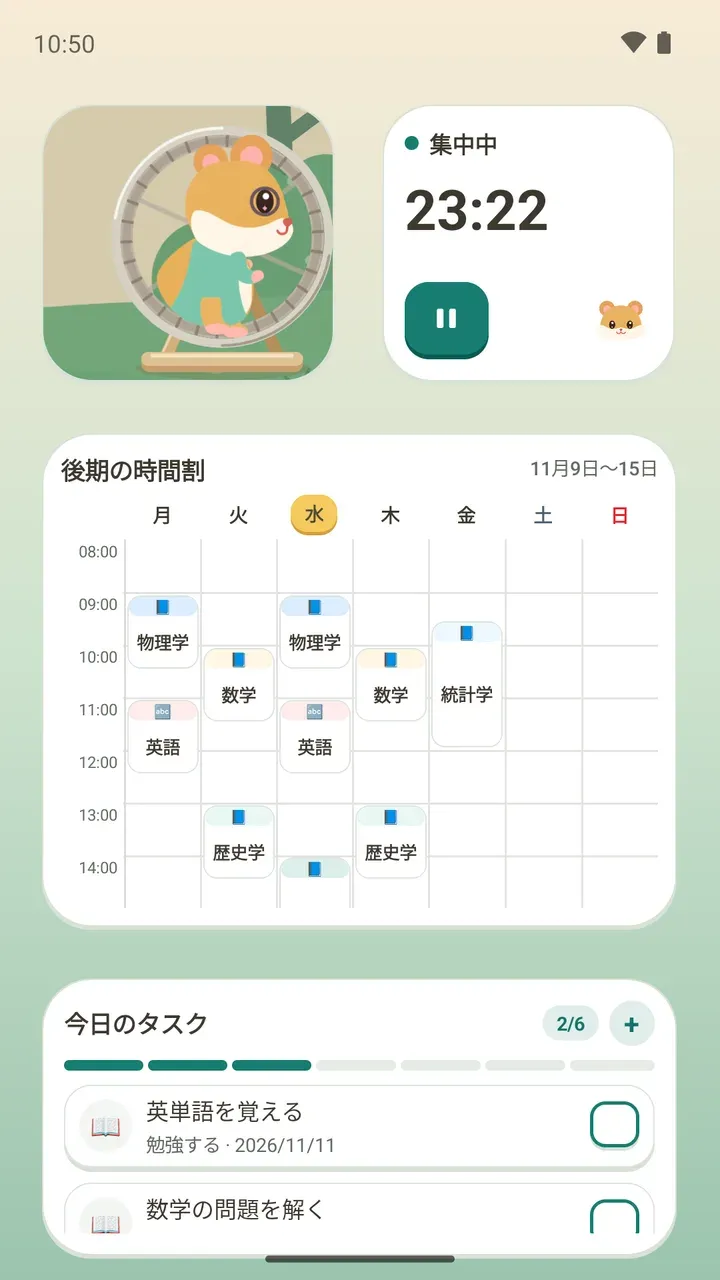
- 集中タイマーウィジェット: ホーム画面で残り時間を確認して、そのまま止められます。
- Wear OS: スマートフォンとペアリングしたWear OS 4以降のウォッチで、集中タイマーを操作できます。タイマー自体はスマートフォンで動作します。
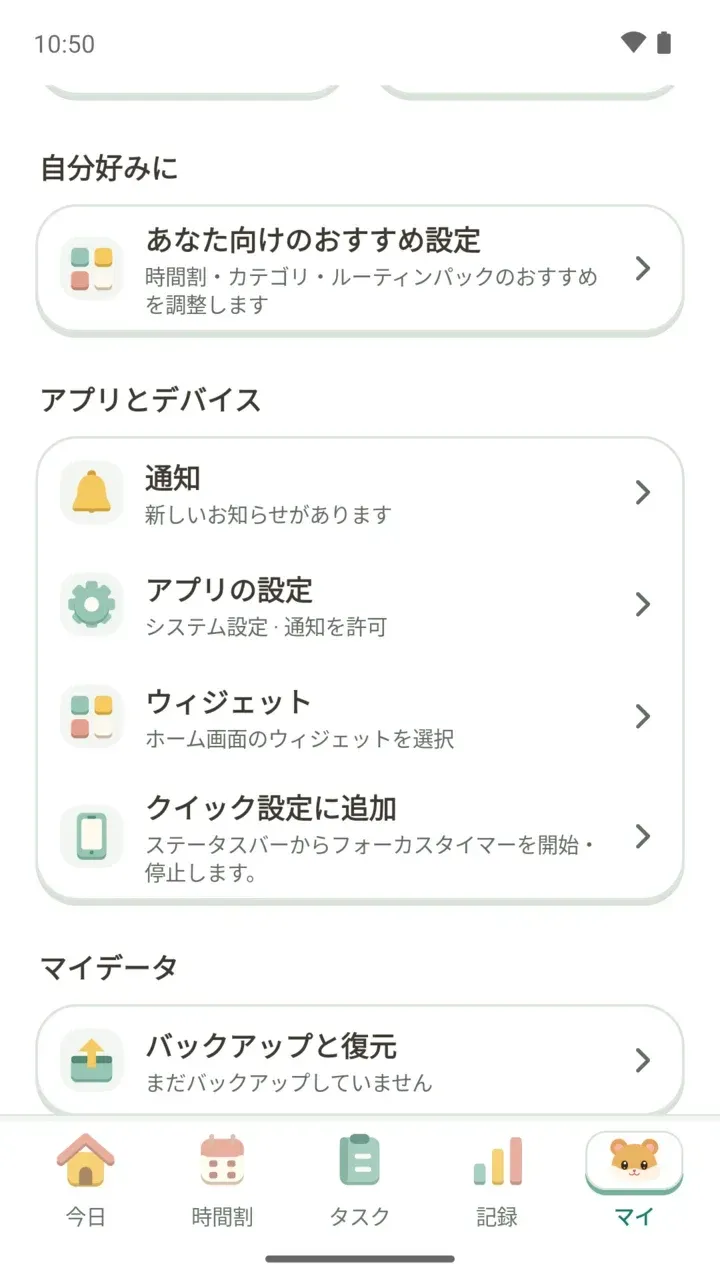
クイック設定タイルは、マイタブから追加します。
- マイタブの「アプリとデバイス」で「クイック設定に追加」をタップします。
- 追加するか確認する画面が出たら、許可します。追加されると、追加済みの表示に変わります。
- 確認の画面が開かないときは、ステータスバーからクイック設定を開き、編集から「集中タイマー」を直接追加します。
ウィジェットをホーム画面に置く方法は時間割ウィジェットの記事で、記録された集中時間を週間・月間のグラフで振り返る方法は勉強記録の記事で続けて紹介しています。