Cara Pakai Timer Fokus: Pomodoro 25/5 hingga Tanpa Batas
Preset Pomodoro 25/5 hingga 60/10, atur sendiri 1–120 menit, atau tanpa batas. Tautkan ke jadwal atau tugas agar waktu fokusnya tercatat di sana.
Ingin mencoba teknik Pomodoro, 25 menit belajar lalu 5 menit istirahat, tapi malas memasang aplikasi timer terpisah? Kalau kamu ingin langsung mulai belajar dari jadwal dan mencatat waktunya untuk pelajaran tertentu, coba timer fokus di Damda.
Timer Damda ada di tab Hari ini. Kamu bisa memakai durasi yang sudah disiapkan, mengatur waktunya sendiri, atau membiarkannya berjalan tanpa batas. Tautkan ke jadwal atau tugas, dan waktu fokusmu tercatat di sana.
Pilih berapa lama fokus
Di jendela “Mau lari berapa lama?”, pilih waktu fokus dan waktu istirahat sekaligus. Pilihan yang tersedia:
- Fokus 25 menit · istirahat 5 menit
- Fokus 40 menit · istirahat 10 menit
- Fokus 45 menit · istirahat 10 menit
- Fokus 50 menit · istirahat 10 menit
- Fokus 60 menit · istirahat 10 menit
- Tanpa batas: selesai kapan pun kamu mau
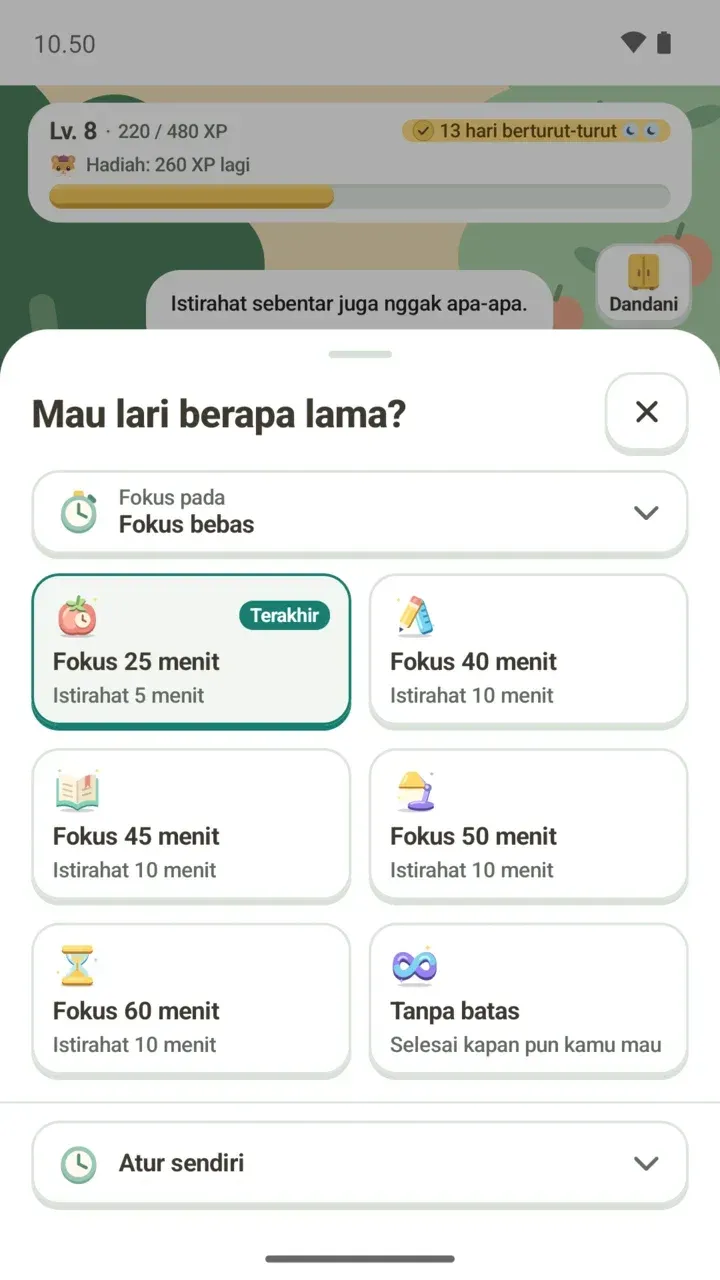
Kalau tidak ada yang pas, buka “Atur sendiri” di bagian bawah. Waktu fokus bisa diatur dari 1 sampai 120 menit, dan kamu bisa menentukan waktu istirahat atau memilih “Tanpa istirahat”. Tombol mulainya langsung menampilkan waktu yang kamu pilih, misalnya fokus 30 menit dan istirahat 5 menit.
Pilih mau fokus pada apa
Ketuk “Fokus pada” untuk membuka daftar “Mau fokus pada apa?”. Jadwal dan tugas hari ini yang belum selesai ditampilkan terpisah, dan selain itu ada pilihan “Fokus bebas”.
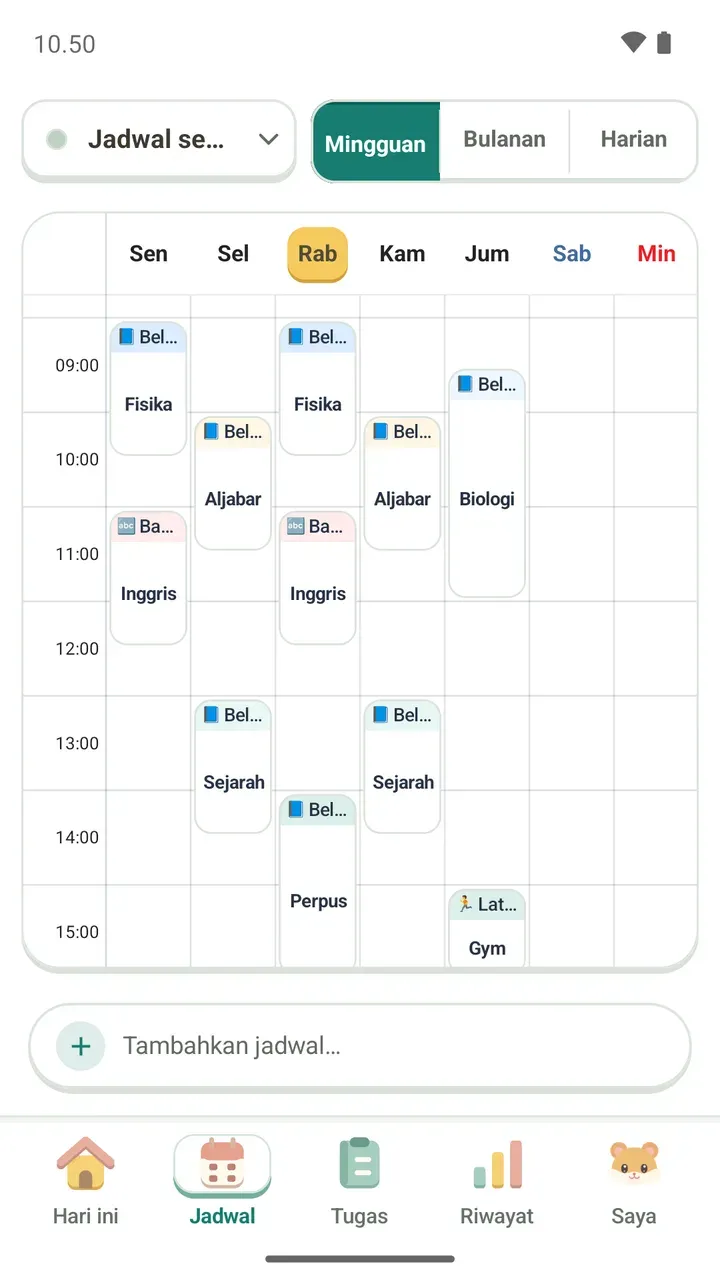
- Jadwal: waktu fokus tercatat di jadwal yang sudah kamu masukkan, seperti kelas, les, atau belajar di perpustakaan.
- Tugas: waktu fokus tercatat di tugas hari ini, misalnya “Hafalkan kosakata Inggris”.
- Fokus bebas: fokus tanpa jadwal atau tugas.
Kalau kamu belum memasukkan jadwal atau tugas, akan muncul “Belum ada jadwal atau tugas untuk dipilih”, tapi Fokus bebas selalu bisa dipilih. Ketuk x di samping pilihanmu untuk menghapusnya.
Mulai fokus dari tab Hari ini
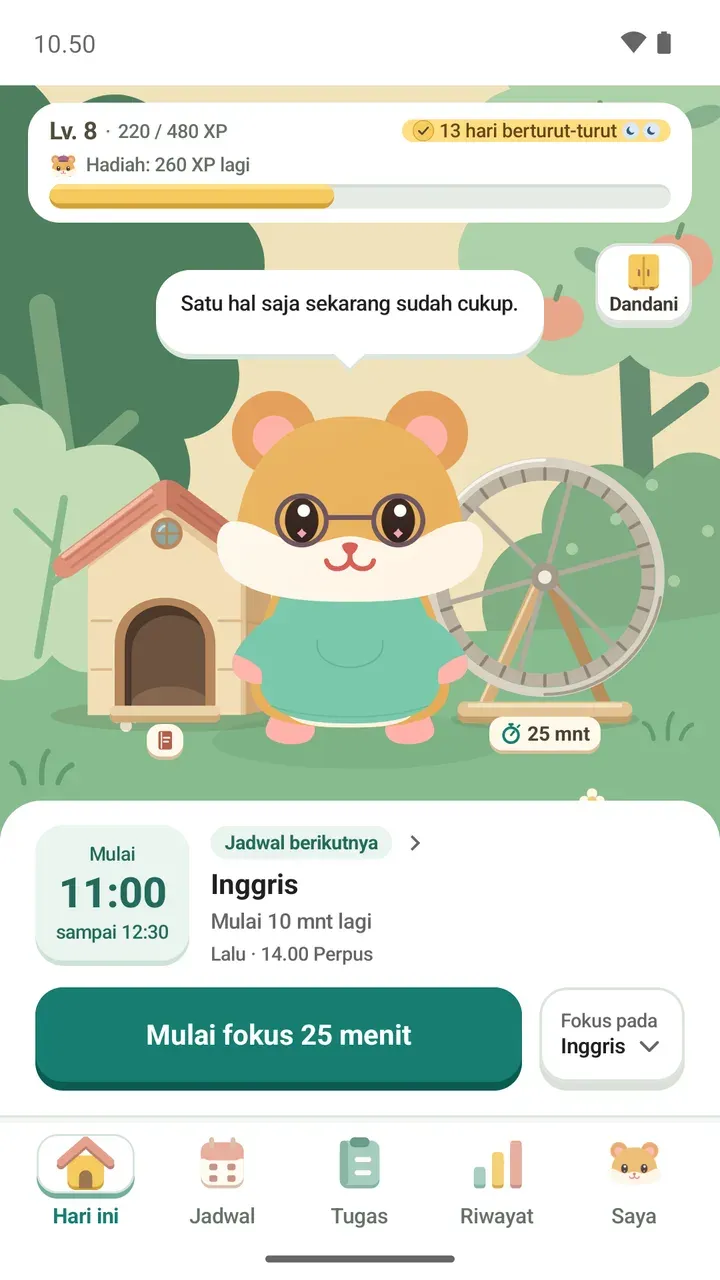
- Lihat kelas atau kegiatan berikutnya di bagian “Jadwal berikutnya” pada tab Hari ini.
- Ketuk “Fokus pada” di sebelah kanan, lalu pilih jadwal, tugas, atau Fokus bebas.
- Ketuk roda hamster untuk mengganti waktu di “Mau lari berapa lama?”. Kalau sama seperti terakhir kali, langkah ini boleh dilewati.
- Ketuk tombol yang menampilkan waktumu, misalnya “Mulai fokus 25 menit”.
Selama fokus berjalan
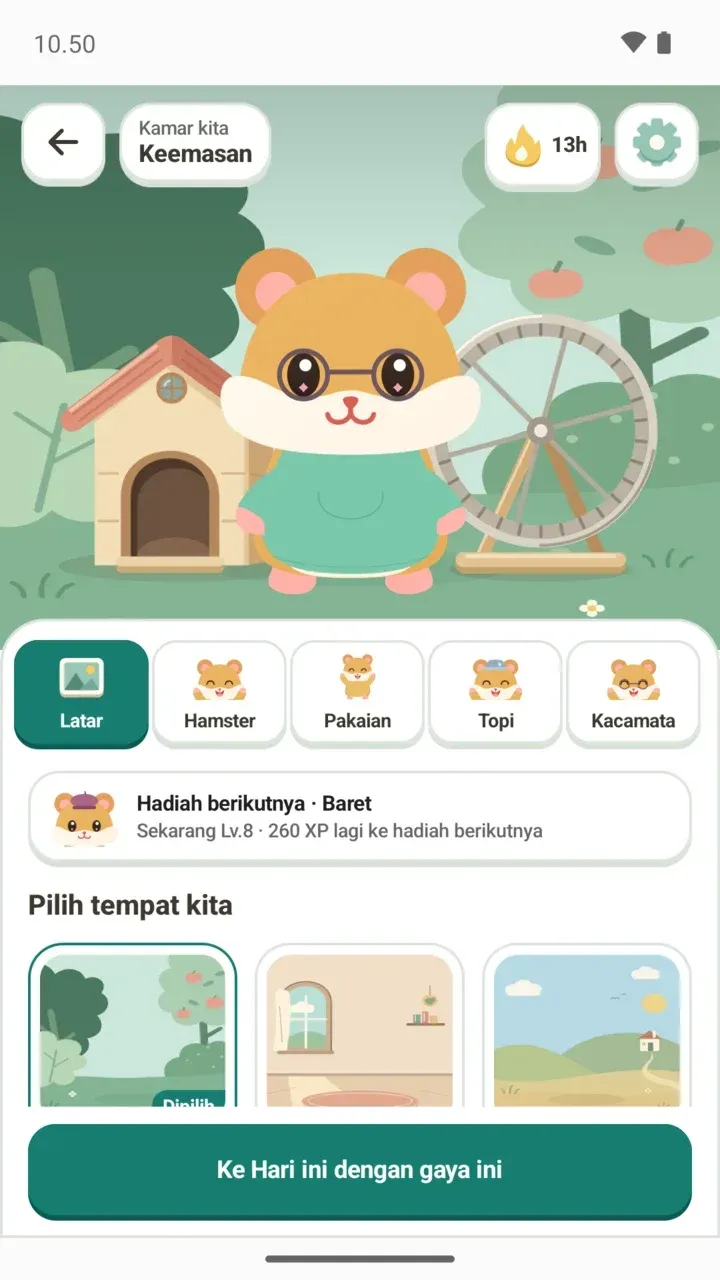
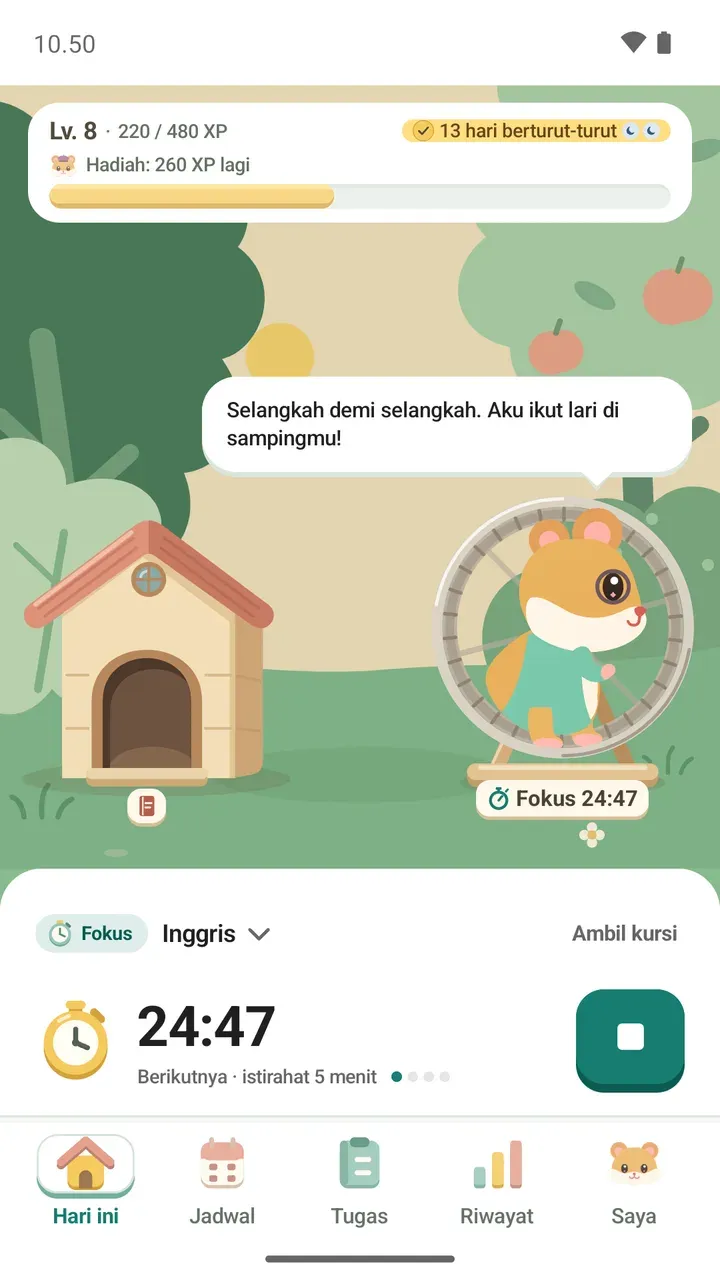
Begitu fokus dimulai, hamster naik ke roda dan ikut berlari. Di bawahnya terlihat sisa waktu dan giliran berikutnya, seperti “Berikutnya · istirahat 5 menit”. Titik-titik kecil menunjukkan sesi fokus keberapa yang sedang berjalan.
Saat waktunya istirahat, hamster berkata “Kita hebat! Istirahat sebentar, lalu lanjut lagi.” Kalau ingin lanjut tanpa istirahat, ketuk “Fokus sekarang”.
Kalau kamu mulai dengan Fokus bebas lalu menekan tombol fokus di halaman detail jadwal atau tugas, Damda akan bertanya apakah fokus yang sedang berjalan mau dicatat untuk jadwal atau tugas itu. Jika ya, seluruh waktu sejauh ini pindah ke sana.
Kalau fokusnya sudah tertaut ke target lain, Damda bertanya apakah mulai sekarang mau dicatat untuk target yang baru. Waktu sebelumnya tetap tercatat di target semula.
Ketuk “Ambil kursi” di sebelah kanan target fokus untuk duduk di Ruang belajar Damda dan fokus bareng orang lain. Apa saja yang dibagikan dijelaskan di tulisan tentang ruang belajar.
Mengakhiri fokus
Kalau ingin selesai lebih awal dari waktu yang diatur, ketuk tombol berhenti. Akan muncul “Akhiri fokus?”, dan waktu sejauh ini disimpan ke catatan. Kalau berubah pikiran, ketuk “Lanjutkan”.
Kalau kamu mengakhirinya lewat “Selesai” di notifikasi, notifikasi akan memberi tahu apa yang tercatat, misalnya fokus 25 menit, sekaligus total waktu fokusmu hari ini. Fokus singkat di bawah 1 menit pun tetap dicatat.
Pantau dan kendalikan tanpa membuka aplikasi
- Layar kunci: progres fokus bisa dilihat dari layar kunci. Di Android 16 ke atas, fokus yang sedang berjalan juga tampil di bilah status.
- Setelan Cepat: mulai dan hentikan fokus dengan tile “Timer fokus” di bilah status.
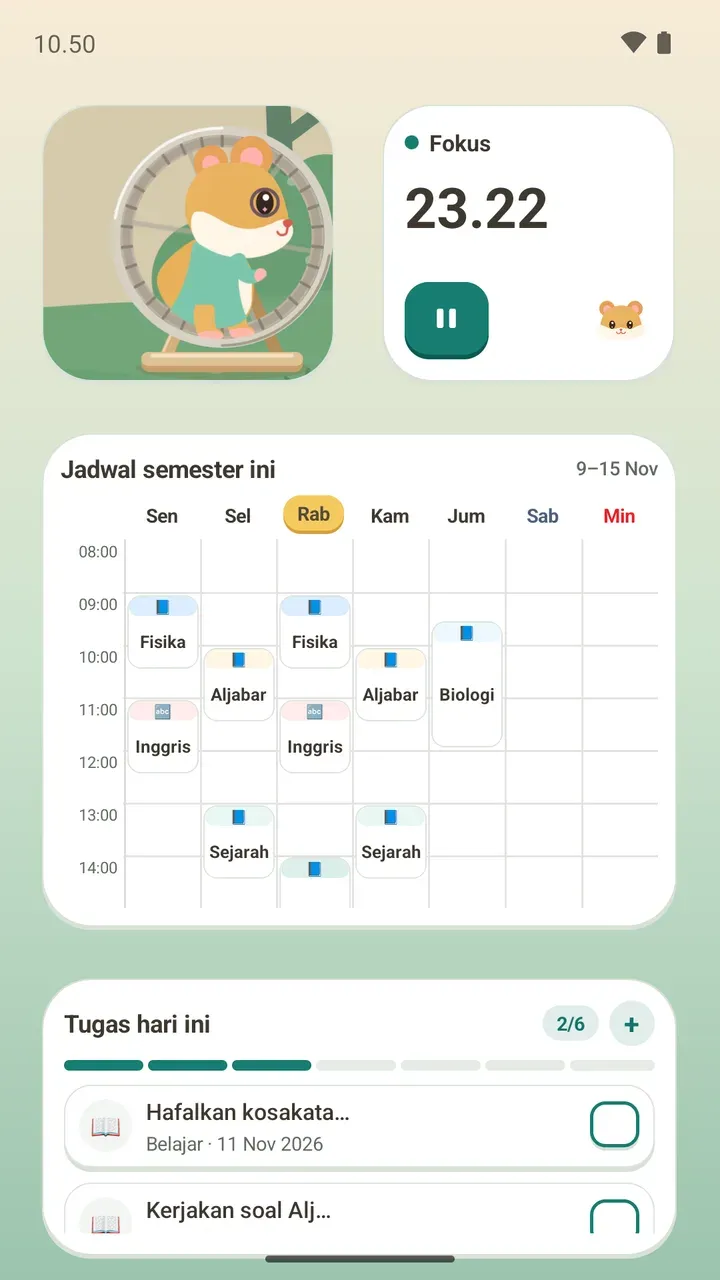
- Widget timer fokus: lihat sisa waktu dari layar utama dan jeda langsung dari sana.
- Jam Wear OS: kendalikan timer fokus dari jam Wear OS 4 atau lebih baru yang terhubung ke ponsel. Timernya sendiri tetap berjalan di ponsel.
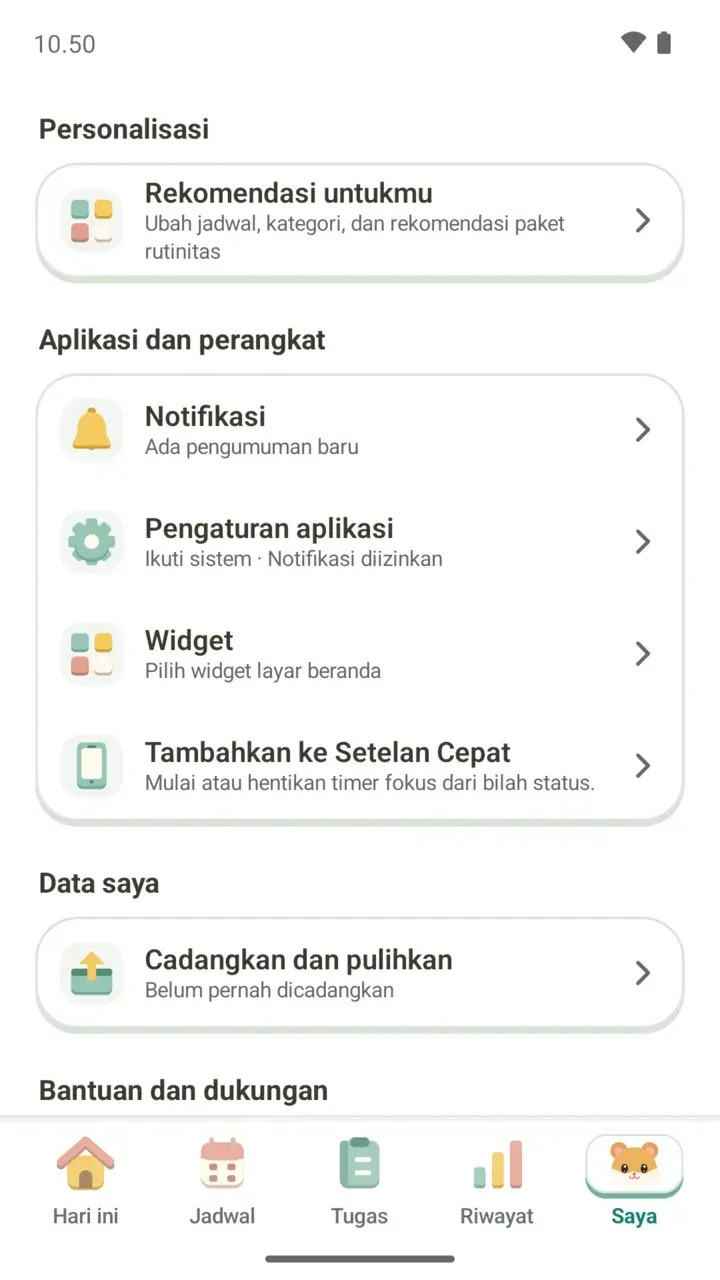
Tile Setelan Cepat ditambahkan dari tab Saya.
- Di tab Saya, bagian “Aplikasi dan perangkat”, ketuk “Tambahkan ke Setelan Cepat”.
- Saat muncul jendela yang menanyakan penambahan tile, izinkan. Setelah ditambahkan, keterangannya berubah menandakan tile sudah terpasang.
- Kalau jendela itu tidak muncul, buka Setelan Cepat di bilah status, masuk ke mode edit, lalu tambahkan “Timer fokus” sendiri.
Cara memasang widget di layar utama ada di tulisan widget jadwal, dan cara melihat kembali waktu fokus dalam grafik mingguan dan bulanan ada di tulisan catatan belajar.