Cara Membuat Tugas: Hari Berulang, Tenggat D-day, Target Jumlah
Ulangi tugas setiap hari atau di hari tertentu, pasang tenggat D-day dan target seperti 30 kata sehari. Ikuti layar Tambahkan tugas dari atas.
Hafalkan 30 kosakata Inggris setiap hari, olahraga tiap Senin, Rabu, dan Jumat, makalah dikumpulkan hari Jumat. Setiap tugas punya iramanya sendiri. Di layar Tambahkan tugas di Damda, semua perbedaan itu bisa kamu atur sekaligus.
Tulisan ini mengikuti layar Tambahkan tugas dari atas ke bawah. Di akhir ada juga cara memasukkan teks dari aplikasi lain langsung sebagai tugas, serta pintasan untuk membukanya lebih cepat.
Membuka layar Tambahkan tugas
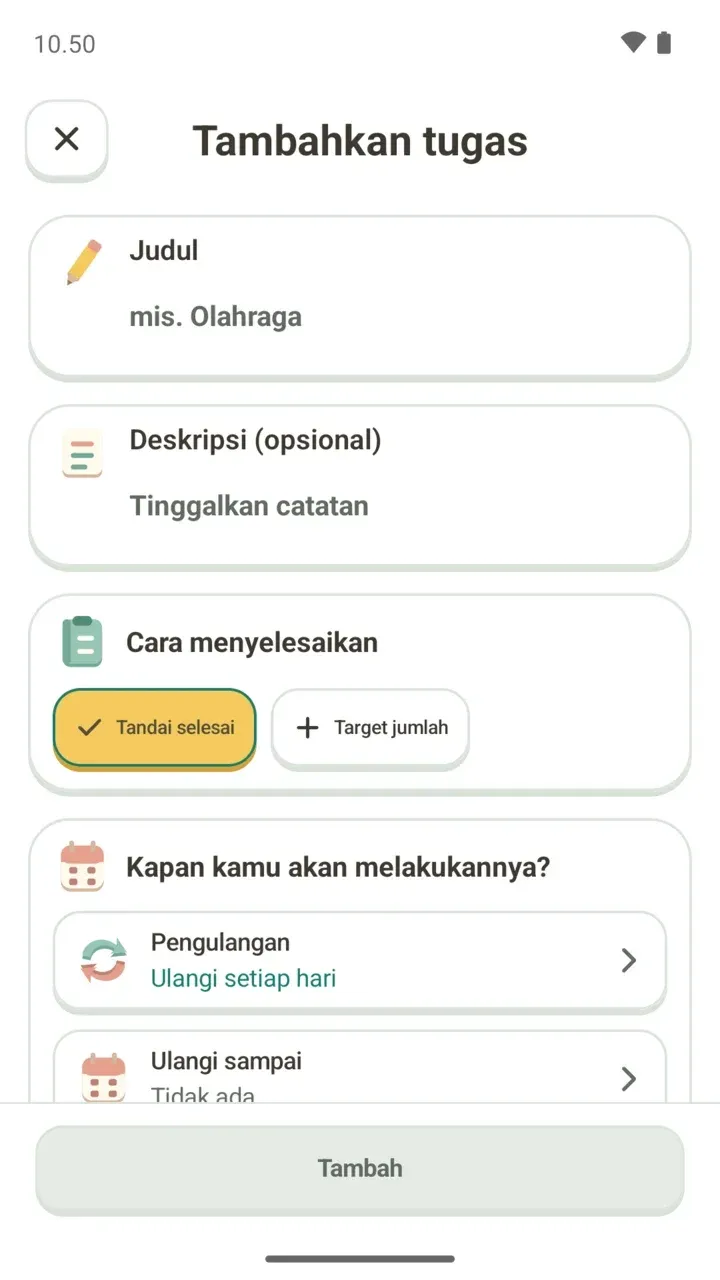
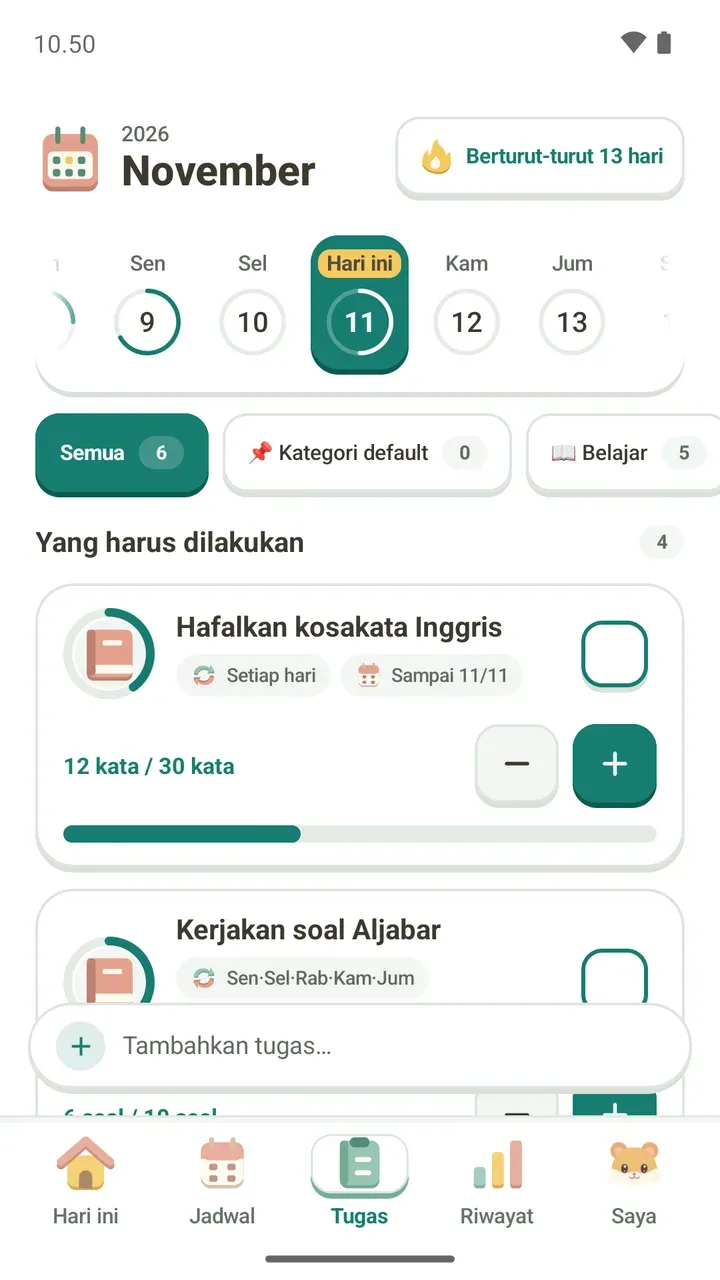
Ketuk “Tambahkan tugas…” di bagian bawah tab Tugas, dan layar Tambahkan tugas akan terbuka. Setelah semuanya diisi, ketuk “Tambah” di paling bawah, lalu tugasnya masuk ke daftar.
Judul dan deskripsi
Di Judul, tulis tugasnya dengan singkat, misalnya “Olahraga”. Deskripsi bersifat opsional, jadi boleh dikosongkan. Kalau perlu, tinggalkan catatan di sana.
Cara menyelesaikan: Tandai selesai atau Target jumlah
- Tandai selesai: cocok untuk hal yang beres sekali dikerjakan, seperti mengumpulkan makalah atau menyerahkan berkas pendaftaran.
- Target jumlah: cocok untuk tugas yang jumlahnya sudah ditentukan, seperti 30 kata atau 10 soal sehari. Setiap kali kamu mengetuk tombol + di daftar, hitungannya bertambah satu.
Kapan kamu akan melakukannya? Atur pengulangan
Ketuk Pengulangan untuk memilih Setiap hari, Hari tertentu, atau Sekali.
- Setiap hari: muncul di daftar setiap hari.
- Hari tertentu: hanya muncul di daftar pada hari yang kamu pilih.
- Sekali: lakukan sekali, paling lambat tanggal yang kamu tentukan.
- Ketuk Pengulangan, lalu pilih “Hari tertentu”.
- Ketuk hari-hari yang ingin diulang. Pilih minimal satu hari.
- Ketuk “Ulangi di hari ini” untuk menerapkannya.
Ulangi sampai
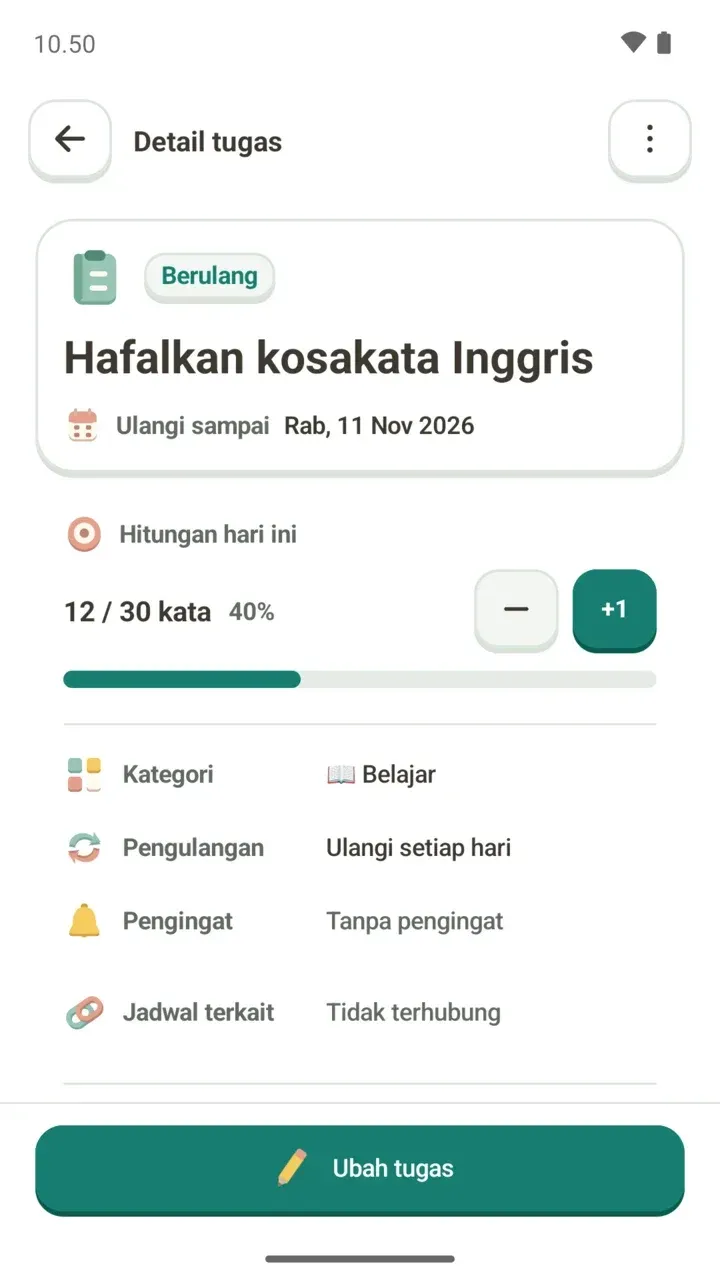
Tugas yang berulang bisa diberi tanggal di Ulangi sampai. Tugas diulang sampai tanggal itu, dan mulai hari berikutnya tidak muncul lagi di daftar. Cocok untuk belajar dalam jangka tertentu, misalnya dua minggu menjelang UTS atau UAS.
Kalau tanggalnya tidak diatur, tugas terus diulang tanpa tanggal berakhir.
Tenggat dan D-day
Untuk tugas Sekali, baris tanggalnya berubah menjadi “Tenggat”. Tugas terlihat di daftar sampai tenggatnya, dan cukup selesaikan paling lambat tanggal yang kamu pilih. Saat memilih tanggal, kamu juga bisa langsung mengetuk tombol Hari ini, Besok, atau Senin depan.
Di layar detail, tugas dengan tenggat menampilkan sisa hari di belakang tanggalnya, seperti D-3. Pada harinya tertulis Hari ini, dan kalau sudah lewat, tampil seperti D+1.
Satu hal yang perlu diingat: kalau tenggat pada tugas Sekali dihapus, tugas itu jadi diulang setiap hari.
Memilih kategori
Beri setiap tugas kategori seperti Belajar atau Olahraga, lalu tugas bisa dipilah lewat chip kategori di bagian atas tab Tugas. Sejak versi 3.1.0, kategori juga bisa dikelola tersendiri.
Menghubungkan dengan item jadwal
Tugas yang terkait dengan mata pelajaran atau mata kuliah tertentu, seperti PR atau mengulang materi, bisa dihubungkan ke item jadwal. Kalau tidak perlu, pilih “Jangan hubungkan”. Melepas tautan tidak menghapus catatanmu.
Cara memasukkan kelasnya sendiri ke jadwal dibahas di cara menambahkan jadwal pelajaran dan kuliah.
Pengingat
Kalau kamu mengatur waktu pengingat, tampilannya mengikuti pengulangan tugas. Tugas harian tampil sebagai “Setiap hari” dan jamnya, tugas di hari tertentu tampil dengan hari yang dipilih seperti Sen·Rab·Jum beserta jamnya, dan tugas yang tenggatnya di hari lain tampil dengan tanggal dan jamnya.
Kalau memilih waktu yang sudah lewat, akan muncul pesan “Waktunya sudah lewat, jadi pengingat tidak akan berbunyi”. Saat pengingat datang, kamu bisa langsung menyelesaikan tugas atau menambah +1 dari sana. Soal izin notifikasi dan cara kerjanya, lihat cara mengatur pengingat jadwal dan tugas.
Menjadikan teks dari aplikasi lain sebagai tugas
Pengumuman tugas dari grup chat kelas atau daftar barang bawaan di aplikasi catatan tidak perlu diketik ulang.
- Di aplikasi lain, bagikan teks yang ingin dijadikan tugas, atau tekan lama teksnya untuk memilih.
- Dari daftar yang muncul, ketuk “Tambahkan sebagai tugas” milik Damda.
Membuka lebih cepat lewat pintasan
- Pintasan ikon aplikasi: tekan lama ikon Damda di layar utama untuk memunculkan Tambahkan tugas, Tambahkan jadwal, Timer fokus, dan Jadwal hari ini.
- Pencarian di ponsel: cari “Tambahkan tugas” di pencarian sistem ponselmu untuk langsung membukanya.
- Widget: tombol + di widget layar utama bisa langsung menambahkan tugas atau jadwal.
Cara mencentang tugas setiap hari dan mengisi hitungannya dilanjutkan di panduan tab Tugas.