Cómo crear tareas que se repiten, con fecha límite y conteo
Repite una tarea todos los días o en días elegidos, ponle fecha límite con D-day o una meta como 30 palabras al día. Te guiamos paso a paso.
Palabras en inglés, 30 al día. Ejercicio, lunes, miércoles y viernes. El trabajo de Historia, para el viernes. Cada tarea de tu lista lleva su propio ritmo, y en Damda lo defines todo de una vez en la pantalla Agregar tarea.
Aquí recorremos esa pantalla de arriba abajo. Al final también verás cómo pasar a tu lista de tareas un texto de otra app y qué atajos la abren más rápido.
Abre la pantalla Agregar tarea
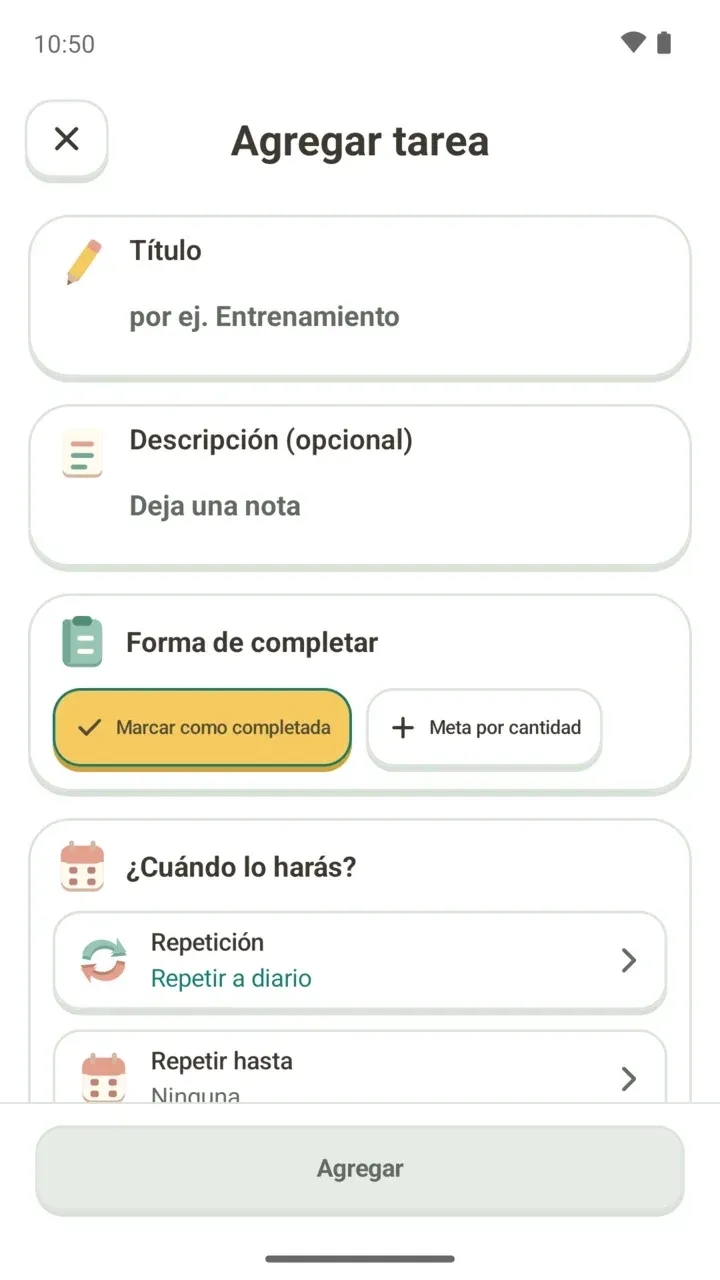
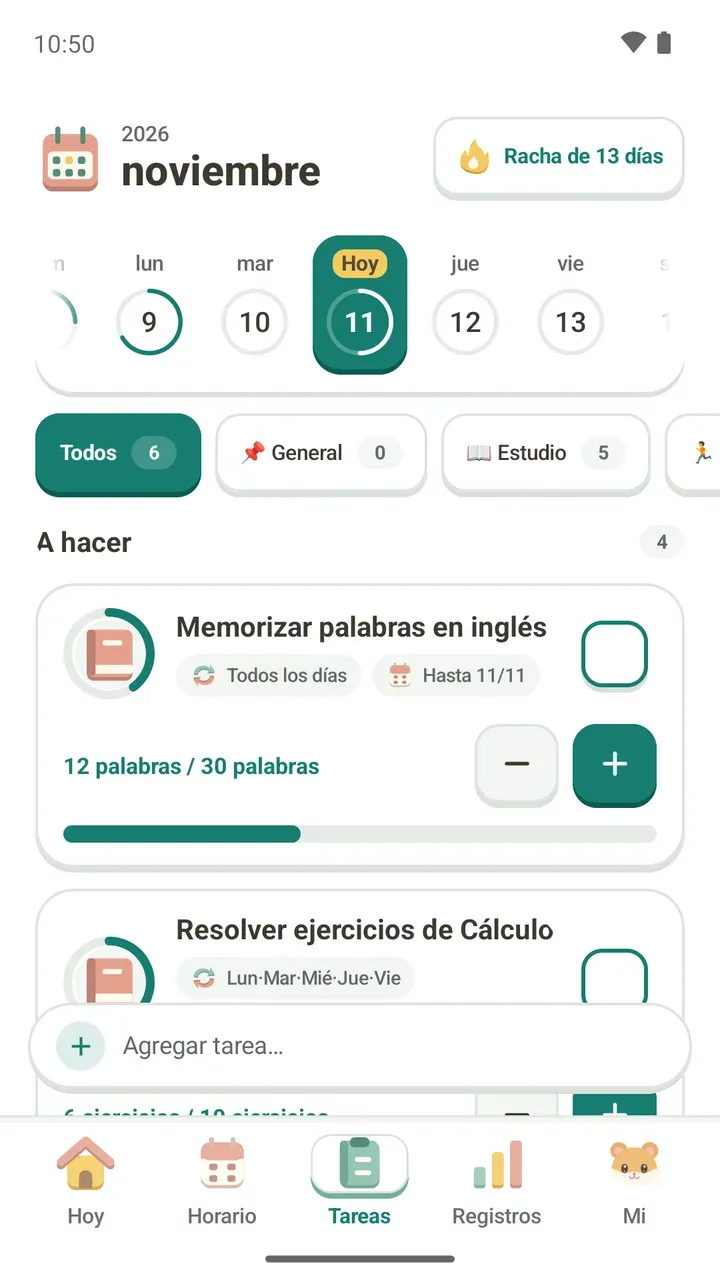
En la pestaña Tareas, toca “Agregar tarea…” en la parte de abajo. Cuando llenes todo, toca “Agregar” al final y la tarea entra a tu lista.
Título y descripción
En Título escribe la tarea en pocas palabras, como “Hacer ejercicio”. La descripción es opcional: déjala vacía o úsala para una nota.
Forma de completar: marcar o contar
- Marcar como completada: para lo que se hace una sola vez, como entregar un trabajo o presentar un documento.
- Meta por cantidad: para lo que tiene una cantidad fija, como 30 palabras o 10 problemas al día. Cada vez que tocas + en la lista, sumas uno.
¿Cuándo lo harás? Elige la repetición
Al tocar Repetición puedes elegir entre Todos los días, Días específicos y Una vez.
- Todos los días: aparece en la lista todos los días.
- Días específicos: solo aparece en la lista los días que elijas.
- Una vez: hazla una vez, antes de la fecha que definas.
- Toca Repetición y elige “Días específicos”.
- Toca los días en que quieres repetirla. Tienes que elegir al menos uno.
- Toca “Repetir estos días” para aplicarlo.
Repetir hasta
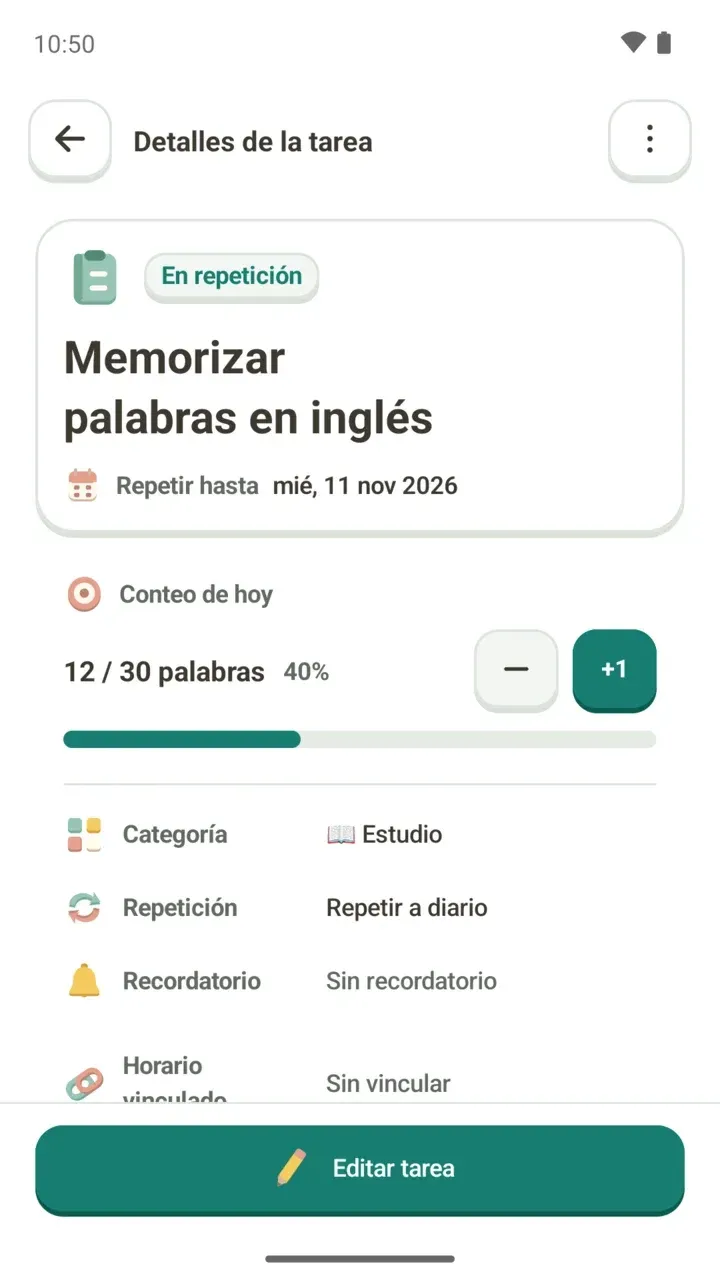
A una tarea que se repite puedes ponerle una fecha en Repetir hasta. Se repite hasta ese día y desde el día siguiente ya no aparece en la lista. Sirve para estudiar en un periodo fijo, como las dos semanas antes de un examen.
Si no eliges fecha, se sigue repitiendo sin fecha de fin.
Fecha límite y D-day
Si eliges Una vez, la línea de fecha cambia a “Fecha límite”. La tarea se ve en tu lista hasta esa fecha: termínala antes de la fecha que elijas. Para elegirla rápido, usa los botones Hoy, Mañana y Próximo lunes.
En los detalles de una tarea con fecha límite, junto a la fecha ves los días que faltan, como D-3. El mismo día aparece Hoy, y si ya pasó, algo como D+1.
Un detalle: si a una tarea de Una vez le quitas la fecha límite, pasa a repetirse a diario.
Elige una categoría
Si le das a cada tarea una categoría, como General o Estudio, puedes filtrarlas con los botones de categoría arriba en la pestaña Tareas. Desde la versión 3.1.0 también puedes administrar las categorías por separado.
Vincúlala con tu horario
Si una tarea va con una clase, como un trabajo o un repaso, puedes vincularla con ese evento de tu horario. Si no hace falta, elige “No vincular”. Desvincular conserva tu progreso.
Para meter la clase en tu horario, mira cómo agregar clases y eventos.
Recordatorio
Cuando eliges la hora del recordatorio, se muestra según la repetición: en una tarea diaria, “Todos los días” y la hora; en una de días específicos, los días elegidos, como lunes, miércoles y viernes, y la hora; y en una con fecha límite otro día, esa fecha y la hora.
Si eliges una hora que ya pasó, verás “Esa hora ya pasó, así que el recordatorio no sonará”. Cuando llega el recordatorio, puedes completar la tarea o sumar +1 desde ahí mismo. Para permitir las notificaciones y ver cómo funcionan, revisa los recordatorios de clases y tareas.
Agrega un texto de otra app como tarea
No tienes que volver a escribir el aviso de un trabajo que te llegó por chat ni la lista de materiales que guardaste en tus notas.
- En la otra app, comparte el texto o mantenlo presionado para seleccionarlo.
- En la lista que aparece, toca “Agregar como tarea” de Damda.
Ábrela más rápido con atajos
- Atajos del ícono: mantén presionado el ícono de Damda en la pantalla de inicio y verás Agregar tarea, Agregar evento, Temporizador de enfoque y Horario de hoy.
- Búsqueda del teléfono: en la búsqueda del sistema, como Finder en los Galaxy, busca “Agregar tarea” y ábrela directo.
- Widgets: con el botón + del widget en la pantalla de inicio agregas una tarea o un evento al instante.
Para marcar tus tareas cada día y llenar el conteo, sigue con cómo usar la pestaña Tareas.