Recordatorios del horario: avisos antes de clase y resumen del día
Elige recordatorios a tiempo, 5 o 10 minutos antes de cada clase, y activa el resumen del día y las alertas de tareas para no olvidar nada.
¿Alguna vez te quedaste platicando entre una clase y otra y llegaste tarde, o se te olvidó que hoy tocaba la clase de inglés? Damda te avisa de los eventos de tu horario a la hora que elijas. Y si activas el resumen del día, una hora antes de tu primer evento te cuenta en pocas palabras cómo viene tu día.
Aquí vemos, en orden, los recordatorios de eventos, el resumen del día, los recordatorios de tareas, dónde volver a ver las notificaciones pasadas y qué revisar si llegan tarde.
Recordatorios de eventos: a tiempo, 5 o 10 minutos antes
Puedes elegir entre A tiempo, 5 minutos antes o 10 minutos antes. Para una clase en otro edificio te conviene 10 minutos antes; para algo que empieza justo donde estás, A tiempo basta.
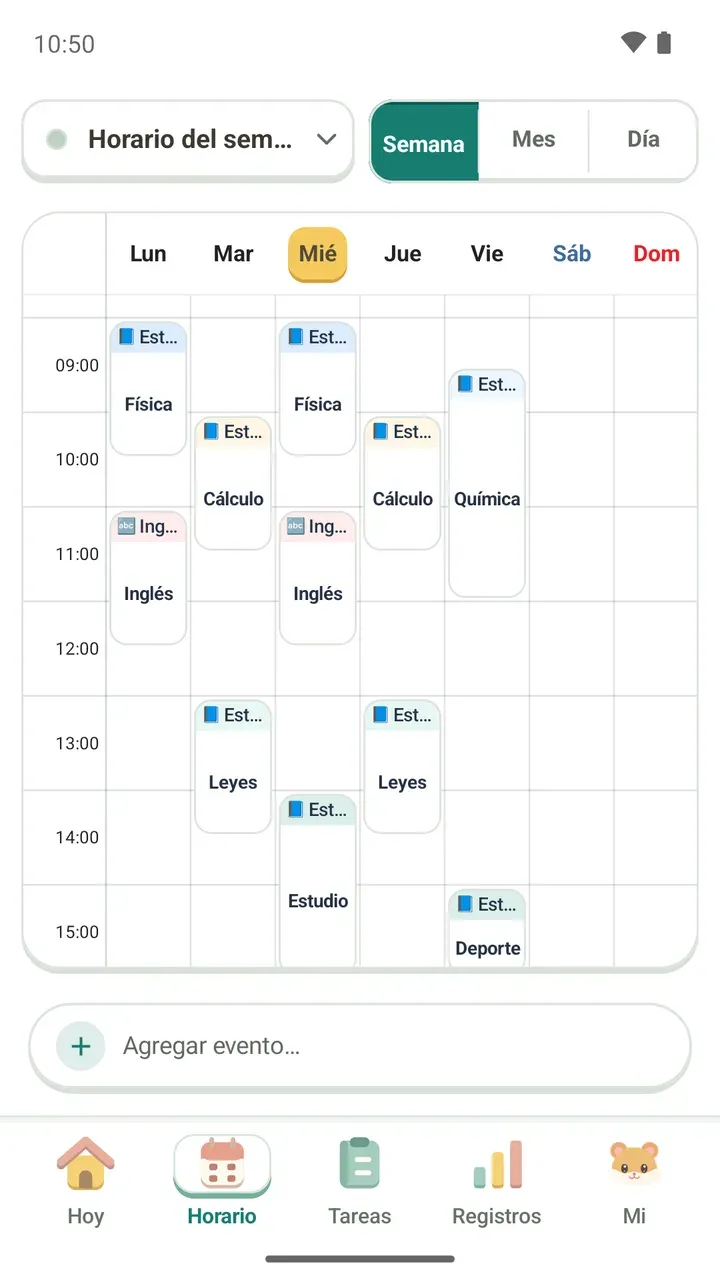
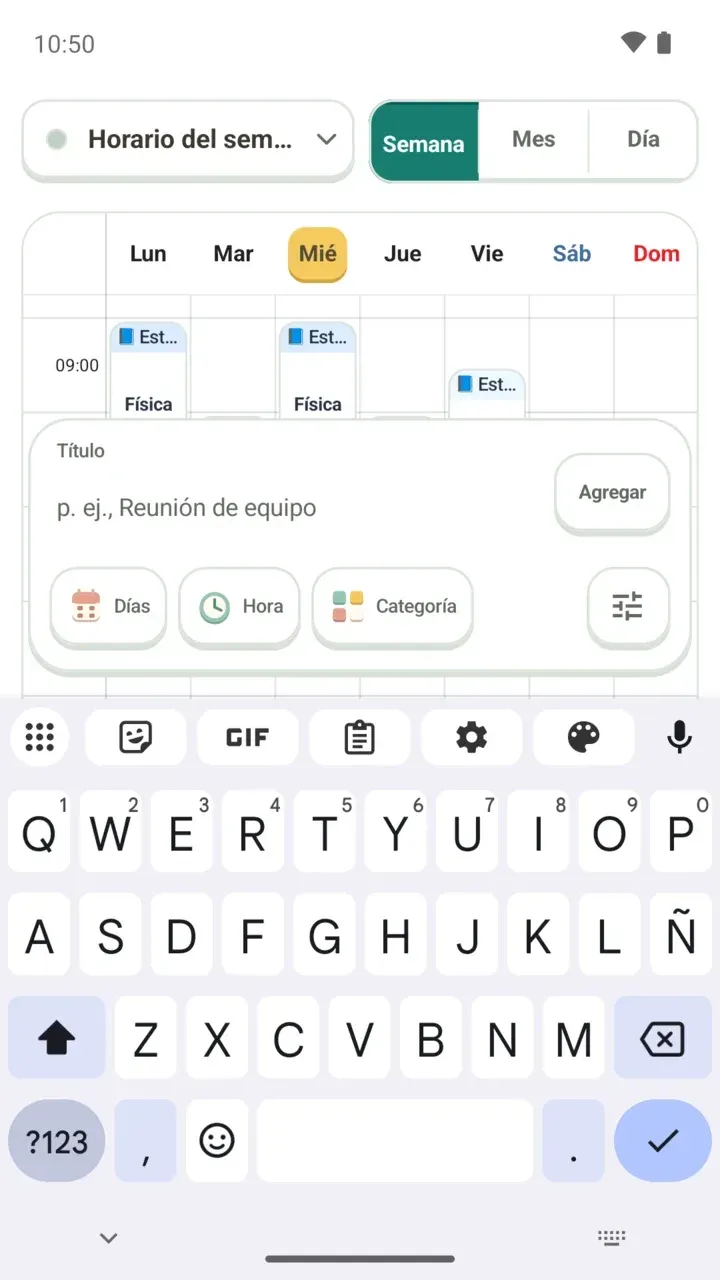
- En Horario, agrega un evento nuevo o abre uno que ya tengas para editarlo.
- Elige cuándo avisarte: A tiempo, 5 minutos antes o 10 minutos antes.
- Toca Guardar y el recordatorio llegará a esa hora.
Si en ese momento no puedes moverte, pospón el recordatorio desde la misma notificación, sin abrir la app.
Al tocar la notificación se abre ese evento. Si cambió mientras tanto, verás el horario actualizado. Si lo borraste o la hora ya pasó, la app te lo dice y abre el horario de hoy.
Para el título, los días, la repetición y lo demás al crear un evento, mira cómo agregar clases y eventos a tu horario.
Resumen del día: tu día completo una hora antes
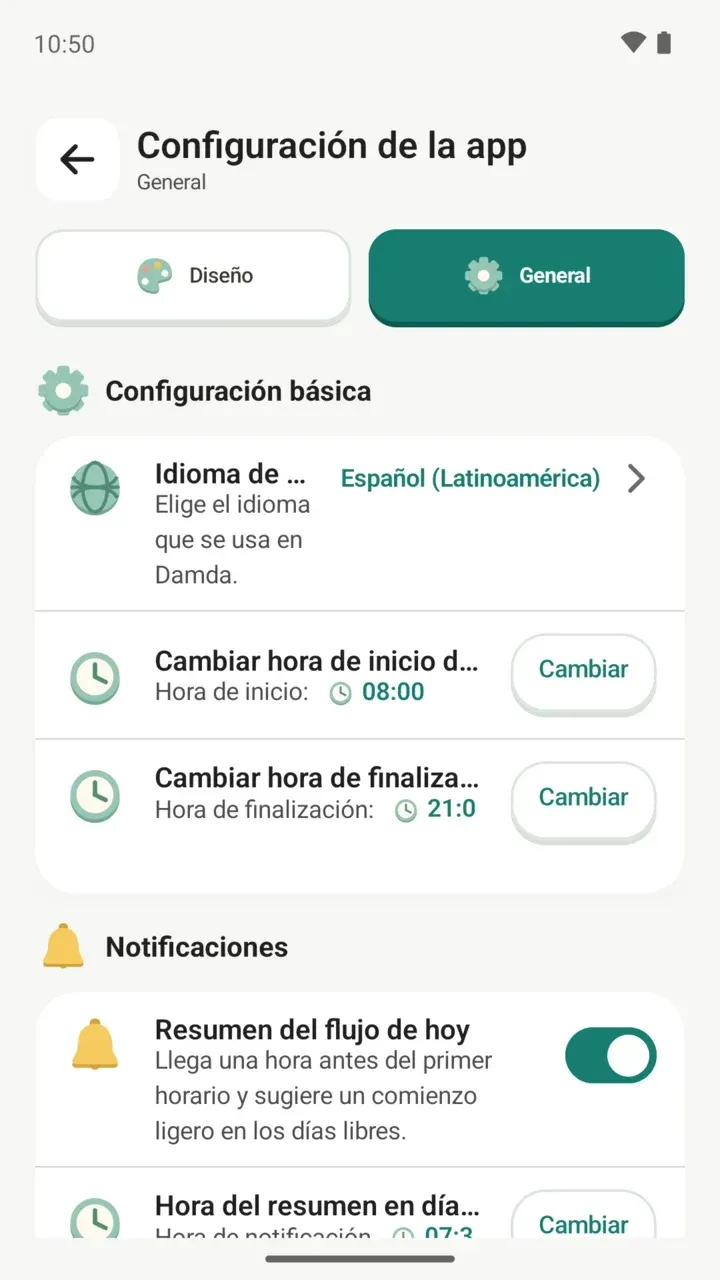
Con Resumen del flujo de hoy activado, el aviso llega una hora antes de tu primer evento. Si tu primera clase es por la tarde, el resumen también llega más tarde. En los días libres lo recibes a la hora que tú elijas.
- En la pestaña Mi, toca Configuración de la app.
- Arriba, elige la pestaña General.
- En Notificaciones, activa Resumen del flujo de hoy.
- Junto a Hora del resumen en días libres, toca Cambiar y elige a qué hora quieres el aviso esos días.
El resumen te sugiere un pequeño paso para empezar. Si no hay ninguno, te dice cuántos eventos y tareas tienes hoy, sin mencionar lo que está en cero. Y si estás siguiendo una rutina, el día que empieza una nueva semana te lo avisa en una línea.
Completa una tarea o suma +1 desde el recordatorio
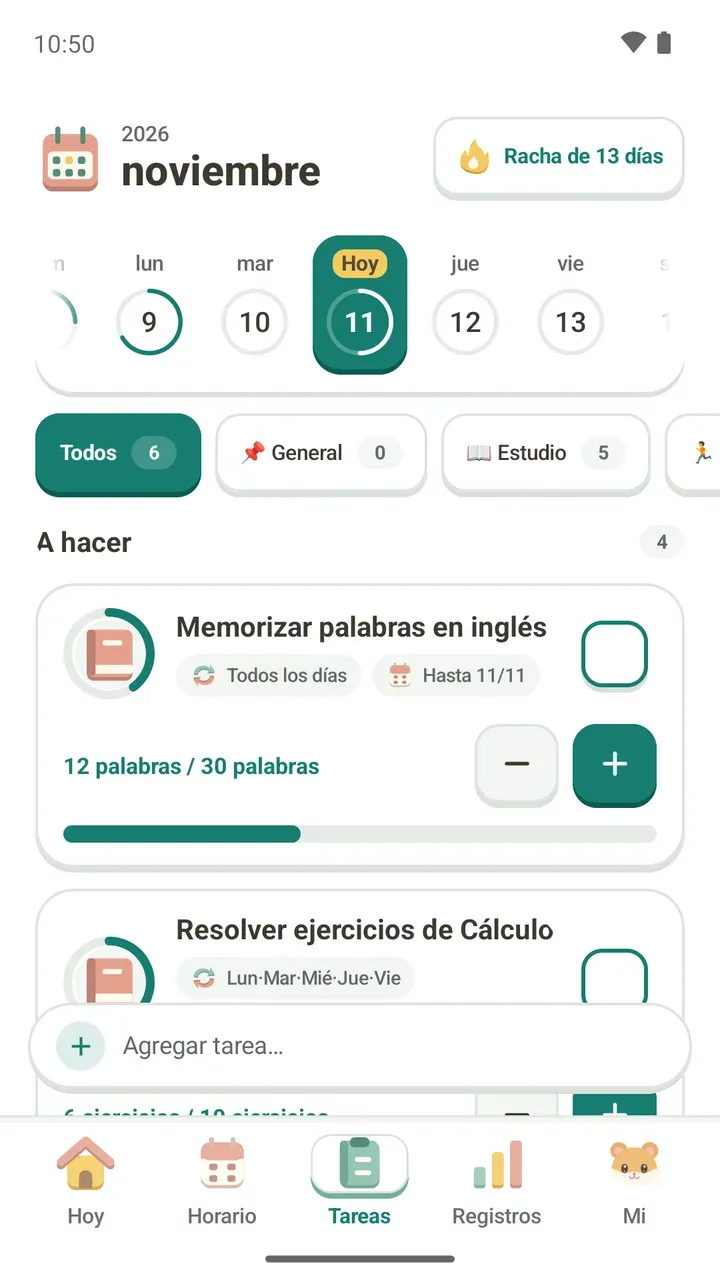
Las tareas también pueden tener recordatorio. Cuando llega, puedes marcarla como hecha ahí mismo o, si tiene una meta de conteo, tocar +1 para avanzar, sin abrir la app.
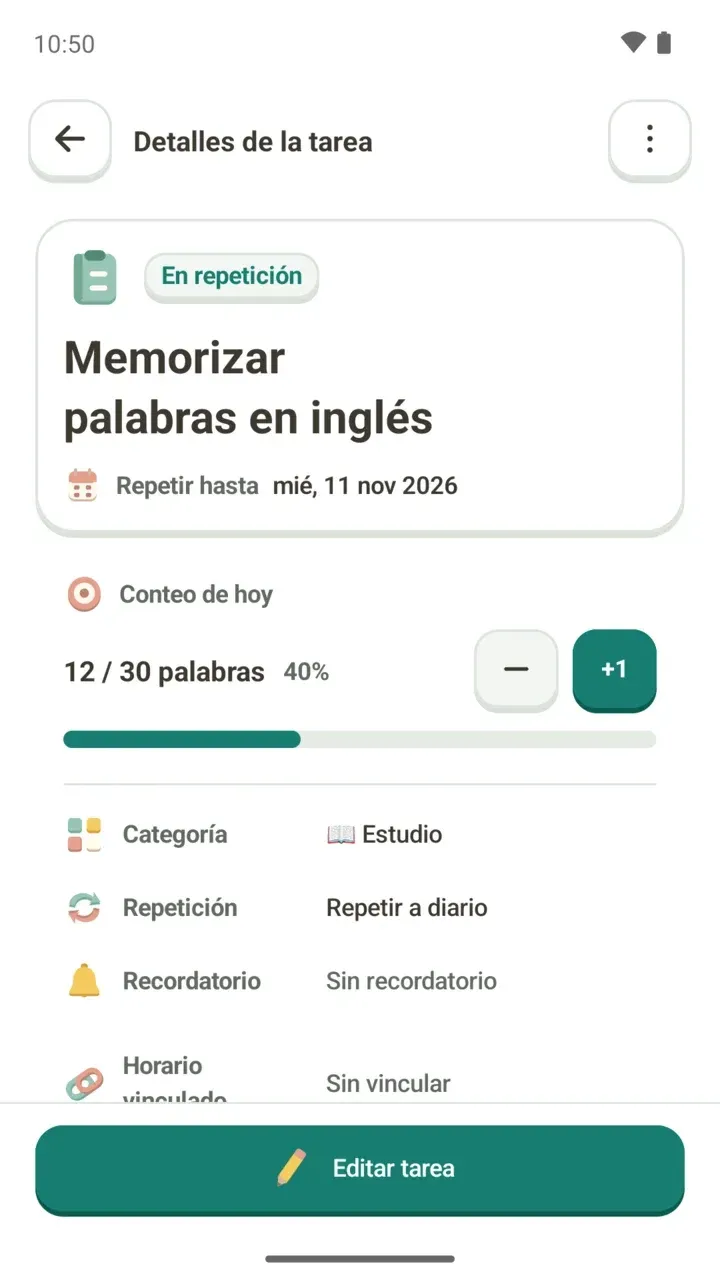
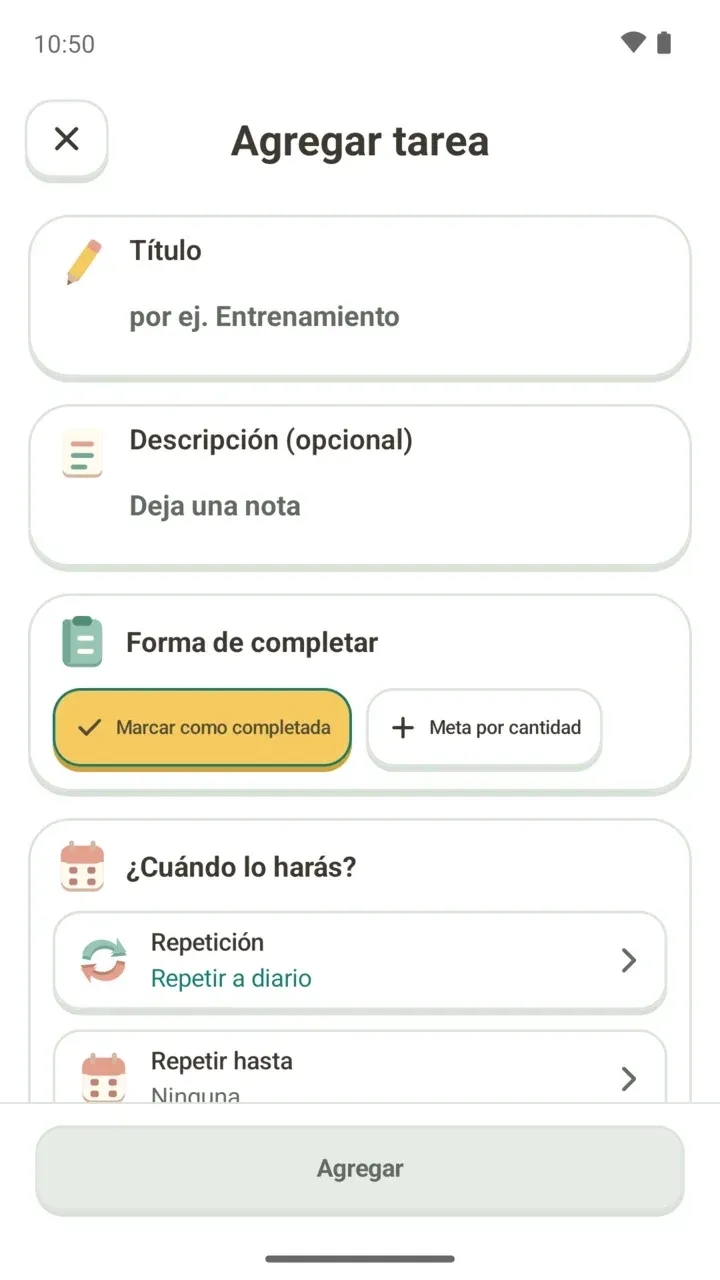
Para elegir recordatorio, repetición y fecha límite al crear una tarea, revisa cómo crear una tarea.
Notificaciones pasadas y avisos en un solo lugar
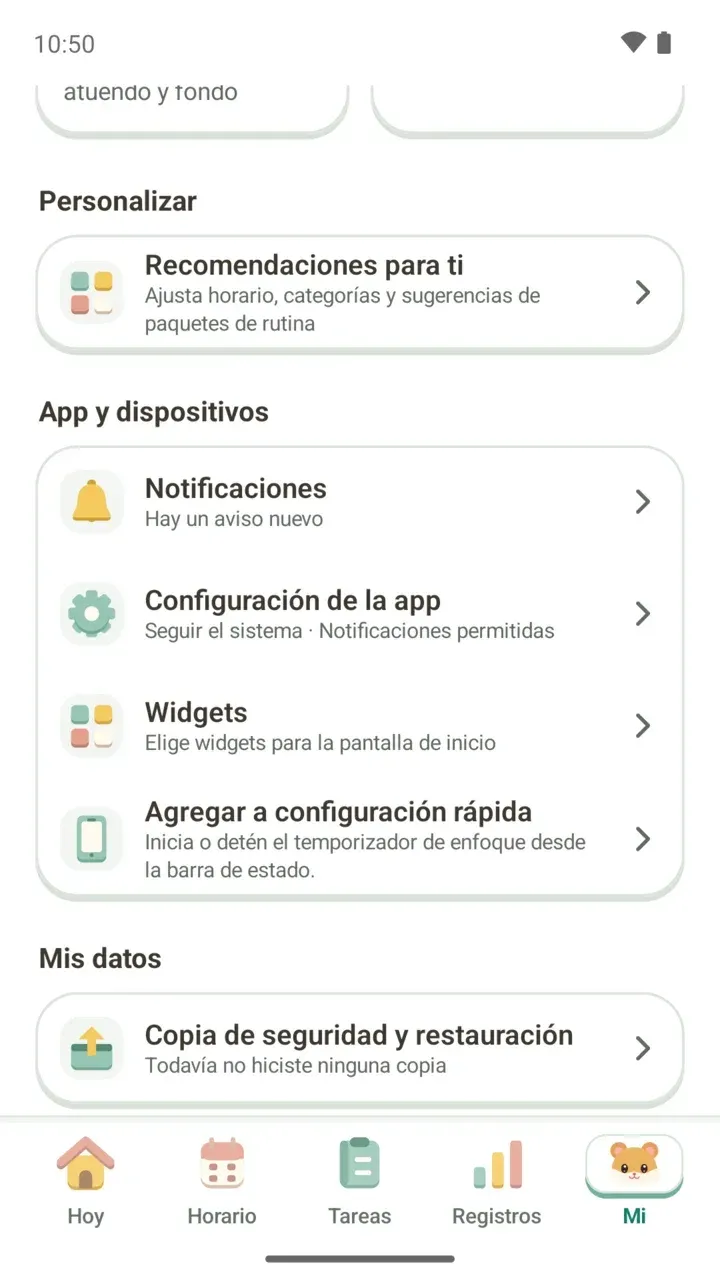
Si dejaste pasar una notificación, no pasa nada. En la pestaña Mi, toca Notificaciones y vuelve a verla.
- Pestaña Notificaciones: junta los recordatorios de eventos y tareas por fecha, en Hoy, Ayer, Últimos 7 días y Anteriores.
- Pestaña Avisos: guarda aparte las novedades de Damda, como las actualizaciones.
- Las notificaciones se guardan durante 30 días.
- Desde Configuración de notificaciones en esa pantalla llegas directo a los ajustes de notificaciones.
Si los recordatorios no llegan o llegan tarde
- Permiso de notificaciones: en Android 13 o posterior, Damda te pregunta si puede enviarte notificaciones. Si no lo permites, no recibirás recordatorios de eventos ni de tareas.
- Alarmas y recordatorios: es el permiso que permite mostrar los recordatorios de eventos justo a la hora elegida. Sin él, pueden llegar con retraso.
- Si apagas las notificaciones de Damda en los ajustes de Android, tampoco verás los avisos.
- En Mi, debajo de Configuración de la app, ves si las notificaciones están permitidas, y desde ahí puedes revisar los permisos.
Las notificaciones del temporizador de enfoque están en cómo usar el temporizador de estudio, y el tema, el idioma y otros ajustes, en cómo cambiar la configuración de la app.