Horário de aulas: lembrete antes da aula e resumo do dia
Escolha lembretes na hora certa, 5 ou 10 minutos antes de cada aula e compromisso, e receba o resumo do dia e os lembretes de tarefas.
Já se distraiu no intervalo e perdeu o começo da próxima aula, ou esqueceu que era dia de cursinho? O Damda avisa na hora que você escolher sobre cada compromisso do seu horário de aulas. Com o resumo do dia ligado, ele também conta como vai ser o seu dia uma hora antes do primeiro compromisso.
Aqui você vê, em ordem, os lembretes dos compromissos, o resumo do dia, os lembretes de tarefas, onde rever notificações antigas e o que conferir quando um lembrete chega atrasado.
Lembrete do compromisso: na hora certa, 5 ou 10 minutos antes
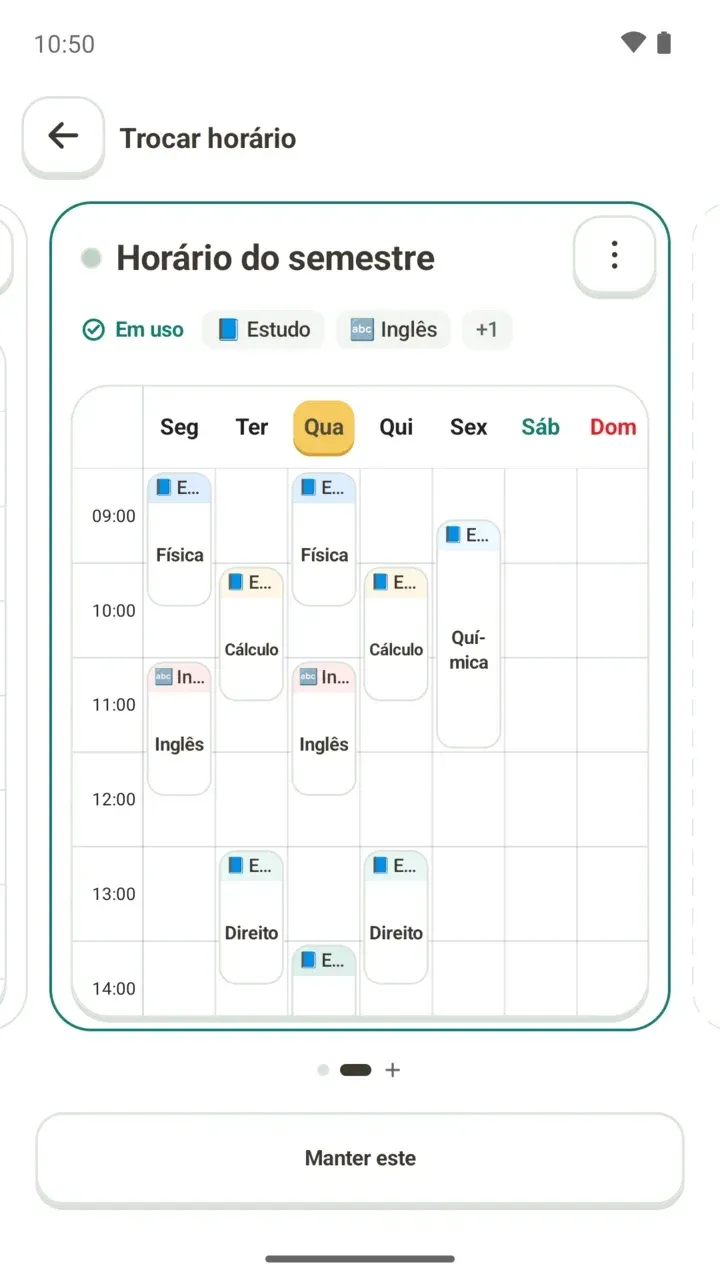
Para cada compromisso, escolha entre Na hora certa, 5 minutos antes e 10 minutos antes. Uma aula em outro prédio pede 10 minutos antes. Um compromisso que começa logo ali pode ficar na hora certa.
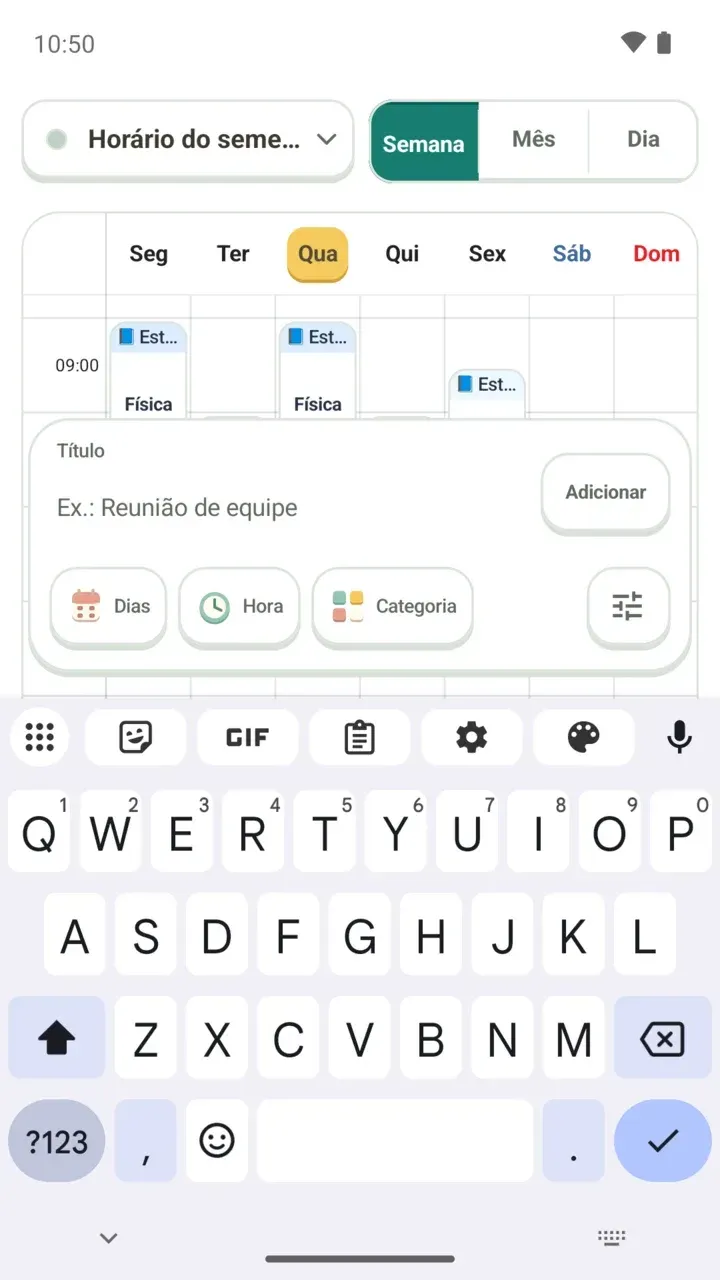
- No Horário, adicione um compromisso novo ou abra um que já existe para editar.
- Escolha o lembrete: Na hora certa, 5 minutos antes ou 10 minutos antes.
- Toque em Salvar. O lembrete chega no horário escolhido.
Se não der para sair agora, adie direto na notificação, sem abrir o app.
Ao tocar na notificação, o compromisso abre na hora. Se ele mudou nesse meio-tempo, você vê o horário atualizado. Se foi apagado ou o horário já passou, o app avisa e abre o Horário de hoje.
Título, dias, repetição e os outros campos do compromisso estão explicados em como adicionar compromissos ao horário.
Resumo do dia: uma hora antes do primeiro compromisso
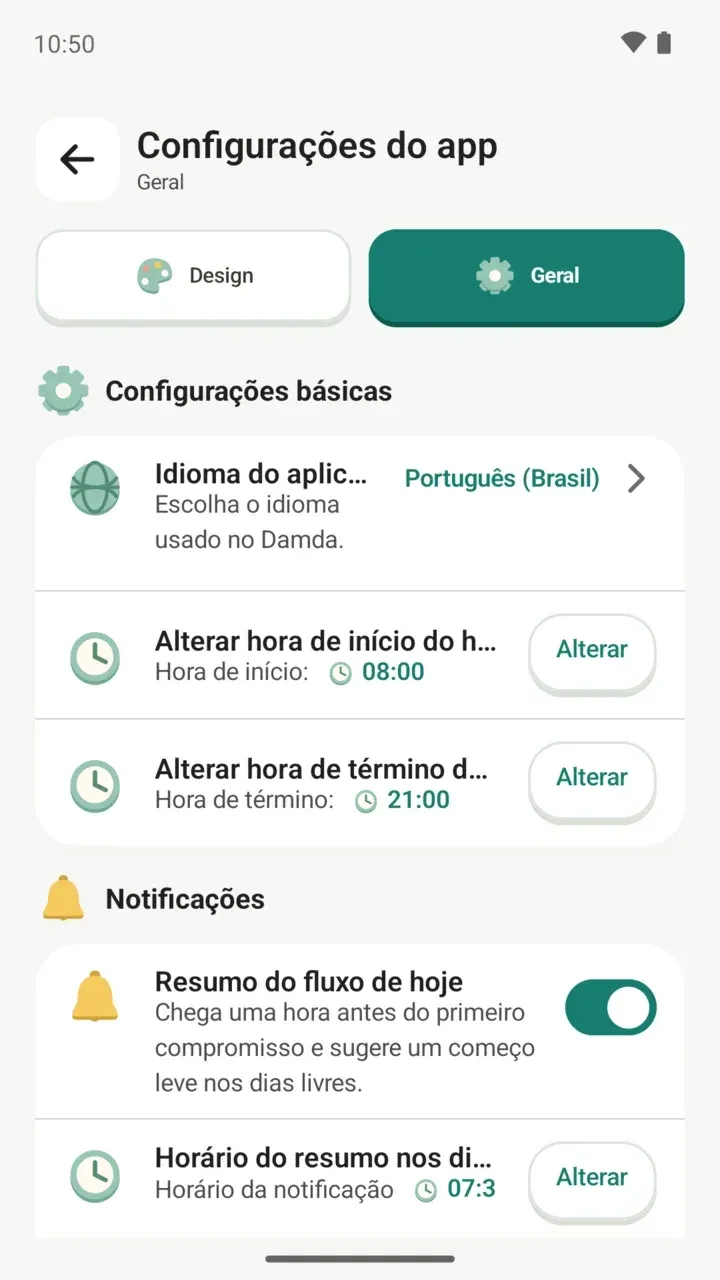
Com o Resumo do fluxo de hoje ligado, você recebe um resumo do seu dia uma hora antes do primeiro compromisso. Se a primeira aula é à tarde, o resumo também chega mais tarde. Nos dias livres, ele chega no horário que você definir.
- Na aba Meu, toque em Configurações do app.
- No alto, escolha a aba Geral.
- Em Notificações, ligue o Resumo do fluxo de hoje.
- Toque em Alterar ao lado de Horário do resumo nos dias livres e escolha a hora da notificação.
O resumo traz uma pequena prática para você fazer em seguida. Se não houver próxima tarefa, ele diz quantos compromissos e tarefas você tem hoje, sem citar o que estiver zerado. Se você estiver seguindo uma rotina, no dia em que começa uma nova semana vem também uma linha sobre isso.
Conclua ou some +1 direto no lembrete da tarefa
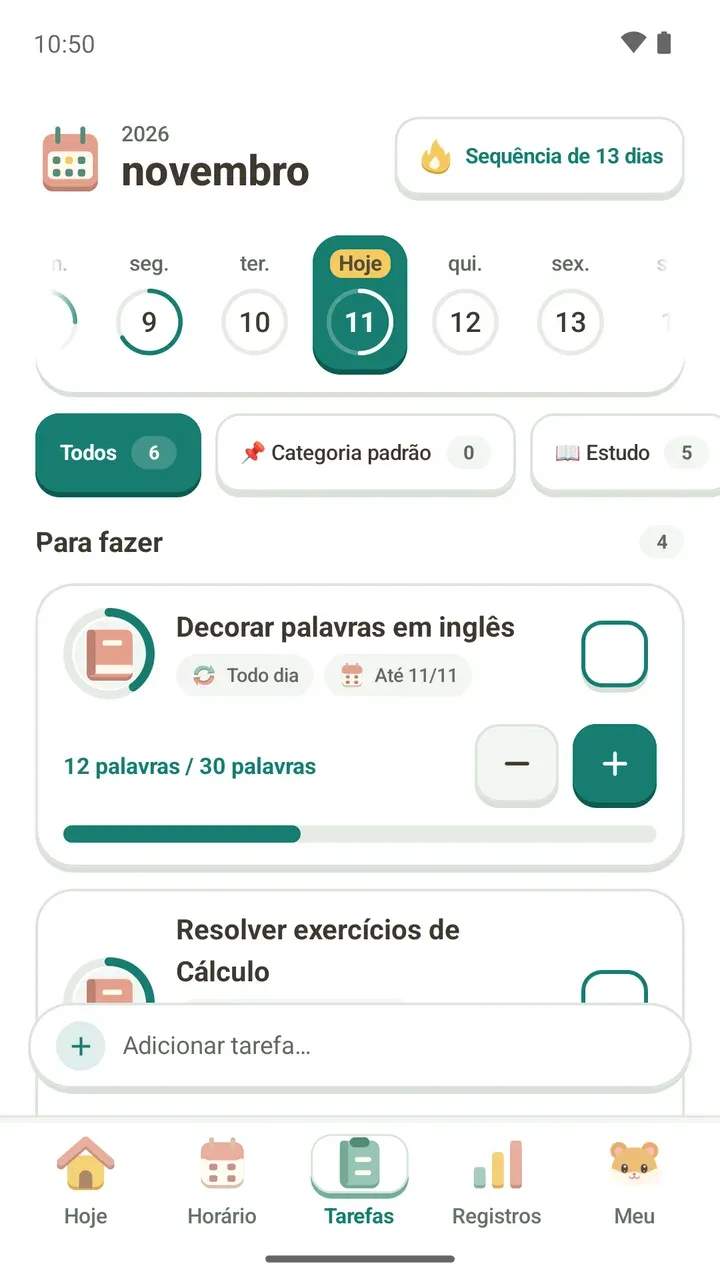
As tarefas também podem ter lembrete. Quando ele chegar, marque como concluída ali mesmo ou, se a tarefa tiver uma contagem, toque em +1, tudo sem abrir o app.
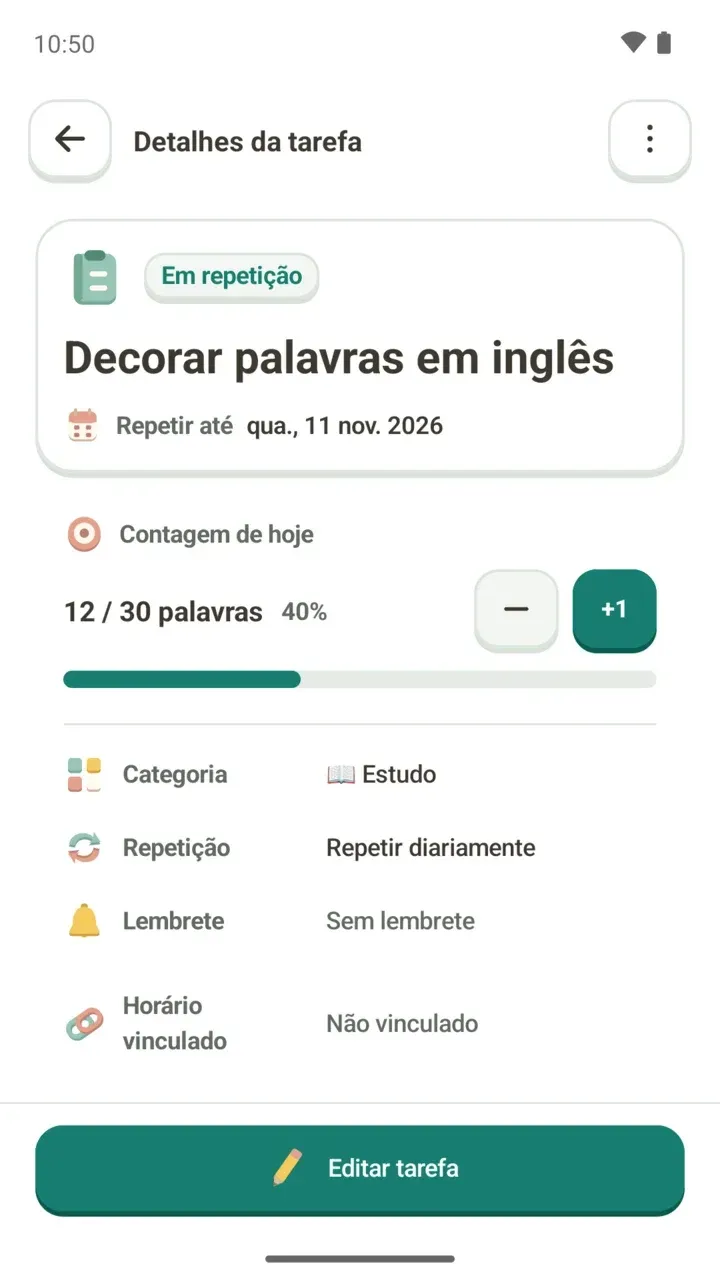
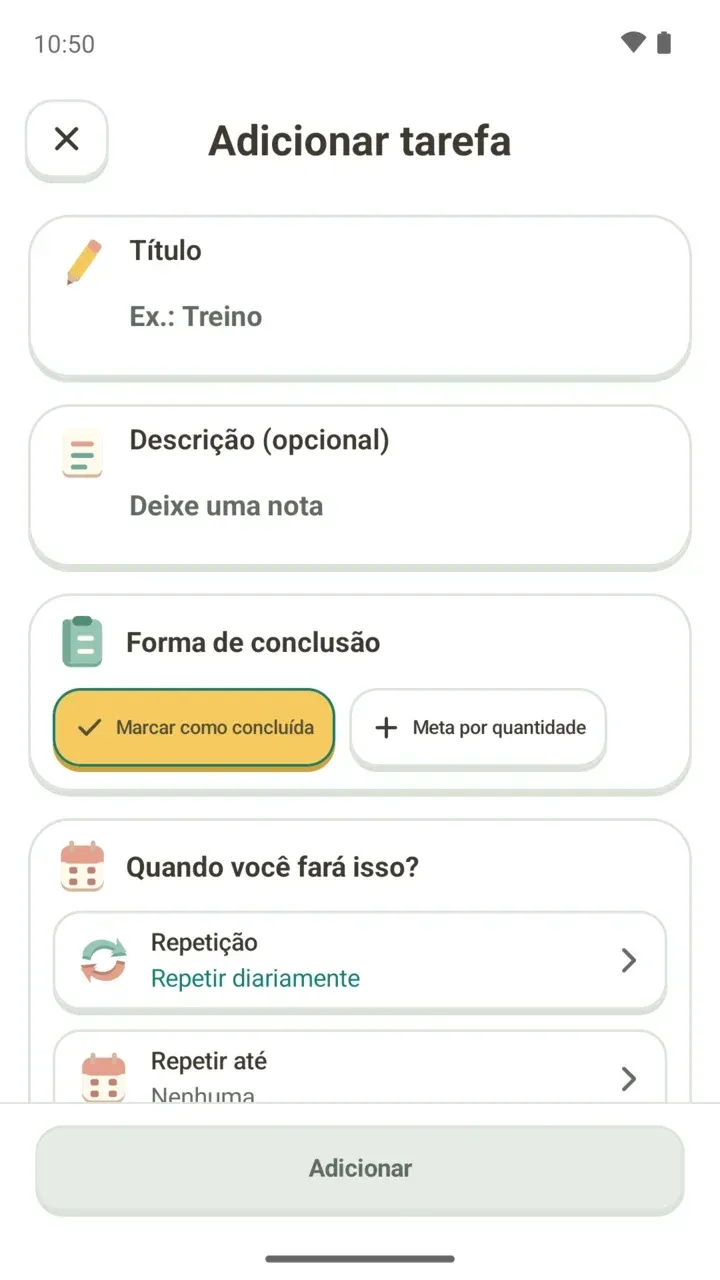
Para definir lembrete, repetição e data limite ao criar uma tarefa, veja como criar tarefas.
Notificações e avisos anteriores num só lugar
Deixou passar uma notificação? Tudo bem. Na aba Meu, em Notificações, dá para ver de novo as que já chegaram.
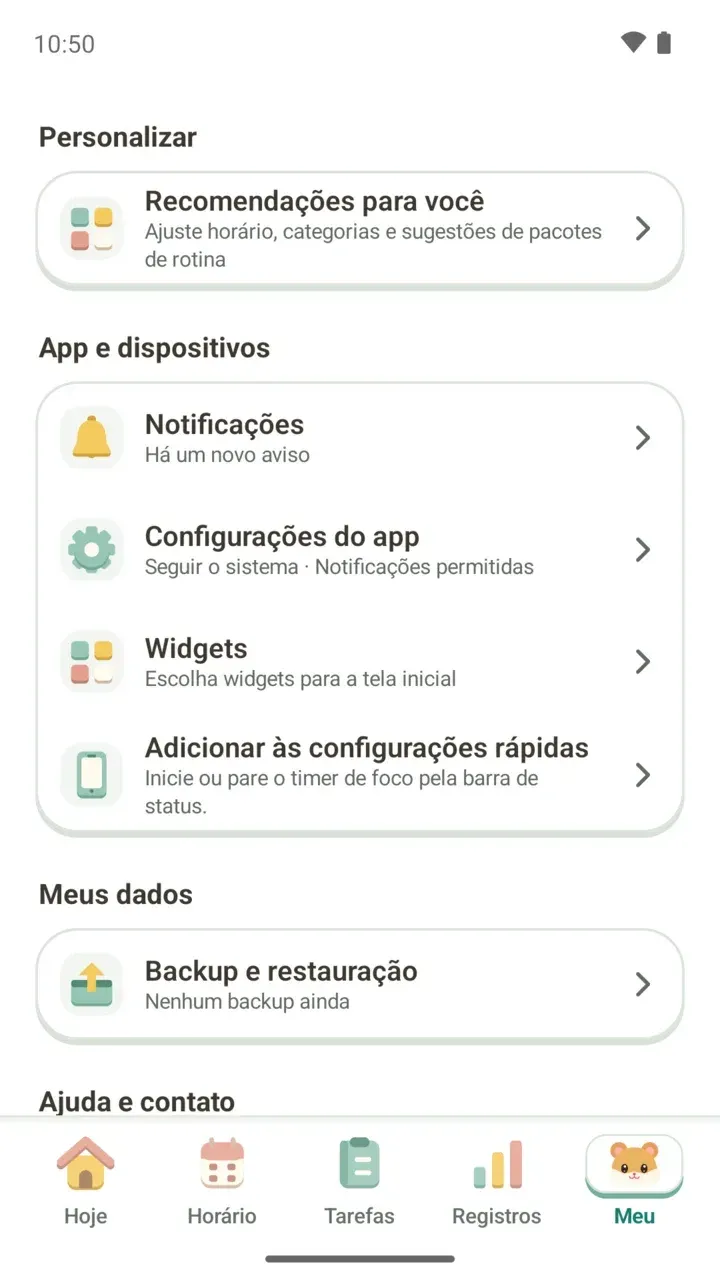
- Aba Notificações: lembretes de compromissos e tarefas separados por data em Hoje, Ontem, Últimos 7 dias e Anteriores.
- Aba Avisos: novidades do Damda, como atualizações, guardadas à parte.
- As notificações ficam guardadas por 30 dias.
- Em Configurações de notificação, nessa mesma tela, você vai direto aos ajustes de notificação.
Quando o lembrete não chega ou atrasa
- Permissão de notificações: no Android 13 ou mais recente, o Damda pergunta se pode enviar notificações. Sem essa permissão, os lembretes de compromissos e tarefas não chegam.
- Alarmes e lembretes: é a permissão que faz o lembrete do compromisso aparecer no horário exato. Sem ela, os lembretes podem atrasar.
- Se as notificações do Damda estiverem desligadas nas configurações do Android, os avisos também não aparecem.
- Em Meu > Configurações do app, você confere se as notificações estão permitidas e segue para as configurações do sistema.
As notificações do timer estão em como usar o timer de foco. Tema, idioma do aplicativo e outros ajustes estão em como mudar as configurações do app.