Horário de aulas por dia: seus compromissos em ordem
Na visão Dia do horário do Damda, o dia aparece em ordem de hora. Veja como escolher a data, usar a linha da hora atual e ler cada compromisso.
Aula de manhã, estágio à tarde e cursinho à noite. Num dia cheio assim, dá vontade de ver só o horário de hoje, bem grande, em vez da semana inteira.
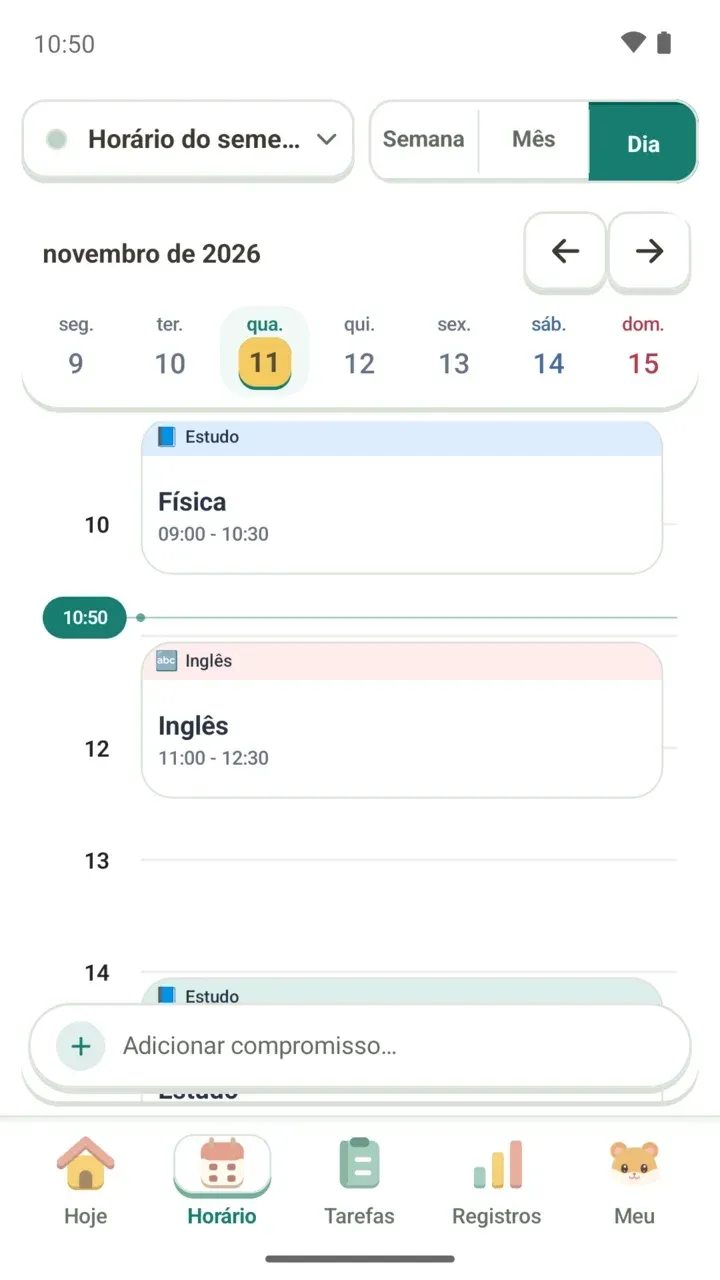
A visão Dia do horário do Damda mostra os compromissos do dia escolhido em cartões, um embaixo do outro, em ordem de hora. Numa só tela você vê o que começa, quando termina e em que ponto do dia você está agora.
Como mudar para a visão Dia
- Abra a aba Horário, na parte de baixo da tela.
- No alto, à direita, entre os botões Semana, Mês e Dia, toque em Dia.
- Na linha com os dias da semana, logo abaixo, toque na data que quer ver.
- Para ir a outra semana, use as setas para a esquerda e para a direita acima da linha de datas e passe para a semana passada ou para a próxima semana.
Como ler a tela
- Linha de datas: a semana aparece numa linha só, de segunda a domingo, com o mês e o ano em cima. O sábado fica em azul e o domingo em vermelho, então o fim de semana salta aos olhos.
- Linha da hora atual: uma linha horizontal com a hora de agora marcada. O que está acima já passou, e o que está abaixo ainda vem.
- Categoria: a faixa no topo de cada cartão mostra a categoria do compromisso, como Estudo ou Inglês, com ícone e cor.
- Horário de início e fim: cada cartão traz quando começa e quando termina, como 11:00 - 12:30.
- Espaços livres: seguindo a escala de horas à esquerda, as horas sem compromisso ficam em branco, e você vê na hora onde estão as pausas.
Um dia com estágio entre a aula e o cursinho
Pense num dia com aula de manhã, estágio à tarde e cursinho à noite. Na visão por semana, os blocos são pequenos e nem sempre dá para ler até que horas vai cada coisa.
Na visão Dia, cada cartão mostra a hora de término. Assim você calcula rápido quantos minutos sobram entre o fim da aula e o estágio, ou se dá tempo de almoçar. E basta olhar abaixo da linha da hora atual para ver o que ainda falta no dia.
Qual a diferença para o Próximo compromisso da aba Hoje?
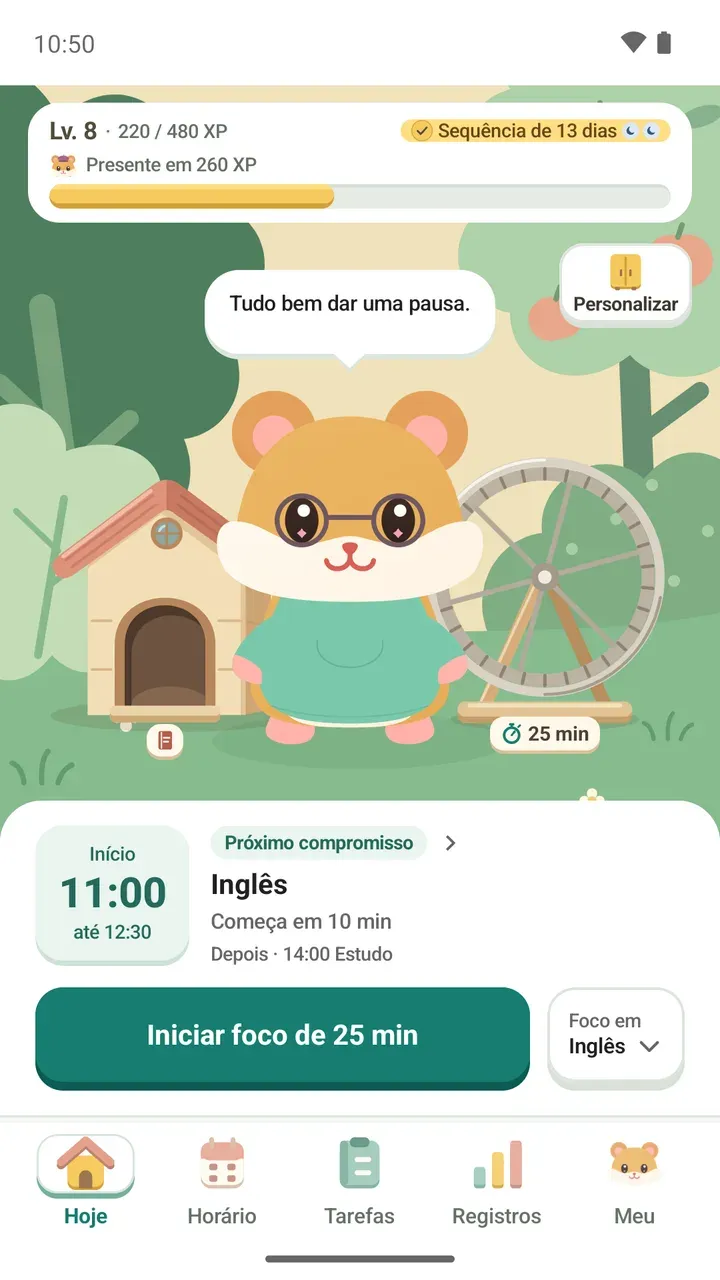
O cartão Próximo compromisso da aba Hoje mostra o compromisso que vem a seguir e mais um depois dele, e deixa você iniciar o foco ali mesmo. A visão Dia mostra o dia inteiro, do começo ao fim. Para saber só o que fazer agora, a aba Hoje é mais prática. Para ver o fluxo do dia, use a visão Dia. Tudo sobre a aba Hoje está no guia da aba Hoje.
Bom saber
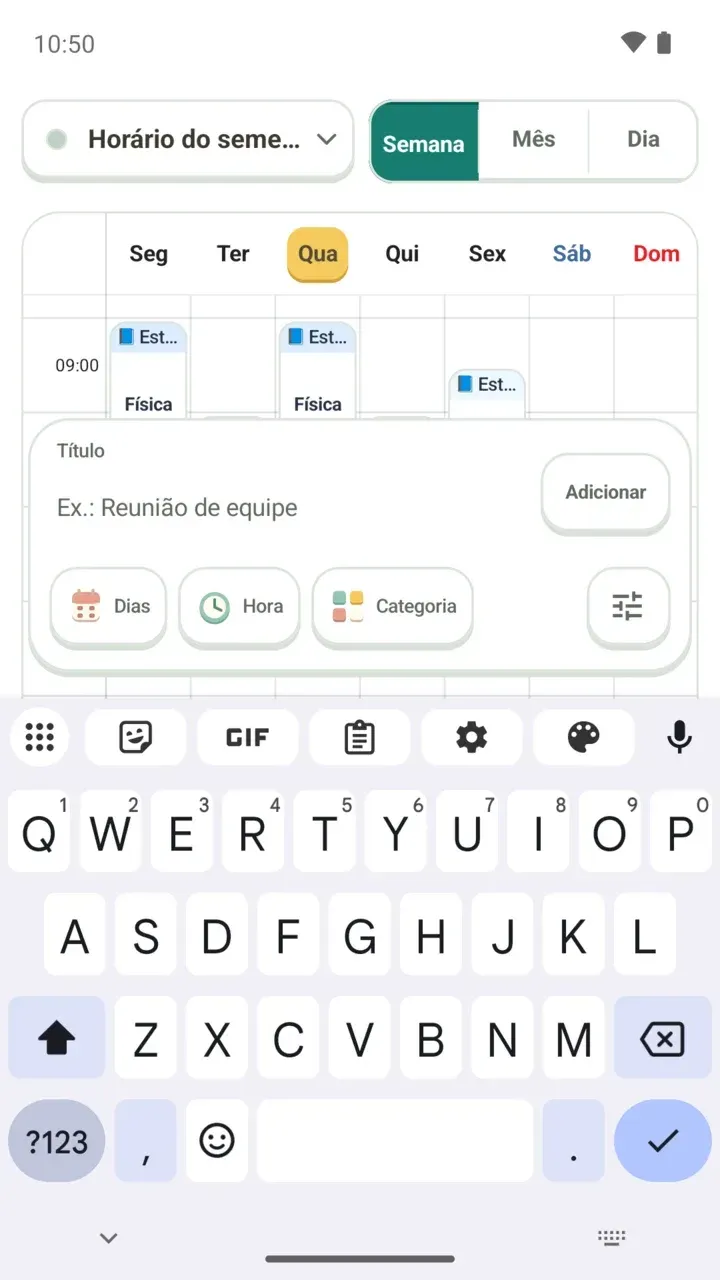
- Os compromissos entram pela barra Adicionar compromisso…, na parte de baixo da tela. Opções como repetição, local e anotações estão explicadas em como adicionar um compromisso.
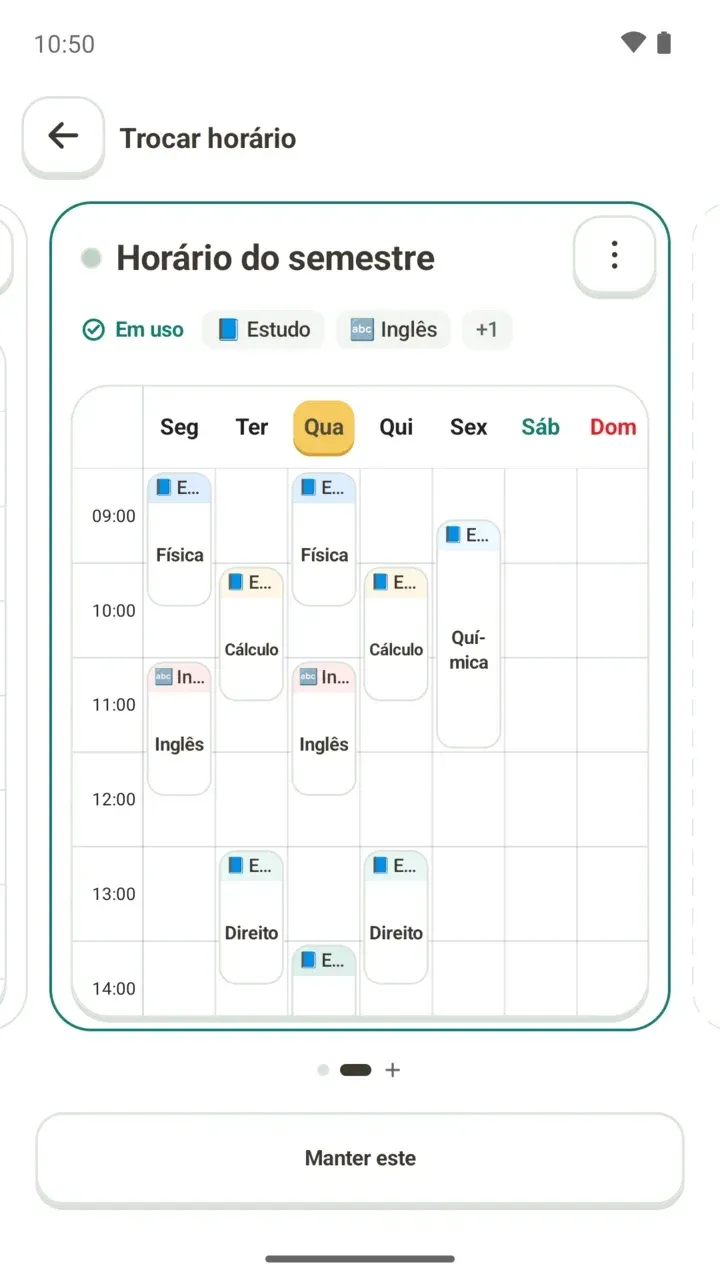
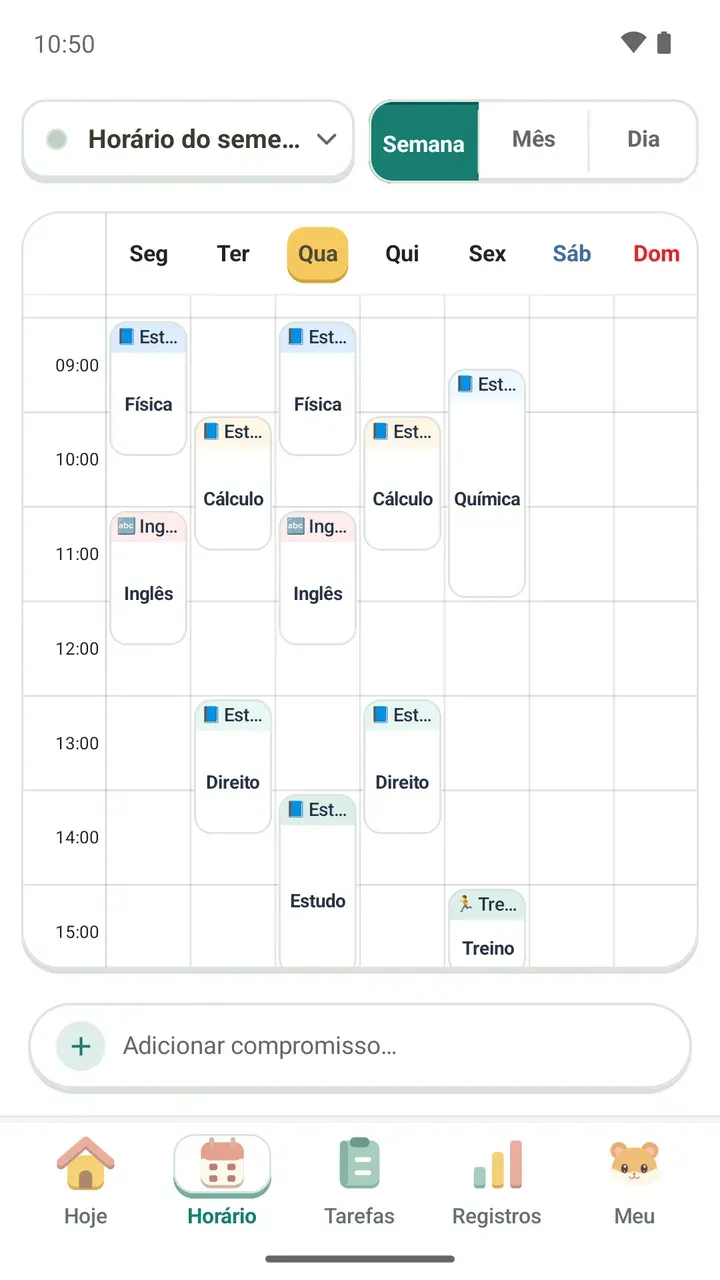
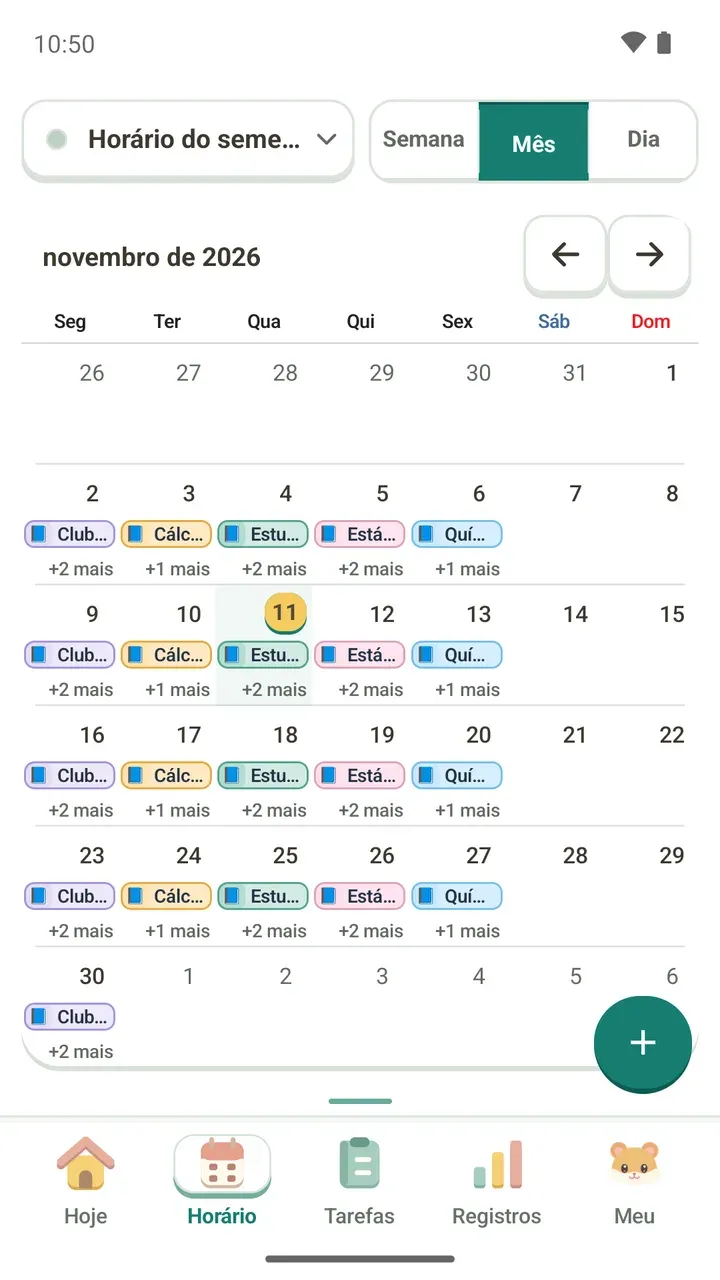
- Para ver a semana inteira, confira o horário semanal. Para ver o mês, veja a visão mensal do horário.
- Para não perder nenhuma aula, cada compromisso pode ter lembrete na hora certa, 5 minutos antes ou 10 minutos antes. Mais detalhes no post sobre lembretes de compromissos.
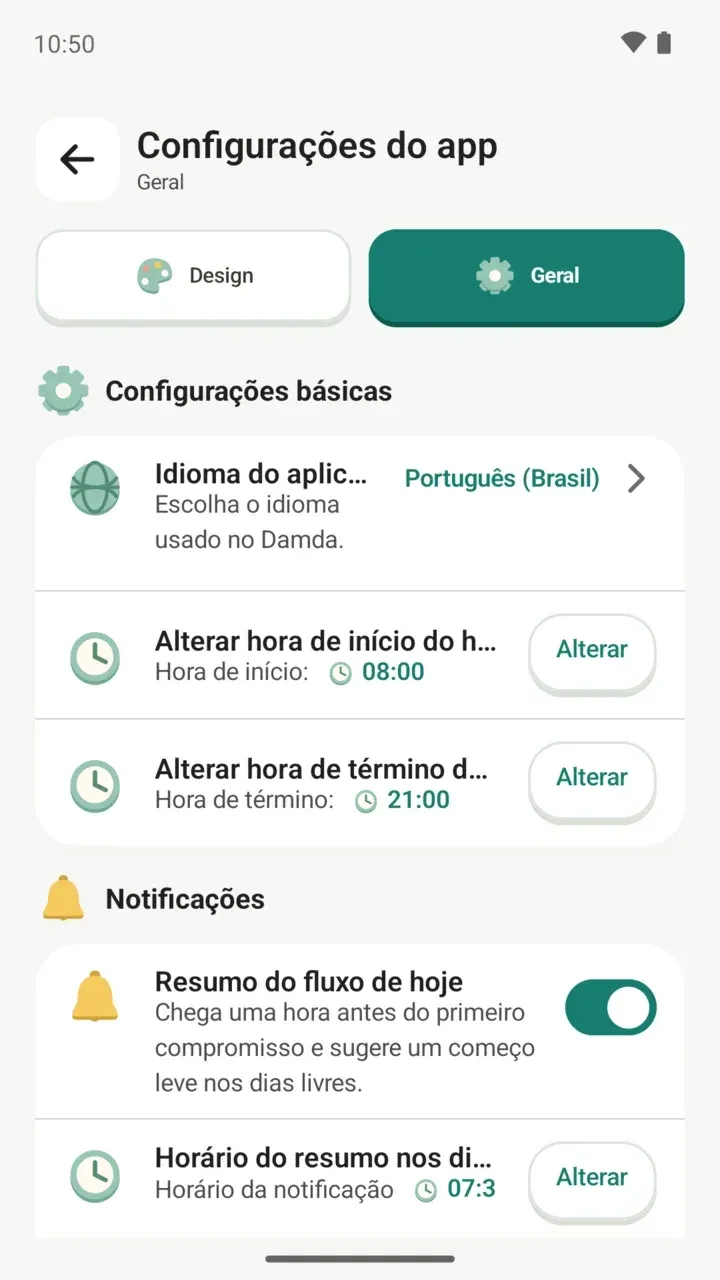
- Ajustar as horas exibidas no horário é um recurso do Damda Plus.
Quanto mais cheio o dia, mais ajuda dar uma olhada em tudo em ordem de hora. De manhã, abra a visão Dia e veja primeiro como vai ser o seu dia.