Aba Hoje: próxima aula e timer de foco na mesma tela
Nível, sequência, jardim, próximo compromisso e o botão de foco: um passeio de cima para baixo pela aba Hoje, a primeira tela do Damda.
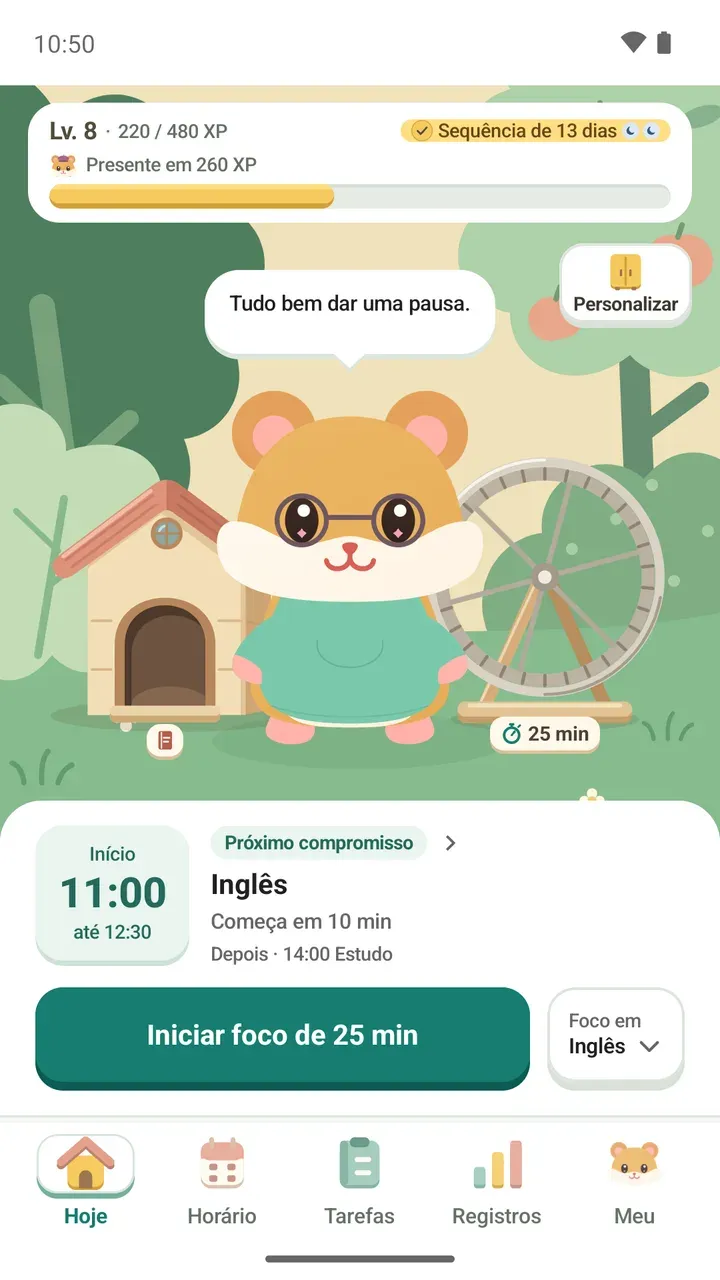
A aba Hoje é a primeira tela que aparece quando você abre o Damda. Faltam 10 minutos para a aula e bate aquele 'qual é a próxima mesmo?'. Aqui você confere o próximo compromisso do seu horário de aulas e já liga o timer de foco, tudo numa tela só.
Vamos de cima para baixo. Nível, XP, dias de sequência e nomes de compromissos nas imagens são só exemplos.
No topo: nível e próximo presente
O cartão de cima mostra o nível e o XP atuais, como 'Lv. 8 · 220 / 480 XP'. Logo abaixo vem 'Presente em 260 XP' com uma barra: quanto mais cheia, mais perto está o próximo presente.
Cada coisa que você pratica rende XP, e ao subir de nível chegam presentes, como roupas para o hamster. As missões e os cinco capítulos estão no post sobre o Caminho de níveis.
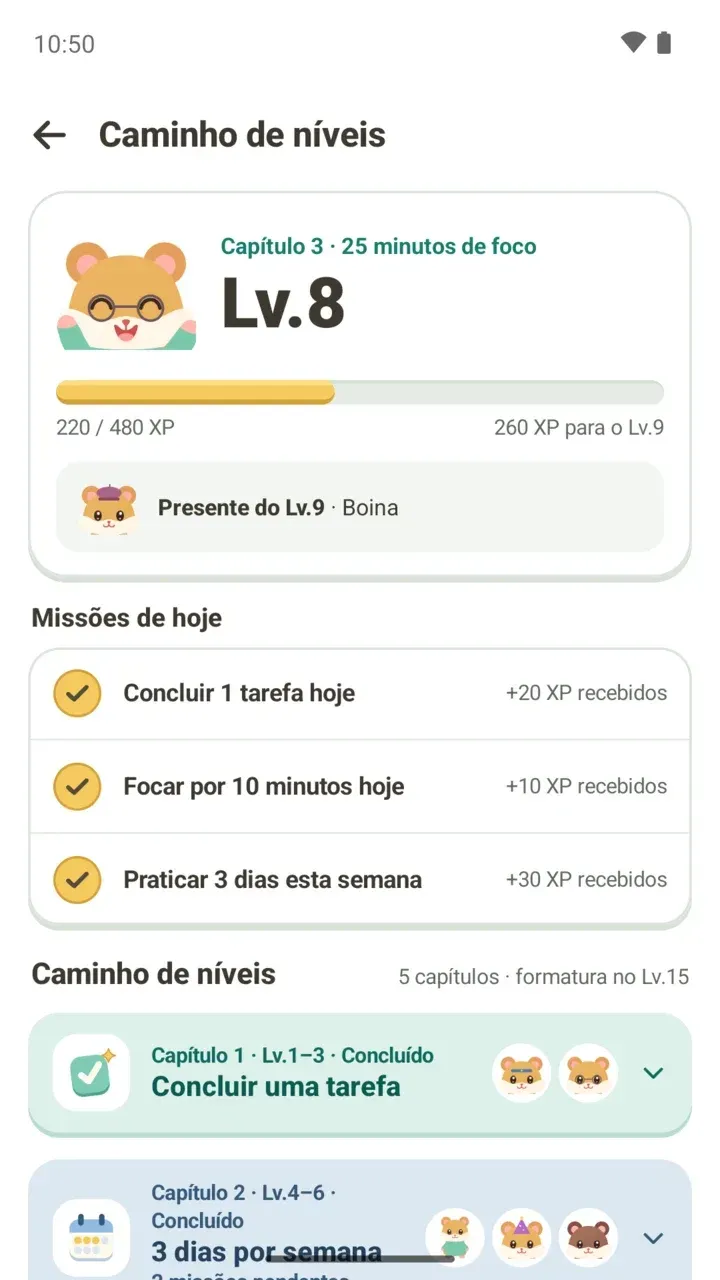
À direita: o selo de sequência
O selo amarelo mostra há quantos dias você mantém a sequência. Quando não há sequência em andamento, em vez de 0 dias aparece 'Hoje é o dia 1'.
Concluir uma tarefa ou registrar pelo menos 1 minuto de foco já conta como um dia praticado. As marquinhas ao lado do selo são os dias de descanso guardados. Como eles cobrem um dia vazio está no post sobre sequência e dias de descanso.
No meio: um jardim que muda com a hora
O céu do pequeno jardim ao fundo muda de manhã, à tarde, ao entardecer e à noite. O hamster também fala conforme a hora: de manhã, 'Bom dia! Vamos fazer só uma coisa, eu e você.'; à noite, 'Noite tranquila. Que bom ver você.'. À noite ele não sugere tarefas.
No jardim há uma roda e uma casinha. Toque na roda para escolher quanto tempo focar. Na casinha você guarda uma linha sobre o seu dia. Tudo sobre o personagem está na apresentação do hamster.
O cartão Próximo compromisso
No cartão branco de baixo, 'Próximo compromisso' mostra em destaque o que vem a seguir. À esquerda ficam o início e o fim, como 'até 12:30'. À direita, o título e quanto falta, como 'Começa em 10 min'.
A linha 'Depois · 14:00 Estudo' mostra também o compromisso seguinte. O cartão muda conforme o momento:
- Se um compromisso está em andamento, aparece 'Compromisso atual' com os minutos que faltam para acabar.
- Se não sobrou nada para hoje, ele mostra o próximo compromisso de amanhã.
- Se você ainda não adicionou nenhum compromisso, aparece 'Nenhum compromisso à frente'.
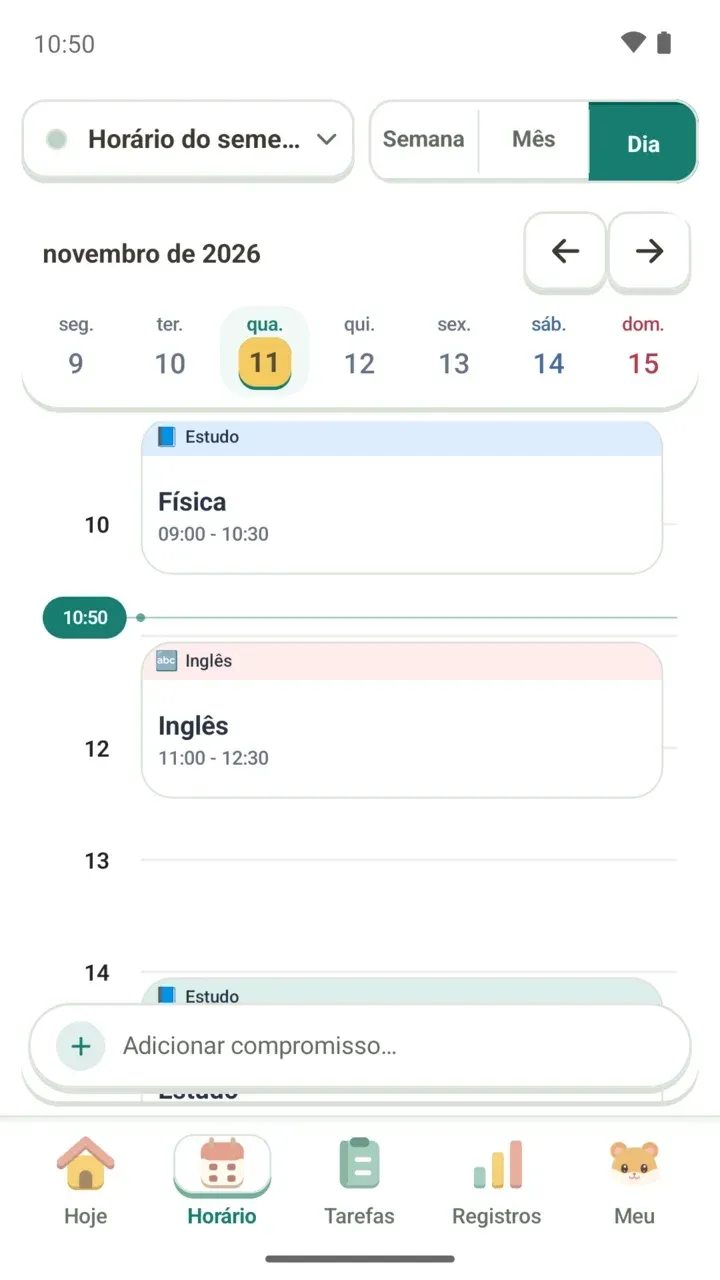
O cartão mostra só o próximo compromisso e o seguinte. Para ver o dia inteiro em ordem, use a visão por dia da aba Horário.
Escolha em que focar e comece
Em 'Foco em', ao lado do botão de foco, escolha uma aula ou uma tarefa, e o tempo de foco fica registrado nela. Se não quiser vincular a nada, escolha 'Foco livre'.
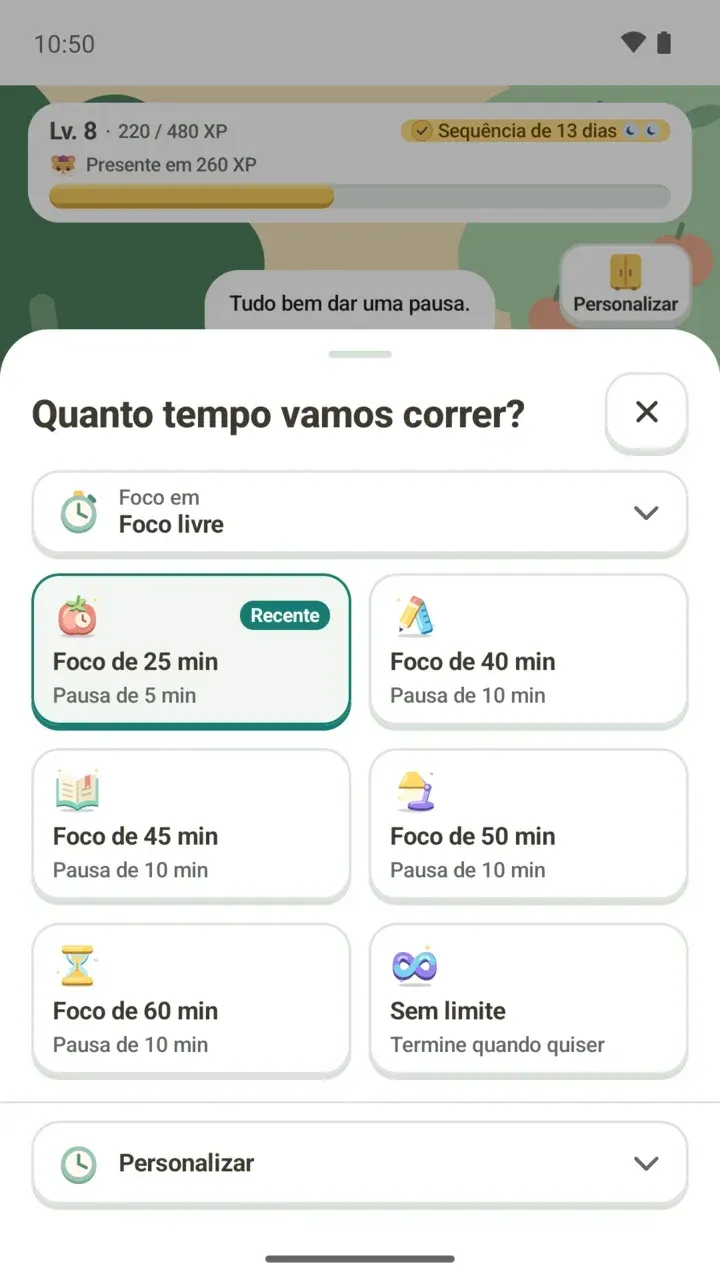
Depois é só tocar em 'Iniciar foco de 25 min'. Para outra duração, toque na roda e escolha na janela 'Quanto tempo vamos correr?'.
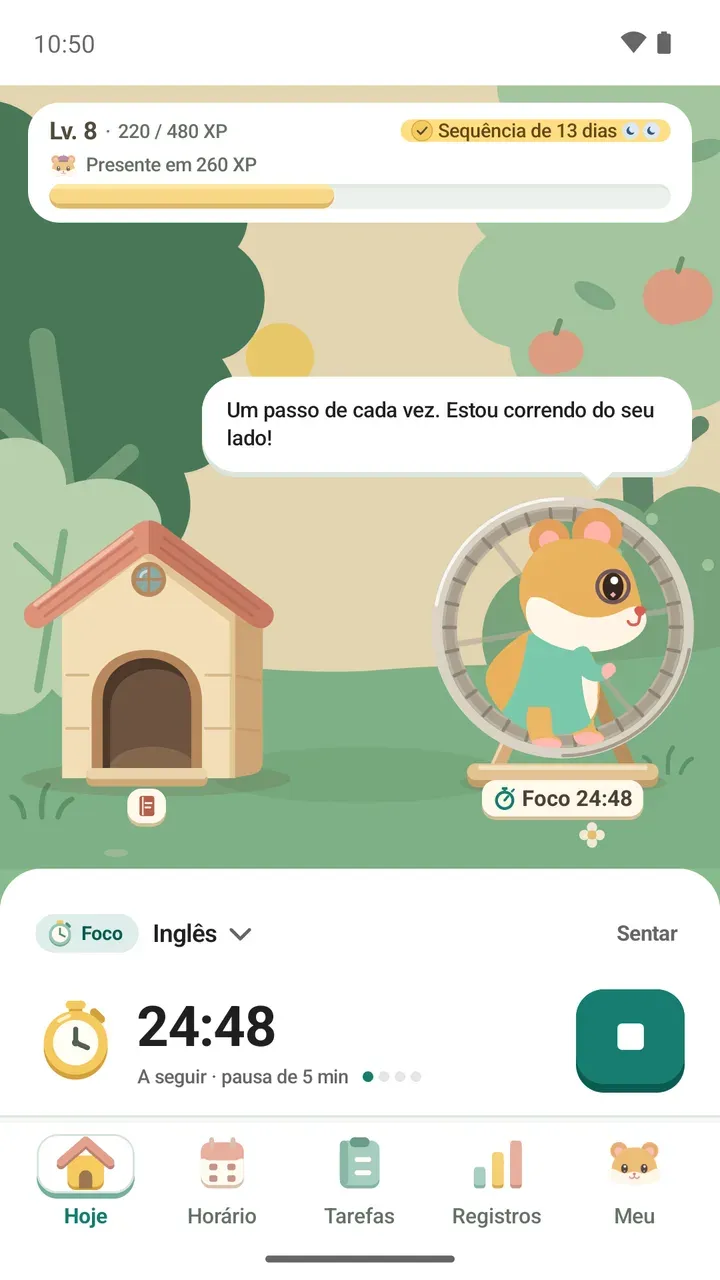
Também dá para acompanhar o progresso na tela de bloqueio.
10 minutos antes da aula, experimente assim
- Abra o Damda e confira em 'Próximo compromisso' qual é a próxima aula e o 'Começa em 10 min'.
- Dê uma olhada na linha 'Depois' para ver o que vem em seguida.
- Em 'Foco em', escolha a aula ou a tarefa de revisão.
- Se o tempo for curto, toque na roda e ajuste a duração em 'Personalizar'.
- Comece o foco. Ao terminar, o tempo fica registrado na aula ou tarefa escolhida.
Personalizar e Reflexão de hoje
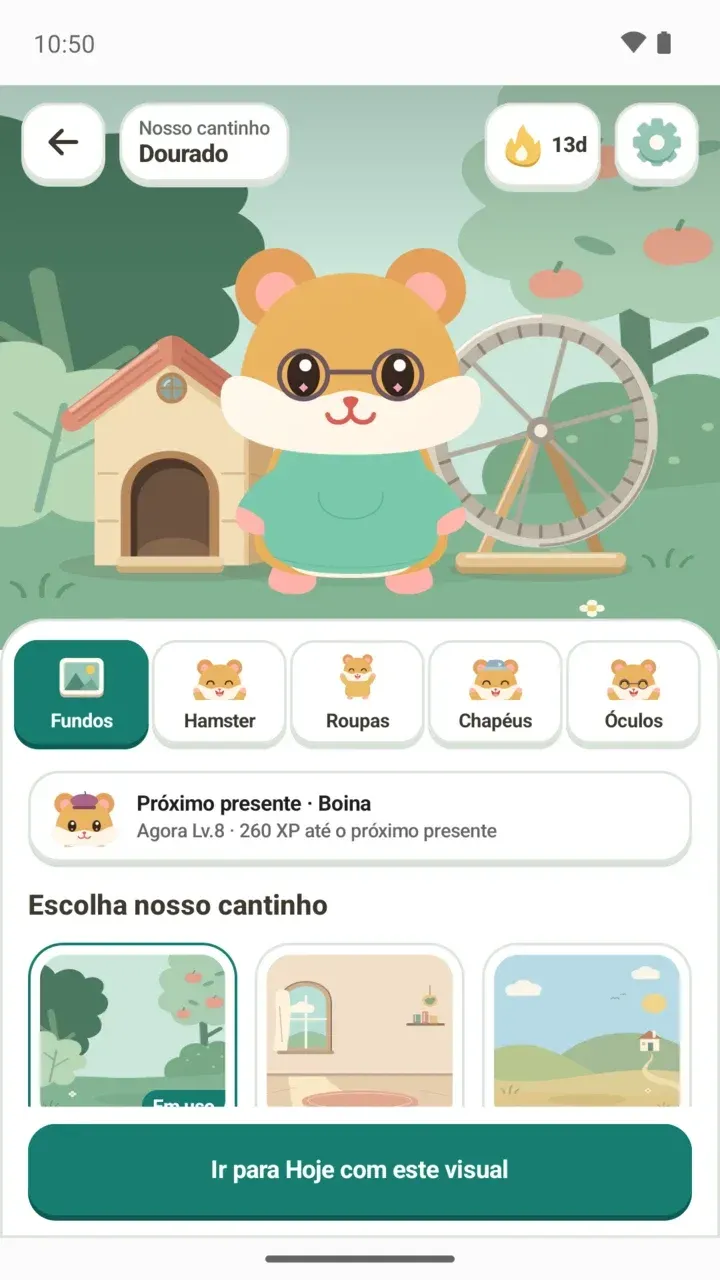
O botão 'Personalizar', no canto superior direito, abre fundos, hamster, roupas, chapéus e óculos. Gostou? Toque em 'Ir para Hoje com este visual' e a aba Hoje fica assim. O passo a passo está em como personalizar o seu cantinho.
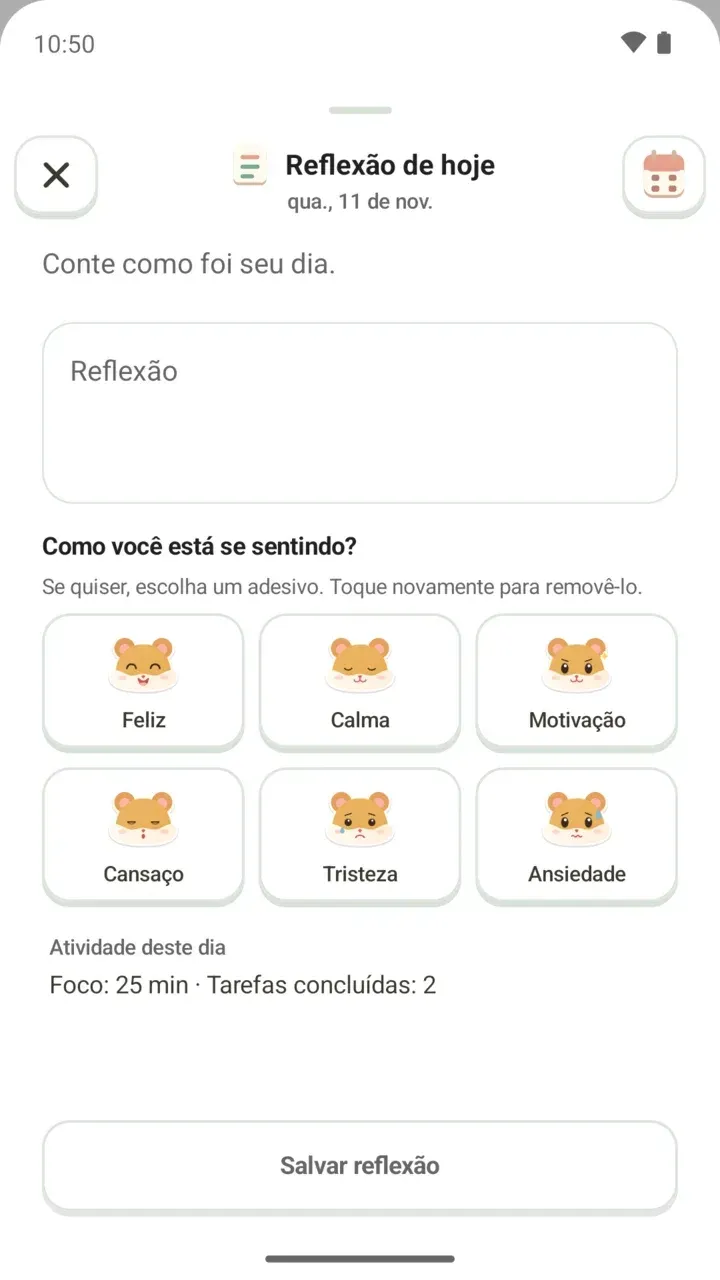
Pela casinha do jardim você abre a 'Reflexão de hoje'. Escreva um texto curto, escolha um adesivo de como está se sentindo e veja o tempo de foco e as tarefas concluídas do dia. Tem mais no post sobre a reflexão diária.
Na primeira vez que você abre a aba Hoje, o hamster mostra cada parte da tela. Se quiser começar logo, toque em 'Pular'.