Visão mensal do horário de aulas: o mês todo numa tela
Como trocar o horário de aulas para a visão por mês na aba Horário: blocos em cada dia, a indicação '+2 mais', troca de mês e novos compromissos.
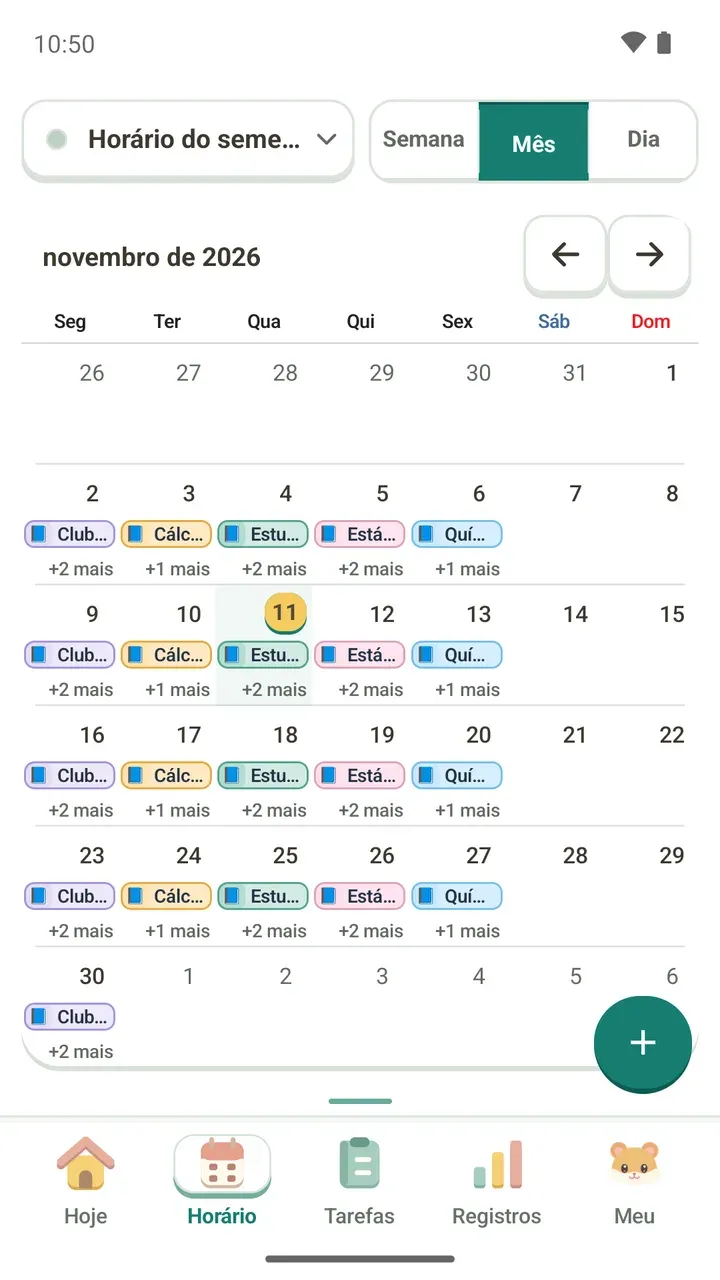
Para a semana que vem, o horário de aulas semanal dá conta. Mas às vezes você quer ver o mês inteiro: quais dias estão livres, em que semana caiu aquele compromisso que acontece uma vez só.
A aba Horário do Damda tem a visualização por mês. Cada compromisso que você colocou aparece como um bloco curto no quadradinho do dia, e o mês cabe numa tela só.
Como mudar para a visão por mês
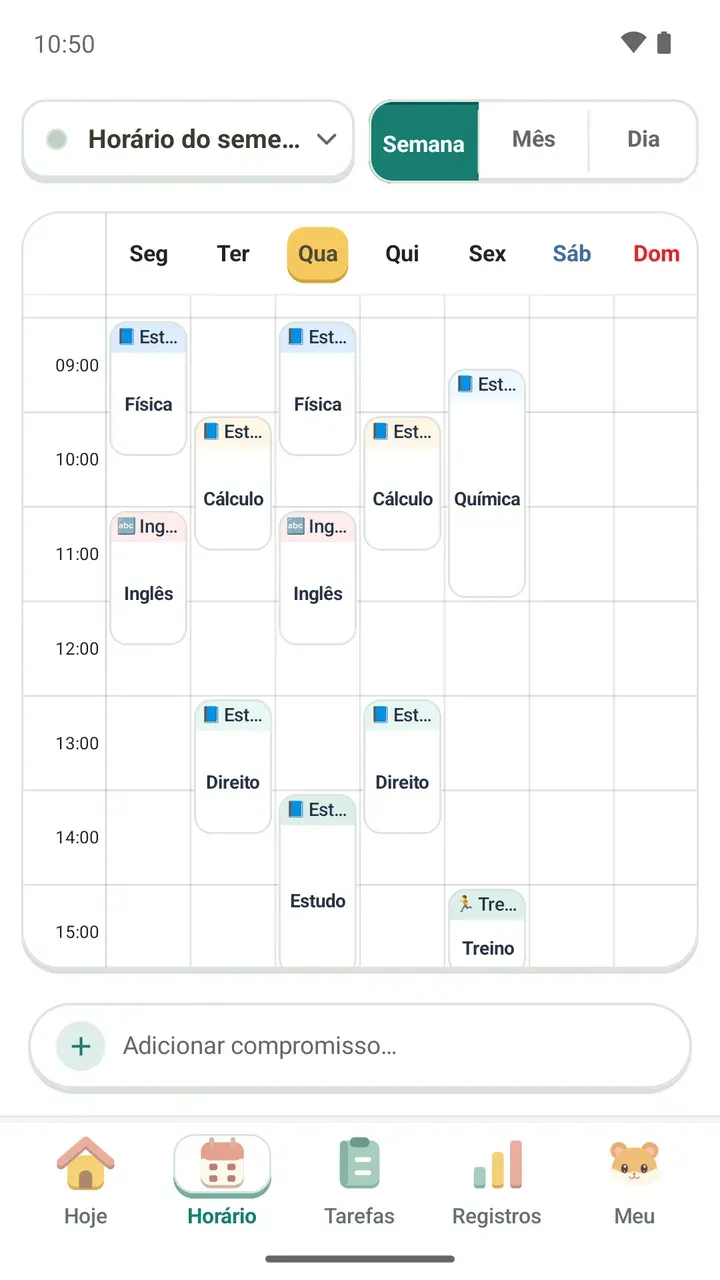
- Toque em Horário na barra de abas embaixo.
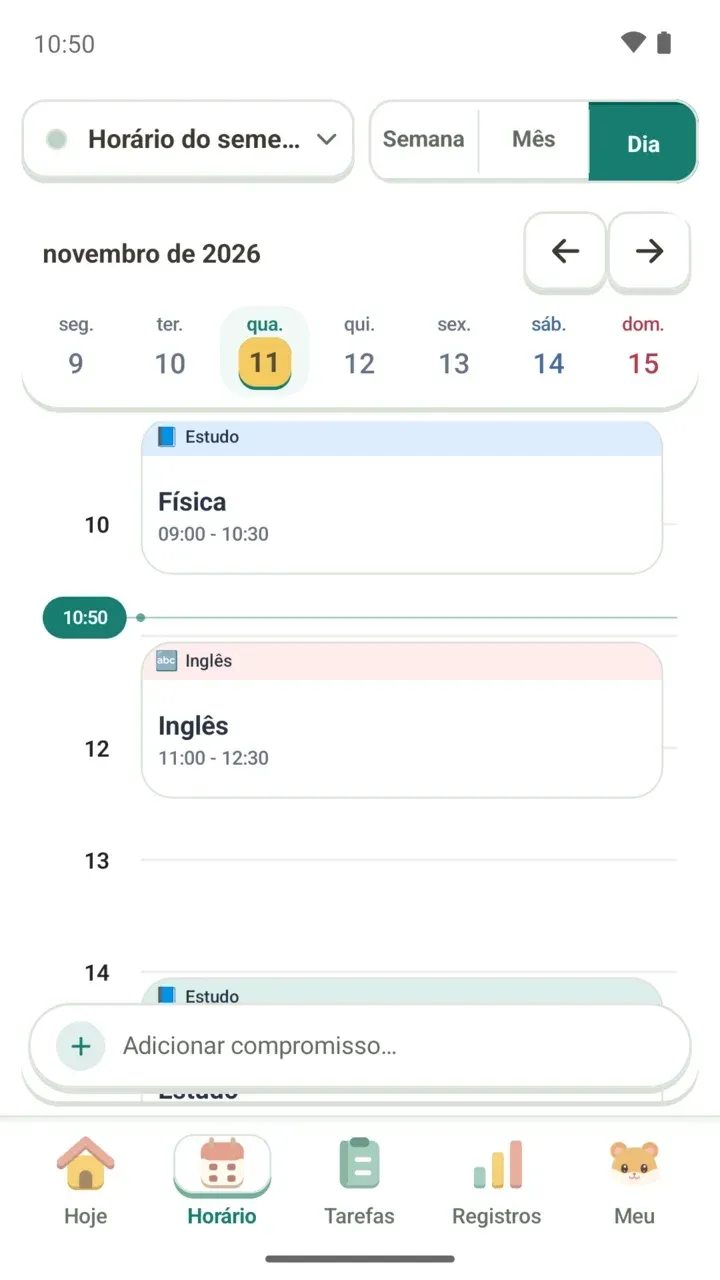
- Nos botões Semana, Mês e Dia, no canto superior direito, toque em Mês.
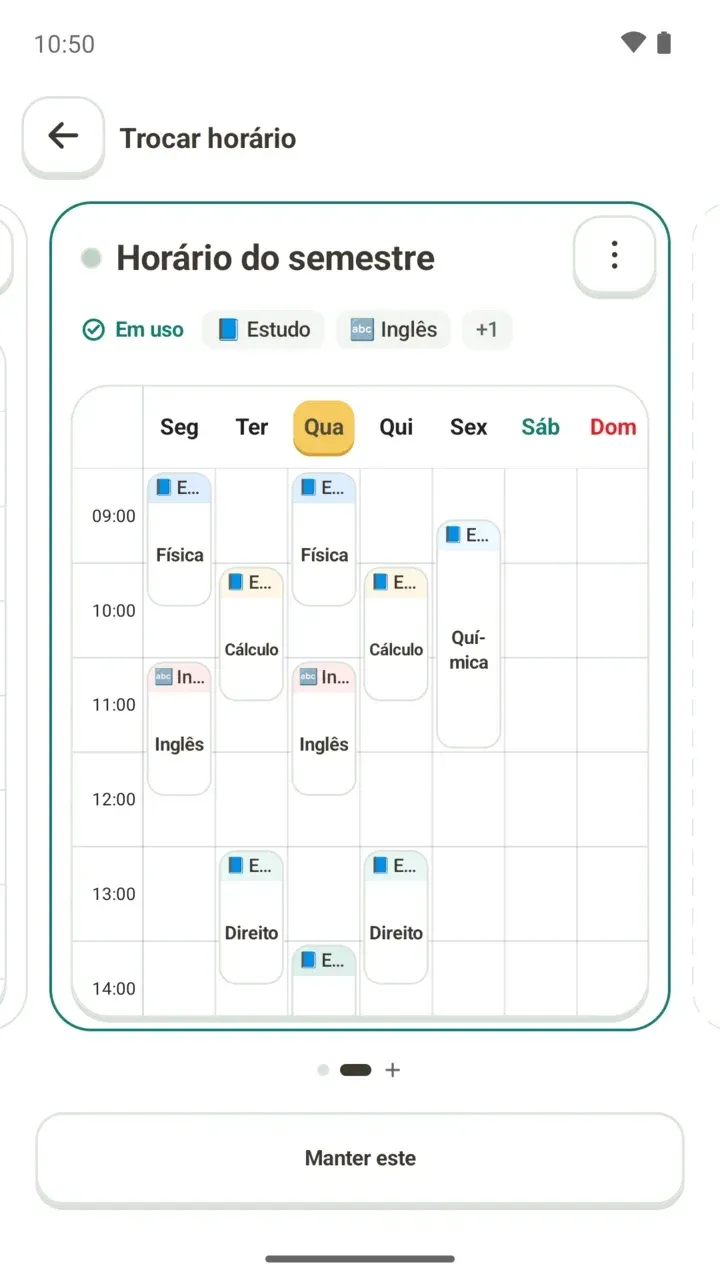
- Confira se o nome no canto superior esquerdo é o horário que você quer ver. Se você usa mais de um horário, toque no nome para trocar.
Para separar horários por semestre ou para o cursinho, veja como usar mais de um horário. Ter várias grades faz parte do Damda Plus.
Como ler o mês
- Cada dia mostra os compromissos como blocos curtos, separados por cor. Como o espaço é pequeno, aparece só o começo do título.
- Quando o dia tem vários compromissos, um bloco aparece e, embaixo dele, quantos faltam, como '+2 mais'.
- O dia de hoje tem um círculo amarelo, e o quadradinho fica levemente destacado.
- Antes e depois do mês, os dias do mês anterior e do próximo mês aparecem mais apagados.
- A semana vai de segunda a domingo, e sábado e domingo têm cores diferentes.
Passando o olho pelas fileiras de blocos e pelos espaços vazios, você logo vê quais dias da semana estão mais cheios e quais fins de semana estão livres. Para ver títulos e horários de um dia específico, mude para a visão por dia e veja o dia em ordem de hora.
Trocar de mês e adicionar compromissos
- Use as setas à direita da linha com o mês, como 'novembro de 2026', para ir ao mês anterior ou ao próximo.
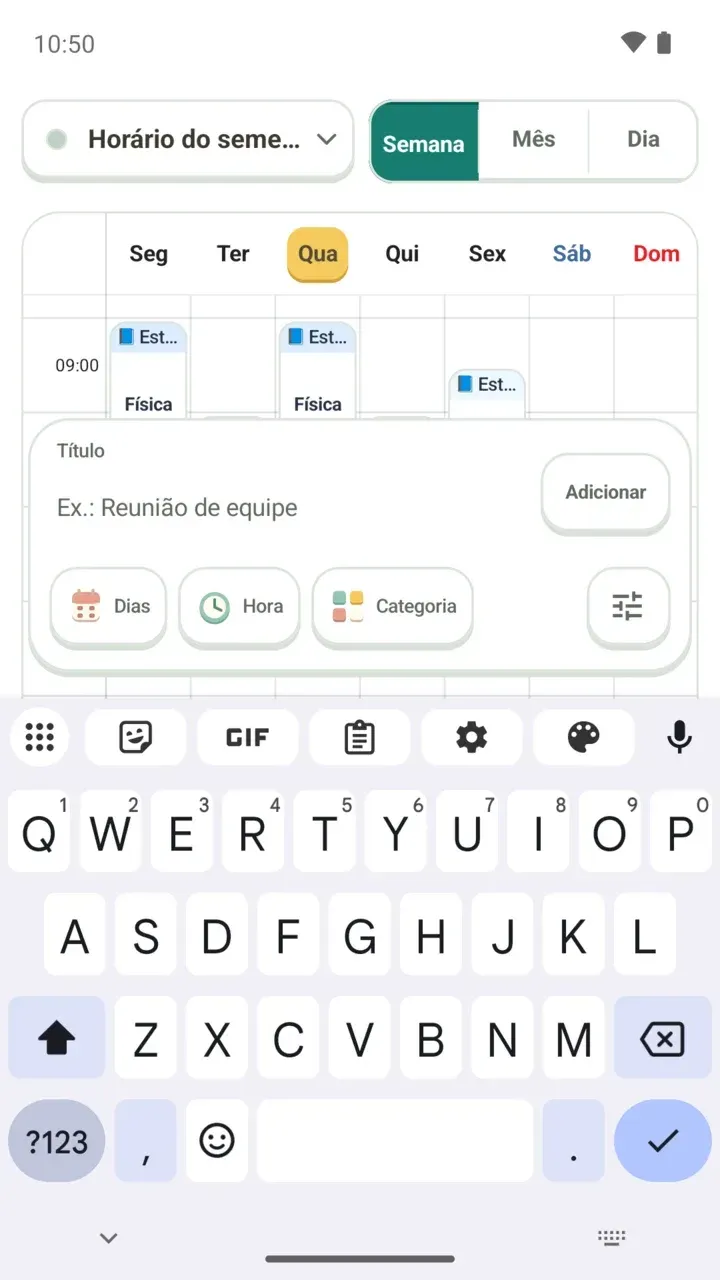
- Toque no botão + no canto inferior direito para adicionar um compromisso.
As opções que você pode escolher estão explicadas em como adicionar um compromisso.
Aulas que se repetem e compromissos de uma vez
No Damda, ao adicionar um compromisso, você escolhe entre Repetir semanalmente e Uma vez. Na visão por mês, os dois aparecem juntos.
- Aulas com Repetir semanalmente aparecem toda semana, no mesmo dia da semana. Por isso, olhando o mês, o mesmo bloco se repete em coluna.
- Compromissos com Uma vez aparecem só naquele dia. Entre as aulas que se repetem, procure o dia com uma contagem diferente dos outros.
Coloque as aulas do semestre uma vez com Repetir semanalmente e adicione o que acontece só num dia, como uma prova, um simulado ou uma consulta, com Uma vez. Assim, ao olhar o mês, você vê na hora qual dia foge do normal.
Para ver a semana com os horários
A visão por mês serve para ver rapidinho o que tem em cada dia. Se você quer ver a semana em blocos de hora, com o que acontece a que horas, o horário semanal é mais prático.
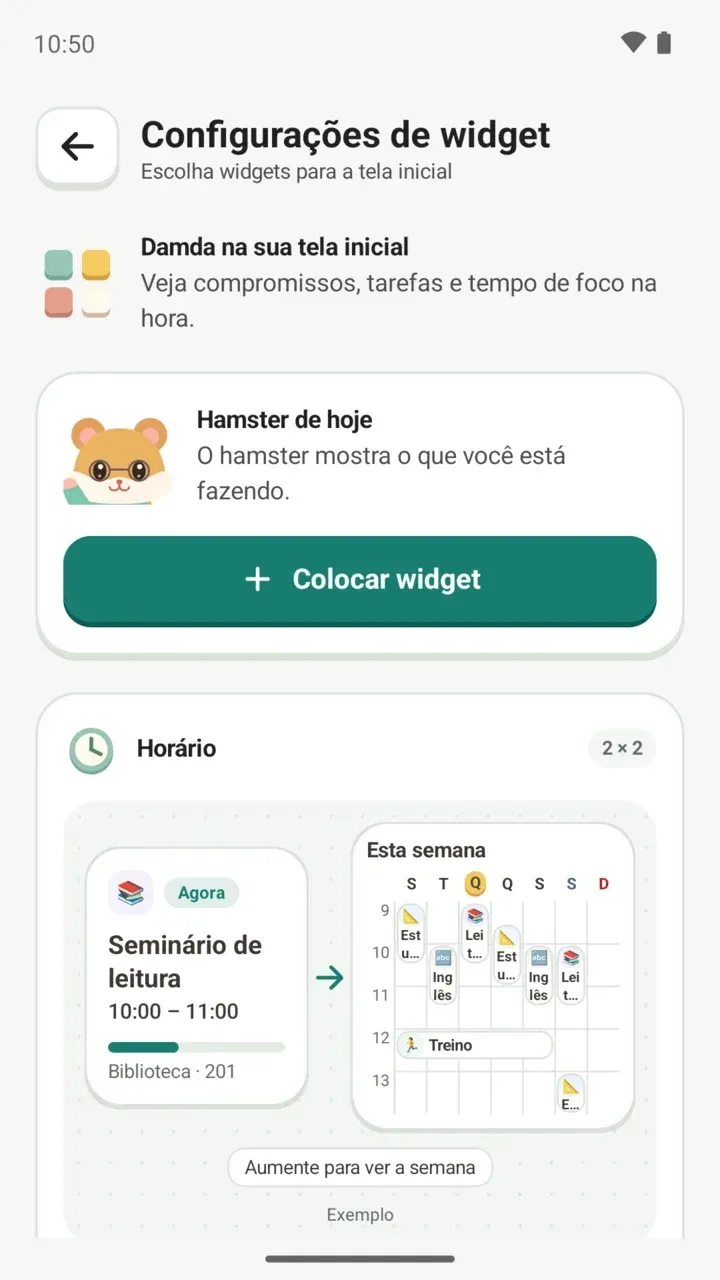
Na atualização 3.1.0, trocar de horário ficou mais fácil e a visão mensal ficou mais clara. E se quiser ver o mês sem abrir o app, existe o widget Grade mensal para a tela inicial. Veja como colocá-lo na tela inicial em widget de horário.