Horario mensual: todo tu mes en una sola pantalla
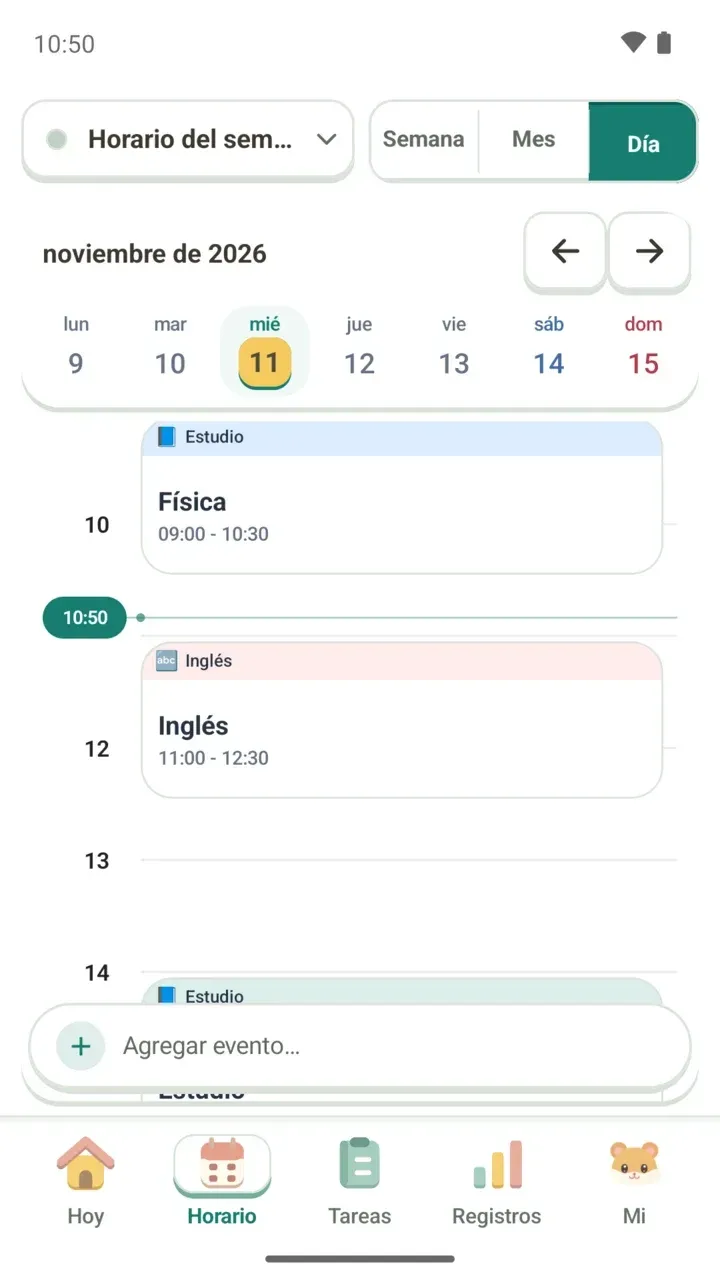
Cómo pasar a la vista Mes en la pestaña Horario: las barras de cada día, el aviso «+2 más», cambiar de mes y agregar eventos.
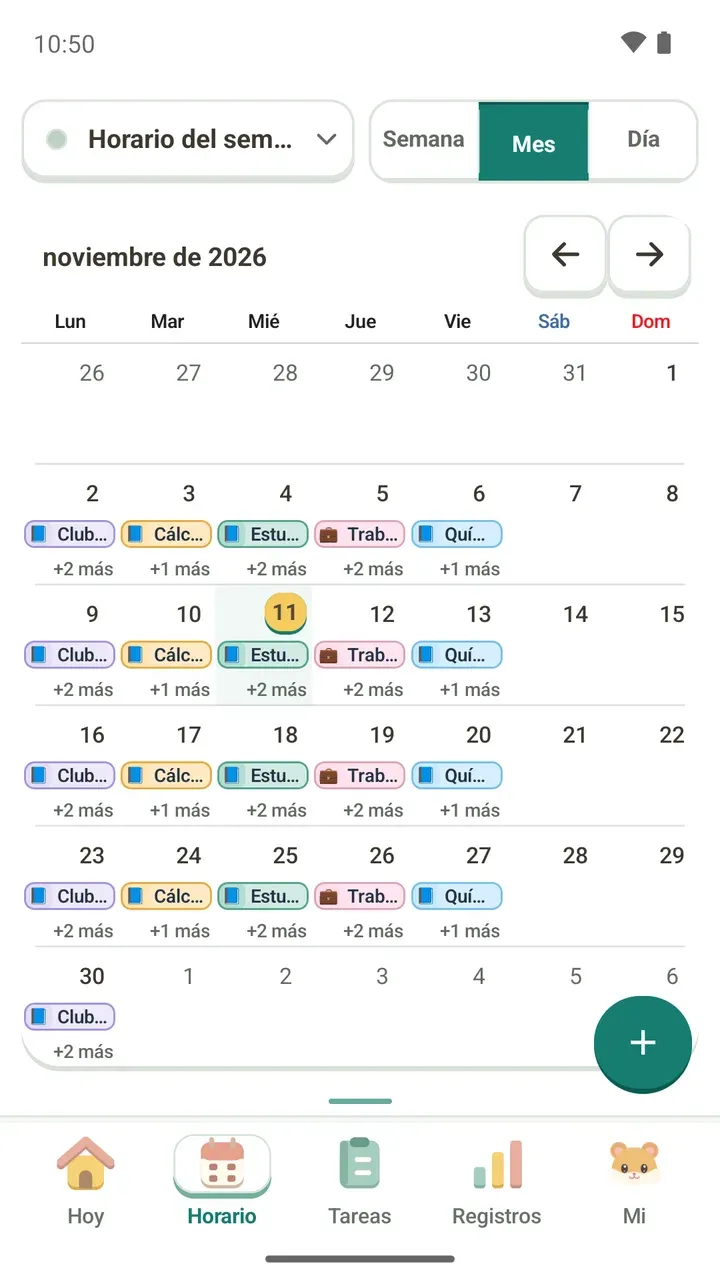
Para la semana que viene basta con el horario semanal, pero a veces quieres ver el mes completo: qué días no tienes clases o en qué semana cae ese compromiso que tienes una sola vez.
La pestaña Horario de Damda tiene una vista mensual. Cada evento aparece como una barra corta en su día, así que todo el mes cabe en una pantalla.
Cómo pasar a la vista Mes
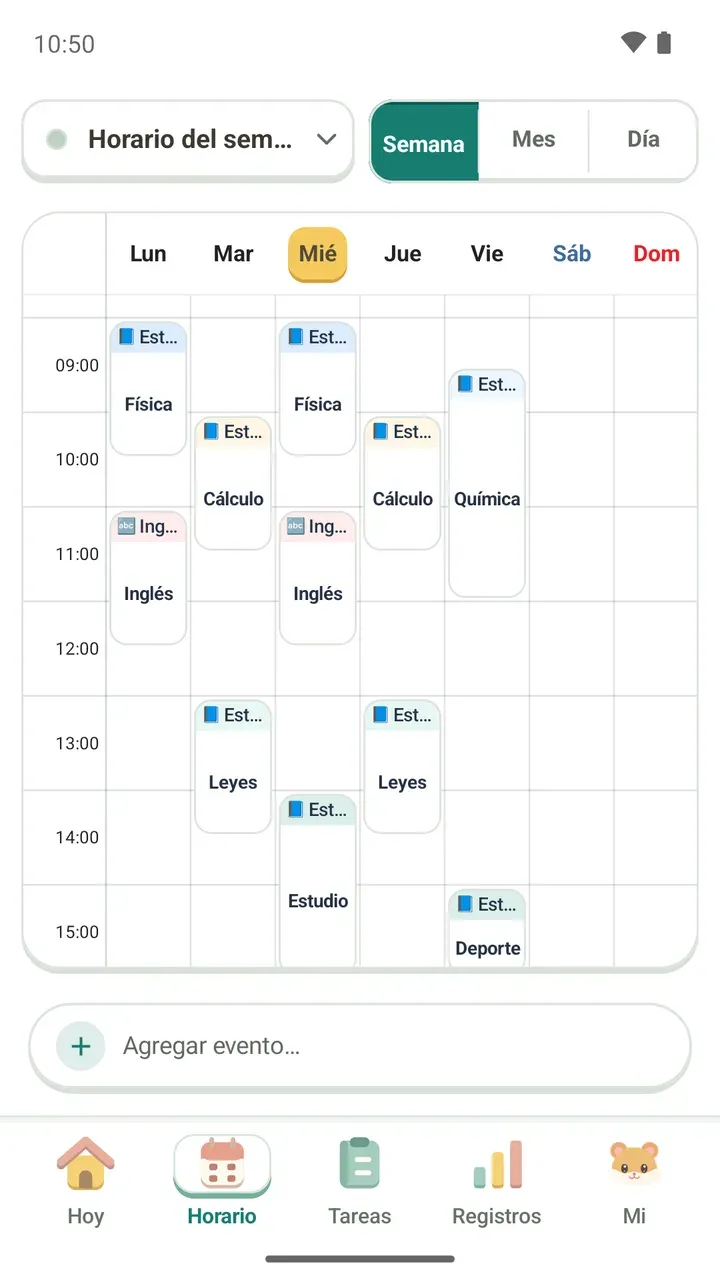
- Toca Horario en la barra de abajo.
- Arriba a la derecha, entre Semana, Mes y Día, toca Mes.
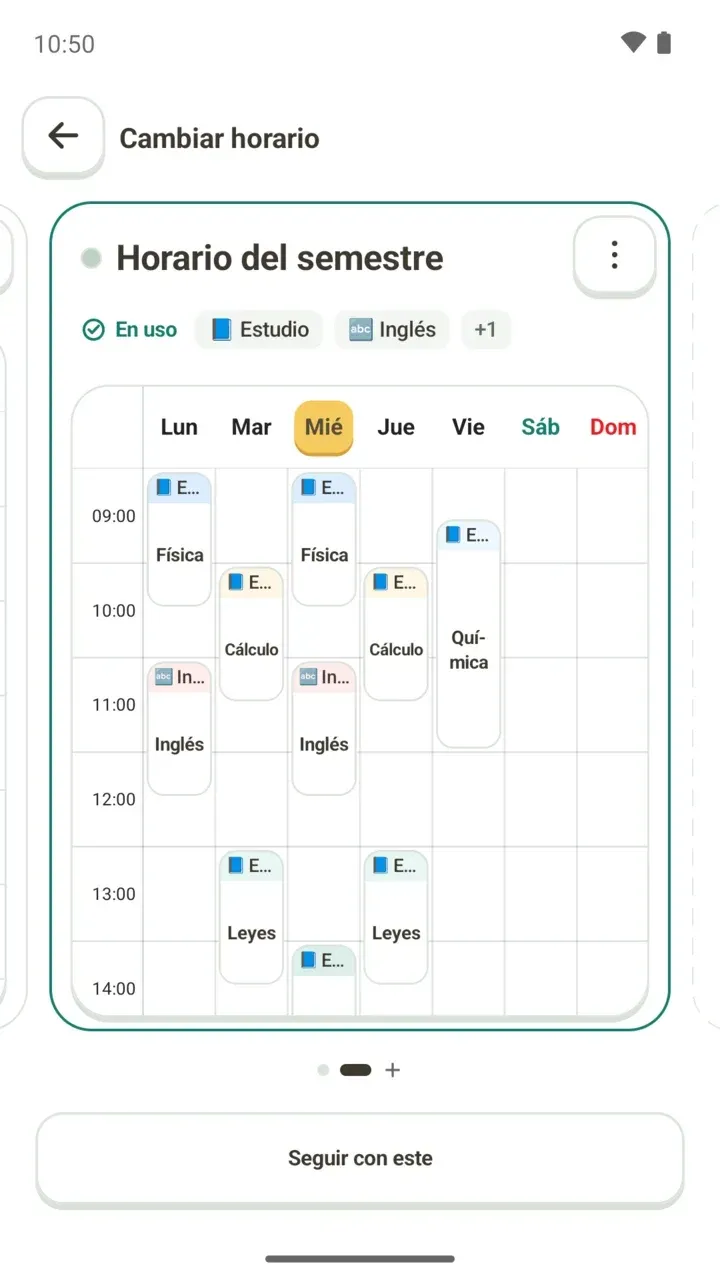
- Revisa que el nombre de arriba a la izquierda sea el horario que quieres ver. Si usas varios, toca el nombre para cambiarlo.
Si quieres separar tus horarios por semestre, o la escuela del trabajo, sigue en cómo usar varios horarios. Los varios horarios vienen con Damda Plus.
Cómo leer el mes
- Cada evento se ve como una barra corta en su día. Las barras se distinguen por color y, como el espacio es angosto, solo se lee el inicio del título.
- Si un día tiene varios eventos, debajo de la barra aparece cuántos faltan, por ejemplo «+2 más».
- El día de hoy lleva un círculo amarillo y su casilla se resalta en un tono suave.
- Antes y después del mes se ven, en gris claro, los días del mes anterior y del mes siguiente.
- La semana va de lunes a domingo, y el sábado y el domingo tienen otro color.
Con solo recorrer las filas de barras y los espacios vacíos ves qué días están más llenos y qué fines de semana quedan libres. Si quieres ver los títulos completos y las horas de un día, cambia a la vista Día y lo verás en orden de hora.
Cambiar de mes y agregar eventos
- Usa las flechas a la derecha de la línea con el mes y el año, como «noviembre de 2026», para ir al mes anterior o al siguiente.
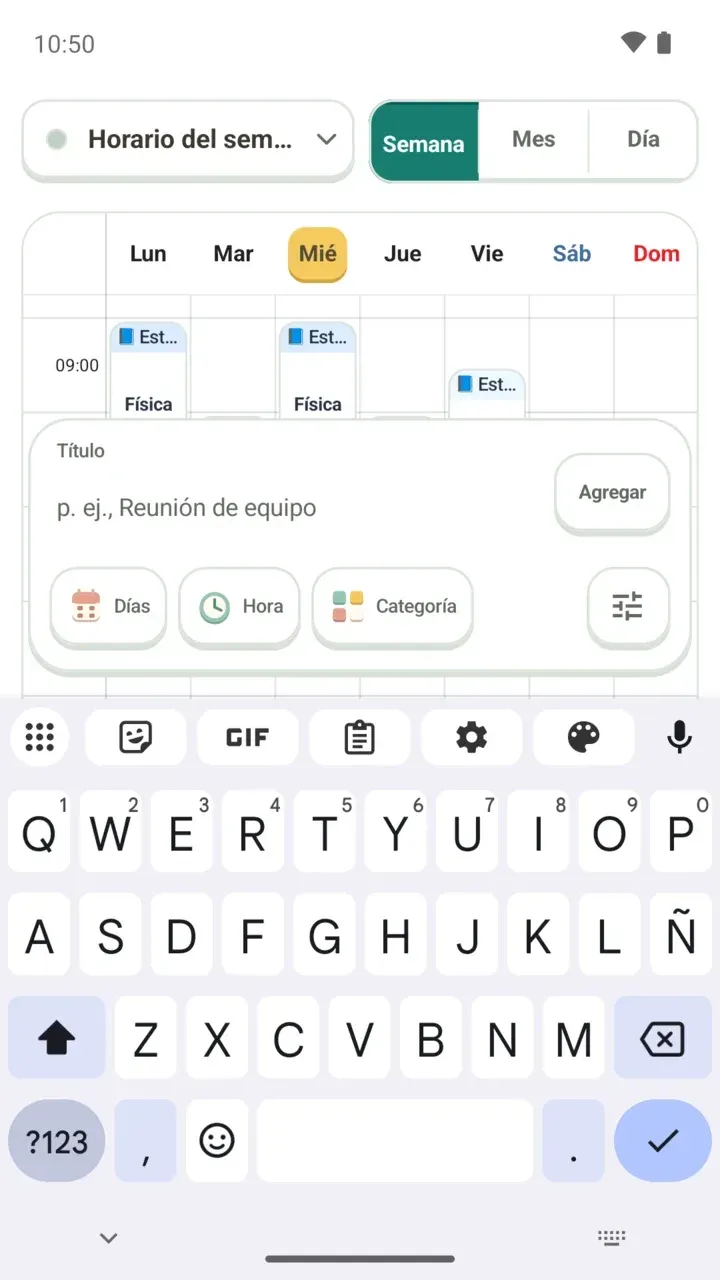
- Toca el botón + de abajo a la derecha para agregar un evento.
Todo lo que puedes elegir al guardar un evento está explicado en cómo agregar un evento.
Clases semanales y eventos de una sola vez
Al agregar un evento en Damda eliges entre Repetir semanalmente y Una vez. En la vista Mes ves los dos juntos.
- Las clases con Repetir semanalmente aparecen en ese día de cada semana, sin faltar ninguna. Por eso, en el mes, la misma barra se repite en columna.
- Los eventos de Una vez aparecen solo en su fecha. Entre las clases que se repiten, busca el día que tiene un número distinto de eventos.
Agrega tus clases del semestre una vez con Repetir semanalmente, y lo que pasa un solo día, como un examen, una charla o una cita, con Una vez. Así, al ver el mes, notas enseguida qué días son distintos de lo normal.
Si quieres ver la semana con horas
La vista Mes sirve para repasar qué tienes cada día. Si quieres ver la semana por horas, qué tienes y a qué hora, el horario semanal es más cómodo.
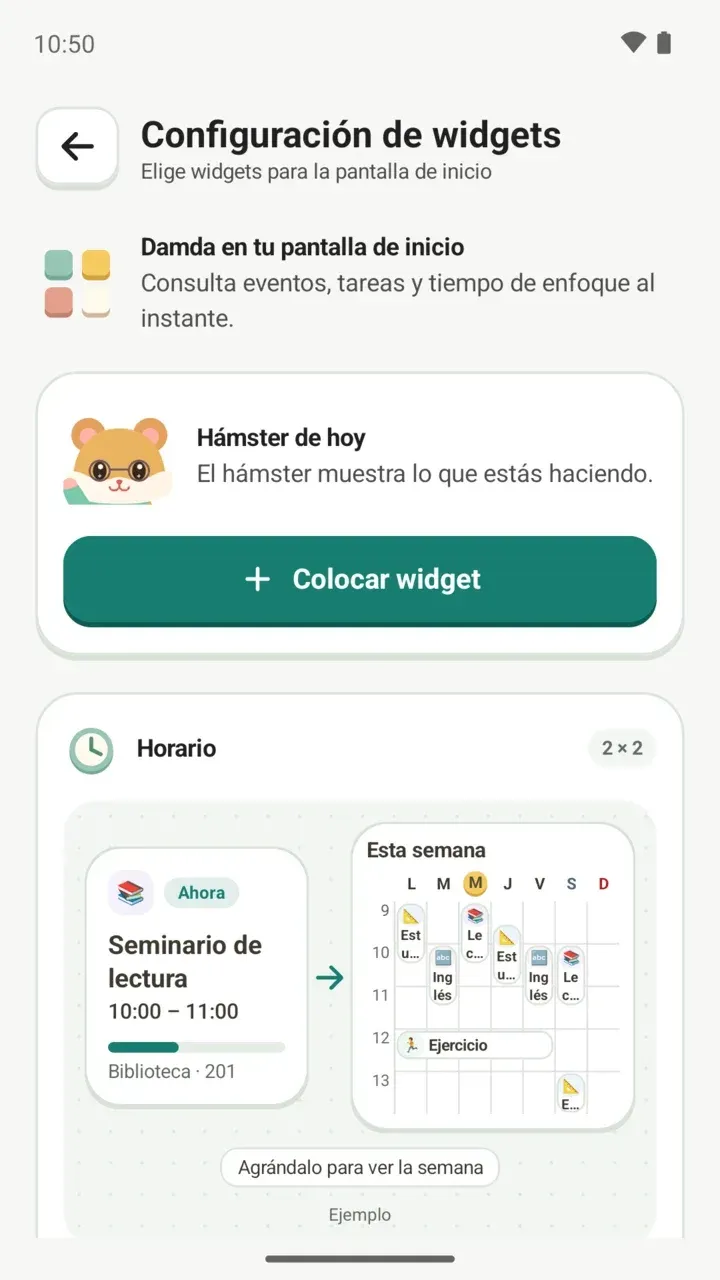
Con la actualización 3.1.0, cambiar de horario es más fácil y la vista mensual se ve más clara. Si quieres ver tus eventos de este mes sin abrir la app, también hay un widget de Horario mensual para la pantalla de inicio. Te explico cómo ponerlo en widget de horarios.