Cómo tener varios horarios: semestre, exámenes y vacaciones
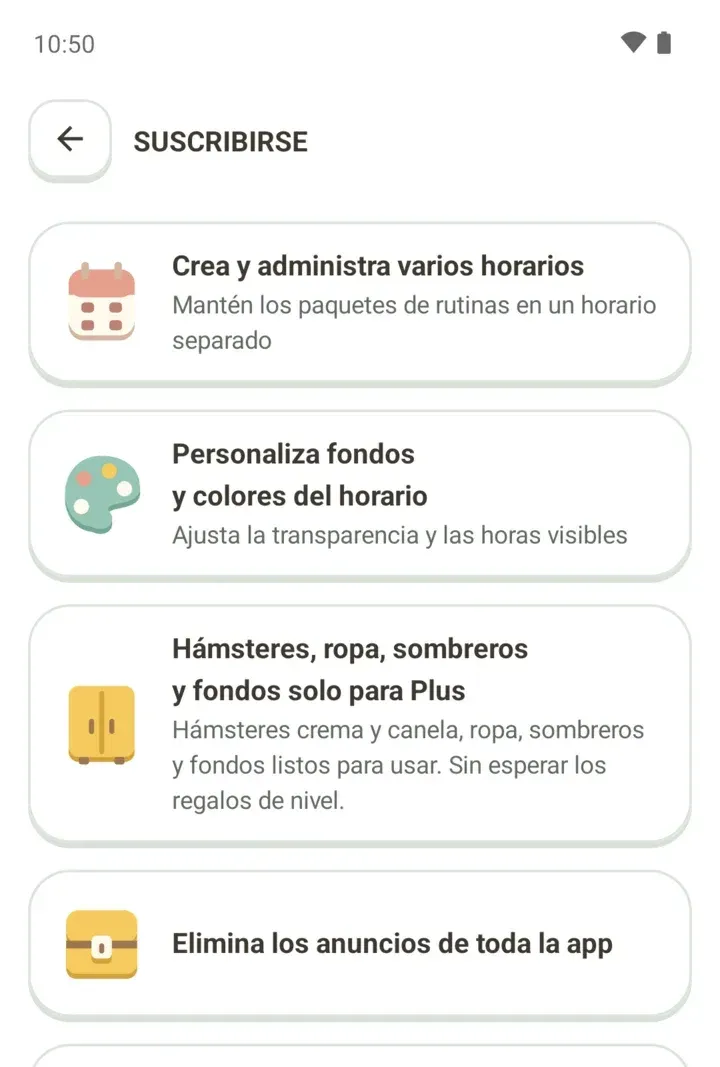
Crea un horario de clases para cada semestre, época de exámenes o vacaciones y cambia entre ellos. Desde el segundo horario necesitas Damda Plus.
Cuando empieza un semestre nuevo, también toca armar un horario de clases nuevo. Pero da pena borrar el del semestre pasado, y en época de exámenes o en vacaciones tu semana se ve muy distinta a la de siempre.
En Damda puedes crear varios horarios y cambiar entre ellos según lo que necesites. La idea es tener uno aparte para cada momento, como los exámenes o las vacaciones, y pasar de uno a otro.
Antes de empezar: desde el segundo horario, Damda Plus
Sin suscripción puedes usar un horario sin problema. Para el segundo en adelante necesitas Damda Plus. Crear y administrar varios horarios, y tener un horario dedicado a paquetes de rutinas, son funciones de Damda Plus.
Damda Plus es una suscripción mensual que puedes cancelar cuando quieras. Los demás beneficios, como quitar los anuncios, están en los beneficios de Damda Plus.
Cómo abrir la pantalla Cambiar horario
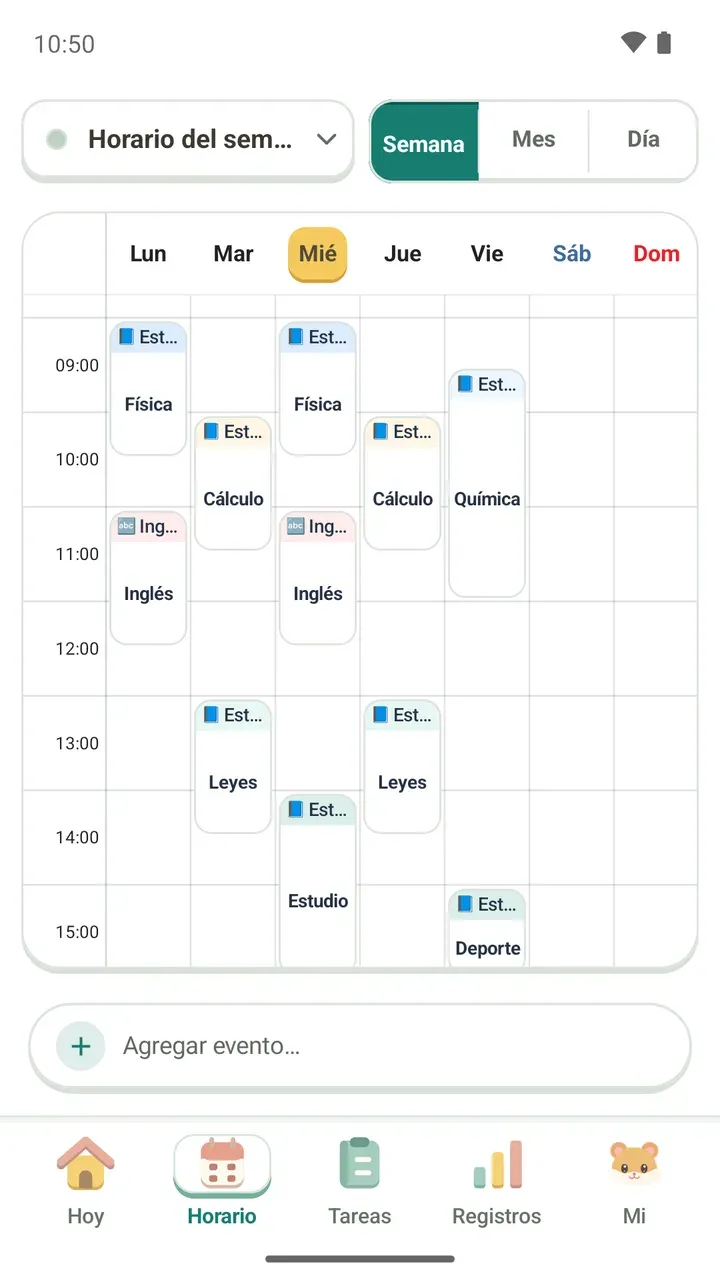
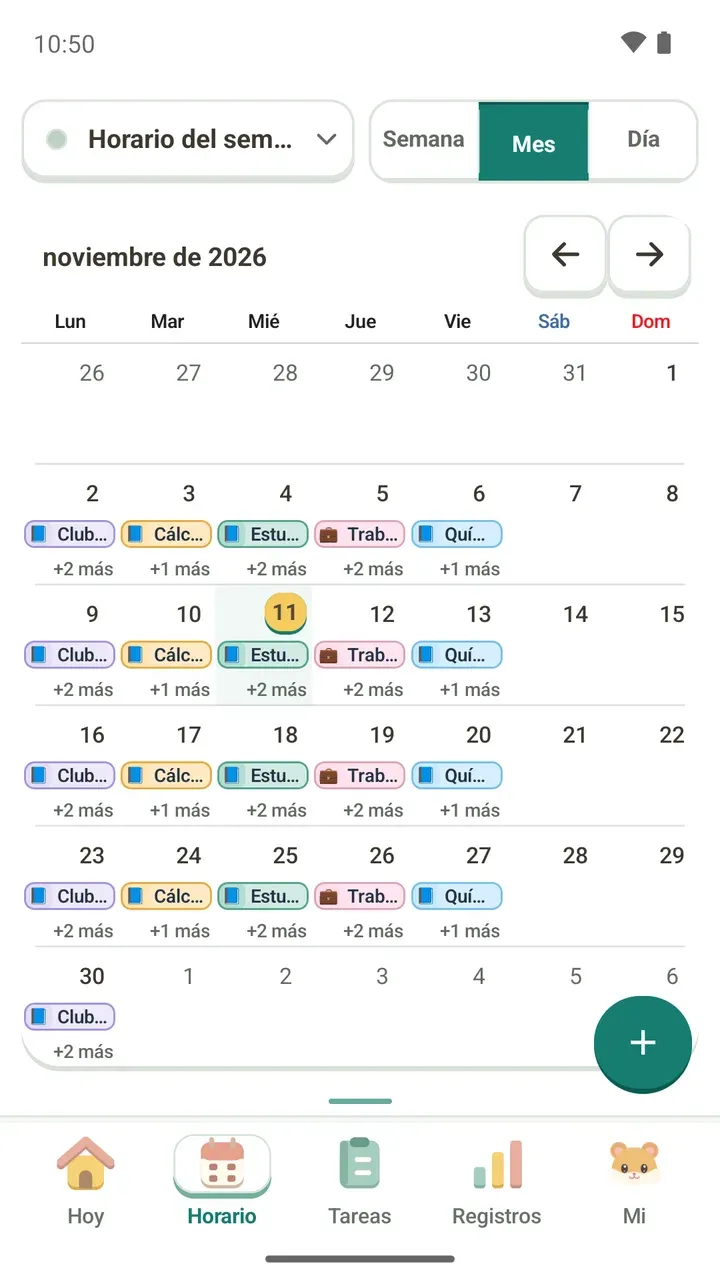
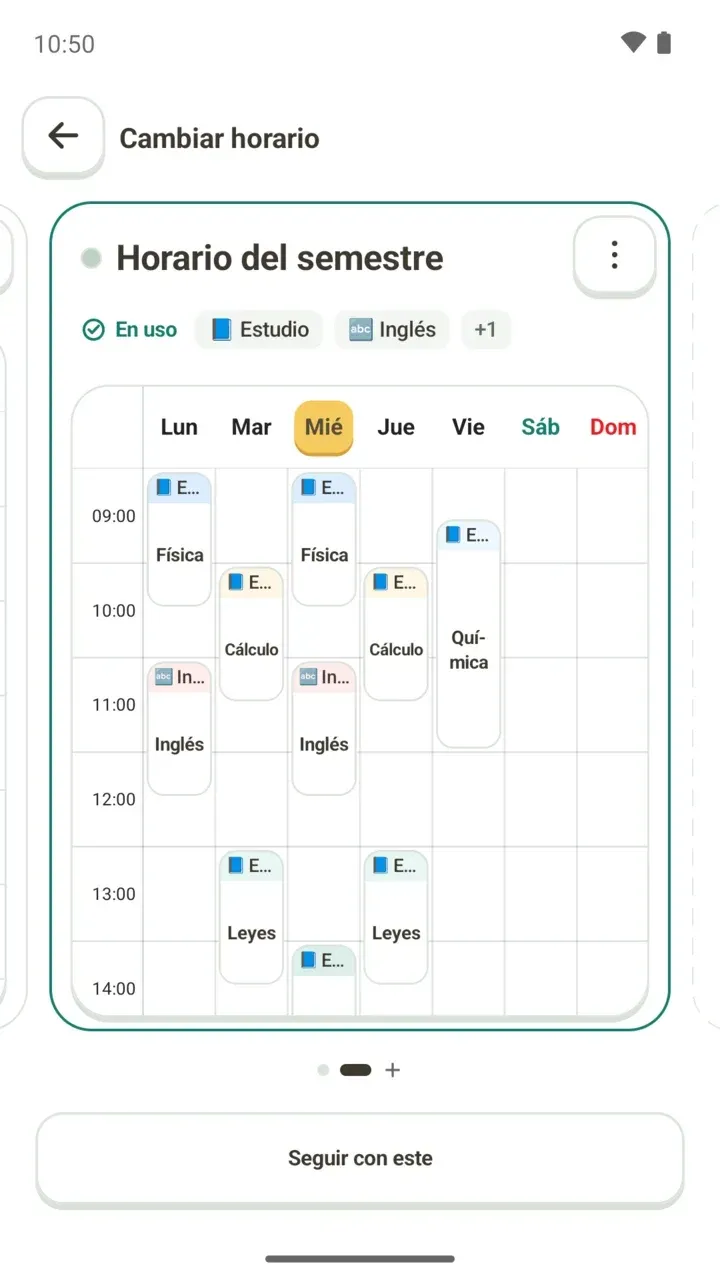
- Toca el nombre del horario, arriba en la pestaña Horario. Se abre la pantalla Cambiar horario.
- Cada horario aparece como una tarjeta. La que estás usando tiene la marca 'En uso'.
- Desliza las tarjetas hacia los lados para ver tus otros horarios. Los puntos de abajo te dicen en cuál estás.
- En la tarjeta que quieres, toca 'Usar este horario'. Para salir sin cambiar nada, toca 'Seguir con este'.
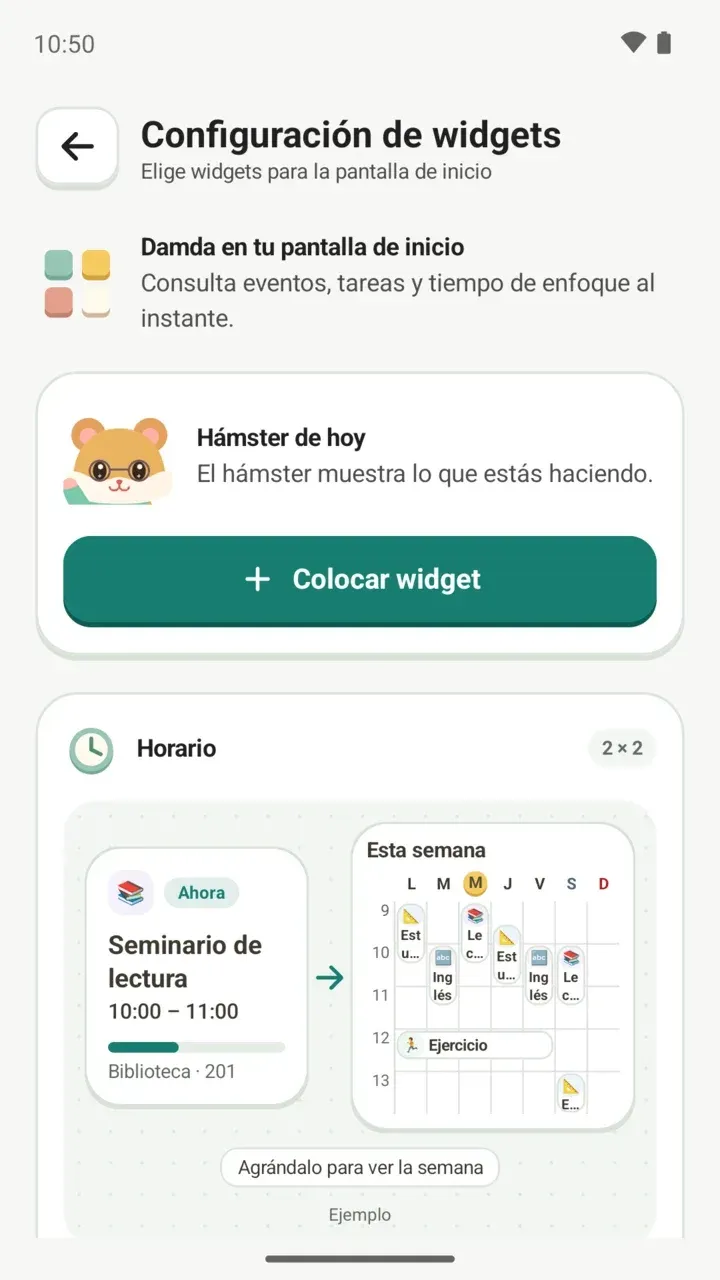
Al cambiar, la app te avisa a qué horario pasaste, y la pestaña Hoy y los widgets también cambian. Si te equivocaste, toca 'Deshacer' en ese momento.
Cada tarjeta muestra lo suficiente para saber qué horario es sin abrirlo:
- El nombre y el color del horario
- La marca 'En uso', si es el que estás usando
- Las categorías de sus eventos, como Estudio o Inglés (si son muchas, se resumen con +1)
- Una vista previa de la semana
Cómo crear un horario nuevo
- En la pantalla Cambiar horario, desliza hasta el + al final de los puntos de abajo para abrir 'Nuevo horario'. Si tienes Damda Plus verás 'Crear un horario nuevo'; si no, 'Agrega horarios con Plus'.
- Escribe el 'Nombre del horario', por ejemplo '2.º semestre'. También puedes elegir un nombre sugerido, como uno para el semestre, los exámenes, las vacaciones o el ejercicio.
- En 'Color del horario', elige uno de los 12 colores. En 'Así se ve en la lista' ves cómo va a quedar.
- Si quieres, abre 'Agregar descripción' y escribe una. Es opcional y la puedes cambiar después.
- Toca 'Crear horario'. Al crearlo, pasa a ser tu horario activo.
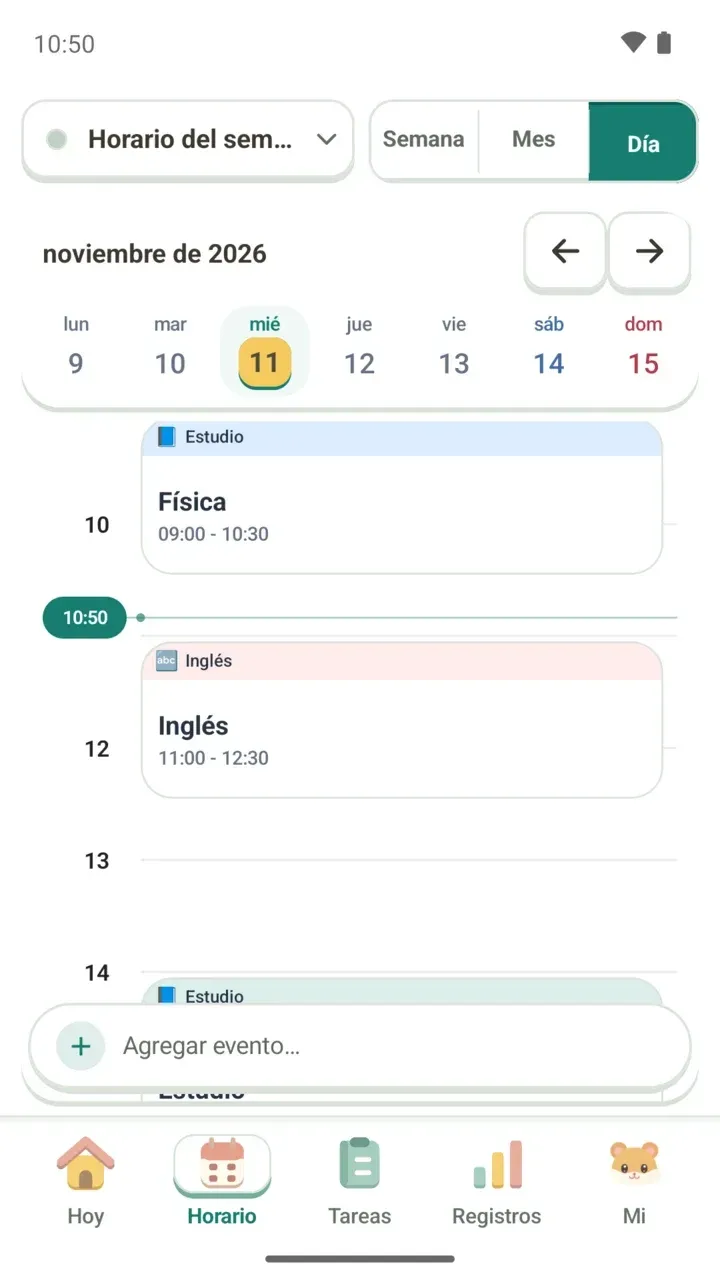
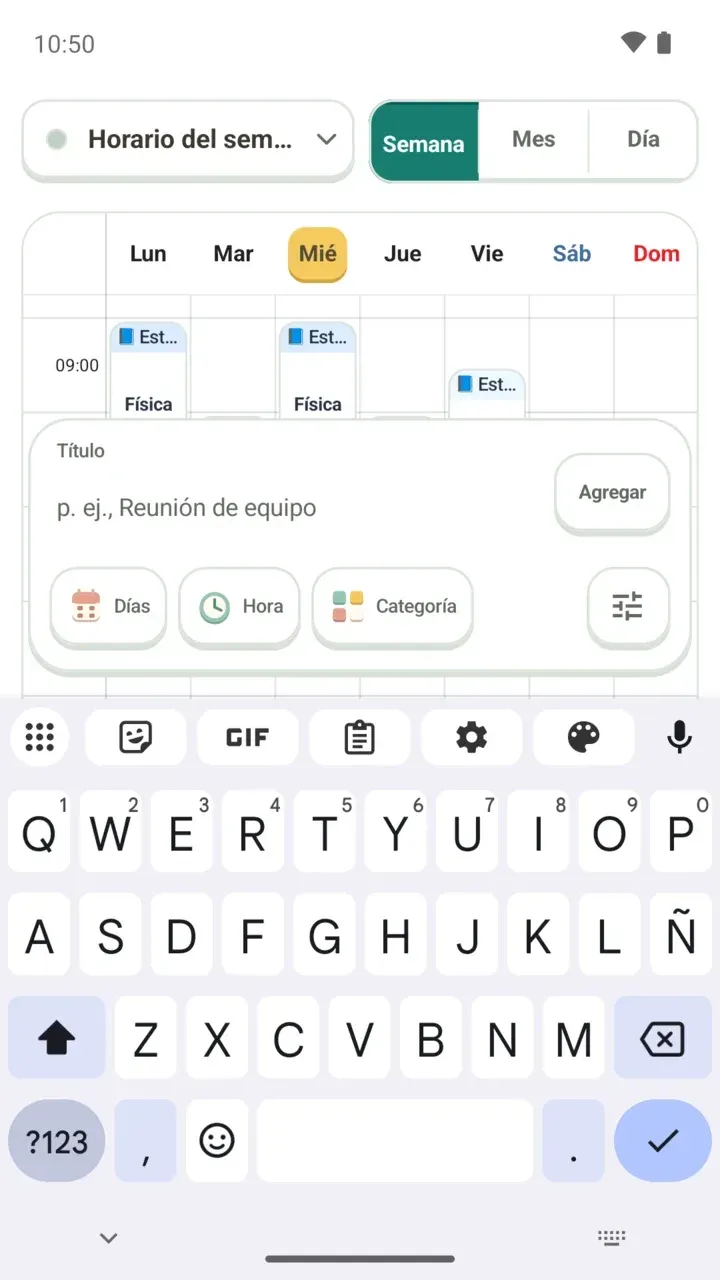
El horario nuevo empieza vacío, con el aviso 'Aún no hay elementos'. Llénalo con tus clases y planes desde 'Agregar evento…', abajo en la pestaña Horario. Para leer bien tu semana, sigue con el horario de clases semanal.
Cómo cambiar el nombre y el color
- En la pantalla Cambiar horario, desliza hasta la tarjeta que quieres editar.
- Toca el botón ⋮ arriba a la derecha de la tarjeta y elige 'Editar nombre y color'.
- En 'Editar horario', cambia el nombre y el color y toca 'Guardar cambios'.
Ideas para separar tus horarios
- Por semestre: ten uno para cada semestre, como '2.º semestre 2026'. Cuando empiece el siguiente, el anterior queda guardado tal cual.
- Época de exámenes: arma un horario aparte con tus horas de estudio en la biblioteca y las fechas de parciales o finales, y vuelve al de siempre cuando terminen.
- Vacaciones: organiza una semana que solo existe en vacaciones, con un curso de verano o un trabajo de medio tiempo.
- Paquetes de rutinas: con Damda Plus puedes tenerlos en un horario dedicado. Mira cómo funcionan en paquetes de rutinas.
Bueno saberlo
Usas un solo horario a la vez. Si quieres ver en la misma semana tus clases, un curso y tu trabajo, mejor ponlos todos en un mismo horario en vez de separarlos. Así tu semana se lee de un vistazo.
Tener varios horarios funciona mejor cuando cambias de etapa: semestre, exámenes o vacaciones. El horario que elijas también aparece en la pestaña Hoy y en los widgets.