Membuat Beberapa Jadwal dan Menggantinya: Semester, Ujian, Liburan
Simpan beberapa jadwal untuk semester, masa ujian, dan liburan, lalu ganti kapan saja. Mulai jadwal kedua, kamu perlu Damda Plus.
Tiap semester baru, jadwal kuliah atau jadwal pelajaran harus disusun ulang. Tapi sayang kalau jadwal semester lalu dihapus. Saat masa ujian atau liburan pun, minggumu terlihat sangat berbeda dari biasanya.
Di Damda, kamu bisa membuat beberapa jadwal dan menggantinya sesuai kebutuhan. Simpan satu untuk semester, satu untuk masa ujian, satu untuk liburan, lalu pakai yang sedang dibutuhkan.
Yang perlu diketahui dulu: jadwal kedua butuh Damda Plus
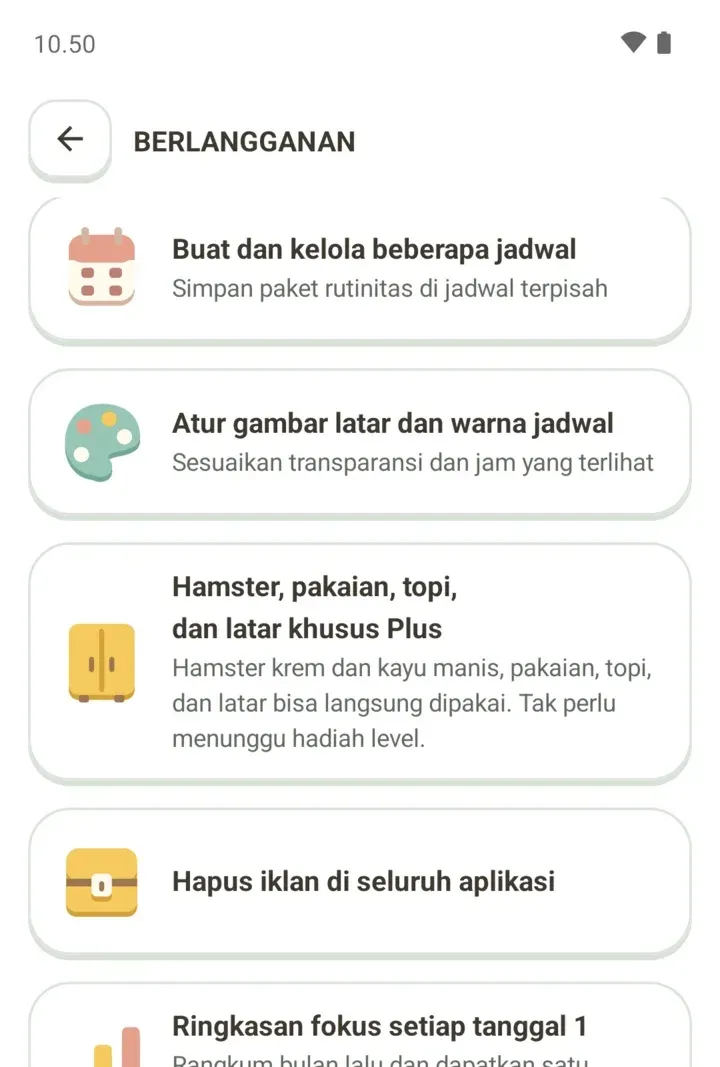
Tanpa berlangganan, kamu tetap bisa memakai satu jadwal seperti biasa. Mulai jadwal kedua, kamu perlu Damda Plus. Membuat dan mengelola beberapa jadwal, serta menyimpan paket rutinitas di jadwal terpisah, termasuk fitur Damda Plus.
Damda Plus adalah langganan bulanan yang bisa dibatalkan kapan saja. Manfaat lainnya, seperti bebas iklan, sudah dirangkum di tulisan manfaat Damda Plus.
Membuka layar Ganti jadwal
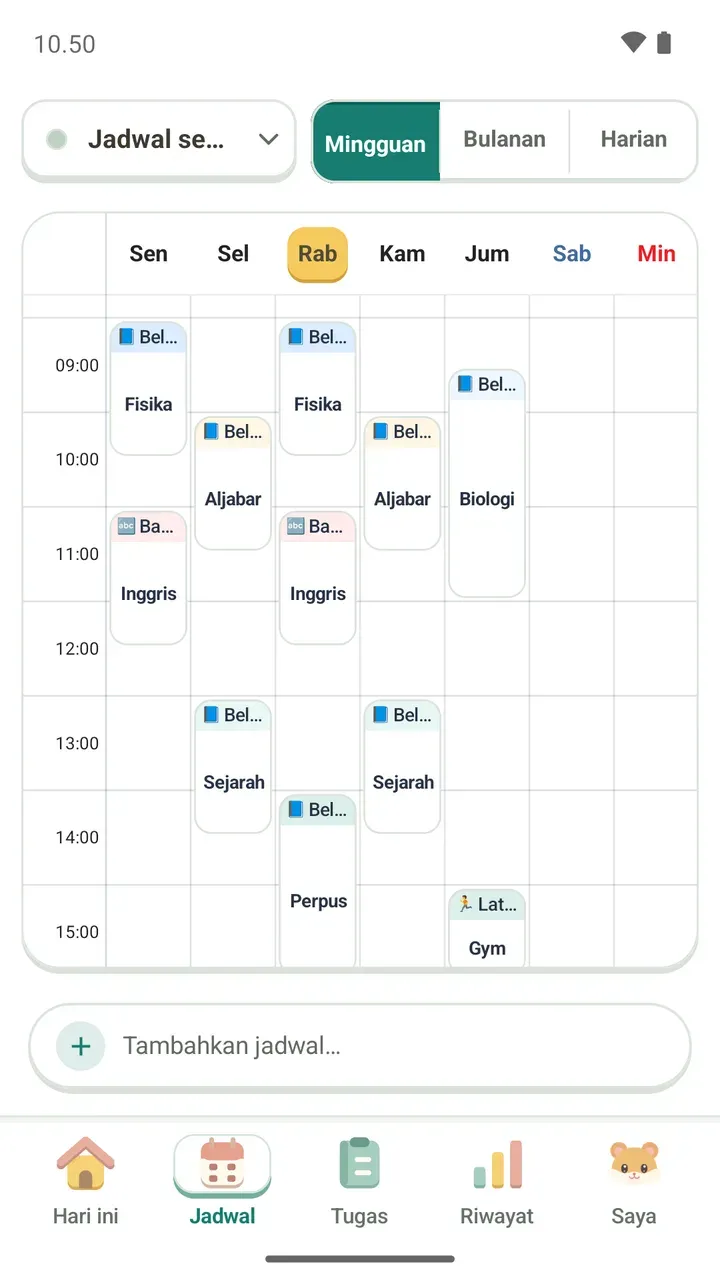
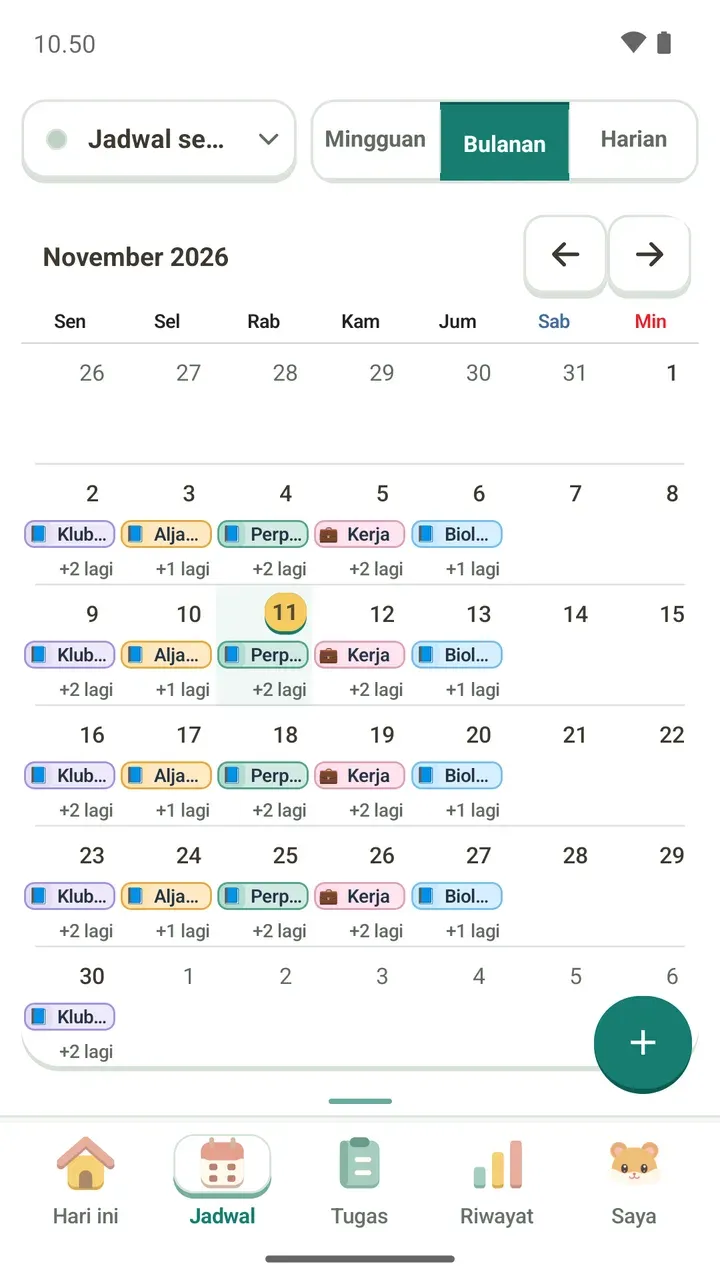
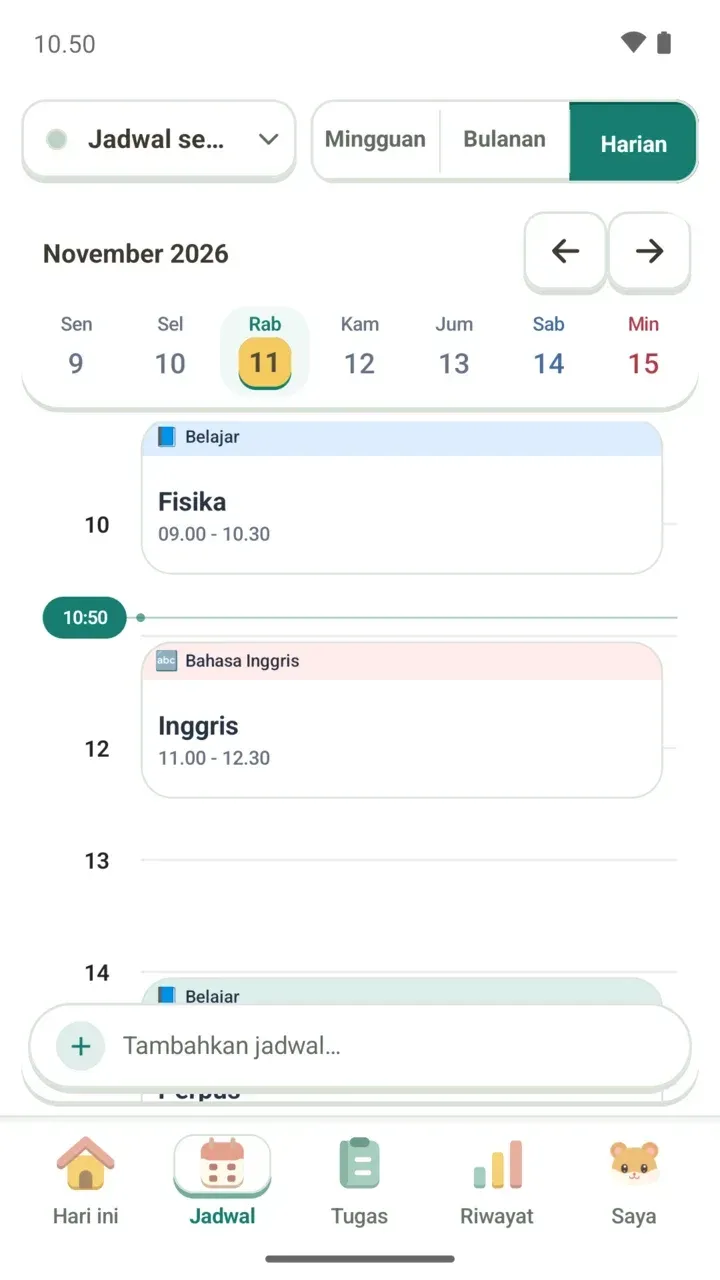
- Ketuk nama jadwal di bagian atas tab Jadwal. Layar Ganti jadwal akan terbuka.
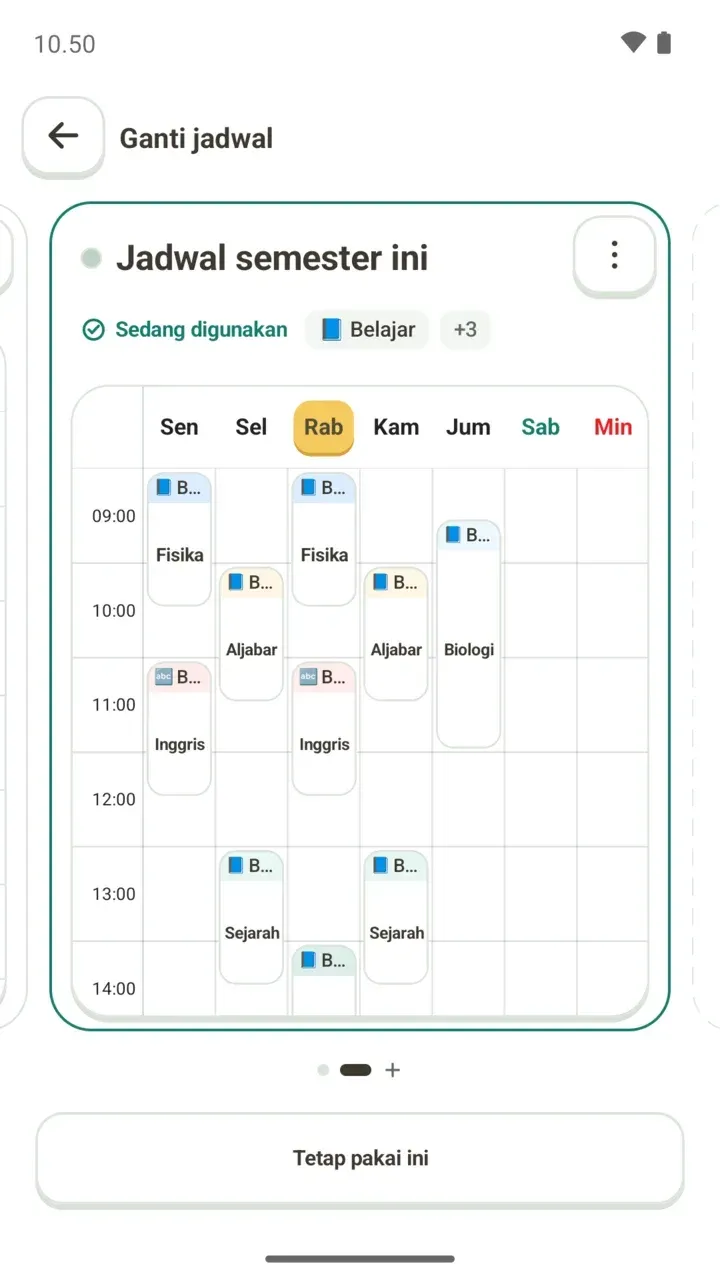
- Setiap jadwal tampil sebagai kartu. Kartu yang sedang kamu pakai bertanda Sedang digunakan.
- Geser kartu ke samping untuk melihat jadwal lain. Titik di bawah menunjukkan kamu sedang melihat jadwal ke berapa.
- Di kartu yang ingin dipakai, ketuk Ganti ke jadwal ini. Kalau tidak jadi mengganti, ketuk Tetap pakai ini.
Setelah diganti, Damda memberi tahu jadwal mana yang sekarang dipakai. Tab Hari ini dan widget ikut berubah. Kalau salah ketuk, langsung ketuk Urungkan di situ.
Dari kartunya saja, kamu sudah bisa tahu isi jadwal itu tanpa membukanya:
- Nama dan warna jadwal
- Tanda Sedang digunakan pada jadwal yang sedang dipakai
- Kategori kegiatan di dalamnya (mis. Belajar; kalau banyak, diringkas seperti +3)
- Pratinjau jadwal seminggu
Membuat jadwal baru
- Di layar Ganti jadwal, geser ke arah tanda + di ujung deretan titik untuk membuka Jadwal baru. Kalau kamu memakai Damda Plus, akan muncul Buat jadwal baru. Kalau tidak, muncul Tambah jadwal dengan Plus.
- Isi Nama jadwal, misalnya Semester Ganjil 2026. Kamu juga bisa memilih nama yang sudah disediakan, seperti nama semester, masa ujian, liburan, atau olahraga.
- Di Warna jadwal, pilih satu dari 12 warna. Hasilnya bisa dilihat dulu di Begini tampilannya di daftar.
- Kalau perlu, buka Tambahkan deskripsi dan tulis keterangannya. Ini opsional dan bisa diubah nanti.
- Ketuk Buat jadwal. Setelah dibuat, jadwal ini langsung dipakai.
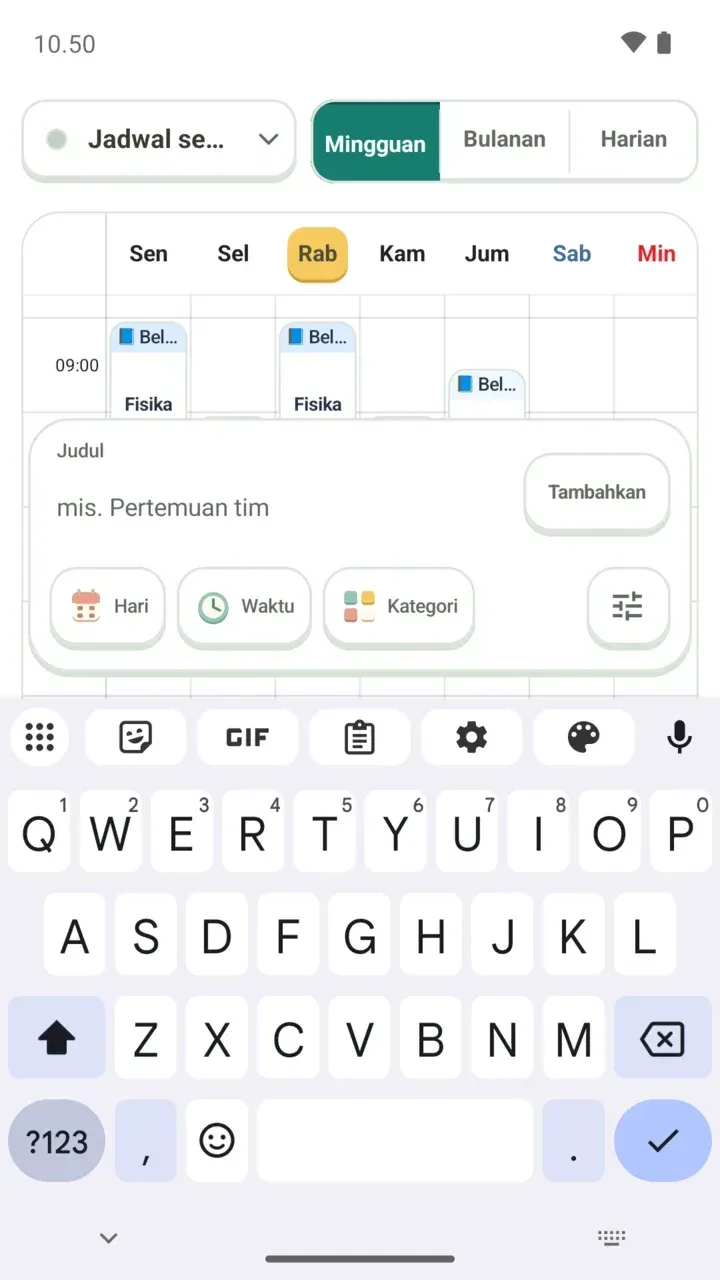
Jadwal baru dimulai dalam keadaan kosong, dengan tulisan Belum ada item. Isi kelas dan kegiatanmu lewat Tambahkan jadwal… di bagian bawah tab Jadwal.
Cara membaca jadwal seminggu bisa kamu lihat di panduan membuat jadwal mingguan.
Mengubah nama dan warna
- Di layar Ganti jadwal, geser ke kartu jadwal yang ingin diubah.
- Ketuk tombol ⋮ di kanan atas kartu, lalu pilih Edit nama dan warna.
- Di Edit jadwal, ubah nama dan warnanya, lalu ketuk Simpan perubahan.
Cara membagi jadwal yang praktis
- Per semester: buat satu jadwal untuk tiap semester, misalnya Semester Ganjil 2026. Saat semester baru dimulai, jadwal semester lalu tetap tersimpan.
- Masa ujian: siapkan jadwal terpisah berisi belajar di perpustakaan dan jadwal ujian seperti UTS atau UAS. Setelah ujian selesai, kembali ke jadwal biasa.
- Liburan: susun minggu yang hanya ada saat liburan, seperti les, bimbel, atau kerja paruh waktu.
- Paket rutinitas: dengan Damda Plus, paket rutinitas bisa disimpan di jadwal terpisah. Caranya ada di panduan paket rutinitas.
Yang perlu diperhatikan
Kamu memakai satu jadwal dalam satu waktu. Kalau ingin melihat kuliah, les, dan kerja dalam minggu yang sama, lebih baik masukkan semuanya ke satu jadwal daripada memisahkannya. Dengan begitu, seminggu tetap terbaca sekilas.
Fitur banyak jadwal paling cocok dipakai untuk berganti jadwal saat masanya berubah, seperti semester, masa ujian, dan liburan. Jadwal yang sedang dipakai juga tampil di tab Hari ini dan widget.