Widget Jadwal: Lihat Jadwal Berikutnya dari Layar Utama
Lihat jadwal berikutnya dan jadwal minggu ini dari layar utama tanpa membuka aplikasi. Lima widget Damda, cara memasangnya, dan Wear OS.
Mau cek ruang kelas berikutnya di sela jam kuliah, atau jam berapa les hari ini, tapi harus buka aplikasi setiap kali? Lama-lama terasa repot. Jauh lebih praktis kalau jadwalnya langsung terlihat di layar utama begitu ponsel menyala.
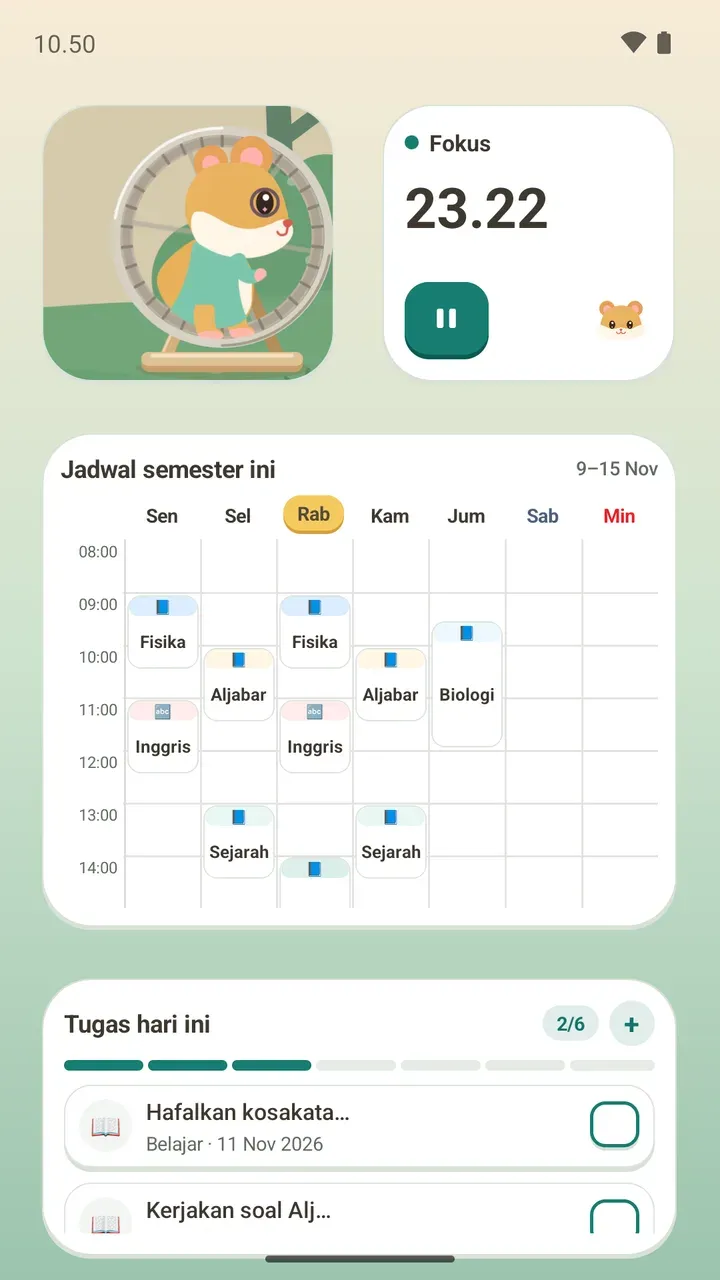
Damda punya lima widget agar jadwalmu bisa tetap ada di layar utama. Berikut widget yang tersedia dan cara memasangnya.
Lima widget Damda
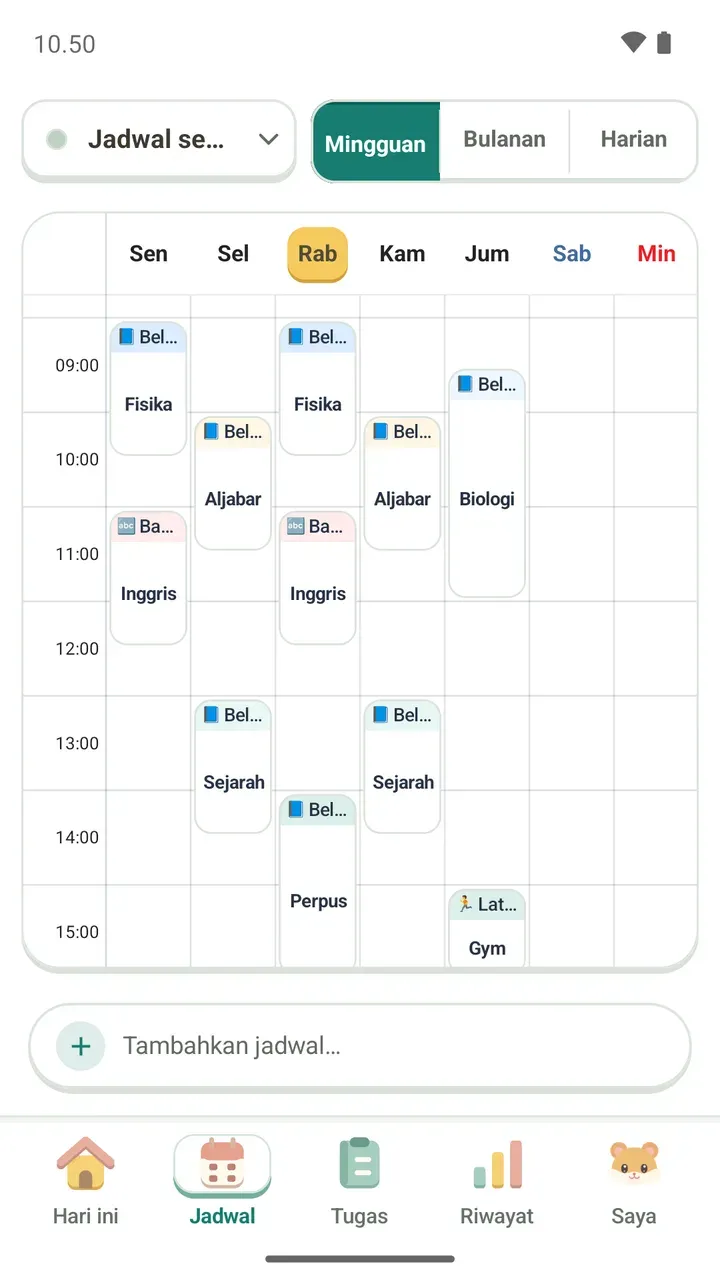
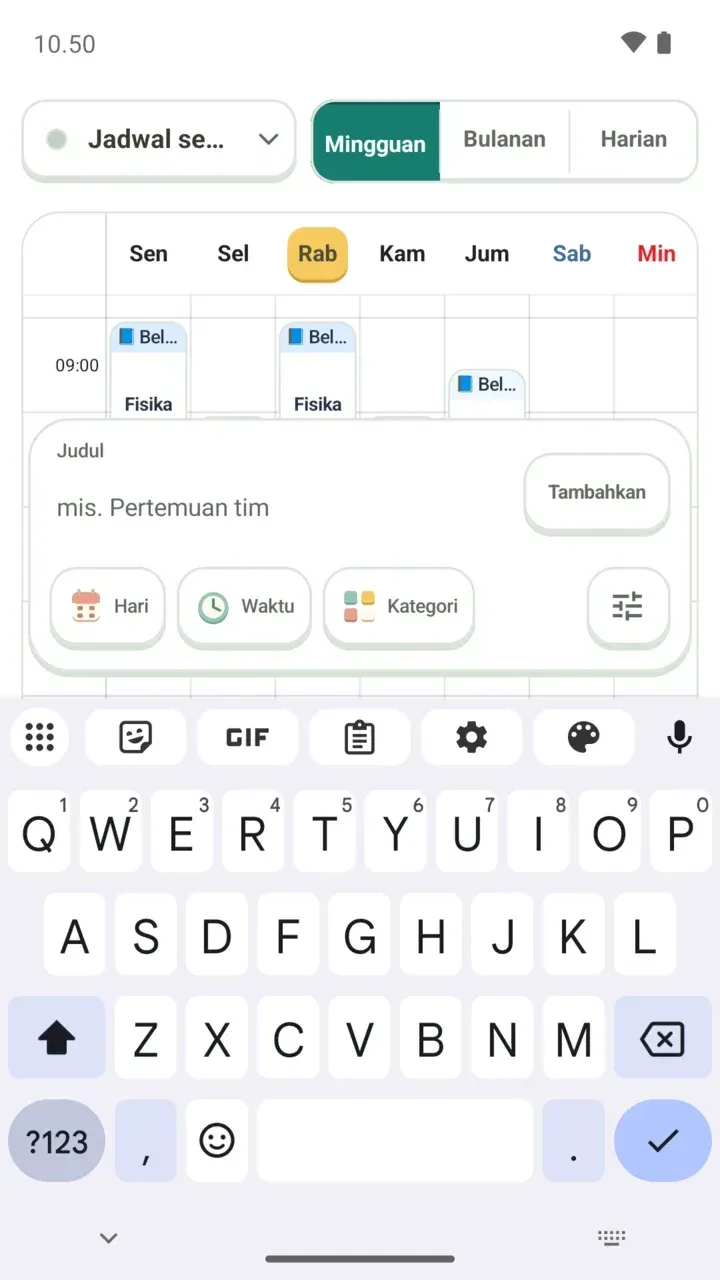
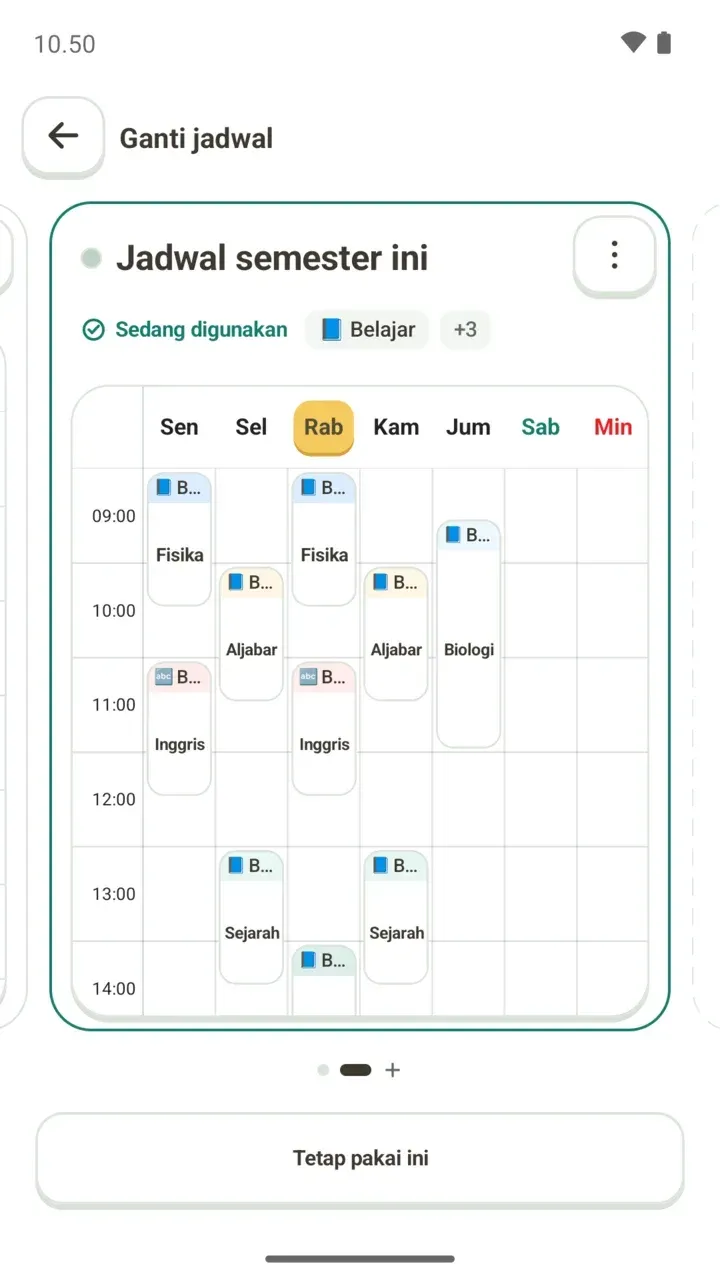
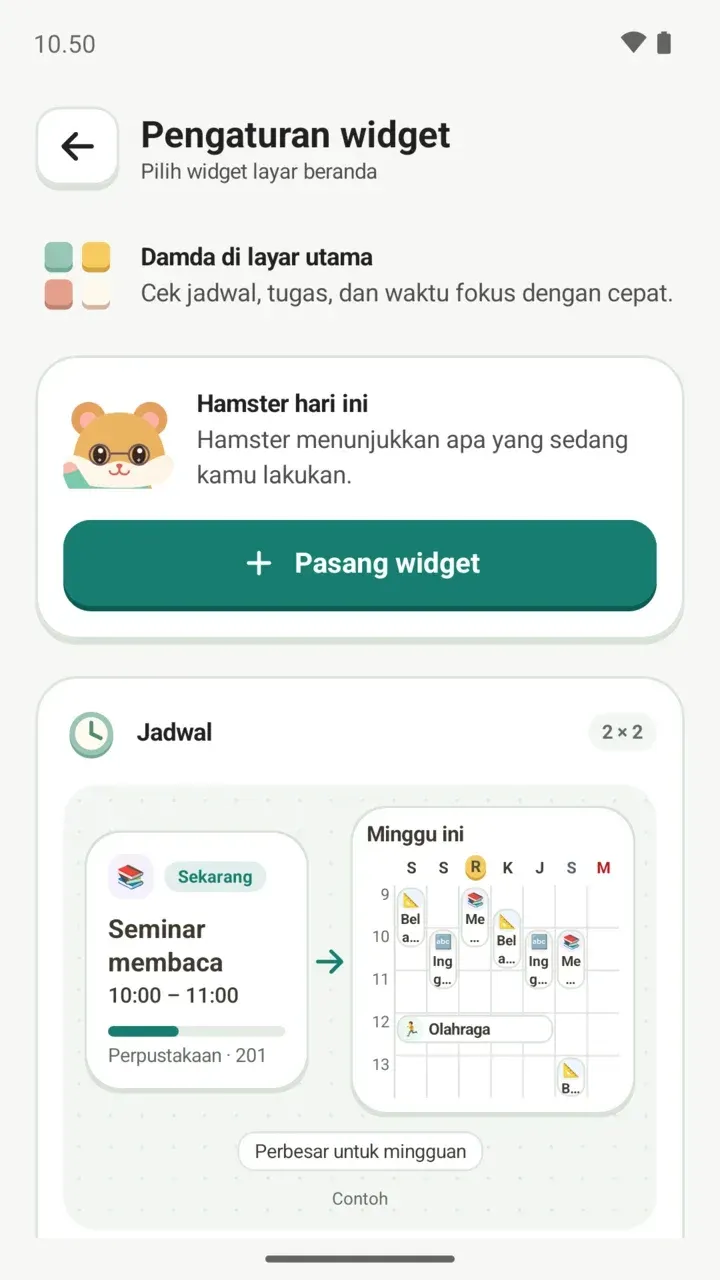
- Jadwal: menampilkan jadwal berikutnya, hari ini, atau seminggu sesuai ukurannya. Kalau kecil, terlihat jadwal sekarang dan lokasinya. Kalau diperbesar, terlihat jadwal mingguan.
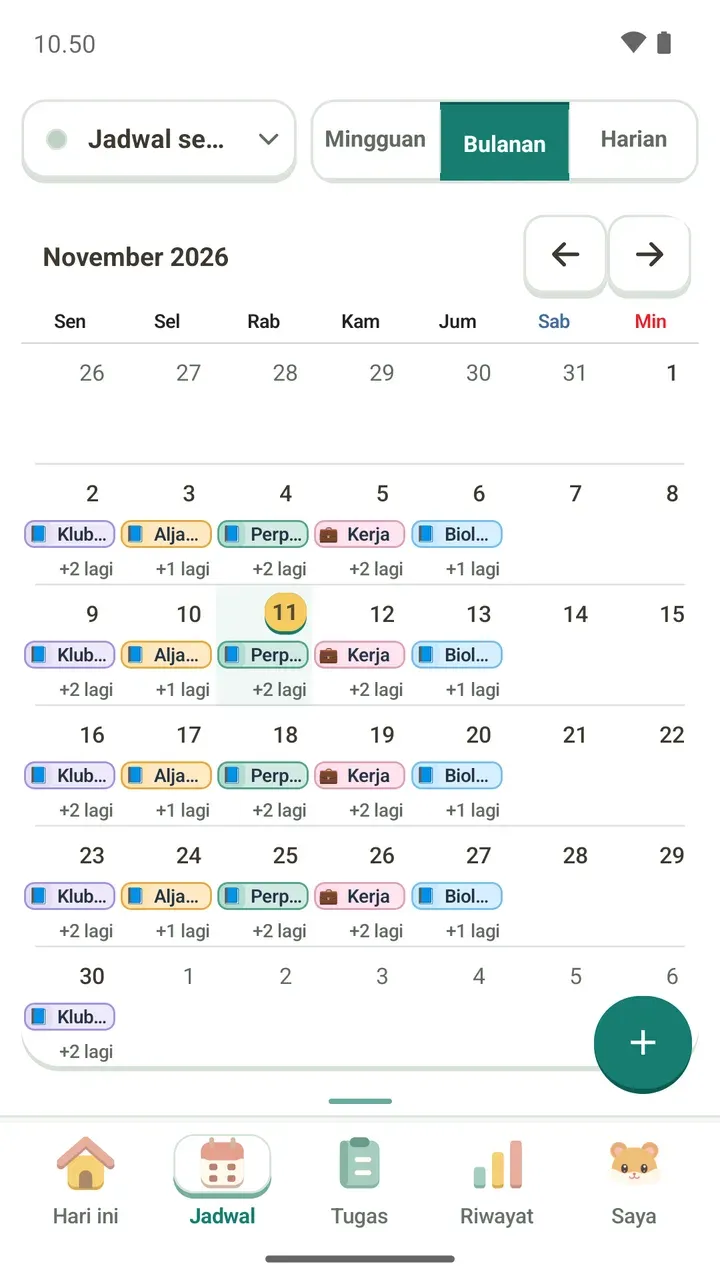
- Jadwal bulanan: lihat jadwal bulan ini dalam kalender.
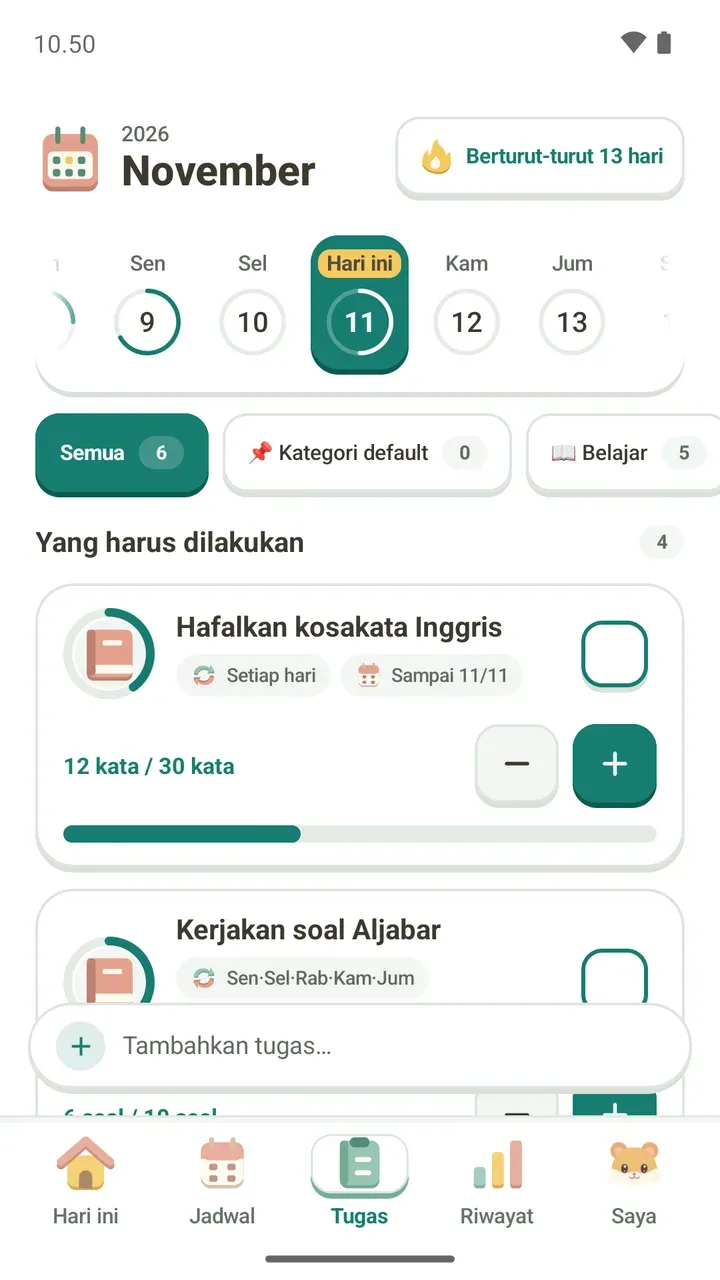
- Tugas hari ini: menampilkan tugas hari ini dan berapa yang sudah selesai, dan kamu bisa langsung tandai selesai dari widget.
- Timer fokus: lihat sisa waktu fokus berjalan dan jeda kapan saja.
- Hamster hari ini: hamster menunjukkan apa yang sedang kamu lakukan.
Widget jadwal dipasang dengan ukuran bawaan 2×2 dan bisa diubah ukurannya. Di ukuran kecil, terlihat judul, waktu, dan lokasi jadwal sekarang, pas untuk mengecek ruang kelas berikutnya. Kalau diperbesar, widget berubah menjadi jadwal minggu ini sehingga seminggu penuh terlihat sekaligus.
Widget Hamster hari ini menunjukkan keadaanmu lewat gerakan, tanpa tulisan. Status seperti Sedang fokus, Istirahat, dan Semua beres dibacakan oleh TalkBack. Penasaran dengan hamsternya? Baca juga kisah hamster Damda.
Cara memasang widget
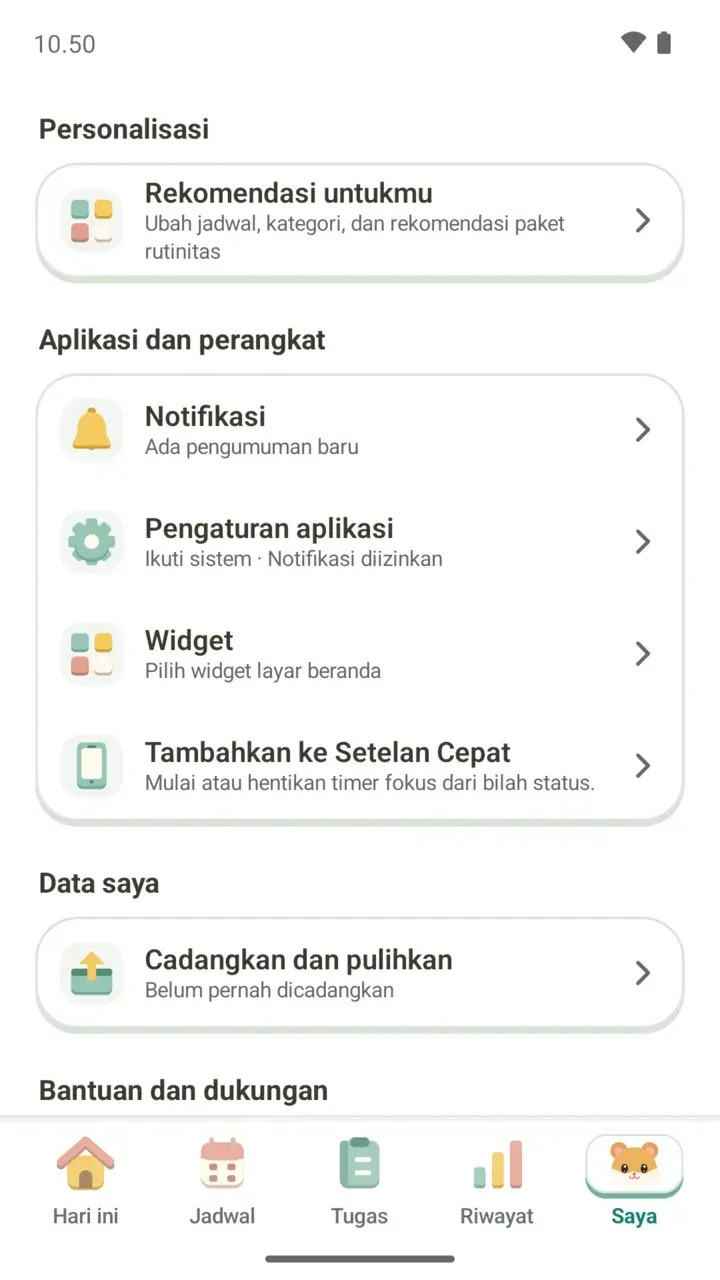
- Ketuk Saya di tab bawah, lalu ketuk 'Widget' di grup 'Aplikasi dan perangkat'.
- Di layar Pengaturan widget, cari kartu widget yang kamu mau. Kartu widget Jadwal menampilkan contoh tampilan dan ukuran bawaannya.
- Untuk Hamster hari ini, ketuk 'Pasang widget' dan widget langsung terpasang.
- Untuk widget lain, ketuk 'Sesuaikan dan tambahkan', atur opasitas latar belakang, bingkai widget, dan opasitas bingkai, lalu tambahkan.
- Di layar utama, perbesar atau perkecil widget sesuai ukuran yang kamu mau.
Gaya latar belakang dan bingkai berlaku sama untuk semua widget Damda. Jadi meski dipasang berdampingan, semuanya terlihat seperti satu set.
Widget yang digambar ulang di 3.1.0
Di pembaruan 3.1.0, widget digambar ulang dengan gaya baru yang sama dengan aplikasinya, dan ada dua widget baru: Jadwal bulanan dan Hamster hari ini. Widget yang sudah kamu pasang sebelum pembaruan tetap bisa dipakai. Semua perubahannya ada di catatan pembaruan 3.1.0.
Lihat jadwal hari ini di jam tangan
Di jam tangan Wear OS 4 atau lebih baru yang terhubung dengan ponsel, kamu juga bisa melihat jadwal dan tugas hari ini. Tambahkan tile dan komplikasi di layar jam agar bisa langsung dicek dari pergelangan tangan.
Timer fokus juga bisa dikendalikan dari jam tangan, tapi timernya sendiri berjalan di ponsel.
Yang perlu diketahui
- Widget menampilkan judul jadwal dan tugas. Ingat ini kalau orang lain bisa melihat layar utama ponselmu.
- Jadwal di widget sama persis dengan yang kamu masukkan di tab Jadwal. Kalau ingin mengisi jadwal seminggu dulu, mulai dari cara membuat jadwal mingguan.
- Cara melihat jadwal sebulan di dalam aplikasi dibahas di jadwal bulanan.
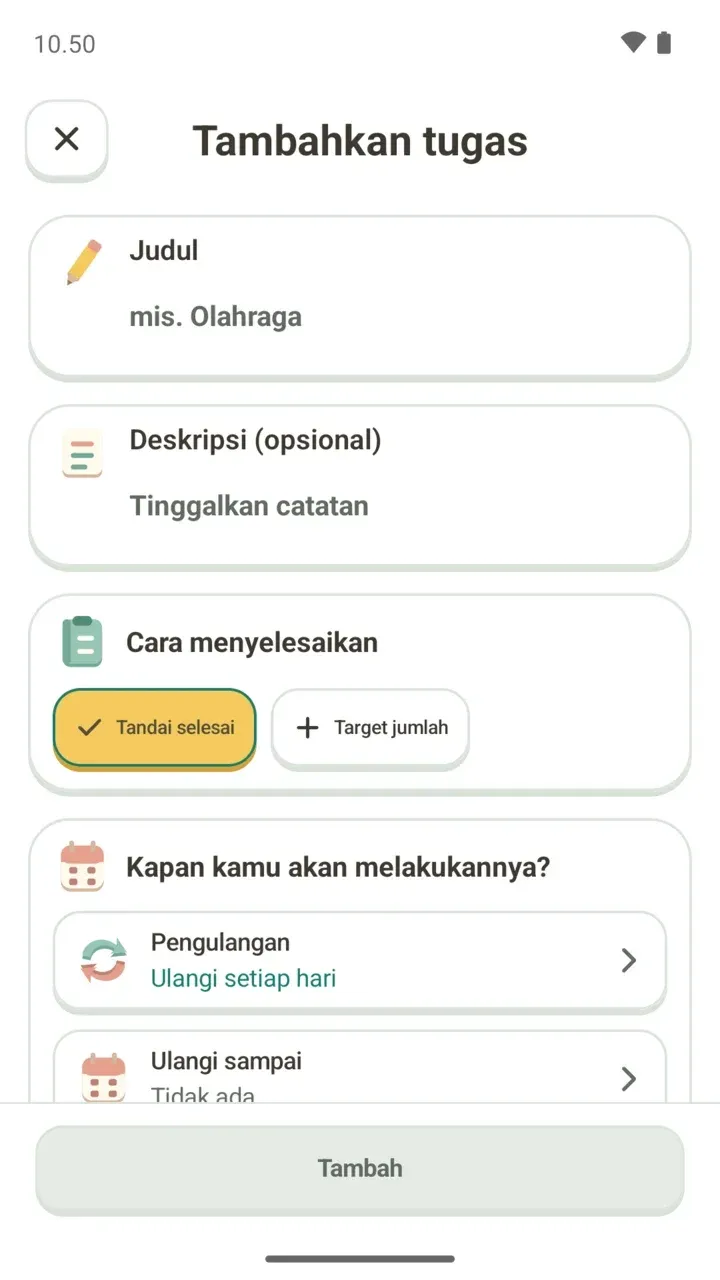
- Cara mencentang tugas setiap hari dan mengisi hitungan ada di cara memakai tab Tugas, sedangkan cara membagikan teks dari aplikasi lain untuk dijadikan tugas ada di membuat tugas.
- Untuk mengatur waktu timer dan memilih target fokus, lihat cara memakai timer fokus.