時間割ウィジェットの使い方:ホーム画面で次の授業をすぐ確認
アプリを開かずに、ホーム画面で次の授業や今週の時間割を確認できます。Damdaのウィジェット5種類と置き方、ウォッチでの使い方をまとめました。
休み時間に次の教室はどこだったか、今日の塾は何時からかを確かめるたびにアプリを開くのは、意外と手間です。スマートフォンを開いたらホーム画面ですぐ見られると便利ですよね。
Damdaには、時間割をそのままホーム画面に置ける時間割ウィジェットなど5種類のウィジェットがあります。どんなウィジェットがあるか、どこから置くかを順番に紹介します。
Damdaのウィジェット5種類
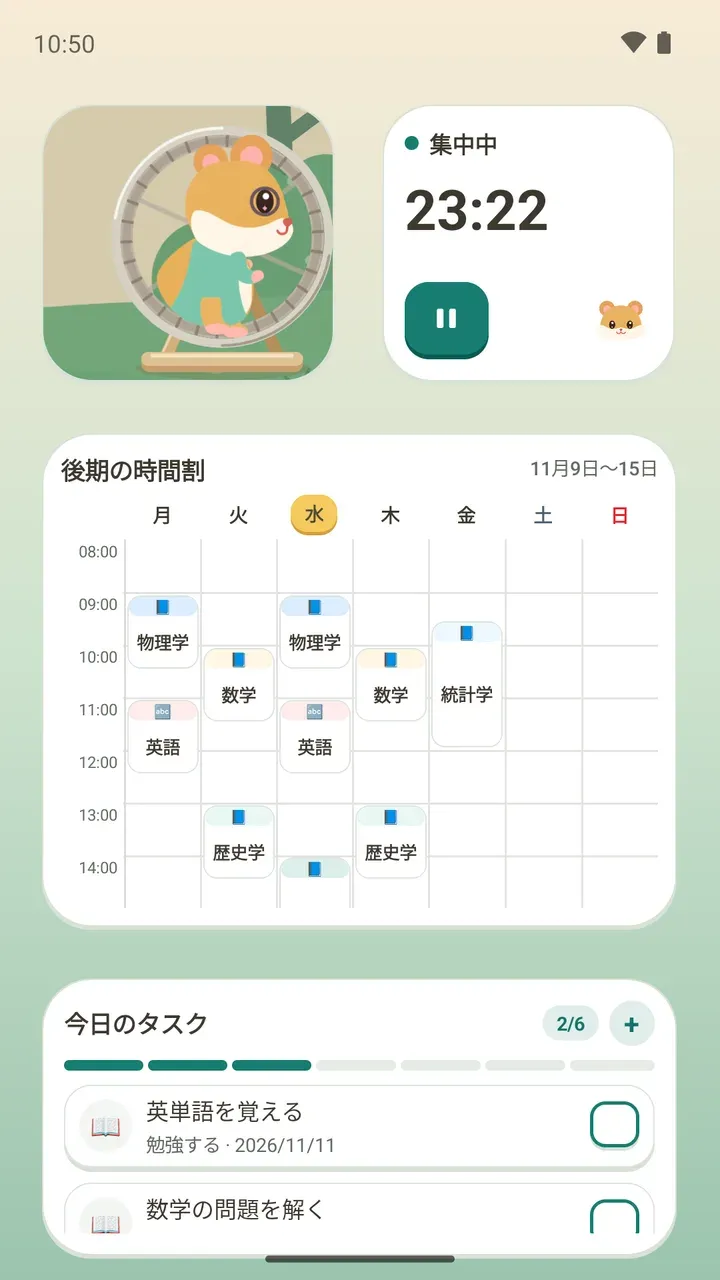
- 時間割:サイズに合わせて次の予定、今日、今週を表示します。小さく置くと今の予定と場所が、大きくすると週間時間割が見えます。
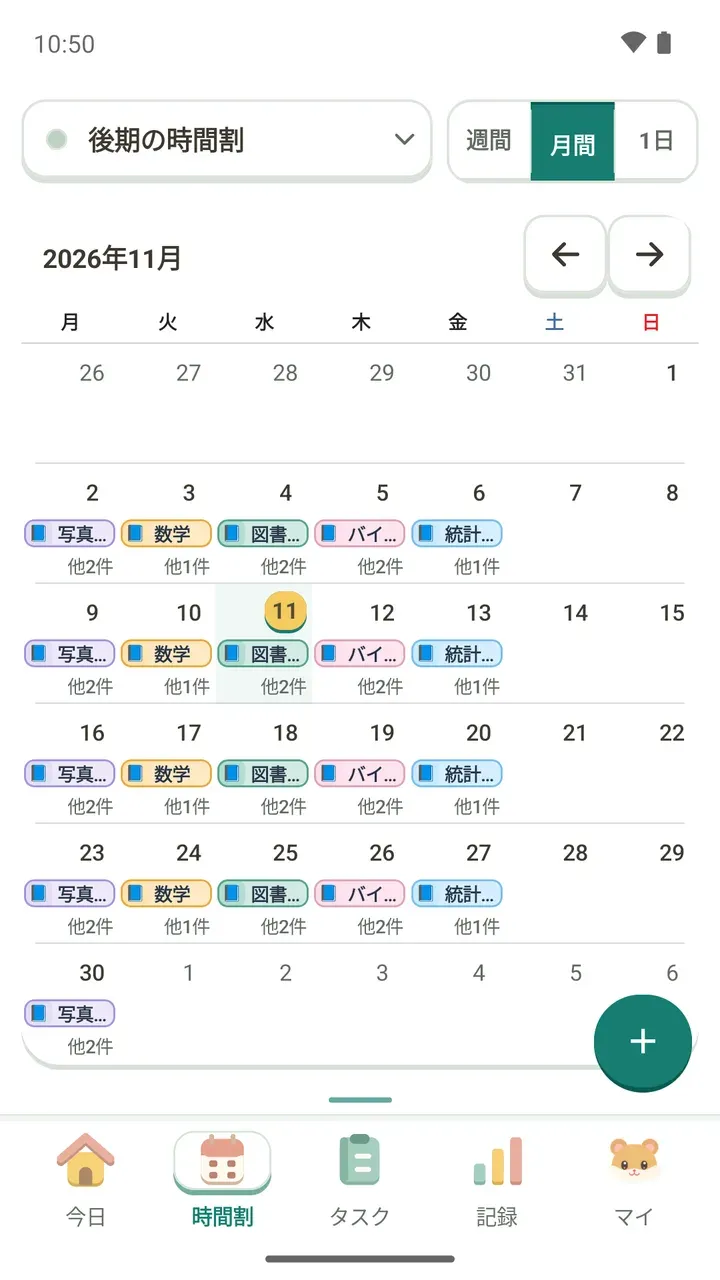
- 月間時間割:今月の予定をカレンダーでひと目で確認できます。
- 今日のタスク:今日のタスクといくつ終わったかを表示し、ウィジェットからそのまま完了チェックできます。
- 集中タイマー:集中中の時間が減っていく様子を見ながら、一時停止できます。
- 今日のハムスター:今やっていることをハムスターが見せてくれます。
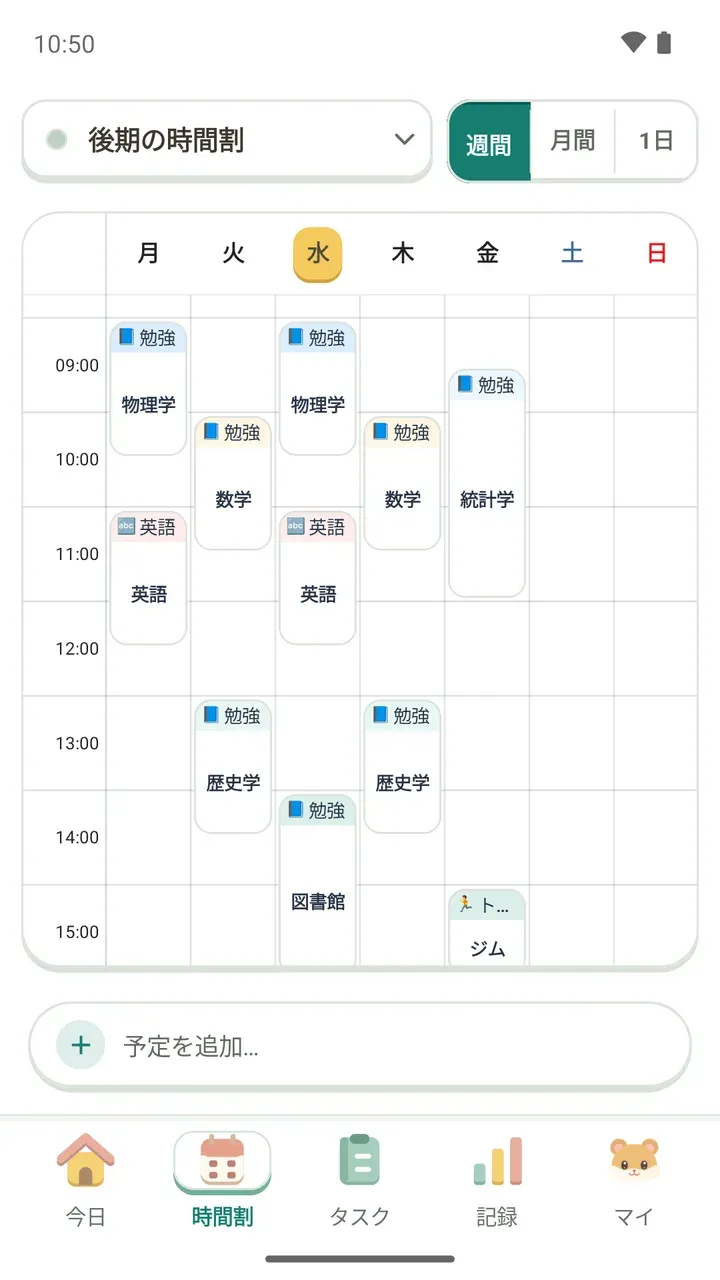
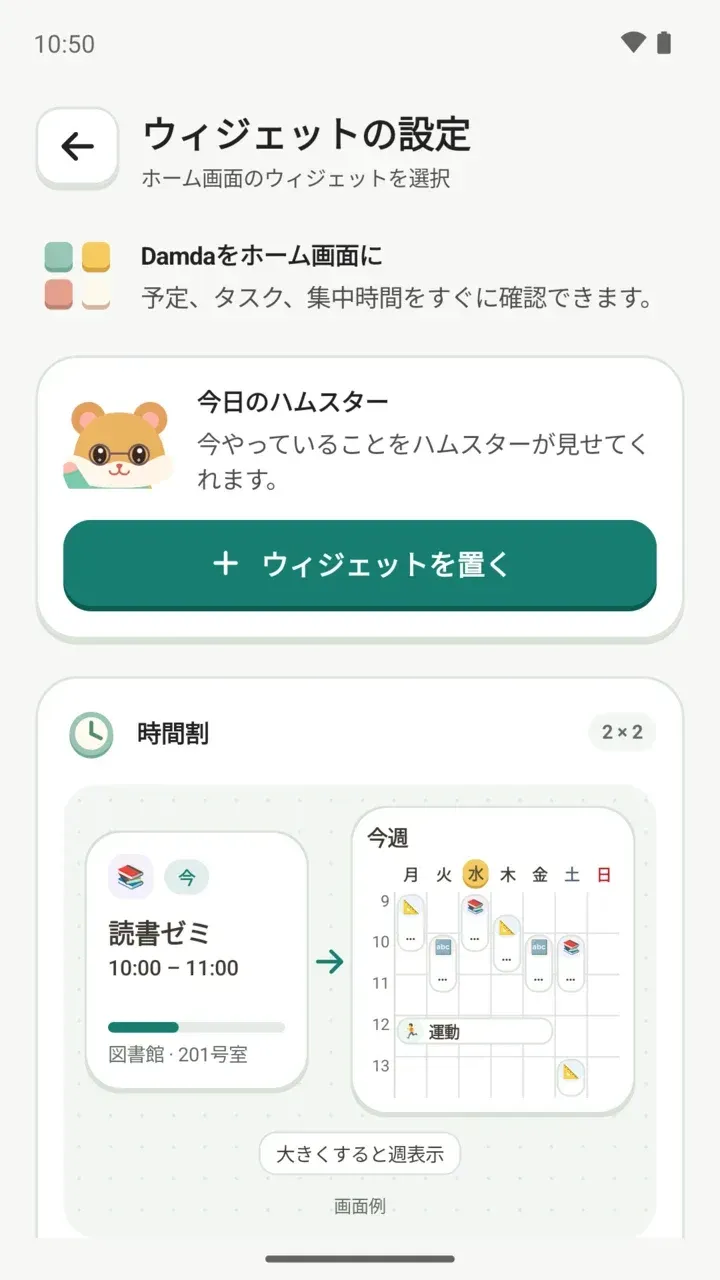
時間割ウィジェットは2×2のサイズで置かれ、あとからサイズを変えられます。小さいサイズでは今の予定のタイトル、時間、場所が表示されるので、次の教室を確かめるのに便利です。大きくすると今週の時間割に切り替わり、1週間をまとめて見渡せます。
今日のハムスターのウィジェットは、文字ではなく動くシーンで今の状態を見せてくれます。「集中中」「休憩中」「今日は完了」といった状態はTalkBackで読み上げられます。ハムスターについてはDamdaのハムスターの話もどうぞ。
ウィジェットの置き方
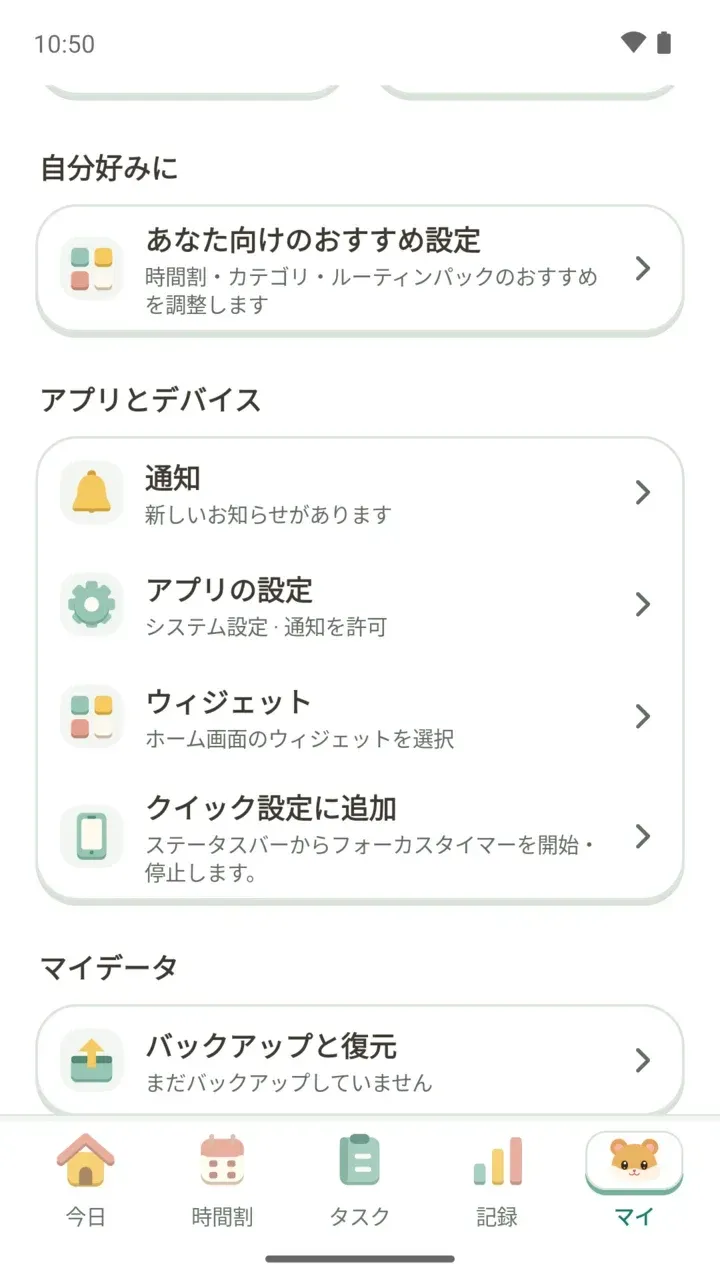
- 下のタブでマイをタップし、「アプリとデバイス」の「ウィジェット」をタップします。
- 「ウィジェットの設定」画面で、使いたいウィジェットのカードを探します。時間割ウィジェットのカードには画面例と基本のサイズが表示されています。
- 今日のハムスターは「ウィジェットを置く」をタップすると、そのまま置けます。
- ほかのウィジェットは「カスタマイズして追加」をタップし、背景の不透明度、ウィジェットの枠線、枠線の不透明度を調整してから追加します。
- ホーム画面に置いたウィジェットを、好きなサイズに広げたり縮めたりします。
背景と枠線のスタイルは、Damdaのすべてのウィジェットに同じように適用されます。いくつか並べて置いても、ひとつのセットのようにまとまって見えます。
3.1.0で描き直したウィジェット
3.1.0のアップデートで、ウィジェットをアプリと同じ新しいスタイルで描き直し、月間時間割と今日のハムスターのウィジェットを新しく作りました。アップデート前に置いてあるウィジェットは、そのまま使えます。変わった点は3.1.0アップデートのお知らせにまとめています。
ウォッチでも今日の予定を確認
スマートフォンとペアリングしたWear OS 4以降のウォッチでも、今日の予定とタスクを確認できます。ウォッチの画面にタイルやコンプリケーションを追加しておけば、手首ですぐに確かめられます。
ウォッチから集中タイマーを操作することもできますが、タイマー自体はスマートフォンで動作します。
知っておきたいこと
- ウィジェットには予定とタスクのタイトルが表示されます。ほかの人にホーム画面を見られる場面では気をつけてください。
- ウィジェットに表示される予定は、時間割タブで入力したものです。まず1週間の時間割を埋めたいときは週間時間割の作り方から始めてください。
- アプリの中で1か月の予定を見る方法は月間時間割の見方で紹介しています。
- タスクを毎日チェックしたり回数を積み上げたりする方法はタスクタブの使い方に、ほかのアプリのテキストを共有してタスクに追加する方法はタスクの作成にあります。
- タイマーの時間や集中する対象の選び方は勉強タイマーの使い方を確認してください。