複数の時間割を作って切り替える方法:学期・試験期間・休みごとに
前期・後期、試験期間、夏休みなど、場面ごとに時間割を分けて切り替える方法です。2つ目の時間割からはDamda Plusが必要です。
学期が変わると、時間割も作り直しになります。でも前の学期の時間割を消すのはもったいないし、試験期間や夏休みには、いつもとまったく違う1週間が必要になります。
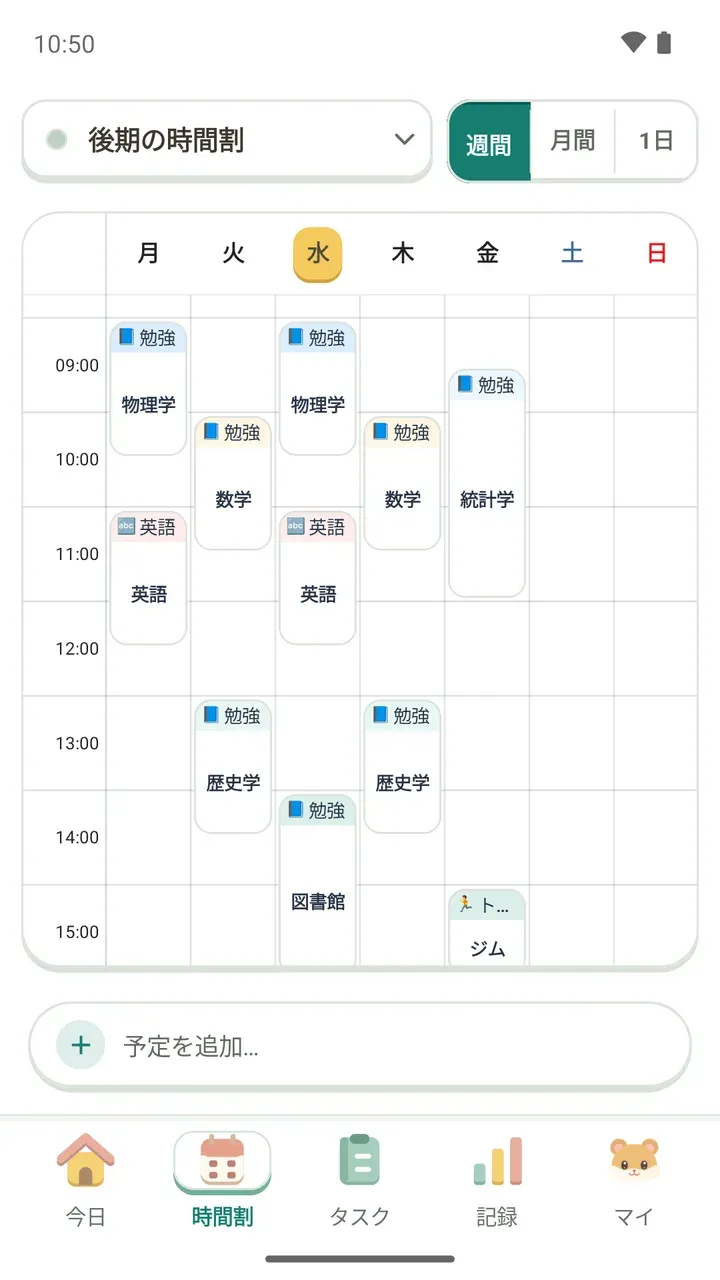
時間割アプリのDamdaでは、複数の時間割を作っておいて、そのときどきで切り替えられます。前期・後期、試験期間、休みのように、場面ごとに分けて使い分ける機能です。
はじめに:2つ目の時間割からはDamda Plus
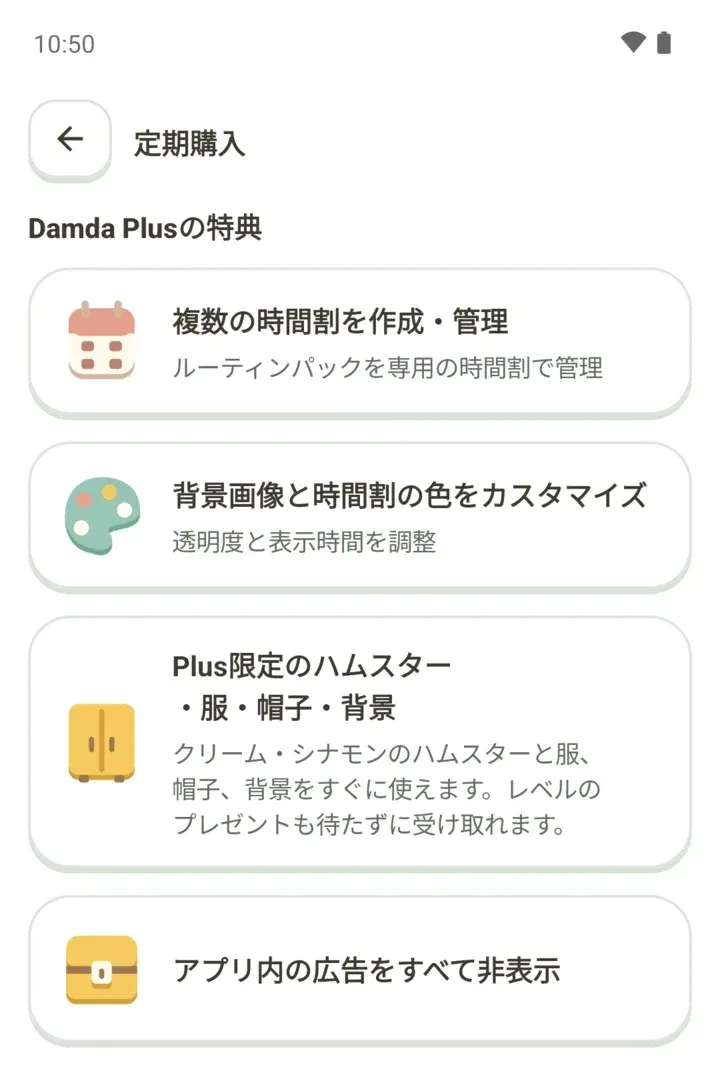
定期購入なしでも、時間割1つはそのまま使えます。2つ目の時間割からはDamda Plusが必要です。複数の時間割の作成・管理と、ルーティンパック専用の時間割はDamda Plusの機能です。
Damda Plusは、いつでも解約できる月額サブスクリプションです。広告の非表示などほかの特典は、Damda Plusの特典の記事にまとめています。
「時間割を切り替え」画面を開く
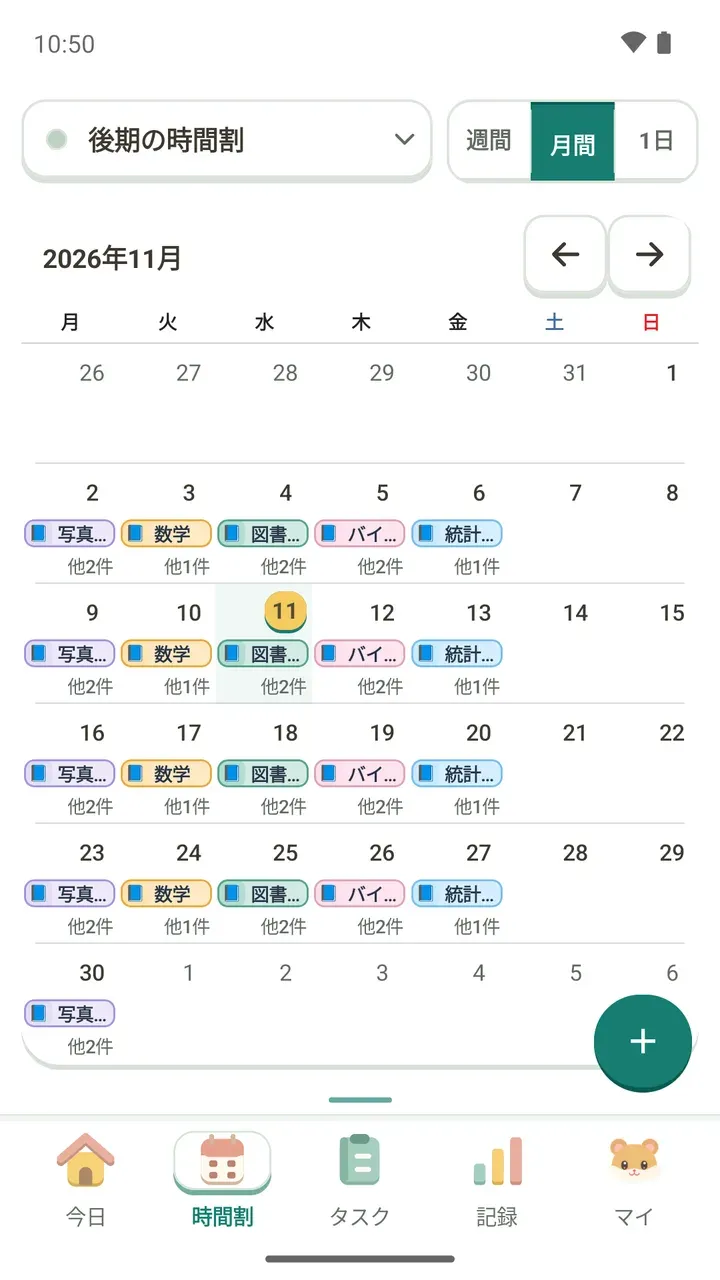
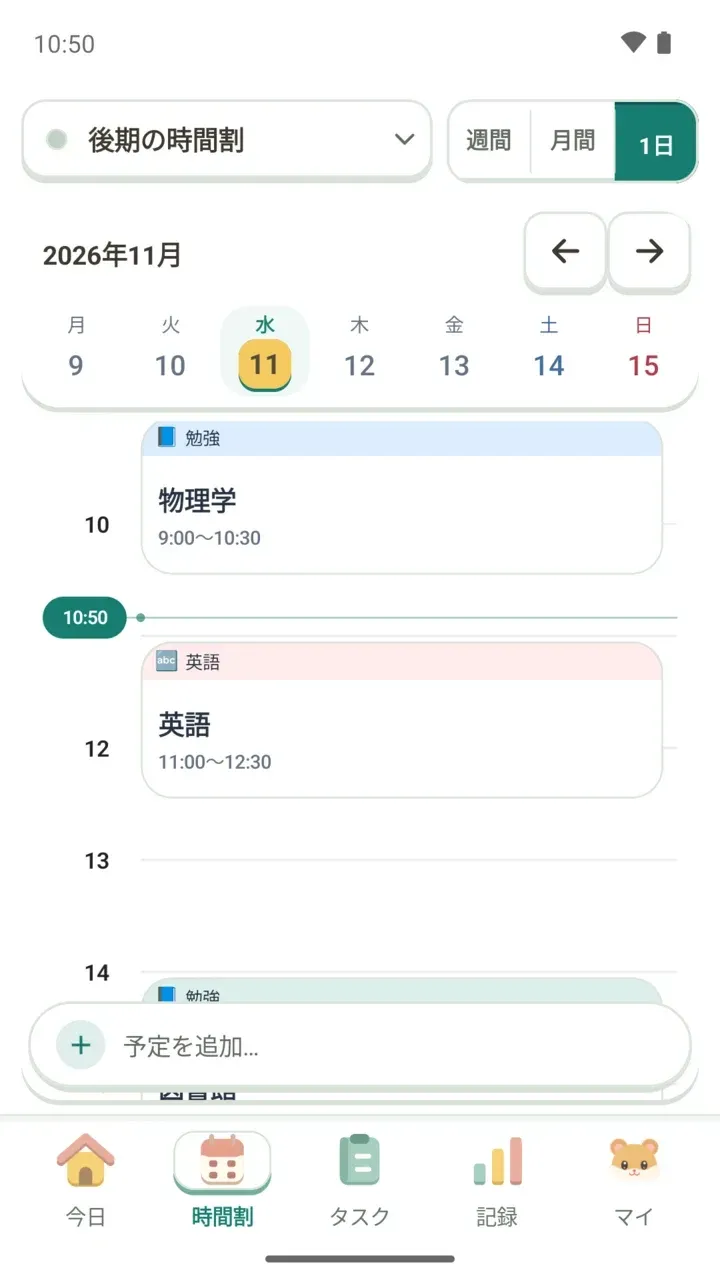
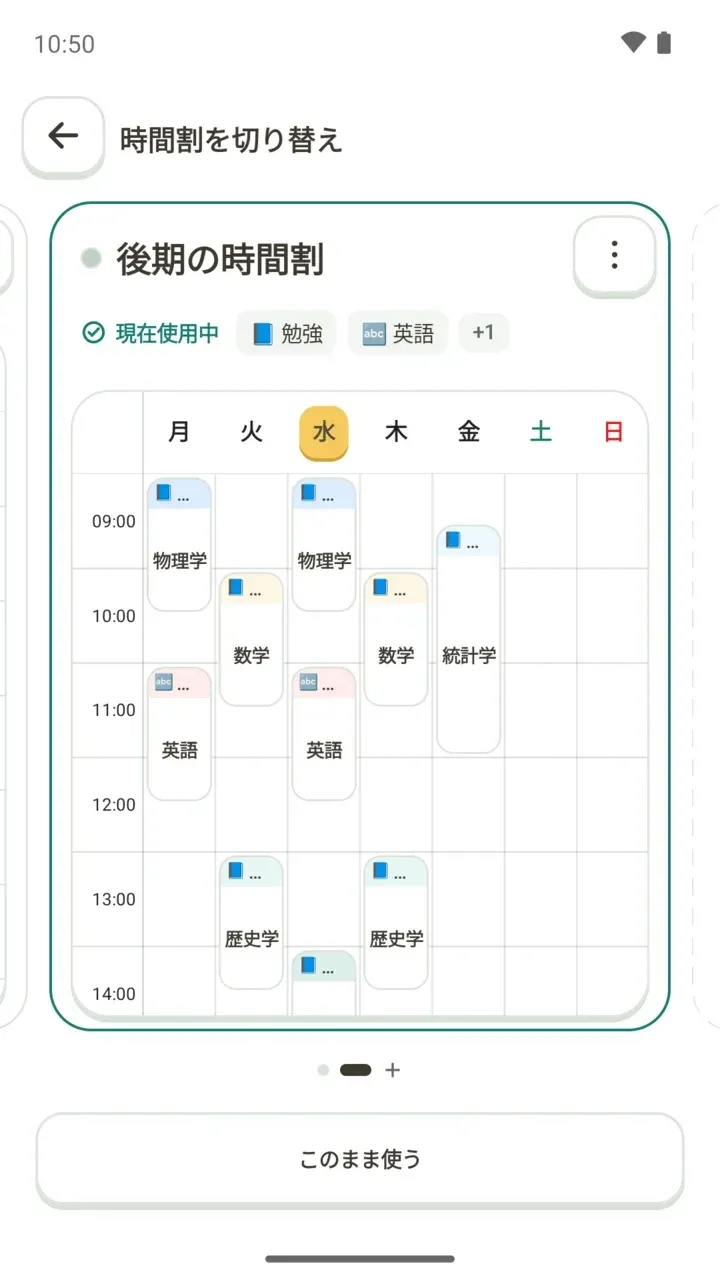
- 時間割タブ上部の時間割の名前をタップします。「時間割を切り替え」画面が開きます。
- 時間割が1枚ずつカードで表示されます。今使っているカードには「現在使用中」と表示されます。
- カードを横にスワイプして、ほかの時間割を見ます。下の点で、何番目の時間割かがわかります。
- 使いたいカードで「この時間割に切り替える」をタップします。切り替えずに戻るときは「このまま使う」をタップします。
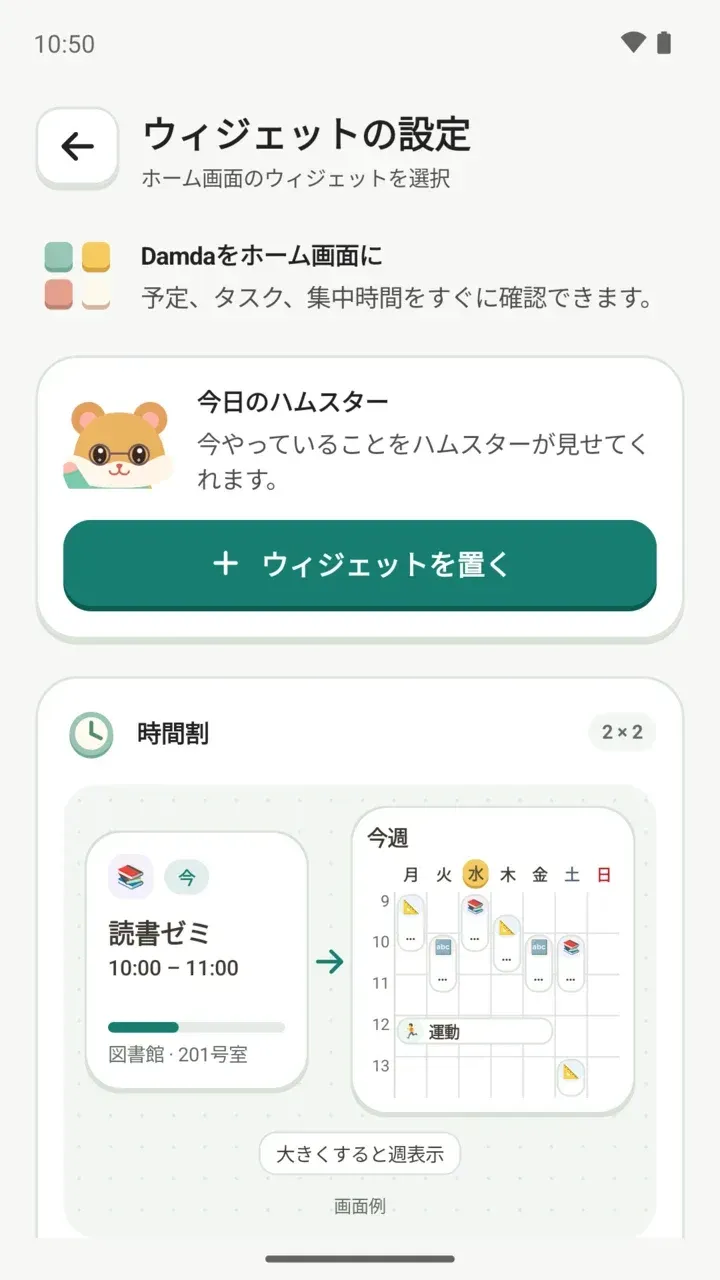
切り替えると、どの時間割に切り替えたかが表示され、今日タブとウィジェットも切り替わります。間違えてタップしたときは、その場で「元に戻す」をタップすれば大丈夫です。
カードには次の内容が表示されるので、開かなくてもどの時間割かがわかります。
- 時間割の名前と時間割の色
- 今使っている時間割なら「現在使用中」の表示
- 入っている予定のカテゴリー(例:勉強、英語。多いときは+1のように省略)
- 1週間の時間割プレビュー
新しい時間割を作る
- 「時間割を切り替え」画面で、下の点の並びの最後にある+のほうへスワイプし、「新しい時間割」を開きます。Damda Plusを使っていれば「新しい時間割を作る」、使っていなければ「Plusで時間割を追加」が表示されます。
- 「時間割の名前」を入力します。例:2学期。学期名や試験期間、休み、運動のような候補から選ぶこともできます。
- 「時間割の色」で12色から1つ選びます。「一覧ではこう表示されます」で見え方を確認できます。
- 必要なら「説明を追加」を開いて入力します。入力は任意で、あとから変えられます。
- 「時間割を作成」をタップします。作成すると、すぐにこの時間割に切り替わります。
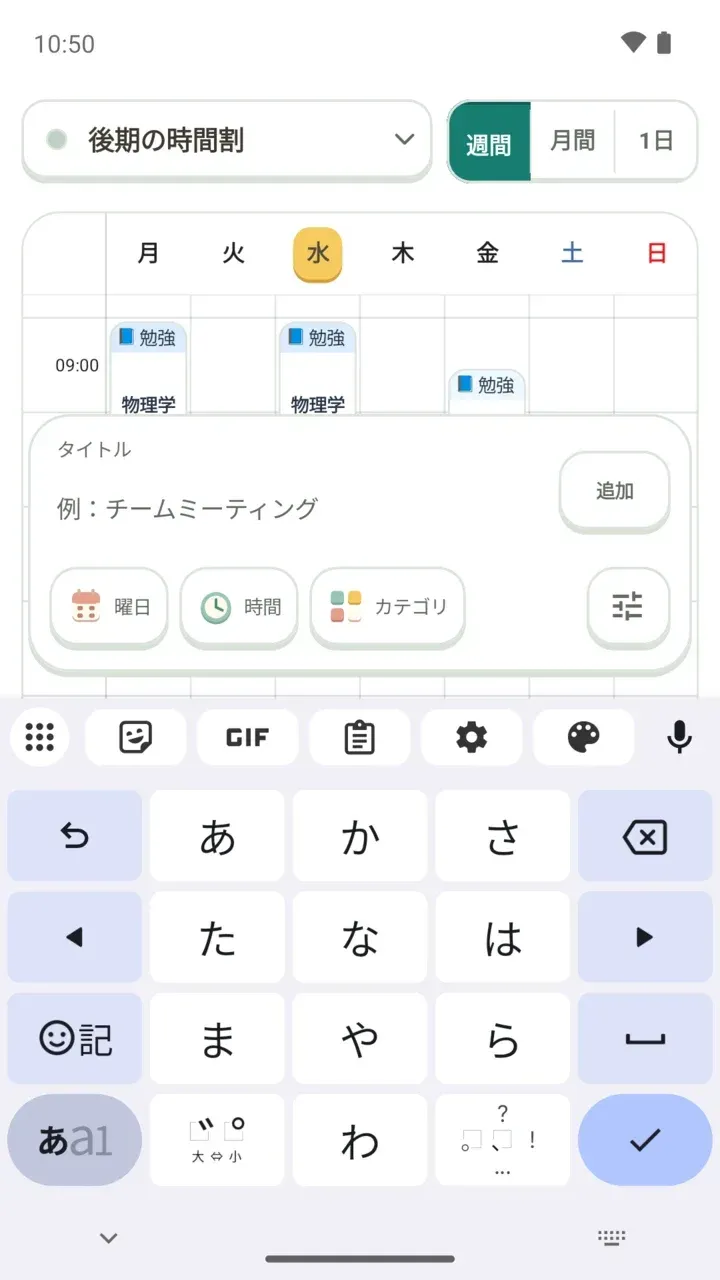
新しい時間割は「まだ予定がありません」の状態から始まります。時間割タブ下の「予定を追加…」から、授業や予定を入れていきましょう。1週間の読み方は週間時間割の作り方で続けて紹介しています。
名前と色を変える
- 「時間割を切り替え」画面で、直したい時間割のカードまでスワイプします。
- カード右上の⋮ボタンをタップし、「名前と色を編集」を選びます。
- 「時間割を編集」で名前と色を変えて、「変更を保存」をタップします。
こんなふうに分けると便利です
- 学期ごと:「前期」「後期」のように学期ごとに1つずつ作っておけば、新しい学期が始まっても前の時間割がそのまま残ります。
- 試験期間:授業の代わりに図書館での勉強や試験の予定を入れた時間割を別に作り、試験が終わったら元の時間割に戻します。
- 夏休み・春休み:塾の夏期講習やバイトなど、休みの間だけの1週間を別に組んでおきます。
- ルーティンパック:Damda Plusでは、ルーティンパックを専用の時間割で管理できます。ルーティンパックについてはルーティンパックの使い方をご覧ください。
知っておきたいこと
時間割は、一度に1つを選んで使う仕組みです。授業と塾、バイトを同じ週に並べて見たいなら、時間割を分けるより1つの時間割にすべて入れるほうがおすすめです。そのほうが1週間をひと目で読めます。
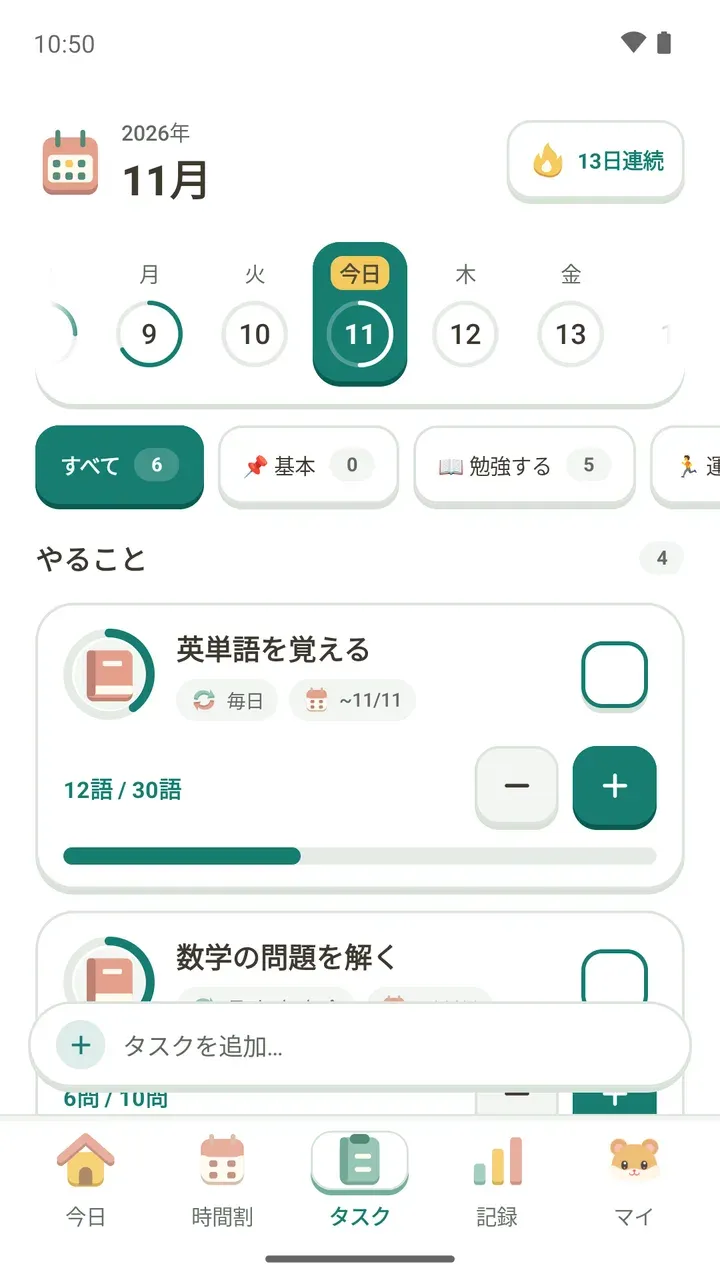
複数の時間割は、学期、試験期間、休みのように時期が変わるときに入れ替える使い方がいちばん合っています。切り替えた時間割は、今日タブとウィジェットにも表示されます。