毎日のルーティンの作り方:パックから選んで時間割に追加
朝のルーティンを一から考えるのが大変なら、Damdaのルーティンパックから選んで、続けたいステップだけ時間割に追加してみましょう。
朝のルーティンや毎日のルーティンを作ろうと検索すると、よい例はたくさん見つかります。でも自分の1日に当てはめようとすると、何を何時にやるかをもう一度決め直すことになります。
Damdaのルーティンパックは、できあがったルーティンを見て、やりたいステップだけを選び、今使っている時間割にそのまま追加できる機能です。時間が決まっているステップは時間割の予定に、時間が決まっていないステップはタスクに入ります。
ルーティンパックはどこにある?
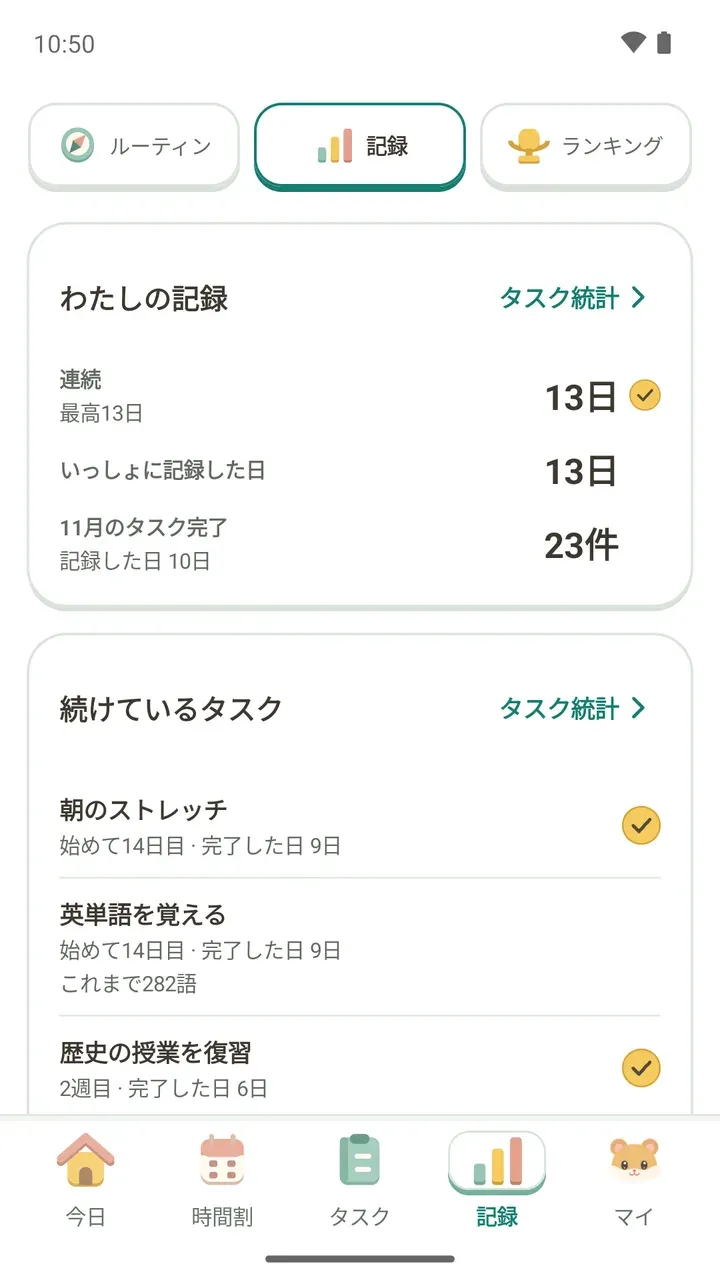
下の記録タブを開いて、上の「ルーティン」をタップすると「自分に合うルーティンを探す」画面が出てきます。分野のボタンをタップすると、その分野のパックだけをまとめて見られます。
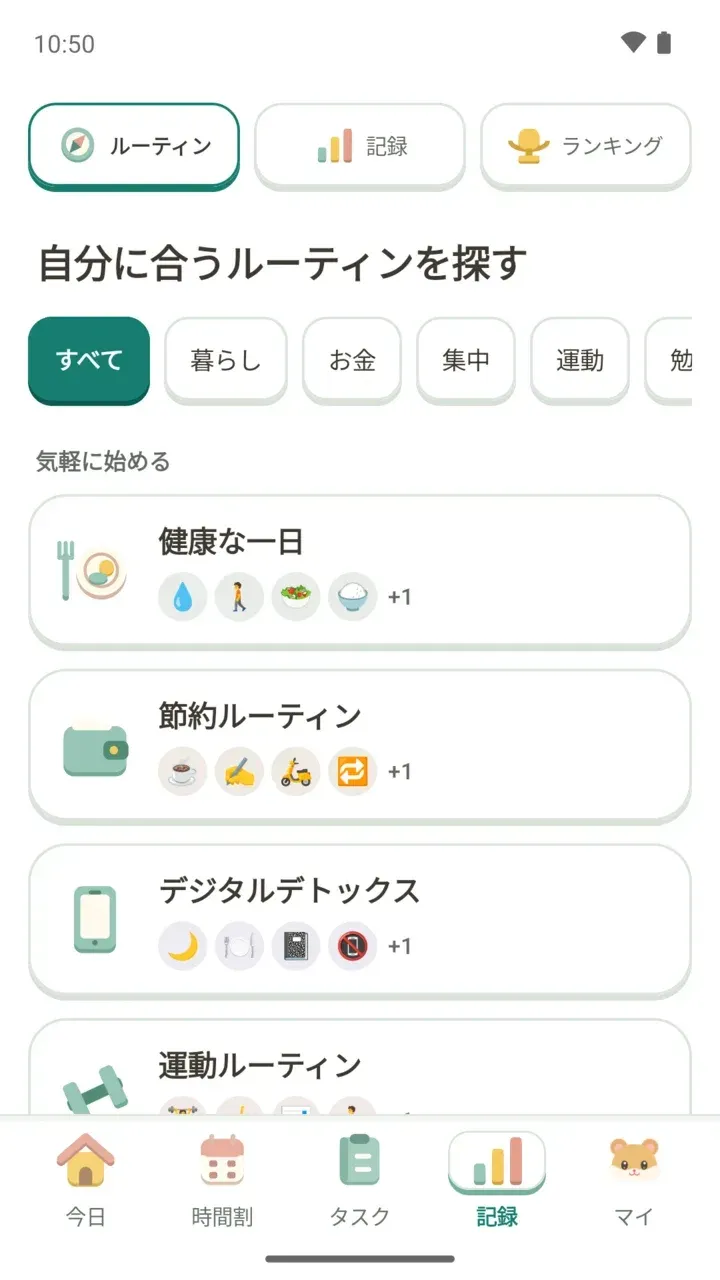
ルーティンパックは全部で26種類あり、6つの分野に分かれています。
- 勉強
- 就職
- 運動
- 集中
- お金
- 暮らし
詳細画面で、やりたいステップだけを選ぶ
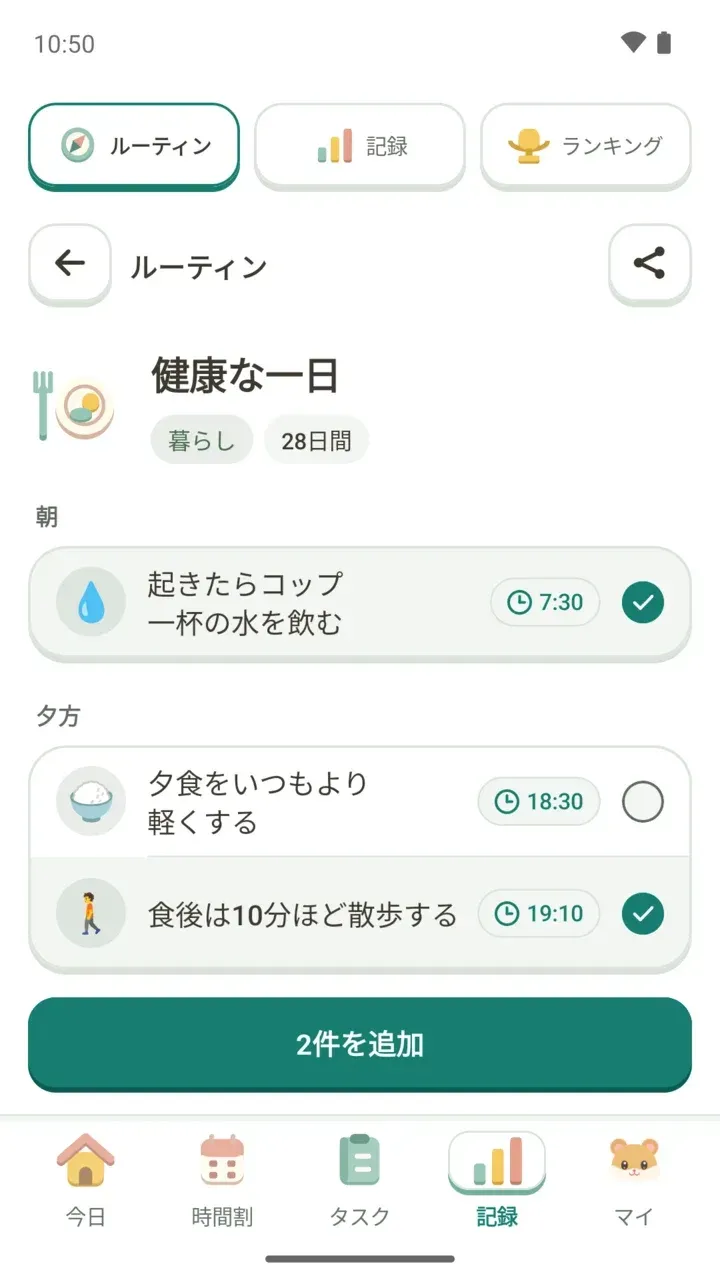
パックをタップすると詳細画面が開きます。上にはパックの名前と分野、期間が表示され、その下にステップが朝・夕方のような時間帯ごとに、おすすめの時間と一緒に並んでいます。
すべてのステップを一度に始めなくても大丈夫です。今の自分の1日に入れられるものだけチェックすると、下のボタンが「2件を追加」のように選んだ数に変わります。
- 記録タブで、上の「ルーティン」をタップします。
- 分野のボタンで絞り込んで、気になるパックをタップします。
- 詳細画面でやりたいステップだけをチェックし、下の追加ボタンをタップします。
- 時間割に追加される予定のおすすめの時間が自分の1日に合わなければ、「時間を変更」で変えます。
- 「このルーティンをどこから始めますか?」で「現在の時間割に追加」をタップします。
- 「ルーティンを時間割とタスクに追加しました。」と表示されたら完了です。
追加する予定が今ある予定と重なるときは、「現在の予定と時間が重なっています」とお知らせします。そのときは「時間を変更し直す」で時間をずらしてください。
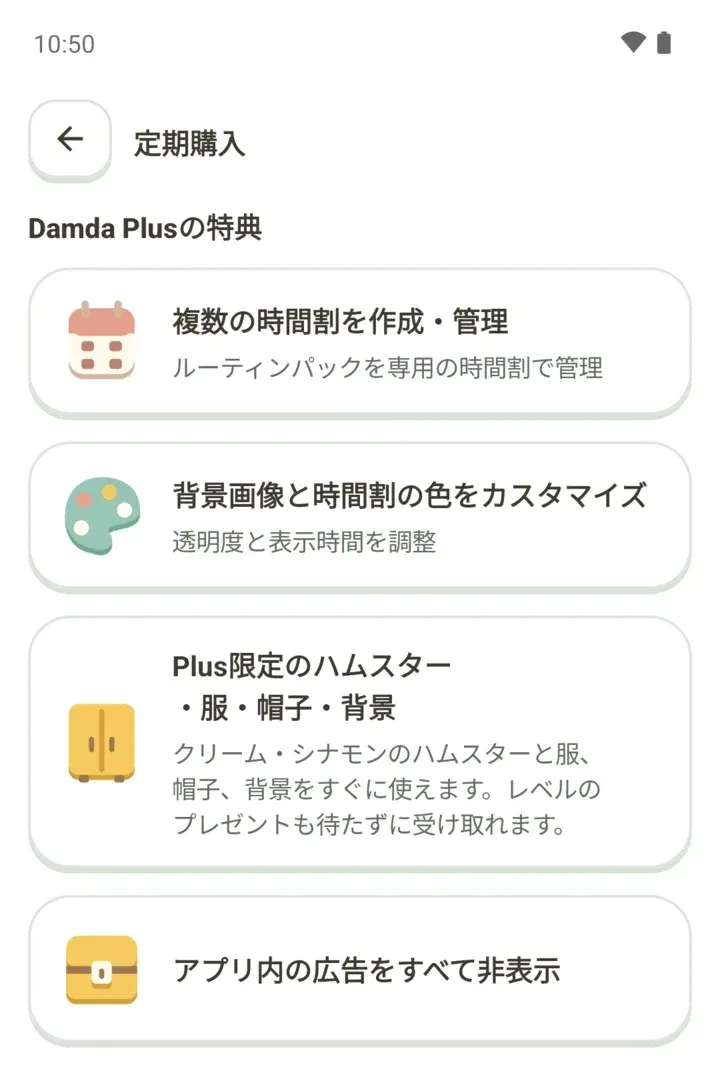
今の時間割とは分けて、ルーティンだけをまとめる「新しい時間割で始める」(ルーティンパック専用の時間割)はDamda Plusの機能です。ほかの特典はDamda Plusの紹介で確認できます。
暮らし・運動・お金のルーティンパック
分野ごとにいくつかのパックを紹介します。かっこの中は分野、「」の中はパックに入っているステップです。
- 充実した1日のルーティン(暮らし):「起床直後のストレッチ」「軽い瞑想で頭を目覚めさせる」「空腹時に水を1杯飲む」「Damdaで今日の予定を立てる」「仕事後のポモドーロ 25分集中・5分休憩」「軽い読書」「寝る前に明日の服を出しておく」
- 健康な一日(暮らし):「起きたらコップ一杯の水を飲む」「1食は野菜・たんぱく質から先に食べる」「夕食をいつもより軽くする」「食後は10分ほど散歩する」「今日は歯みがきを3回する」
- 有名人の1日ルーティン(暮らし):「午前6時に起床」「夕方6時に夕食」「夜の間食をしない」「運動する」「新聞を読む」「夜10時に就寝」
- ウェルネスな1日ルーティン(暮らし):「サプリを飲む」「軽いストレッチ」「空腹時の水分補給」「1日1食、体にいいものを食べる」
- 1日の整理(暮らし):「机の上を10分片づける」「明日やることを3つ書いておく」「寝る前に明日のかばんを用意する」「今日使ったお金を書く」
- 家事ルーティン(暮らし):「食料品を毎週買う」「毎週洗濯をする」「毎週トイレを掃除する」「寝具は毎週洗う」「毎月冷蔵庫を整理する」
- 冷蔵庫使い切りの日(暮らし):「食料品の買い物前に残りの材料を確認する」「冷蔵庫にある材料で一食作る」
暮らしの分野には、編み物の夜、ソロ映画の日、キャンプデイのように、週に1回や月に1回大切にしたいことを集めたパックもあります。愛犬ケアのパックは、毎日の散歩と月に1回のお風呂を忘れないように組まれています。
- 運動ルーティン(運動):「週に一度筋力トレーニングをする」「週に一度有酸素運動をする」「運動後は回復食を摂る」「運動後のストレッチ」「毎月体組成をチェックする」
- こまめに歩く(運動):「エレベーターの代わりに階段を使う」「ひと駅手前で降りて歩く」「夜に30分歩く」
- 5Kランニング(運動):毎週1回「5km走る」。別に作られるタスクはありません。
- 早朝水泳(運動):週に2回「泳ぐ」
- 週末ライディング(運動):週に1回「自転車に乗る」
- 首・肩ストレッチルーティンパック(運動):1日1回「首と肩を5分ストレッチする」。痛みを感じたらすぐにやめるよう案内しています。
- 節約ルーティン(お金):「ノーコーヒーデー」「配達なしの日」「今週の出費を振り返る」「使用しないサブスクリプションを1つキャンセルする」「給料日にまず貯金を動かす」
勉強・集中・就職の分野のパックは、勉強ルーティン・集中ルーティンの記事で紹介しています。
「自分のルーティンの旅」で続ける
追加したルーティンはルーティン画面の「進行中」に表示され、「続ける」をタップすると「自分のルーティンの旅」が開きます。今日が何日目か、今日のタスクをいくつ終えたか、達成した日が何日あるかをひと目で確認できます。
- 今日のルーティン:今日やるステップと完了した数
- 今週の7日間のボード:今週どの日にやり遂げたか
- 成長ロードマップ:何週間も続くパックで、週ごとに変わるタスク
- 今日タブのルーティンパックカード:何日目かと今日のタスクの完了数
今日の流れブリーフィングの通知をオンにしておくと、予定のない日には進行中のルーティンパックを続けようとお知らせすることもあります。
共有と終了
ルーティンパックの詳細画面の右上にある共有ボタンから、気に入ったパックを友だちに送れます。選んだアプリで届きます。
ルーティンをやめたいときは「ルーティンを終了する」をタップしてください。ルーティンパックが追加した時間割の予定とタスクもまとめて整理されます。
知っておくと便利なこと
- 進行中のルーティンが追加した予定やタスクを1件だけ削除しようとすると、ルーティンの記録が一部だけ消えないよう、ルーティンを終了するように案内が出ます。
- 進行中のルーティンがある時間割は、先にルーティンを終了してから削除できます。
- 追加したあとも、予定の時間や内容は時間割とタスクから変更できます。