機種変更前に時間割をバックアップ・復元する方法
Damdaは登録不要で、データはこの端末にだけ保存されます。機種変更やアプリの再インストールの前に、バックアップファイルを作って復元する手順を紹介します。
機種変更の前や、アプリを削除して入れ直す前なら、まずこの記事を読んでください。学期のはじめから入れてきた時間割や、積み重ねてきた記録をそのまま引き継ぐ方法です。
はじめに:Damdaのデータはこの端末にだけ保存されます
Damdaは登録なしですぐ使えるアプリです。そのため、時間割、タスク、メモなどのデータは、アカウントやサーバーではなく、今使っているスマートフォンの中にだけあります。
アプリを削除するとデータも一緒に消え、Androidのクラウドバックアップや端末間のデータ移行にも含まれません。クラウドやPCと自動で同期する機能もありません。データを移す方法は、Damdaが作るバックアップファイルだけです。
バックアップと復元の画面を開く
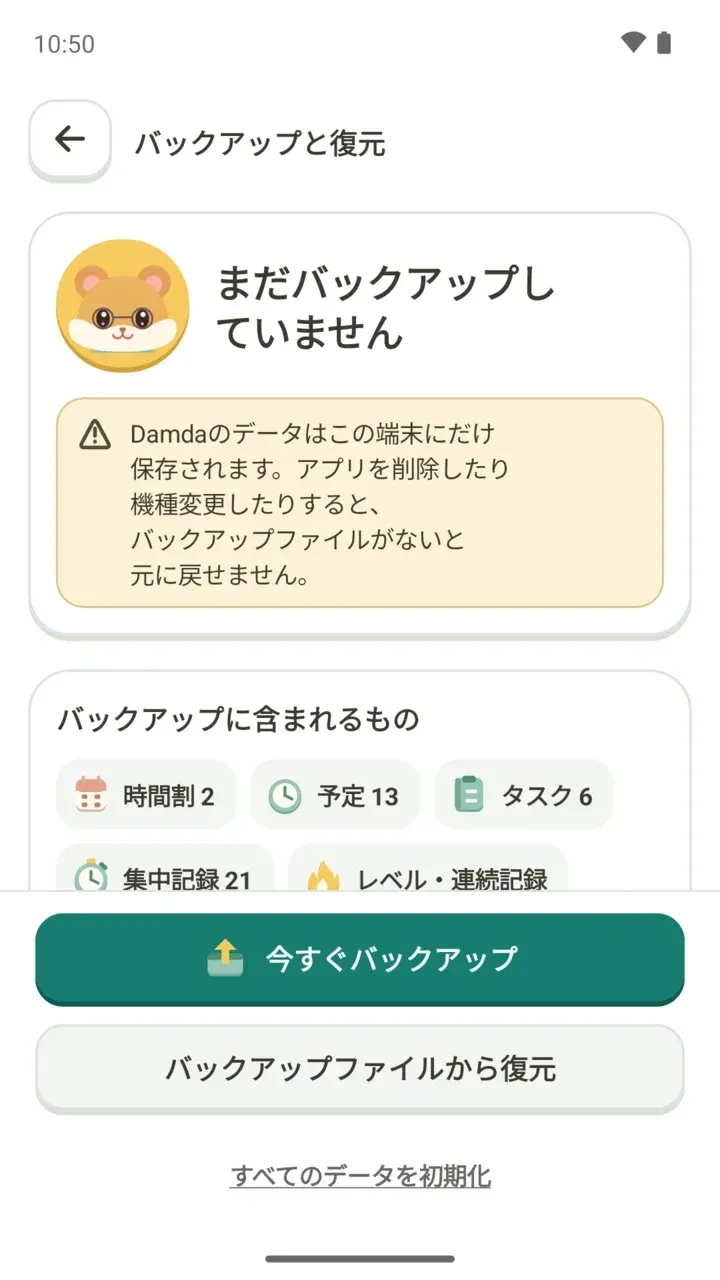
マイタブの「バックアップと復元」から開きます。マイタブにも、「まだバックアップしていません」のように、最後のバックアップがいつだったか、その後に新しい記録がどれだけ増えたかが短く表示されます。
画面の上にはバックアップの状態が表示され、その下の「バックアップに含まれるもの」で、今この端末にあるデータを確認できます。画面の件数は例です。
バックアップファイルに含まれるもの
- 時間割と予定
- タスクとカテゴリー
- メモと写真
- 集中記録
- 一日の記録
- D-day目標
- レベル・連続記録
- ルーティンパック
- 着せ替え・設定、プロフィール名
自習室の席やランキングの記録は、端末ではなくオンラインにある情報なので、このバックアップとは別です。オンラインの記録を消す方法はDamda 自習室の記事で紹介しています。
今すぐバックアップする
- 「今すぐバックアップ」をタップします。集中タイマーが動いている場合は、先に終了してください。
- 「バックアップのパスワードを設定」の画面でパスワードを2回入力し、「このパスワードでバックアップ」をタップします。数字だけのパスワードは使えません。
- 「バックアップしました」と保存先が表示されたら完了です。
バックアップファイルの保存先は自分で選びます。どこに保存したかは、完了画面でもう一度確認できます。
新しいバックアップファイルは、予定やメモ、写真まで、すべてこのパスワードでロックされます。パスワードはどこにも保存されないので、忘れるとDamdaでもファイルを開けません。新しい端末で開くときにも必要なので、忘れないよう別にメモしておいてください。
写真が大きすぎて1つのファイルに収まらないときは、「写真なしでバックアップ」を選べます。写真なしでも、メモの文章はそのまま含まれます。
バックアップファイルは、アプリを削除しても選んだ場所に残ります。クラウドのフォルダに保存した場合、そのファイルは各サービスのポリシーに従います。
新しいスマホへ移す手順
- 今までのスマホで、マイ > バックアップと復元 >「今すぐバックアップ」からバックアップファイル(.damda)を作ります。
- そのファイルを、新しいスマホから開ける場所に移しておきます。
- 新しいスマホにDamdaをインストールし、マイ > バックアップと復元で「バックアップファイルから復元」をタップしてファイルを選びます。ファイルを直接開いたときに出る「Damdaで復元」からも始められます。
- バックアップのときに設定したパスワードを入力し、「ファイルを開く」をタップします。
- 「バックアップの確認」画面で内容を確かめてから、「このバックアップに置き換える」をタップします。アプリが再起動したら完了です。
まだ何も入れていない新しいスマホでは、「以前使っていたDamdaのデータを読み込む」という案内が表示されます。以前作ったバックアップファイルを選べば、記録をそのまま取り戻せます。
復元の前に今のデータと比べられます
「バックアップの確認」画面には、バックアップした日とそのときのDamdaのバージョンが表示され、「現在 → 復元後」で予定、タスク、メモ、集中記録、一日の記録、D-day目標の件数を並べて確認できます。
- 復元すると、今のデータがこのバックアップに置き換わり、アプリが再起動します。
- 今より記録が少ないバックアップの場合は、先にそのことをお知らせします。
- レベルと連続記録は、今のデータとバックアップのうち高いほうが残ります。
- 「置き換える前に今のデータもバックアップする」で、今の状態を先に残しておけます。
復元したあとで気が変わったら、「復元を取り消す」で復元前のデータに戻せます。復元が最後まで終わらなかったときは以前のデータをそのまま残すので、もう一度バックアップファイルを開いてください。
以前作ったバックアップファイルは?
パスワードが必要なのは、新しく作るバックアップからです。以前のバックアップファイルはパスワードなしで復元できます。ただし以前のバージョンのバックアップなので、一日の記録、レベル、着せ替えは今の端末のものがそのまま残ります。この変更を含むアップデートの内容は3.1.0アップデートの記事にまとめています。
反対に、新しいバージョンのDamdaで作られたバックアップと表示されたら、アプリをアップデートしてから、もう一度開いてください。
すべてのデータを初期化
画面のいちばん下にある「すべてのデータを初期化」は、時間割、タスク、メモ、記録、一日の記録、レベル、着せ替え、設定をすべて削除します。元に戻せないため、最初の確認画面には「先にバックアップ」ボタンもあります。
続けると、もう一度確認があります。「すべてのデータが削除され、アプリが終了することを理解しました」にチェックを入れると、「すべて削除」をタップできるようになります。
一度作っておくと安心です
機種変更の予定がなくても、バックアップファイルを1つ作っておくと安心です。バックアップと復元の画面で、最後のバックアップのあとに新しい記録がどれだけ増えたかがわかるので、記録がたまってきたら、ときどき作り直しておきましょう。