試験勉強の計画の立て方:時間割から勉強記録まで
試験期間の1週間をDamdaで組む手順です。時間割に勉強時間を入れ、期限つきのタスクと回数目標、勉強タイマー、記録タブへとつなげます。
試験まであと2週間。そうなると、まずは勉強の計画を立てたくなりますよね。でも授業や課題に追われて1日のペースが崩れると、書いた計画どおりに進まなくなることもあります。
この記事では、Damdaで試験期間の1週間を組む流れを順に見ていきます。手順は次のとおりです。
- 時間割に授業と図書館での勉強時間を入れます。
- 試験日を期限にしたタスクを作ります。
- 単語の暗記のように量で測る勉強は、回数の目標にします。
- 勉強タイマーを授業やタスクにリンクして、集中時間を積み上げます。
- 1週間が終わったら記録タブで振り返り、次の週を見直します。
1. まず時間割に授業と勉強時間を入れる
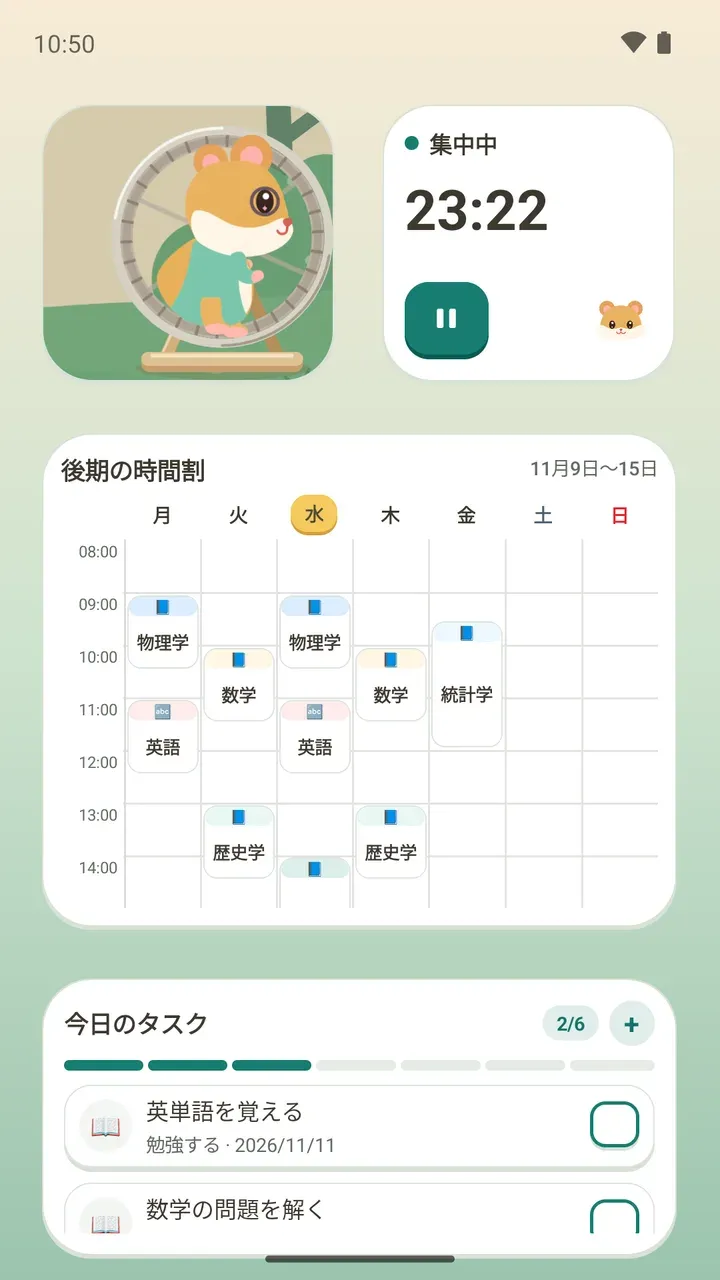
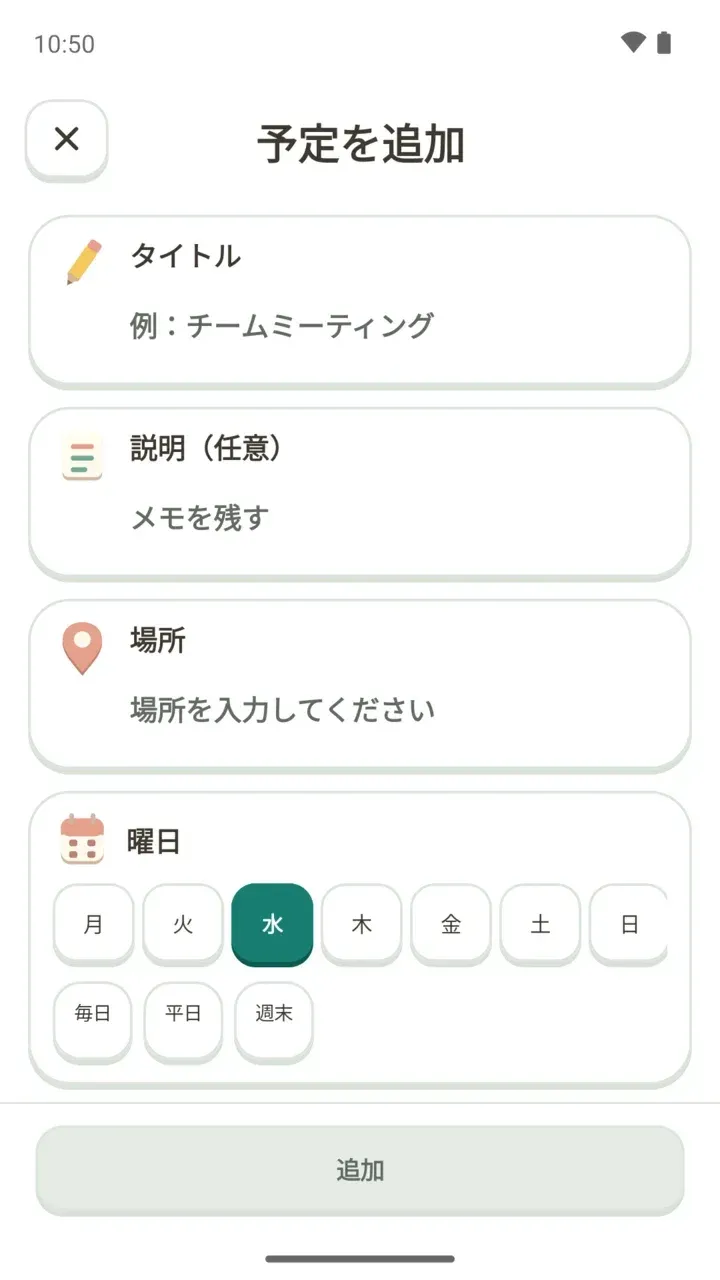
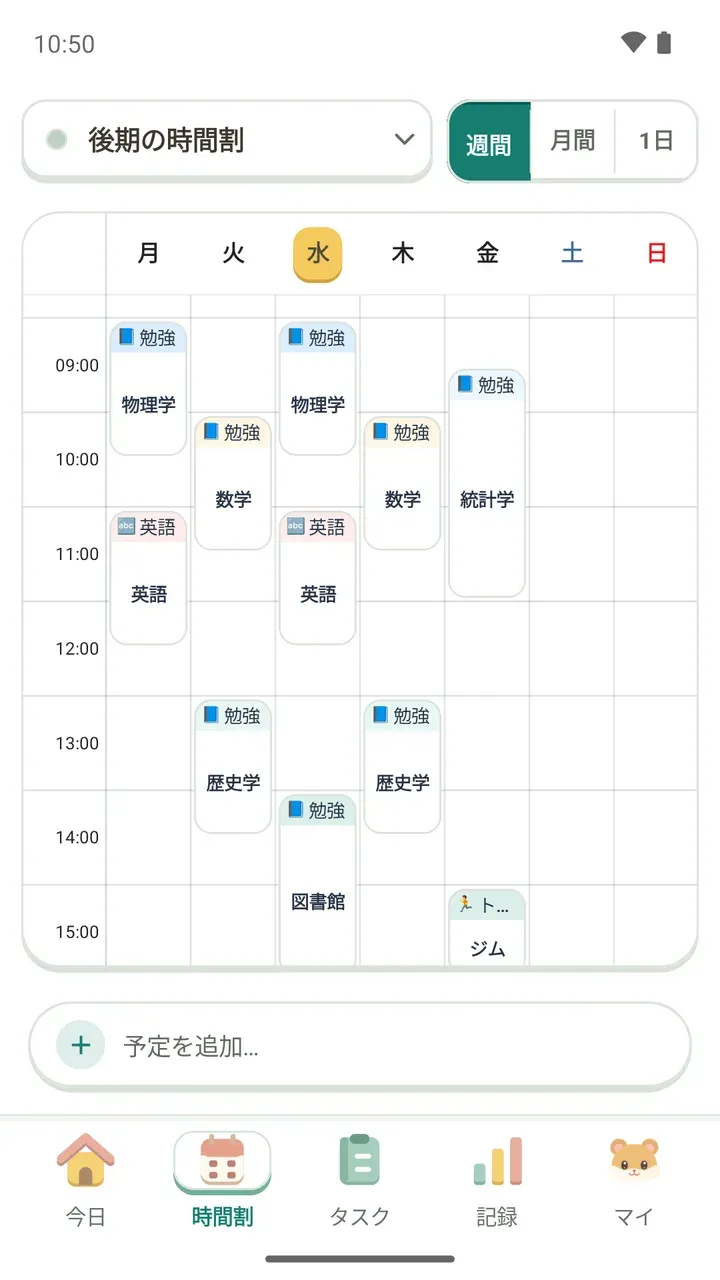
計画の土台になるのは、もう決まっている時間です。毎週ある授業は「毎週繰り返す」、試験期間だけの図書館での勉強は「1回のみ」で入れてみてください。
時間が重なると保存の前にお知らせが出るので、授業の時間に勉強の予定を入れてしまうミスを減らせます。予定ごとに場所やメモも残せます。
2. 試験日はタスクの期限にする
科目ごとに「歴史の授業を復習」のようなタスクを作り、試験日を期限に設定しましょう。タスクの詳細画面では、日付の横にD-3のように残りの日数が表示されます。
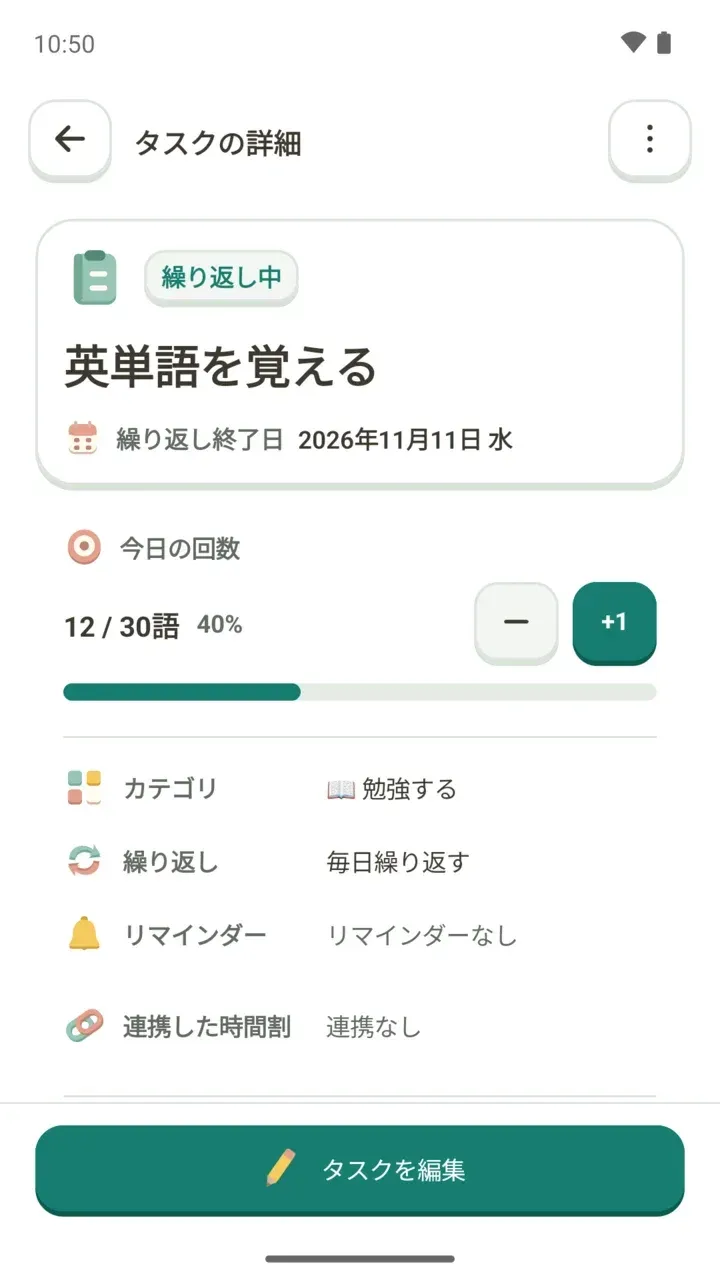
毎日または好きな曜日に繰り返すように設定でき、繰り返しの終了日も決められます。カテゴリで勉強のタスクをまとめ、必要なら時間割の予定とリンクしておきましょう。
3. 「1日30語」のように回数で決める
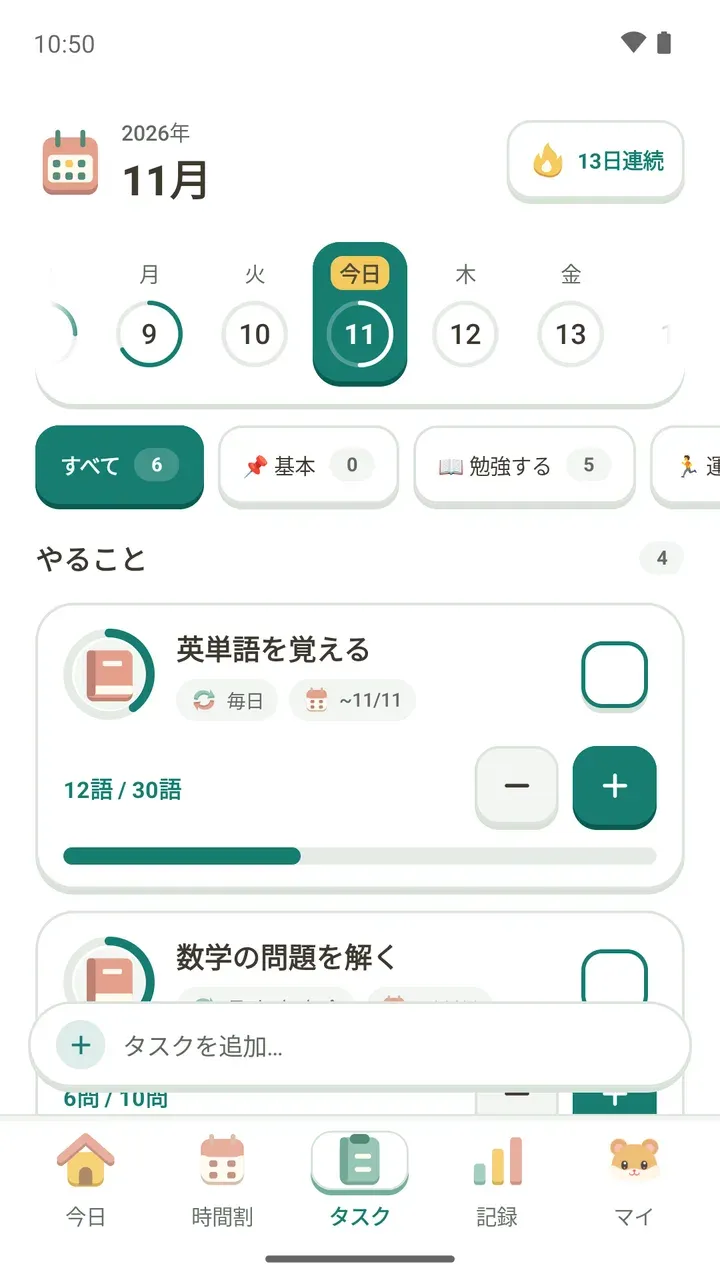
英単語の暗記や問題演習のように量で測る勉強は、チェックひとつでは終わらせにくいものです。そんなときは、回数を積み上げるタスクにしましょう。
タスクタブでは+と−のボタンで回数を調整でき、通知からそのまま+1を押すこともできます。今日どこまで進んだかがバーで見えるので、残りの量をつかみやすくなります。
タスクを作るときに選べる設定は、タスクの作り方の記事で詳しく紹介しています。
4. 勉強タイマーを授業やタスクにリンクする
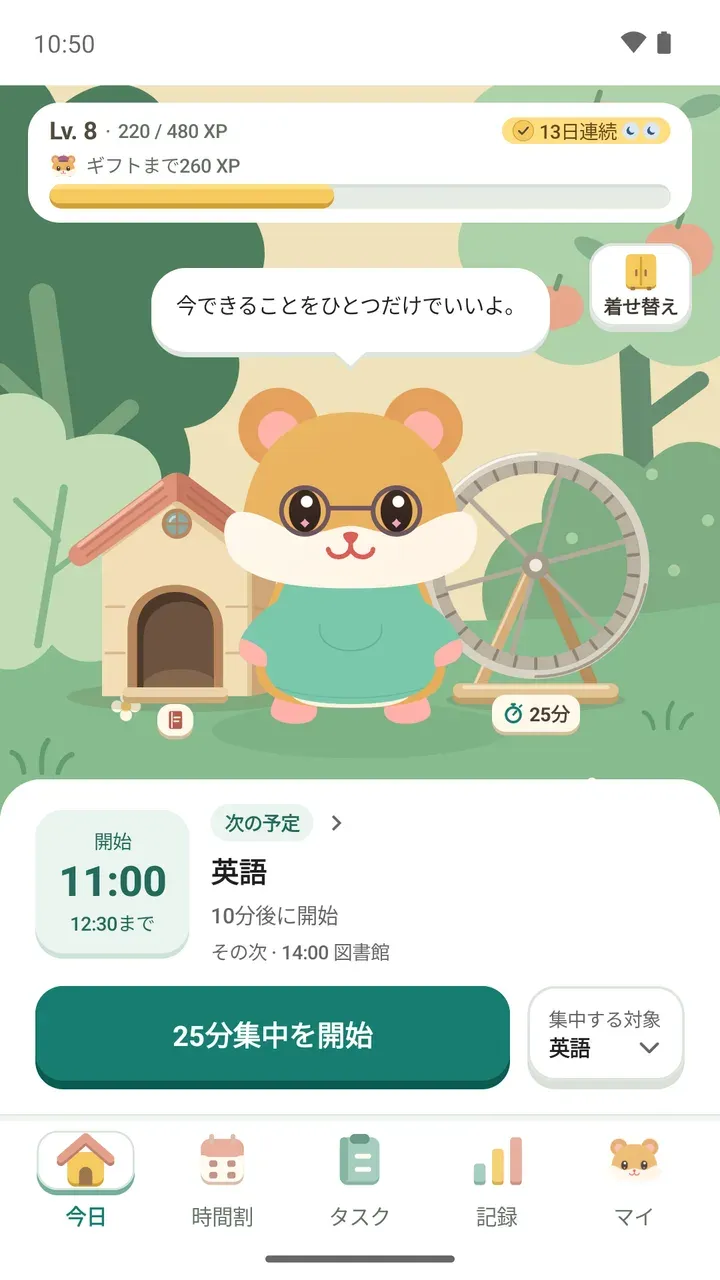
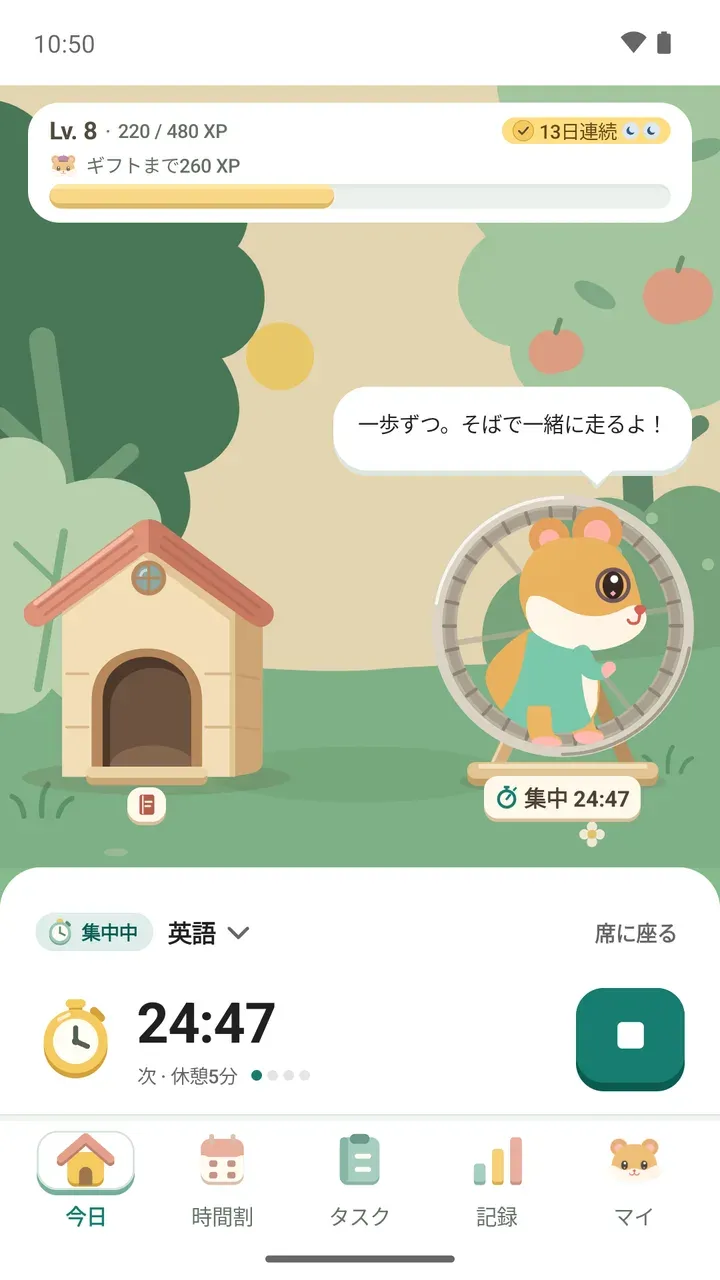
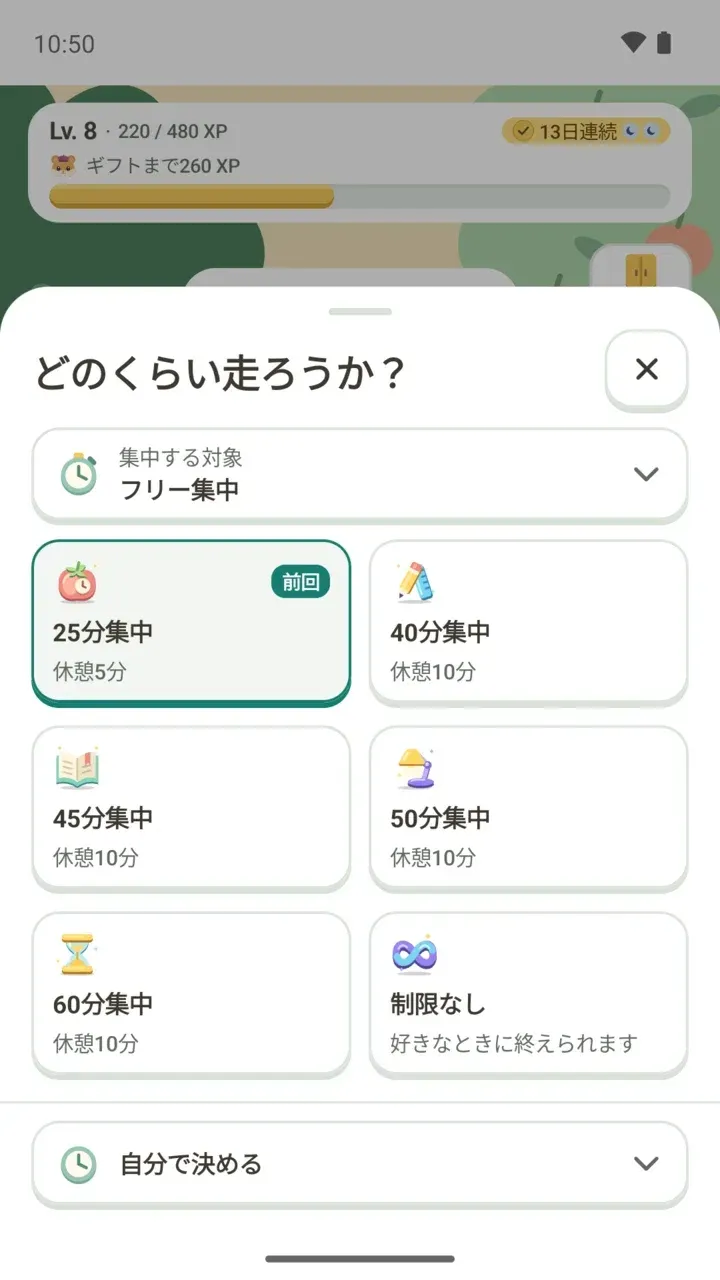
今日タブで集中を始めるときに、「集中する対象」で授業やタスクを選んでみてください。集中した時間がその授業やタスクに記録されます。
時間は、ポモドーロの25分集中・5分休憩から60分集中・10分休憩までのプリセットから選ぶか、1〜120分で自分で決めるか、制限なしで計れます。進み具合はロック画面でも確認できます。
タイマーのほかの機能は、勉強タイマーの使い方の記事で続けて読めます。
5. 1週間が終わったら記録タブで振り返る
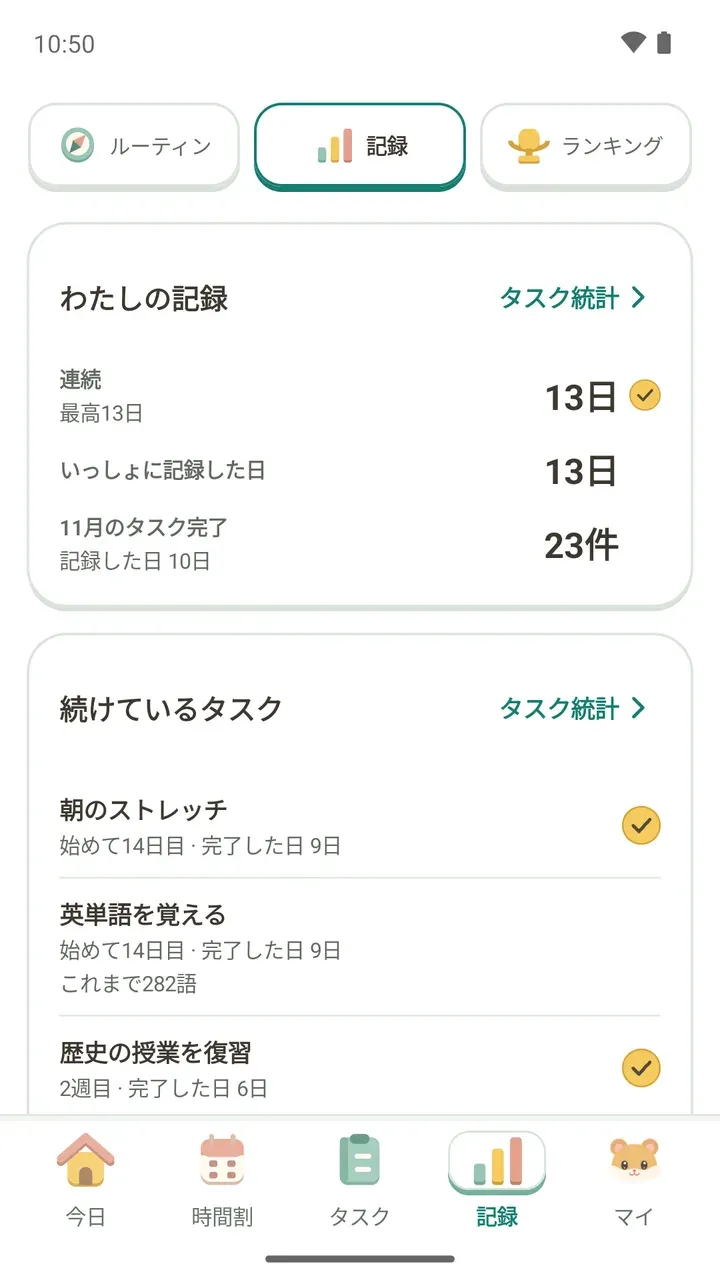
記録タブでは、連続記録、続けているタスク、これまでの最長記録、週間・月間の集中グラフを確認できます。続けているタスクには、タスクごとに始めて何日目か、完了した日が何日あるかが表示されます。
週間の集中グラフで、1週間に積み上げた集中時間を振り返ってみましょう。思ったより少なければ次の週の時間割に勉強の予定をもう1つ入れ、完了した日が少ないタスクは繰り返す曜日を決め直してみてください。記録は人と比べるより、自分の計画を見直すために使うのがおすすめです。
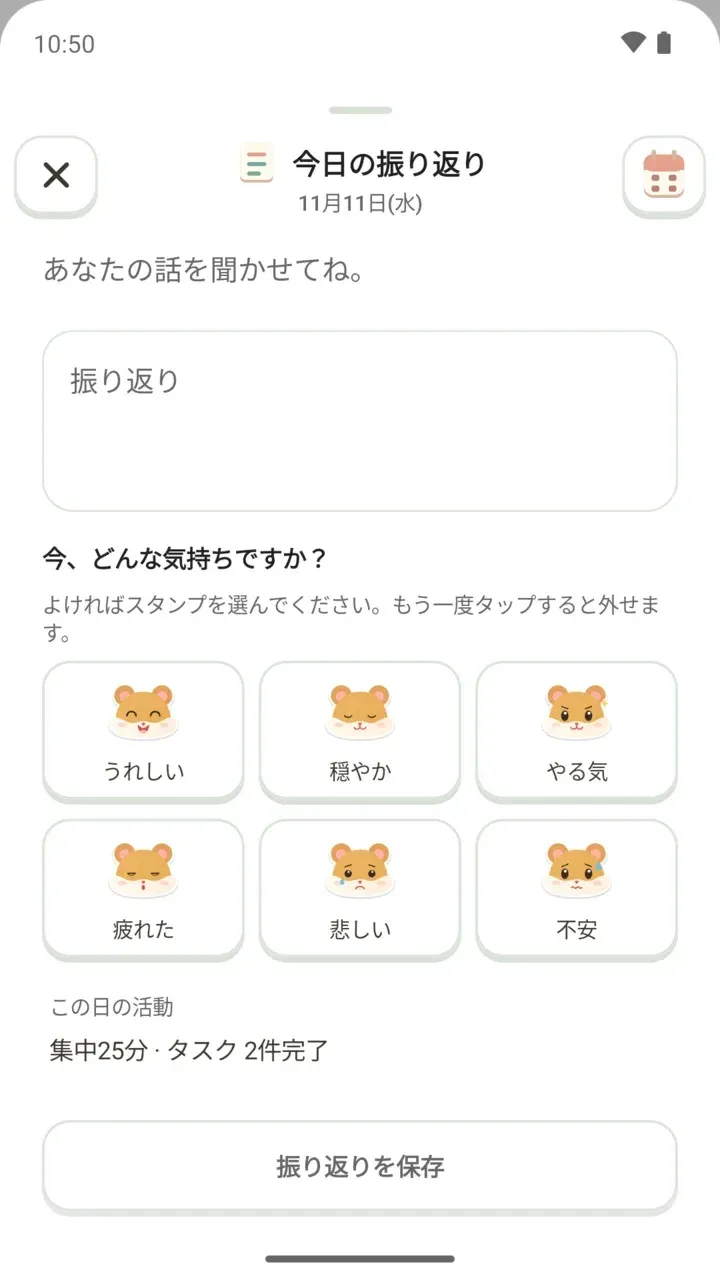
1日くらい空いても、心配しすぎなくて大丈夫です。1週間に3日取り組むとお休みが1つ増え、空いた日を自動で埋めてくれます。
記録の読み方は、勉強記録の記事でさらに詳しく紹介しています。
あわせて使いたい機能
- ルーティンパック:記録タブのルーティンから勉強分野のパックを選んで、今の時間割にそのまま追加できます。どんなパックがあるかは勉強ルーティンの記事で見られます。
- Damda 自習室:席を選んで、ほかの人と匿名で一緒に集中できます。あなたの名前、時間割、タスク名は送信されません。
時間割で決まっている時間を確認し、タスクで目標を分け、タイマーで積み上げ、記録で振り返る。そんな流れです。今回の試験期間、まずは1週間だけこの形で組んでみてください。