時間割アプリの始め方:最初の予定から最初の集中まで
Damdaを入れたら、この順番で始めましょう。最初の質問に答え、時間割とタスクを入れ、今日タブで最初の集中を始めるまでを紹介します。
時間割アプリDamdaを入れて開いてみたものの、どこから始めればいいかわからない。そんなときは、この順番で進めてみてください。最初の質問に答えて、時間割を入れて、タスクを足したら、今日タブで集中を始めるだけです。
登録は不要です。名前や電話番号、メールアドレスを入れなくても、アプリを開けばすぐに始められます。
1. 最初の質問に答える
最初に開くと、ハムスターがいくつか質問してきます。答えに合わせてルーティンを選んでくれて、今どのステップにいるかも一緒に表示されます。出てくる質問と設定はこちらです。
- 今日は何を大切にしますか?: やることに集中する、もう少し体を動かす、一日を整える、ゆっくり休む、まだわかりません
- 最近、気になってることはある?: 健康、お金をためる、家事、料理・食費、憧れの1日、趣味、ペット、まだないよ
- 今日使える時間
- 最初のミッション名: 自分にとって大事なことを書けます。例:レポートの書き出しを書く
- 一日と時間割の設定: 一日の開始時刻と時間割の標準表示を決めます
まだ決まっていなくても大丈夫です。「まだわかりません」や「まだないよ」を選ぶと、いろいろなルーティンを見て選べます。選び終わったら「保存して今日から始める」をタップします。
今日タブの短い案内と最初のミッション
保存すると今日タブに移り、ハムスターが画面をひと通り案内してくれます。なぜこのルーティンを選んだのか、最初のミッションはどこでやるのか、回し車をタップすると時間を選んで一緒に集中できること。すぐに使ってみたいなら「スキップ」で飛ばしても大丈夫です。
最初のミッションのカードには、ルーティン名と何日目か、そして開始ボタンがあります。決めた時間だけ集中するミッションなら、集中を始めてその時間がたったあと「終えて完了」をタップすれば完了です。集中タイマーを使わずにもう済ませていたら、「もうやりました」で完了にもできます。
チェックで終わるミッションは、やったあとにカードのボタンをタップするだけです。開始時刻が決まっているルーティンは、時間割にも入っています。
2. 最初の予定を入れる
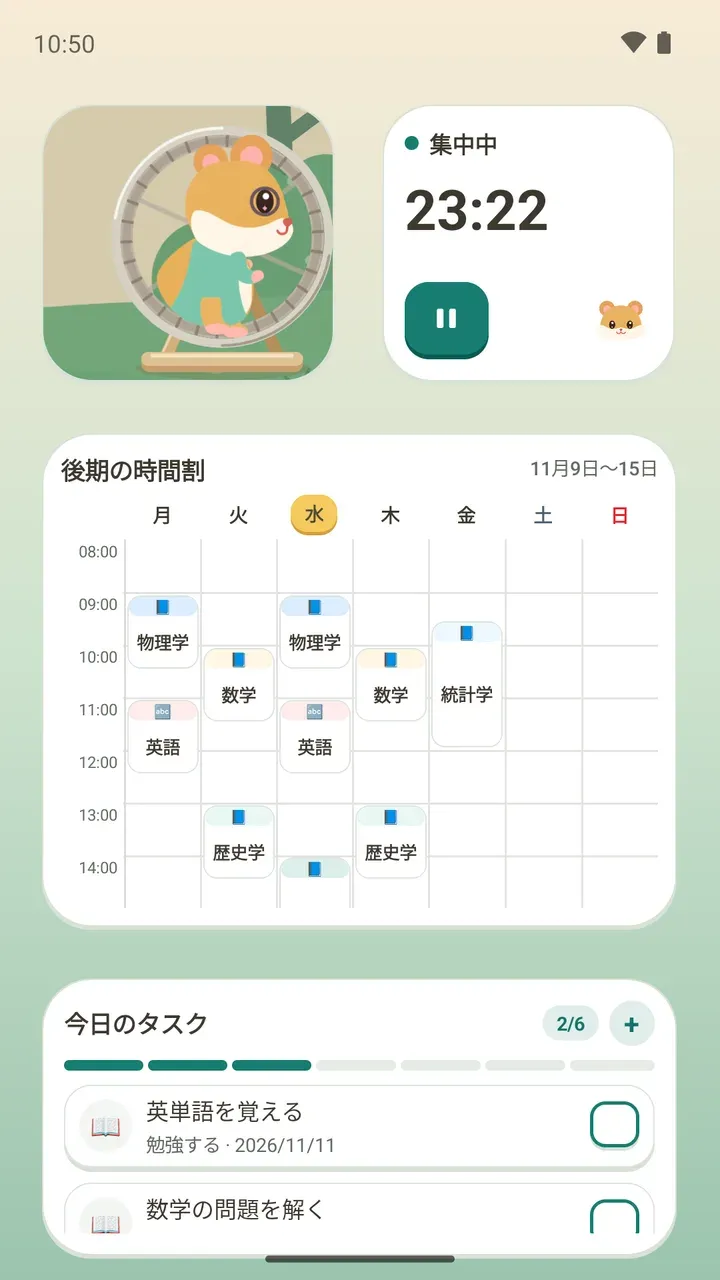
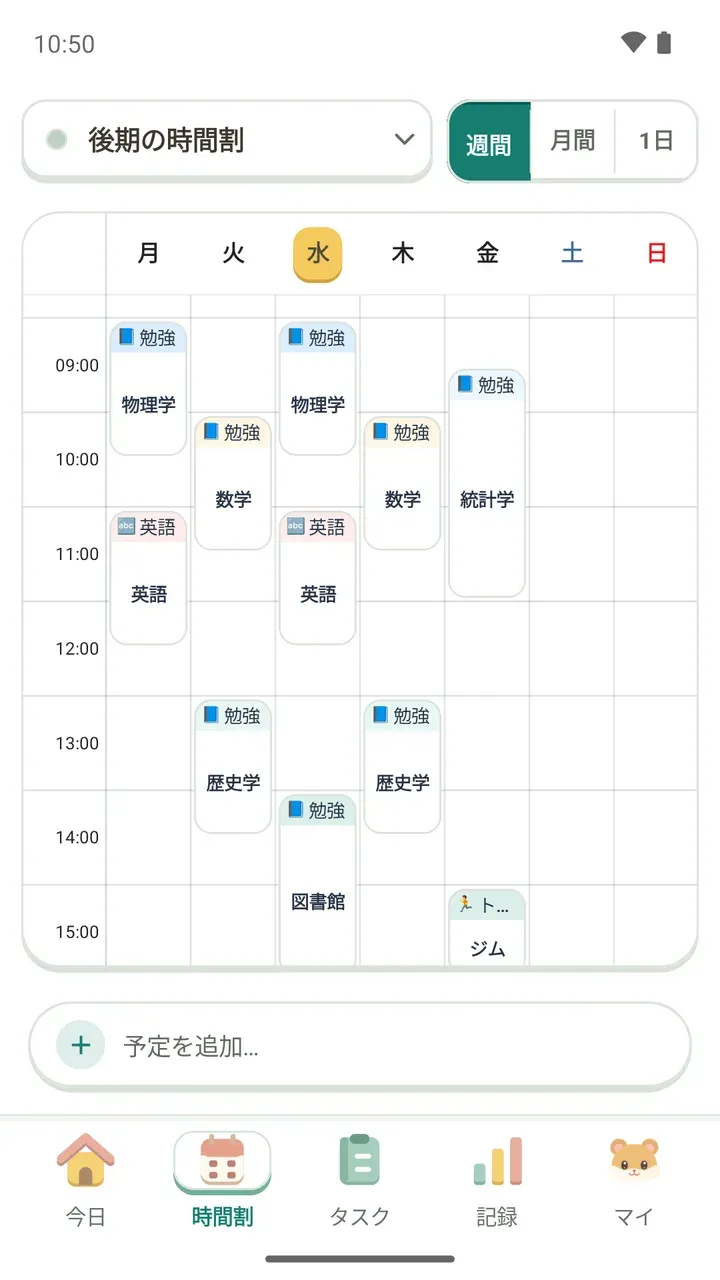
Damdaの中心は時間割です。授業、塾、バイトのように、必ず守る予定から入れてみてください。
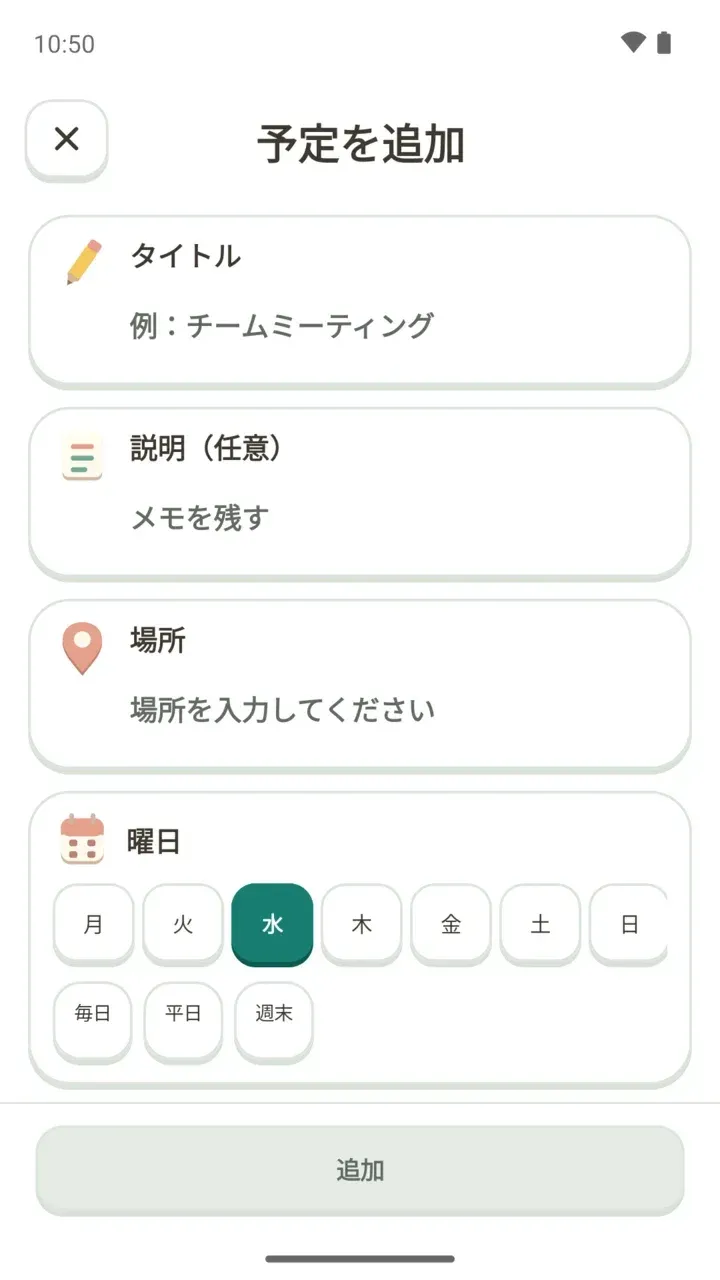
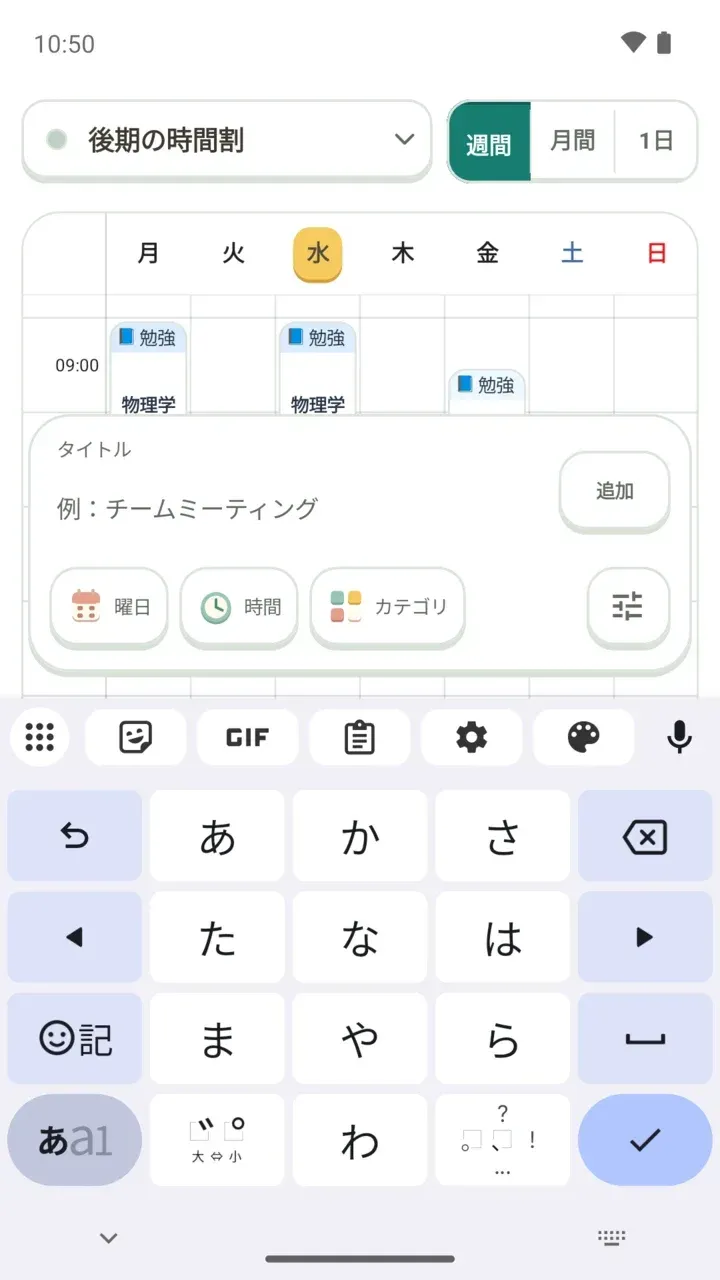
- 時間割タブを開き、「予定を追加」または下の「予定を追加…」をタップします。
- タイトルを入れて曜日、時間、カテゴリを選び、「追加」をタップします。
- 説明や場所も残したいときは、右端のボタンで、すべての項目を入力できる画面を開きます。
- 時間が重なると保存の前にお知らせが出るので、確かめてから保存します。
毎週の繰り返しか1回だけか、場所やメモ、写真、通知といった細かい設定は予定の追加方法の記事で紹介しています。
3. 最初のタスクを足す
- タスクタブの下にある「タスクを追加…」をタップします。
- タイトルを入れます。説明は空欄のままでもかまいません。
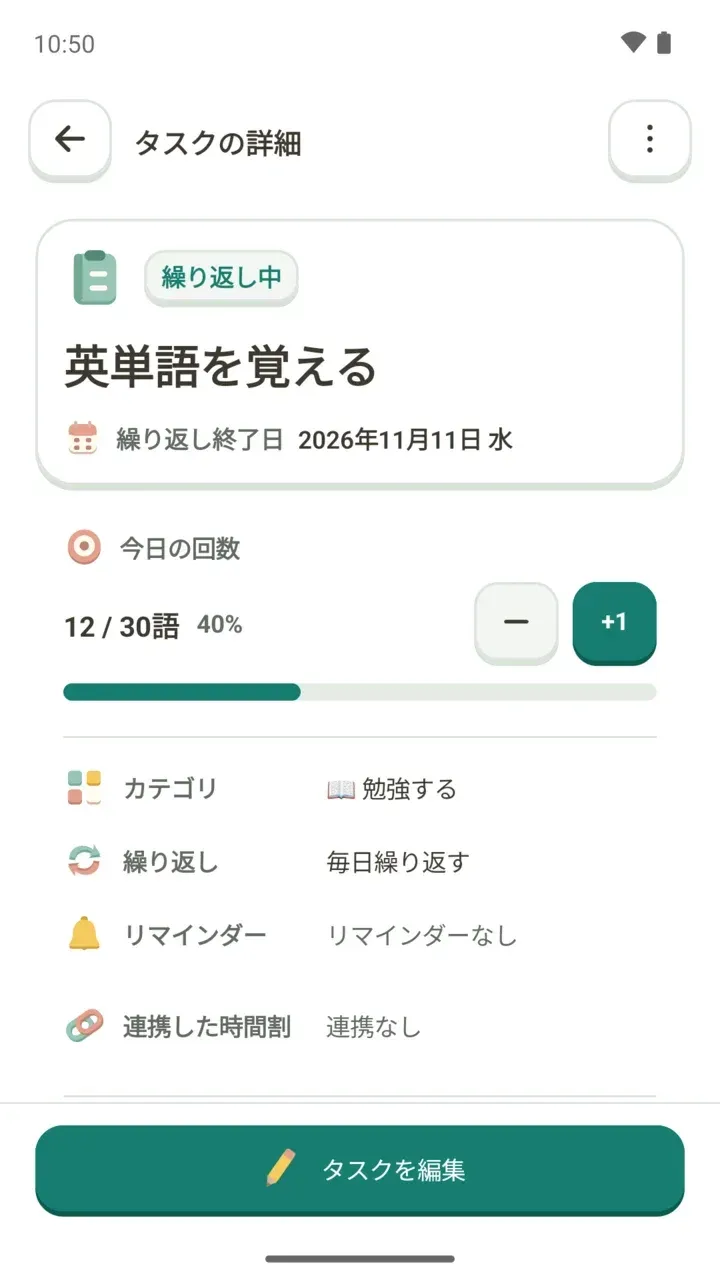
- 完了方法で「完了チェック」か「回数」を選びます。「1日30語」のように数がある目標には回数が向いています。
- 「いつやりますか?」で繰り返しと繰り返し終了日を決め、「追加」をタップします。
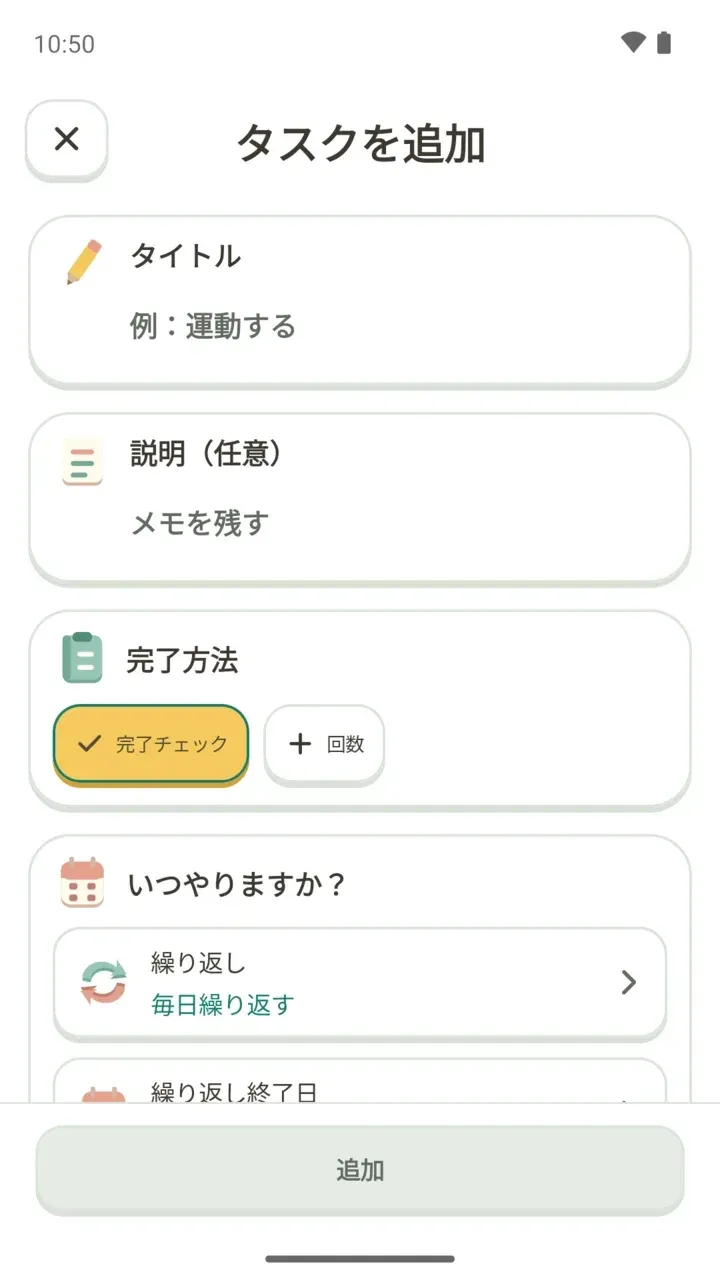
最初は、今日ほんとうに終えられる大きさにしておくのがおすすめです。期限とD-day、カテゴリ、時間割の予定とのリンクはタスクの作り方の記事で続きを読めます。
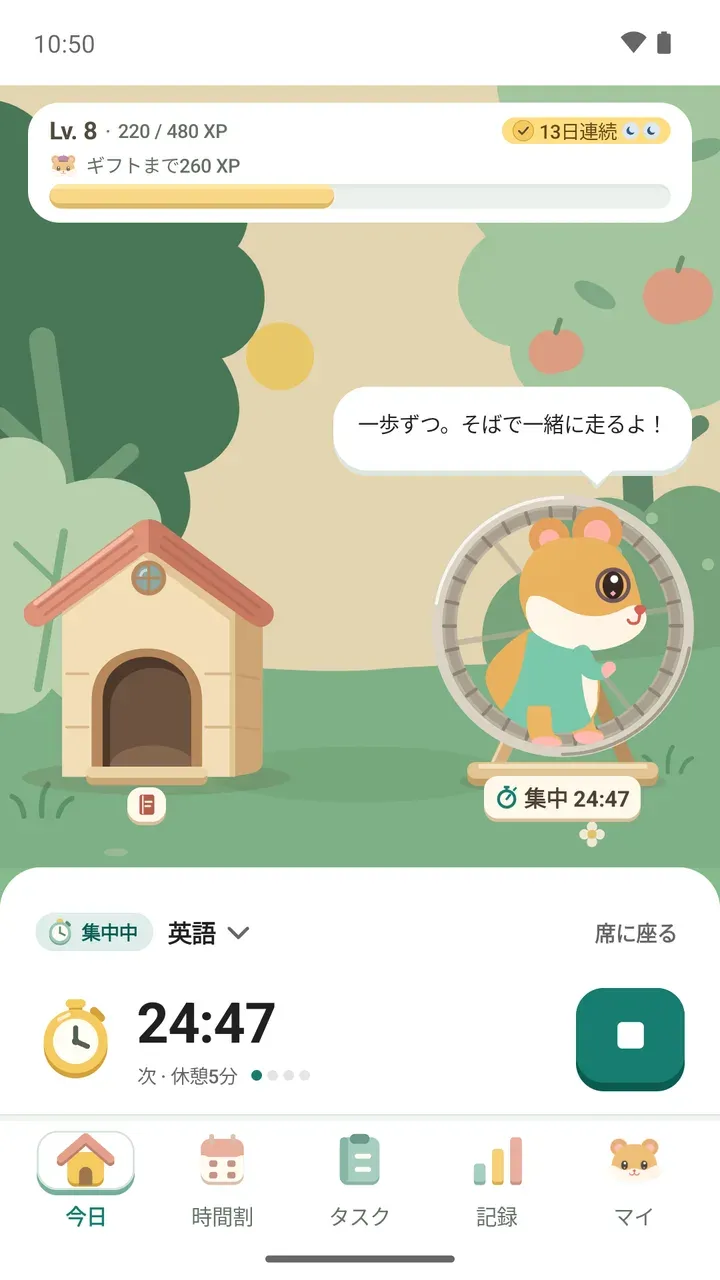
4. 今日タブで最初の集中を始める
- 今日タブの「次の予定」で、次の予定を確認します。
- 「集中する対象」で授業やタスクを選びます。集中した時間がそこに記録されます。
- 「25分集中を開始」などの開始ボタンをタップします。進み具合はロック画面でも確認できます。
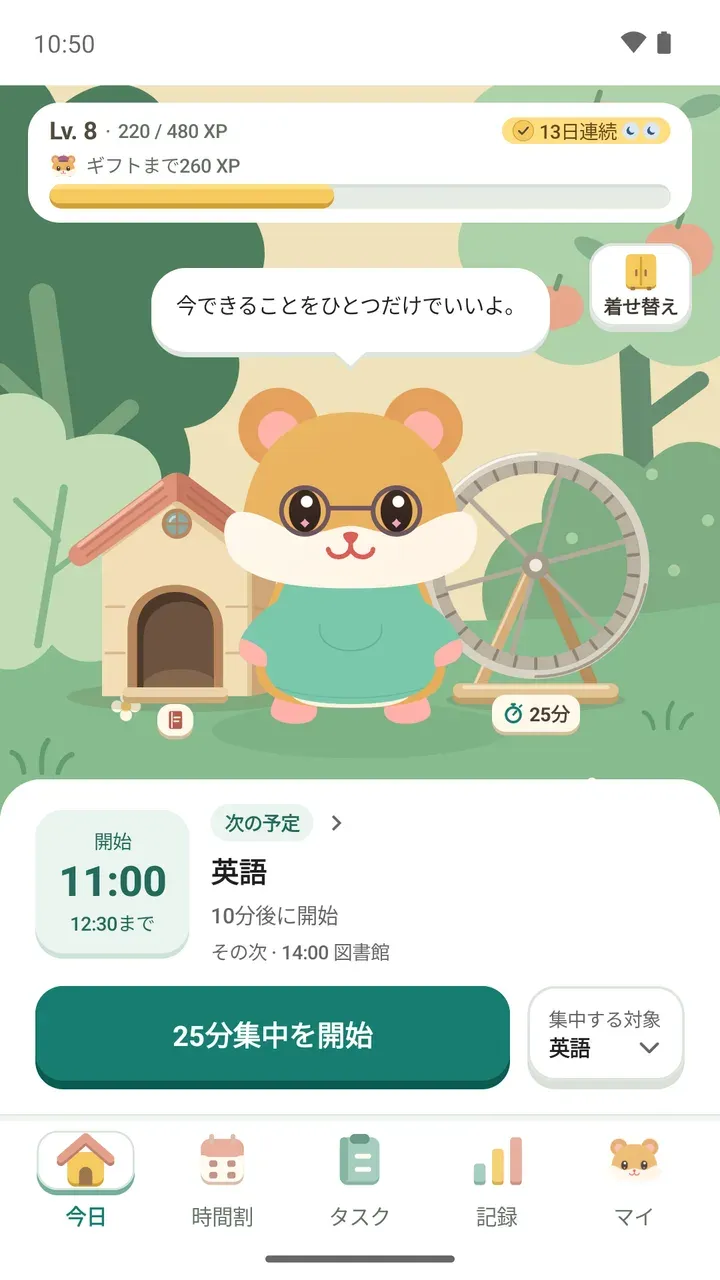
タイマーの時間を変えたり、制限なしで測ったりする方法は勉強タイマーの記事で紹介しています。
おすすめはあとから調整できます
最初に選んだ答えが今の自分に合わなくなっても大丈夫です。マイタブの「あなた向けのおすすめ設定」で、時間割、カテゴリ、ルーティンパックのおすすめを調整し直せます。
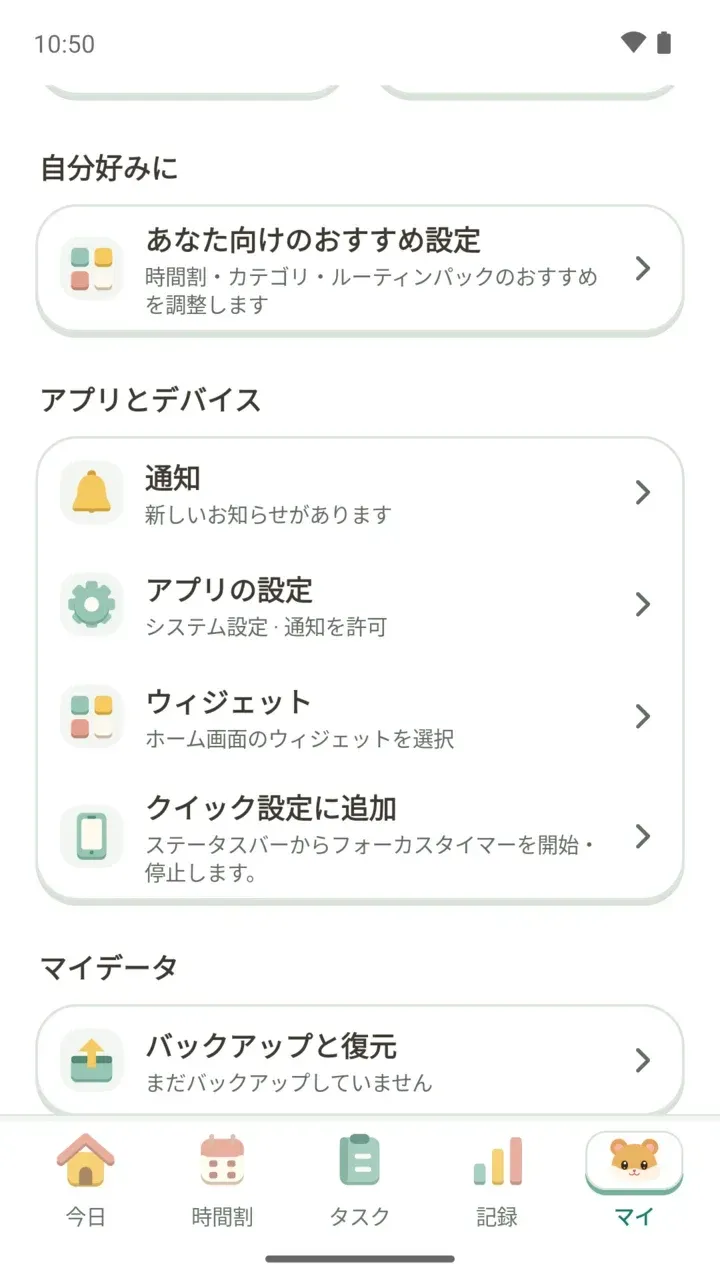
バックアップファイルを作っておきましょう
登録なしで使えるかわりに、時間割、タスク、メモはこの端末にだけ保存されます。機種変更やアプリの再インストールに備えて、「バックアップと復元」でバックアップファイルを作っておいてください。
新しいバックアップは自分で決めたパスワードで守られ、パスワードはどこにも保存されません。忘れるとDamdaでも開けないので、必ず覚えておいてください。詳しい手順はバックアップと復元の記事で説明しています。