Como começar no app de horário de aulas e tarefas
Acabou de instalar o Damda? Responda às primeiras perguntas, coloque seus horários e tarefas e comece seu primeiro foco na aba Hoje.
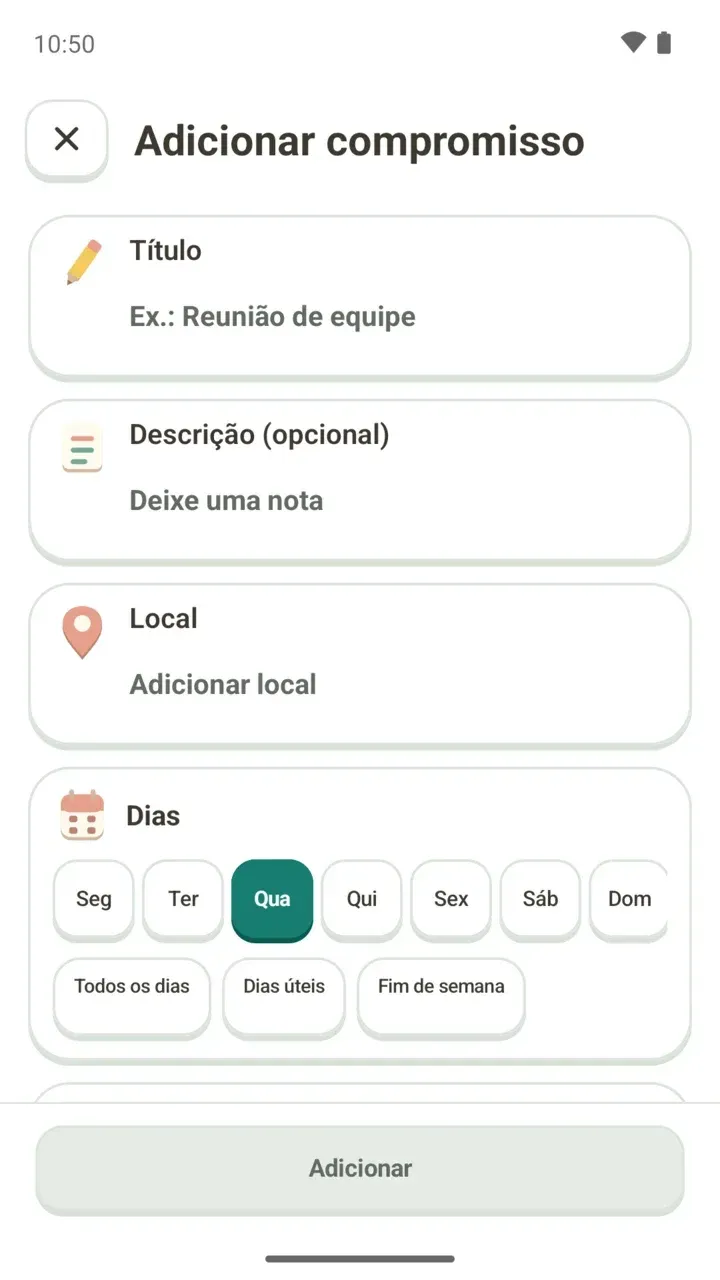
Instalou o Damda e não sabe por onde começar a montar seu horário de aulas e suas tarefas? Siga esta ordem: responda às primeiras perguntas, coloque seu horário, adicione uma tarefa e comece a focar na aba Hoje.
Não precisa de cadastro. Sem nome, telefone ou e-mail: é só abrir o app e começar.
1. Responda às primeiras perguntas
Na primeira vez que você abre o app, o hamster faz algumas perguntas. Com base nas respostas, ele escolhe uma rotina para você e mostra em que etapa você está. Estas são as perguntas e configurações:
- O que importa hoje?: Focar em uma coisa, Me movimentar um pouco mais, Organizar meu dia, Abrir espaço para descansar ou Ainda não sei
- Tem algo que anda te interessando?: Saúde, Juntar dinheiro, Tarefas de casa, Cozinha e gastos com comida, Um dia para se inspirar, Hobbies, Pets ou Nada por enquanto
- Tempo disponível hoje
- Nome da primeira missão: escreva algo que importa para você, como "escrever o início do relatório"
- Configurações do dia e do horário: escolha o Início do dia e a Visualização padrão do horário
Tudo bem se você ainda não tiver nada decidido. Escolhendo "Ainda não sei" ou "Nada por enquanto", você pode ver várias rotinas e escolher uma. No fim, toque em "Salvar e começar hoje".
Um tour rápido na aba Hoje e a primeira missão
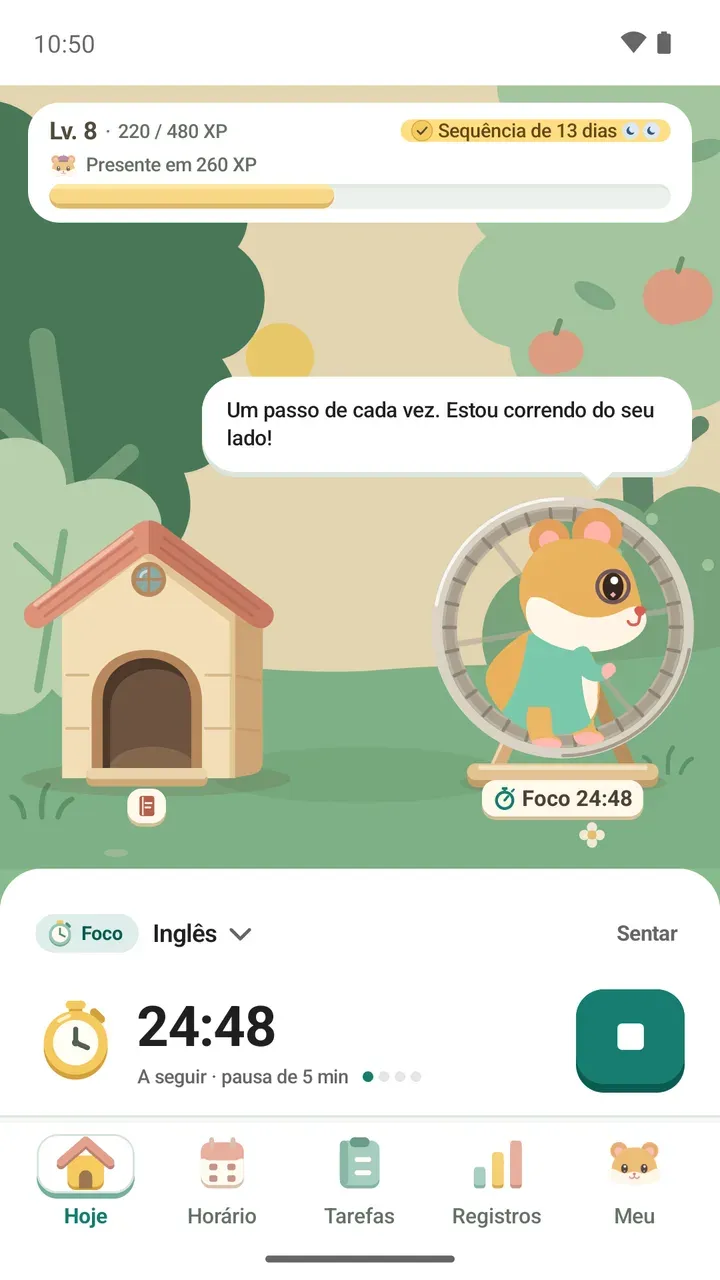
Depois de salvar, você vai para a aba Hoje e o hamster mostra a tela rapidinho: por que escolheu essa rotina, onde fica a primeira missão e que, ao tocar na rodinha, dá para escolher um tempo e focar junto com ele. Se quiser ir direto ao app, toque em "Pular".
O cartão da primeira missão mostra o nome da rotina, em que dia você está e um botão para começar. Se for uma missão de tempo, inicie o foco, complete o tempo combinado e toque em "Encerrar e concluir". Se você já fez a atividade sem usar o foco, pode concluir com "Já fiz".
Missões que se resolvem com uma marcação são simples: faça e toque no botão do cartão. Rotinas com horário de início definido também já aparecem no seu horário.
2. Coloque seu primeiro compromisso
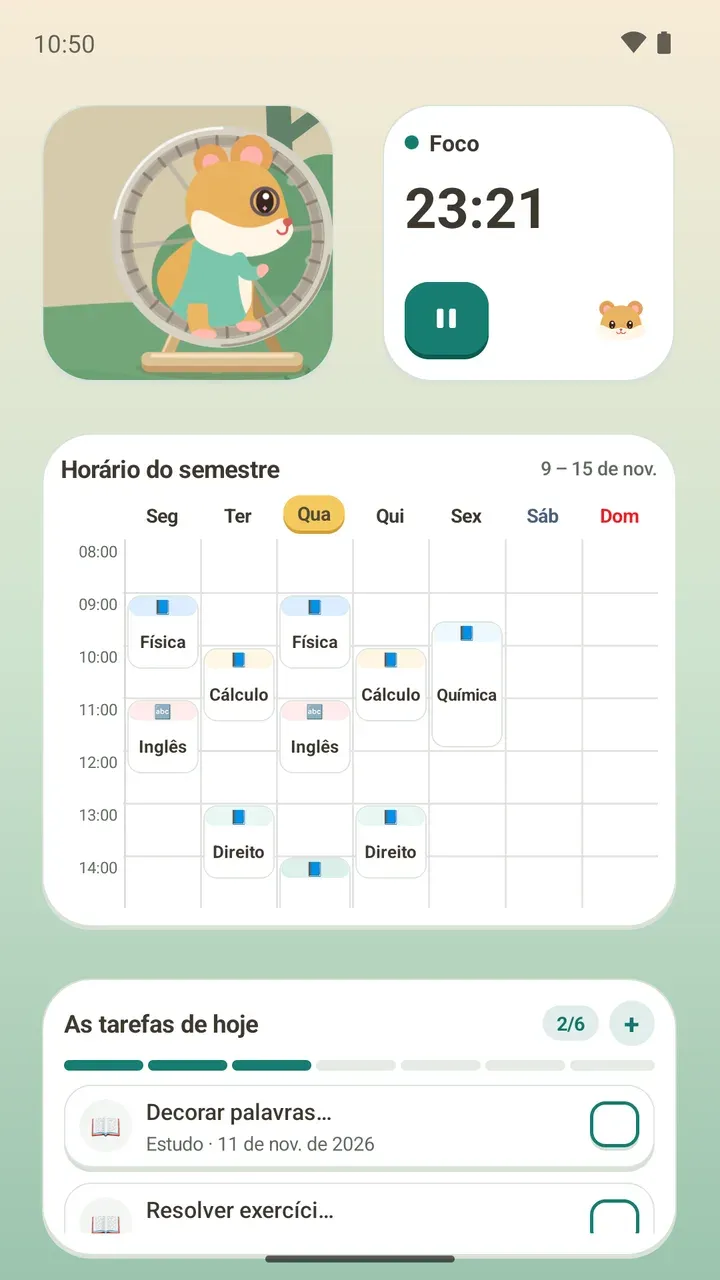
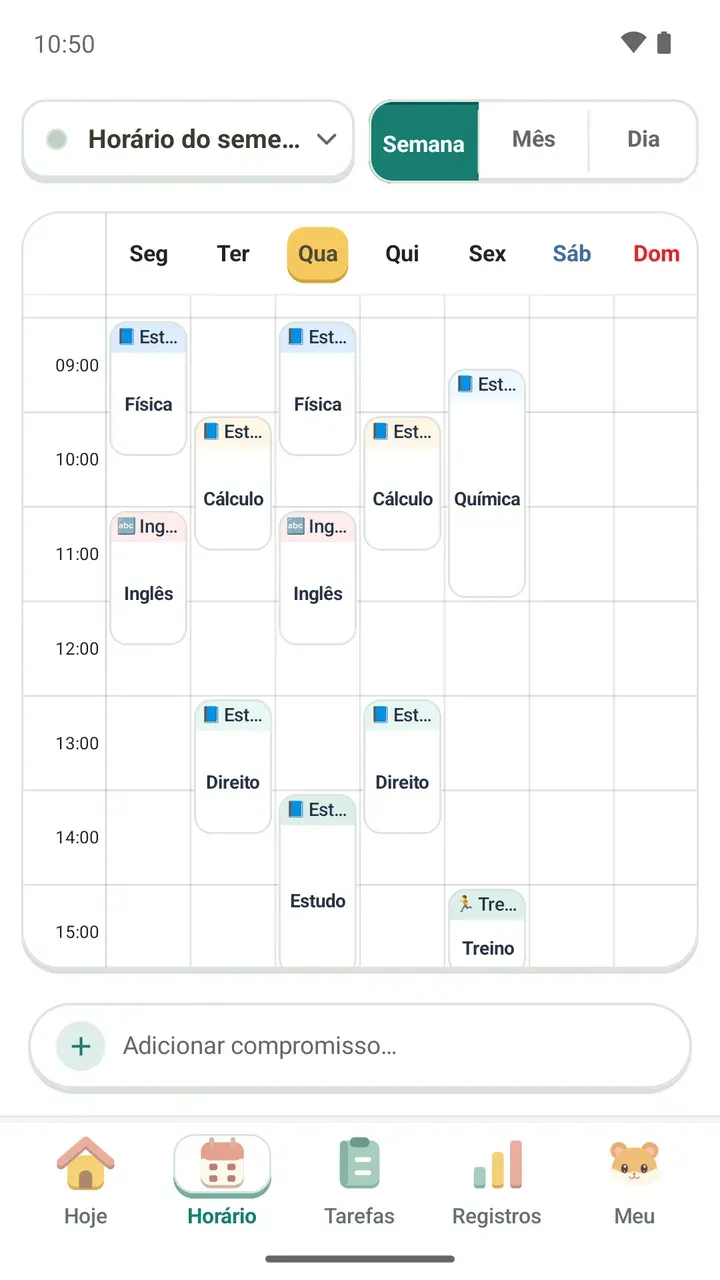
O centro do Damda é o horário. Comece pelo que não pode faltar: aulas, cursinho, trabalho ou estágio.
- Abra a aba Horário e toque em "Adicionar" ou em "Adicionar compromisso…", na parte de baixo.
- Escreva o título, escolha Dias, Hora e Categoria e toque em "Adicionar".
- Para incluir descrição ou local, abra a tela completa pelo botão no canto direito.
- Se houver conflito de horário, o app avisa antes de salvar. Confira e salve.
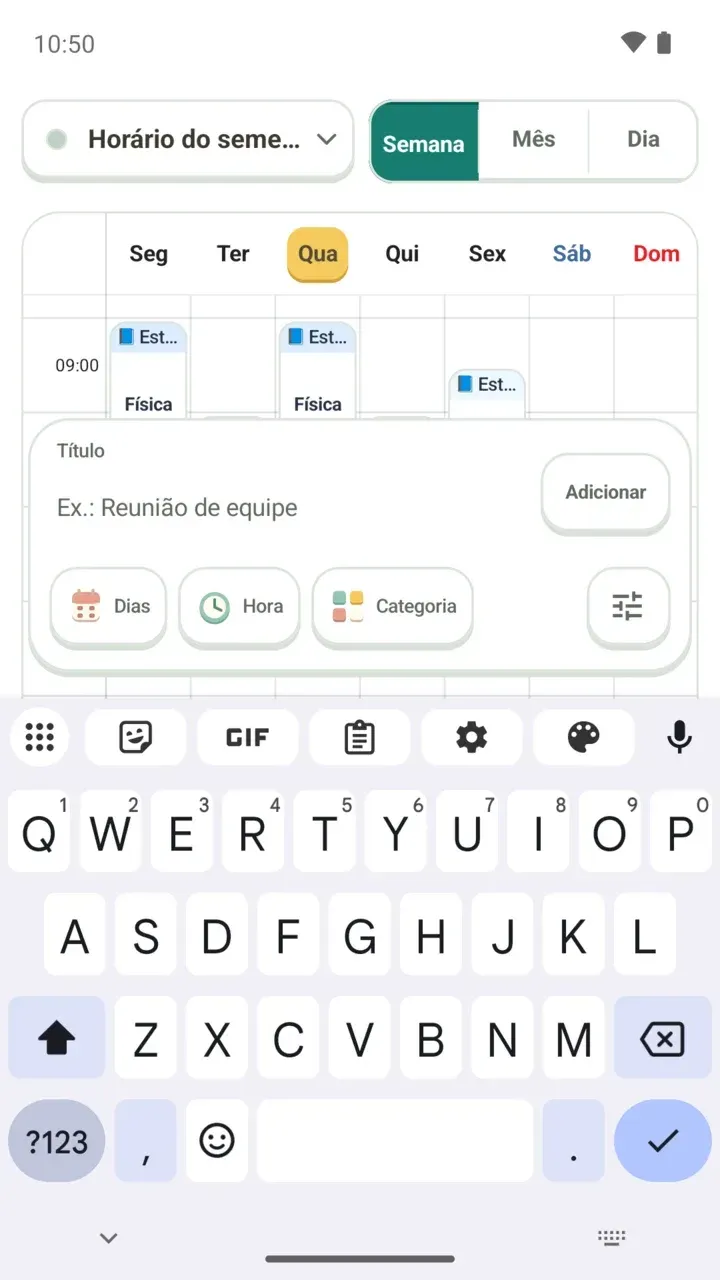
Opções como repetir toda semana ou só uma vez, local, anotações, fotos e lembretes estão no post sobre como adicionar compromissos.
3. Adicione sua primeira tarefa
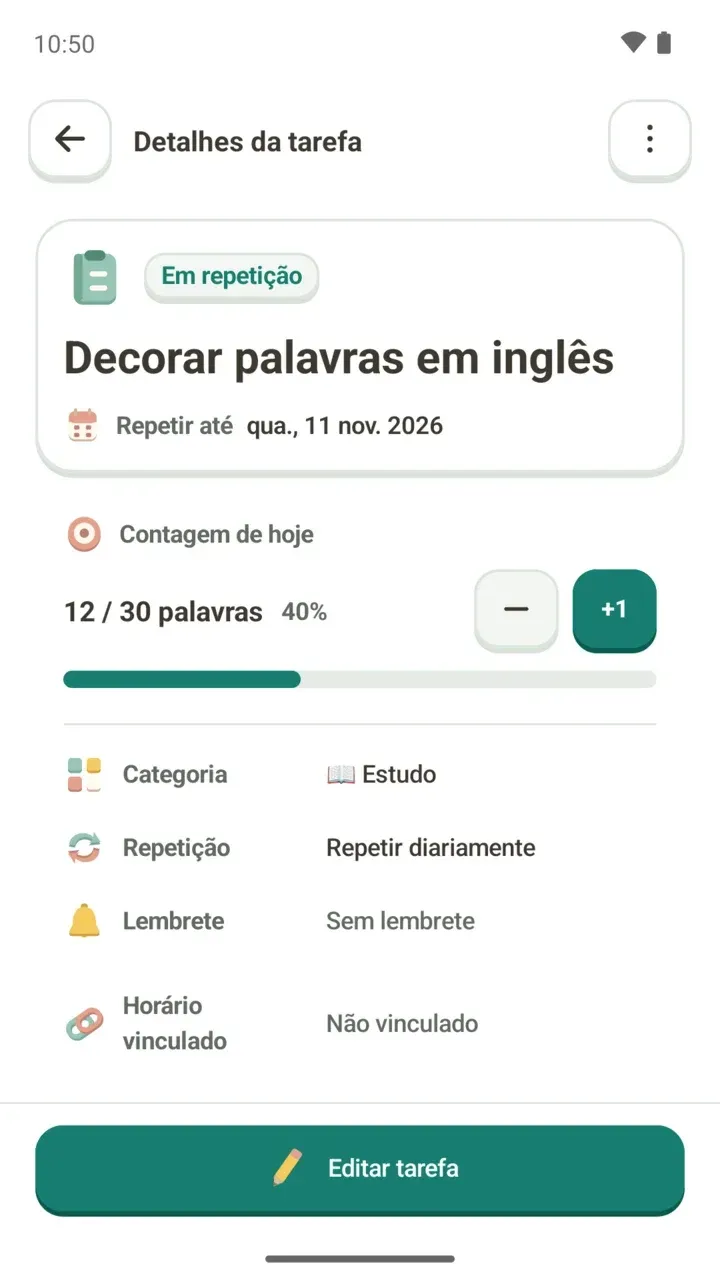
- Na aba Tarefas, toque em "Adicionar tarefa…", na parte de baixo.
- Escreva o título. A descrição é opcional.
- Em Forma de conclusão, escolha "Marcar como concluída" ou "Meta por quantidade". Para algo com número, como 30 palavras por dia, a meta por quantidade funciona bem.
- Em "Quando você fará isso?", defina a Repetição e o "Repetir até" e toque em "Adicionar".
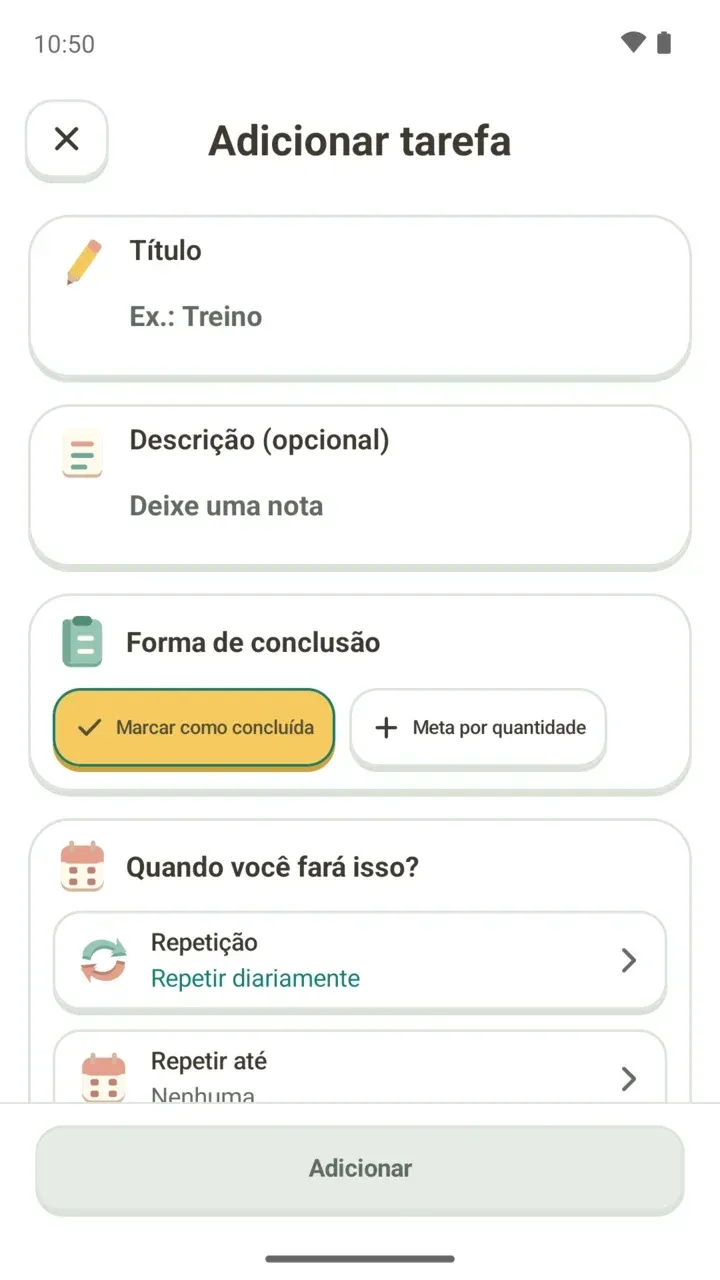
No começo, vale escolher algo do tamanho que dá para terminar hoje. Data limite com D-day, categorias e vínculo com um compromisso do horário estão no post sobre como criar tarefas.
4. Comece seu primeiro foco na aba Hoje
- Na aba Hoje, veja qual é o seu próximo compromisso em "Próximo compromisso".
- Em "Foco em", escolha uma aula ou tarefa. O tempo de foco fica registrado nela.
- Toque em um botão como "Iniciar foco de 25 min". Você acompanha o progresso também na tela de bloqueio.
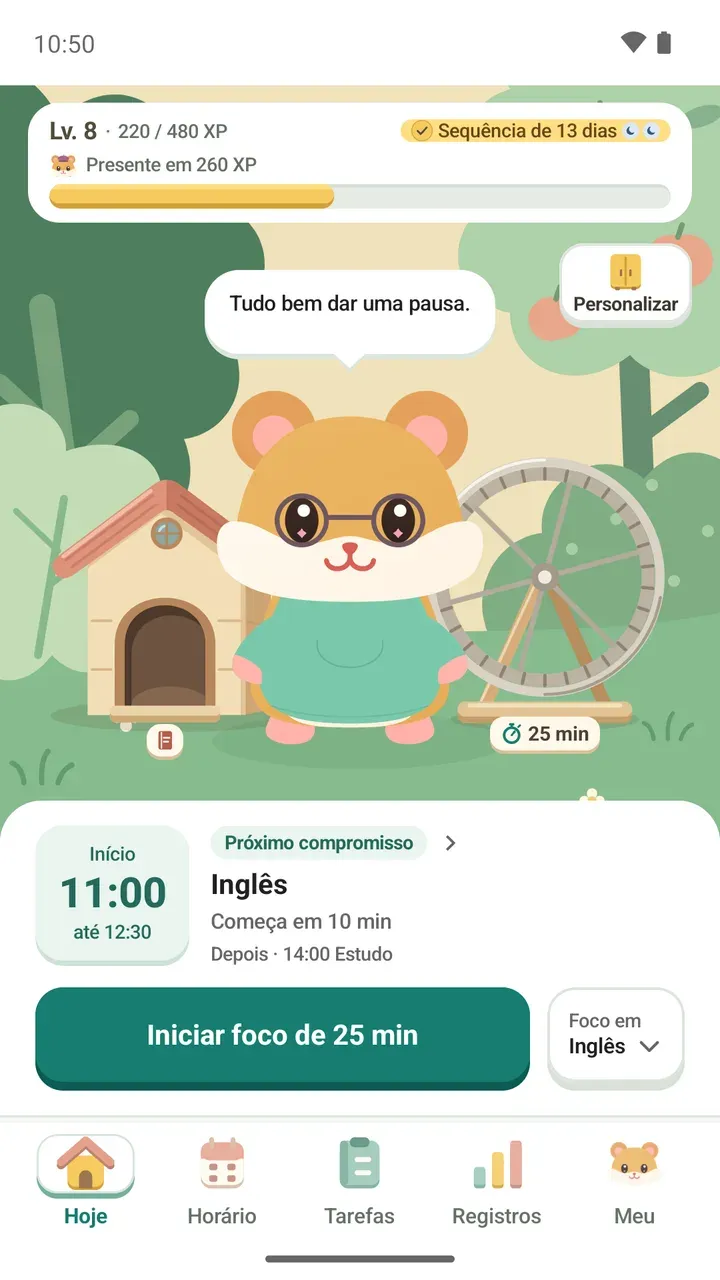
Para mudar a duração ou cronometrar sem limite, veja o post sobre o timer de foco.
Dá para ajustar as sugestões depois
Se as respostas do começo não combinarem mais com a sua rotina, sem problema. Na aba Meu, em "Recomendações para você", você ajusta de novo o horário, as categorias e as sugestões de pacotes de rotina.
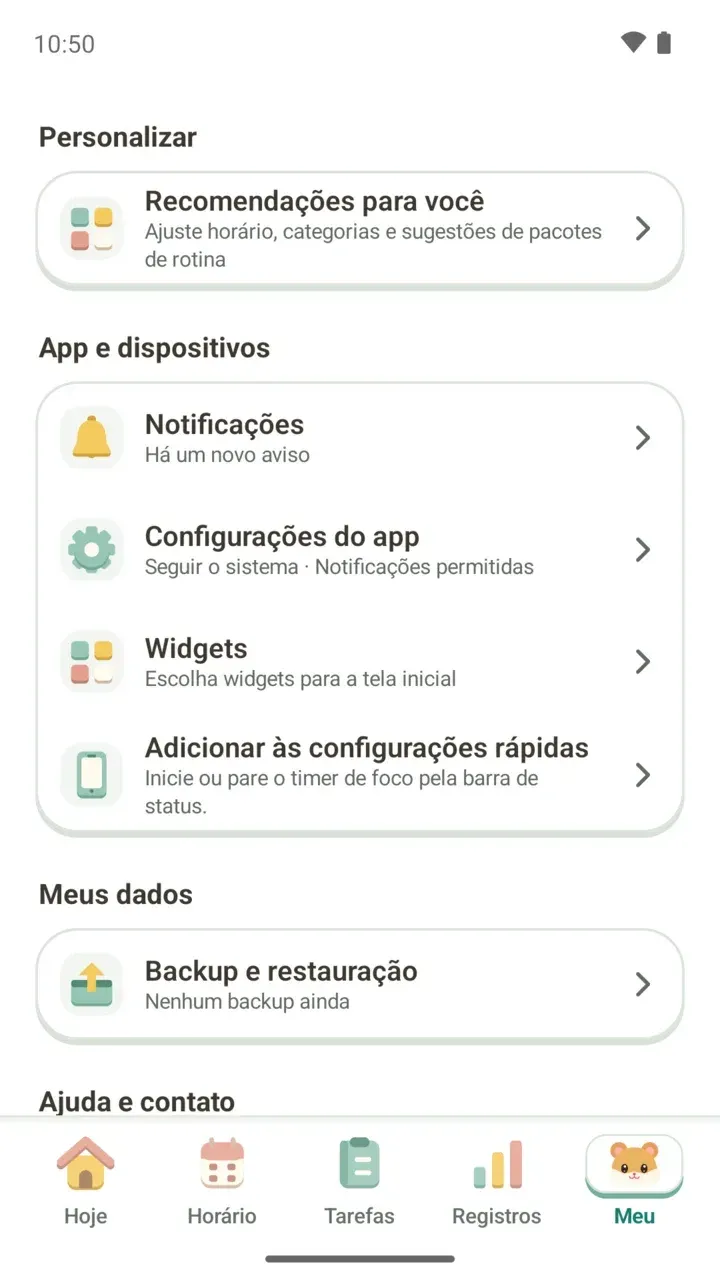
Faça um arquivo de backup
Como não há cadastro, seu horário, suas tarefas e anotações ficam só neste aparelho. Para quando trocar de celular ou reinstalar o app, crie um arquivo de backup em "Backup e restauração".
Novos backups são protegidos por uma senha que você escolhe, e ela não fica salva em lugar nenhum. Se você esquecer, nem o Damda consegue abrir o arquivo, então guarde bem. O passo a passo está no post sobre backup e restauração.