O que é o Damda? App de horário de aulas e planner de estudos
Conheça o Damda, app de horário de aulas que mostra a semana de relance, com tarefas, timer Pomodoro, registros, sala de estudo anônima e widgets.
O Damda é um app de horário de aulas e planner de estudos para quem tem a semana cheia. Coloque aulas, cursinho, estudo para provas e trabalho uma vez, e a semana inteira fica fácil de ler.
Logo ao lado da grade ficam a lista de tarefas, o timer de foco, os registros de estudo e uma sala de estudo onde você foca junto com outras pessoas, de forma anônima. Aqui você vê cada parte, para decidir se o Damda combina com a sua rotina.
Para quem tem uma semana assim
- Estudantes de faculdade com aulas em horários diferentes a cada dia, que vivem conferindo a grade de novo
- Quem sai da escola direto para o cursinho e tem o dia todo preenchido
- Quem montou um cronograma de estudos para o ENEM, o vestibular ou um concurso e quer registrar quanto estudou de verdade
- Quem encaixa trabalho ou estágio entre as aulas e quer ver a semana inteira numa tela só
Por outro lado, se você procura controle de notas e médias, bloqueio de apps ou sincronização automática entre aparelhos, o Damda não tem essas funções.
Antes de tudo, um horário que deixa a semana legível
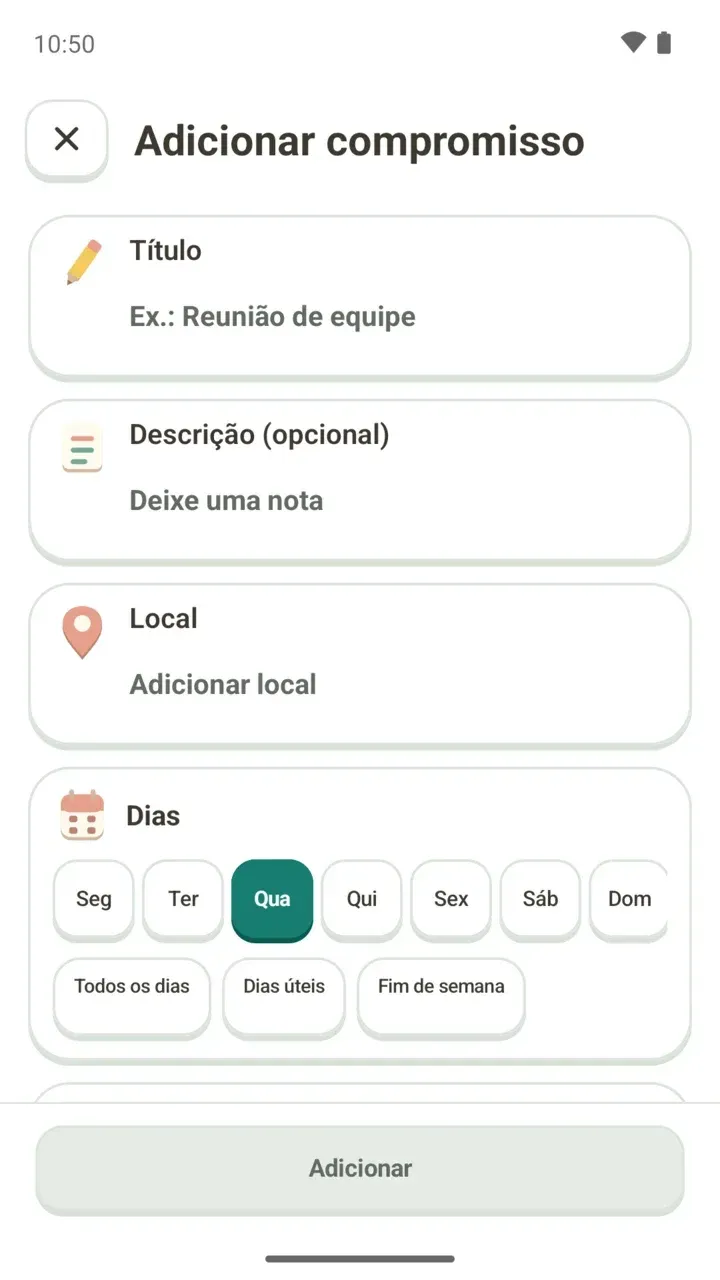
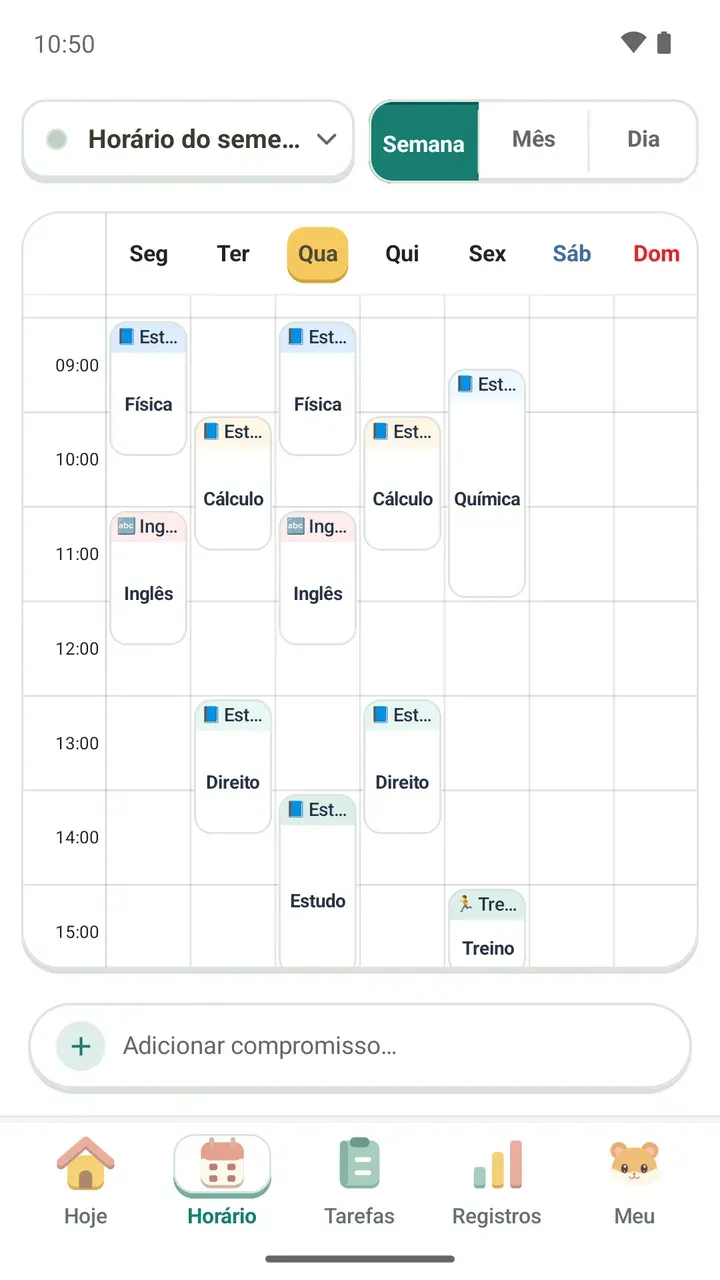
O centro do Damda é o horário. Cada compromisso vira um bloco separado por cor, e dá para alternar entre as visualizações Semana, Mês e Dia.
- Guarde local, anotação e fotos em cada compromisso.
- Escolha entre repetir toda semana ou adicionar só uma vez; se houver conflito de horário, o app avisa antes de salvar.
- Os lembretes podem tocar na hora certa, 5 ou 10 minutos antes, e dá para adiar direto na notificação.
- Compartilhe um compromisso como um cartão de imagem.
Para montar e ler sua grade passo a passo, veja o post "Horário semanal de aulas: cursinho e trabalho de relance".
O que fica ao lado do horário
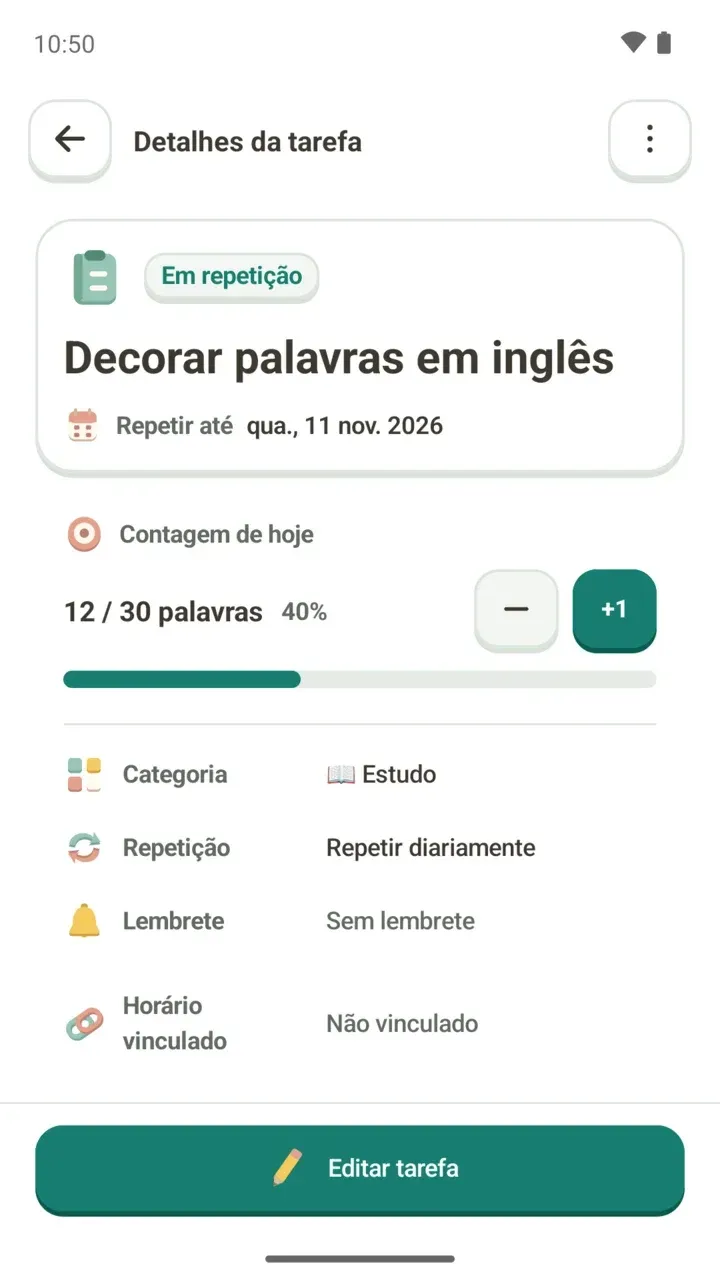
Tarefas: marque como feita ou preencha uma contagem, como 30 palavras por dia. Repita todo dia ou nos dias que escolher, defina data limite com D-day e categoria, e vincule a tarefa a um compromisso da grade.
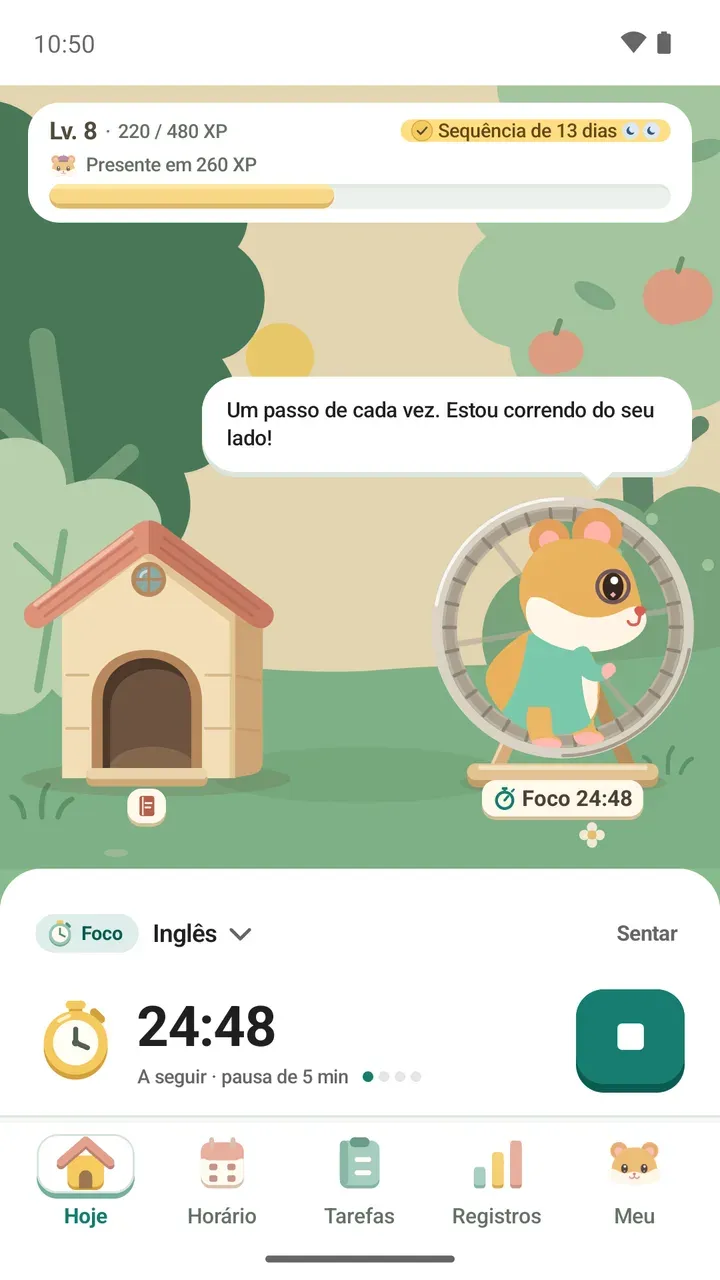
Timer de foco: use as predefinições Pomodoro de 25/5 até 60/10, escolha sua própria duração de 1 a 120 minutos ou conte sem limite. Vinculado a uma aula ou tarefa, o tempo de foco é somado ali, e o progresso aparece também na tela de bloqueio.
Registros: veja sequências, tarefas em andamento, suas maiores marcas e gráficos de foco por semana e mês para rever o tempo de estudo acumulado. Três dias ativos na semana rendem um dia de descanso, que cobre sozinho um dia vazio. Dá para guardar até dois, e eles não podem ser comprados.
Sala de estudo Damda: uma sala ao vivo com hamsters sentados nas mesas. Escolha um lugar para participar de forma anônima e começar a focar.
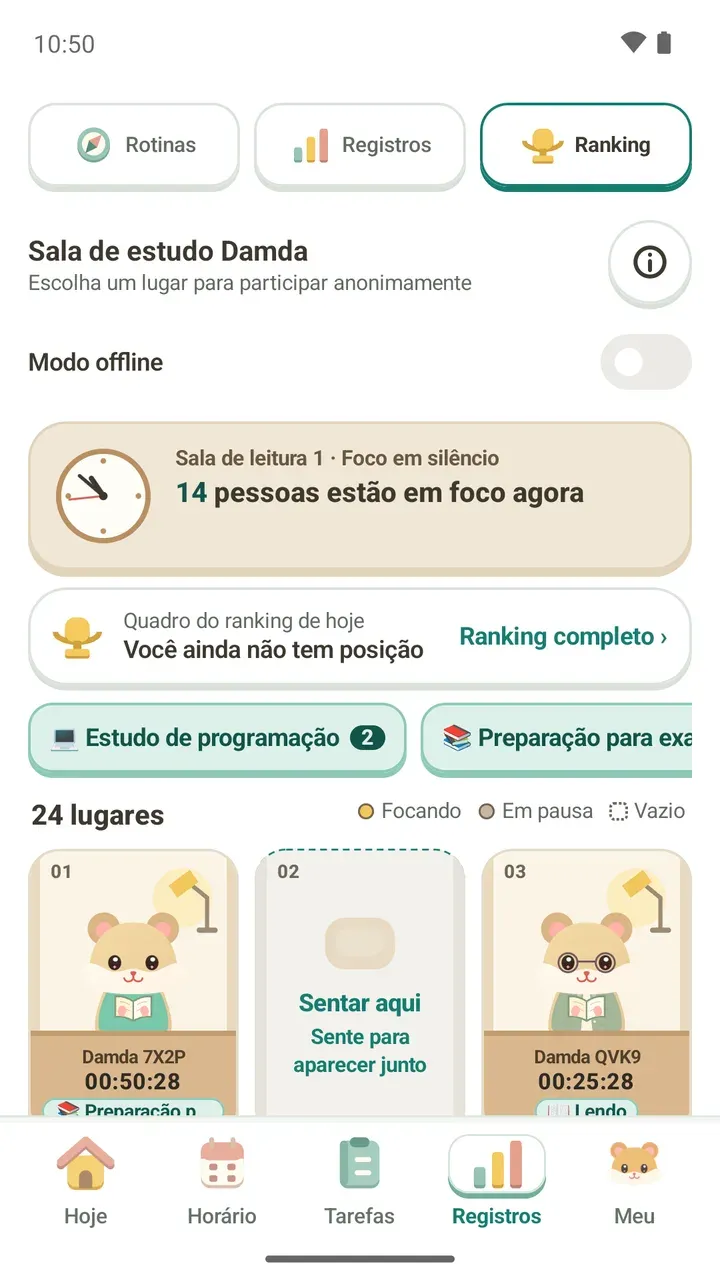
Depois de escolher um lugar pela primeira vez, enquanto você usa o timer de foco, seu tempo de foco de hoje, tipo de atividade, status e lugar são compartilhados. Com o Modo offline ligado, nada é enviado. Os detalhes estão no post sobre a Sala de estudo Damda.
As cinco abas, uma linha cada
- Hoje: veja o próximo compromisso e sua sequência e comece a focar dali mesmo. O hamster no jardim e o seu nível também ficam aqui.
- Horário: alterne entre Semana, Mês e Dia e adicione compromissos.
- Tarefas: marque as tarefas de cada dia ou preencha contagens.
- Registros: reúne Rotinas, Registros e Ranking, e a sala de estudo abre daqui.
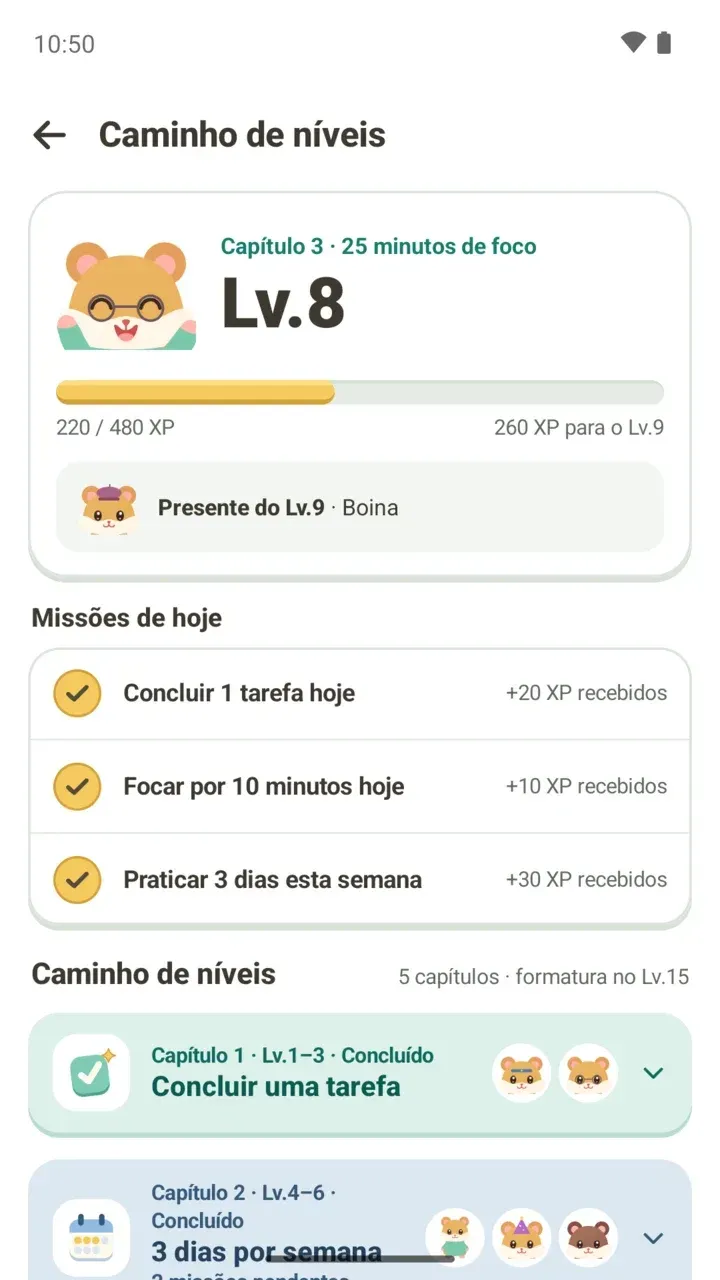
- Meu: Decorar meu quarto, o Caminho de níveis, o Damda Plus e as configurações e o backup.
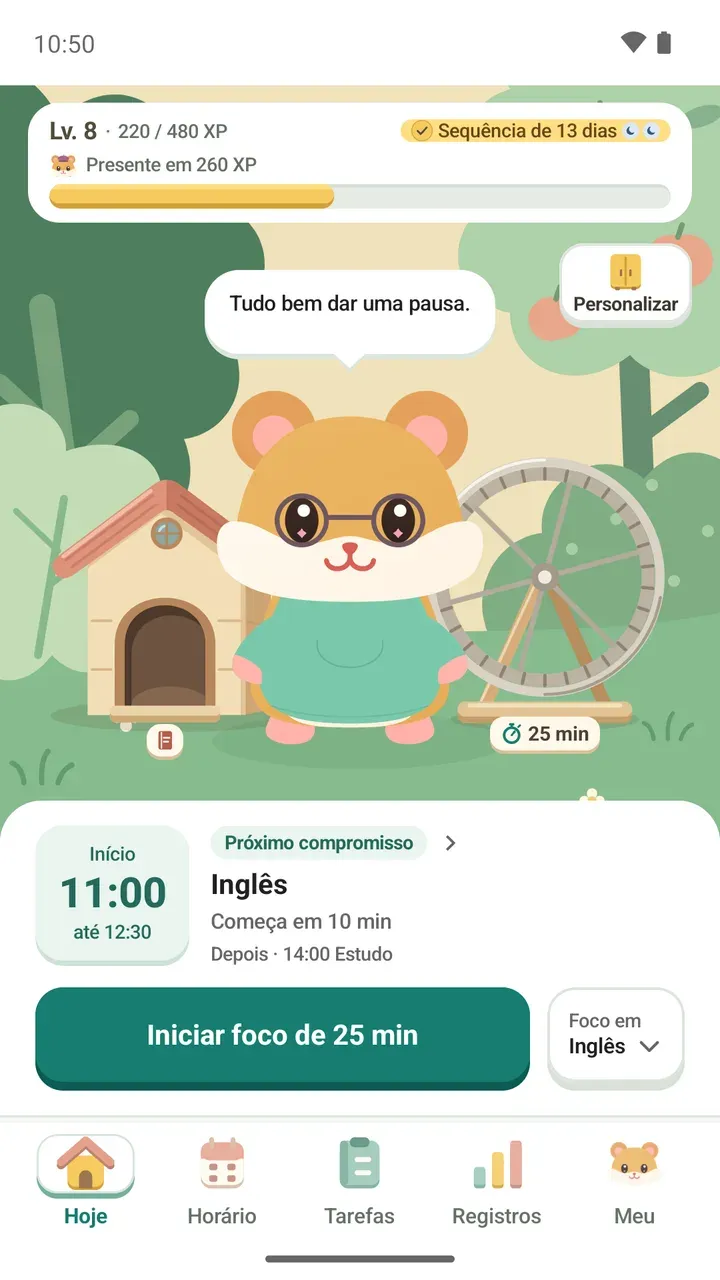
Continuar rende XP. Avançando pelas missões das cinco etapas do Caminho de níveis, você desbloqueia roupas para o hamster, que podem ser vestidas em Personalizar, na aba Hoje. Também dá para adicionar à sua grade atual um dos pacotes de rotina prontos de estudos, emprego, exercícios, foco, dinheiro e dia a dia.
Widgets, relógio e telas grandes
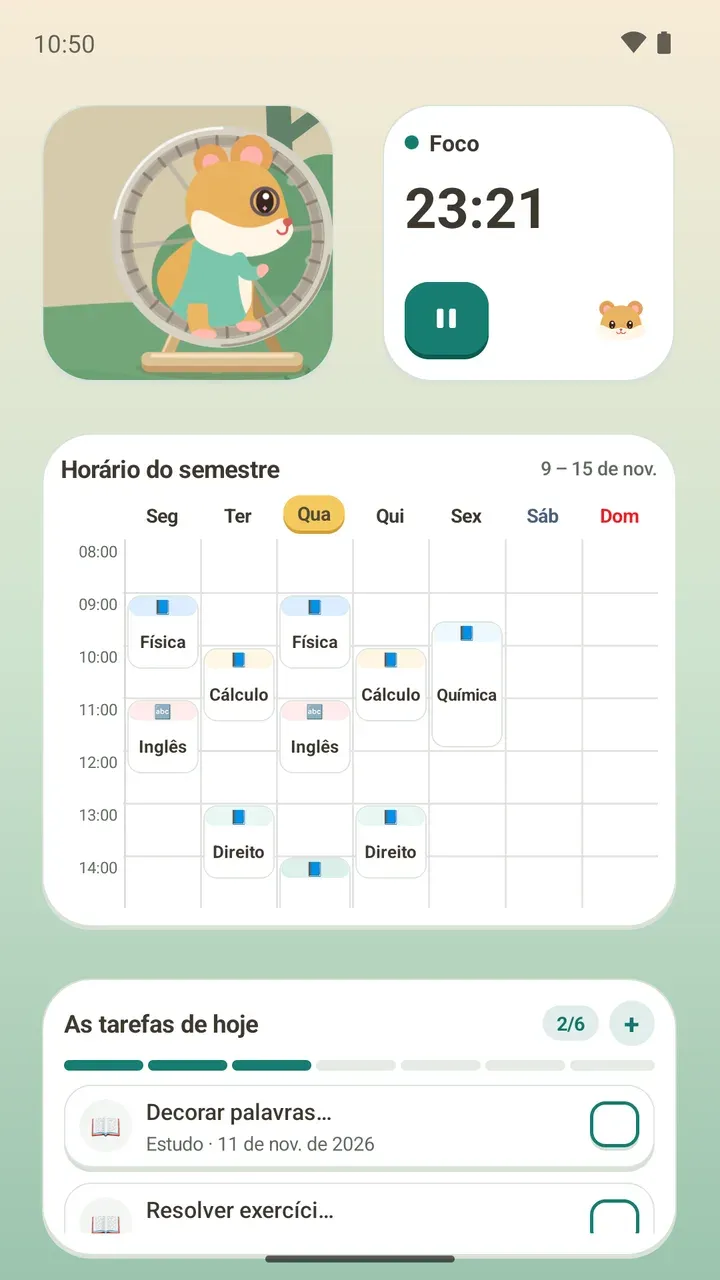
Para ver o horário na tela inicial sem abrir o app, há cinco widgets.
- Widget de horário: conforme o tamanho, mostra o próximo compromisso, o dia de hoje ou a semana
- Grade mensal
- Tarefas
- Timer de foco
- Hamster de hoje
Num relógio com Wear OS 4 ou mais recente pareado ao celular, você vê os compromissos e tarefas de hoje, controla o timer de foco e adiciona blocos e complicações. O timer em si roda no celular. Em telas grandes, como tablets e dobráveis, a lista e os detalhes aparecem lado a lado.
Sem cadastro, com os dados no seu aparelho
O Damda funciona sem cadastro. Sua grade, tarefas e anotações ficam só neste aparelho e não são sincronizadas automaticamente com outros.
Por isso, vale manter um arquivo de backup para quando trocar de celular. Novos backups são protegidos com uma senha que você define, e dá para comparar o backup com os dados atuais antes de restaurar.
Anúncios e Damda Plus
O Damda mostra anúncios. O Damda Plus é uma assinatura mensal que você cancela quando quiser: remove os anúncios de todas as telas e adiciona alguns recursos. Horário, tarefas, timer, registros, sala de estudo e widgets funcionam sem assinatura.
- Anúncios removidos de todas as telas
- Várias grades e uma grade dedicada a pacotes de rotina
- Imagens de fundo e cores da grade, ajuste de transparência e das horas exibidas
- Hamsters, roupas, chapéus e fundos exclusivos do Plus, com os presentes de nível na hora
- Resumo de foco todo dia 1º
Confira o preço na tela de assinatura do Google Play. Pagamento, cancelamento e reembolso também são feitos pelo Google Play.
Se for a primeira vez, siga esta ordem
- Instale o Damda pelo Google Play. Ele abre na hora, sem cadastro.
- Na aba Horário, adicione primeiro as aulas e os compromissos fixos.
- Na aba Tarefas, adicione o que se resolve marcando como feito e o que tem contagem.
- Na aba Hoje, confira o próximo compromisso e inicie o foco para começar seus registros.
O passo a passo completo está no post de primeiros passos. O Damda é feito e mantido por uma única pessoa. Quem fez e por quê, você descobre na história do Damda.