Apa Itu Damda? Aplikasi Jadwal dan Planner Belajar
Kenali Damda: aplikasi jadwal belajar dengan tugas, timer fokus, catatan belajar, ruang belajar anonim, dan widget. Cek apakah cocok untukmu.
Damda adalah aplikasi jadwal dan planner belajar untuk kamu yang minggunya padat. Masukkan jadwal pelajaran, jadwal kuliah, les, dan kerja sekali saja, lalu seminggu penuh bisa dibaca dalam sekali lihat.
Tepat di sebelah jadwal itu ada daftar tugas, timer fokus, catatan belajar, dan ruang belajar tempat kamu fokus bareng orang lain secara anonim. Di tulisan ini kita bahas satu per satu isi Damda, supaya kamu bisa menilai apakah aplikasi ini cocok untukmu.
Cocok untuk kamu yang minggunya seperti ini
- Mahasiswa yang jam kuliahnya beda-beda tiap hari, sehingga harus terus mengecek jadwal kuliah
- Pelajar yang pulang sekolah langsung berangkat les atau bimbel, jadi harinya nyaris tanpa jeda
- Kamu yang sudah menyusun rencana belajar untuk ujian dan ingin mencatat berapa lama benar-benar belajar
- Kamu yang kerja paruh waktu di sela kuliah dan ingin melihat seminggu dalam satu layar
Sebaliknya, kalau kamu mencari fitur pengelolaan nilai atau IPK, pemblokiran aplikasi, atau sinkronisasi otomatis antarperangkat, Damda tidak punya fitur-fitur itu.
Pertama-tama, jadwal yang terbaca seminggu penuh
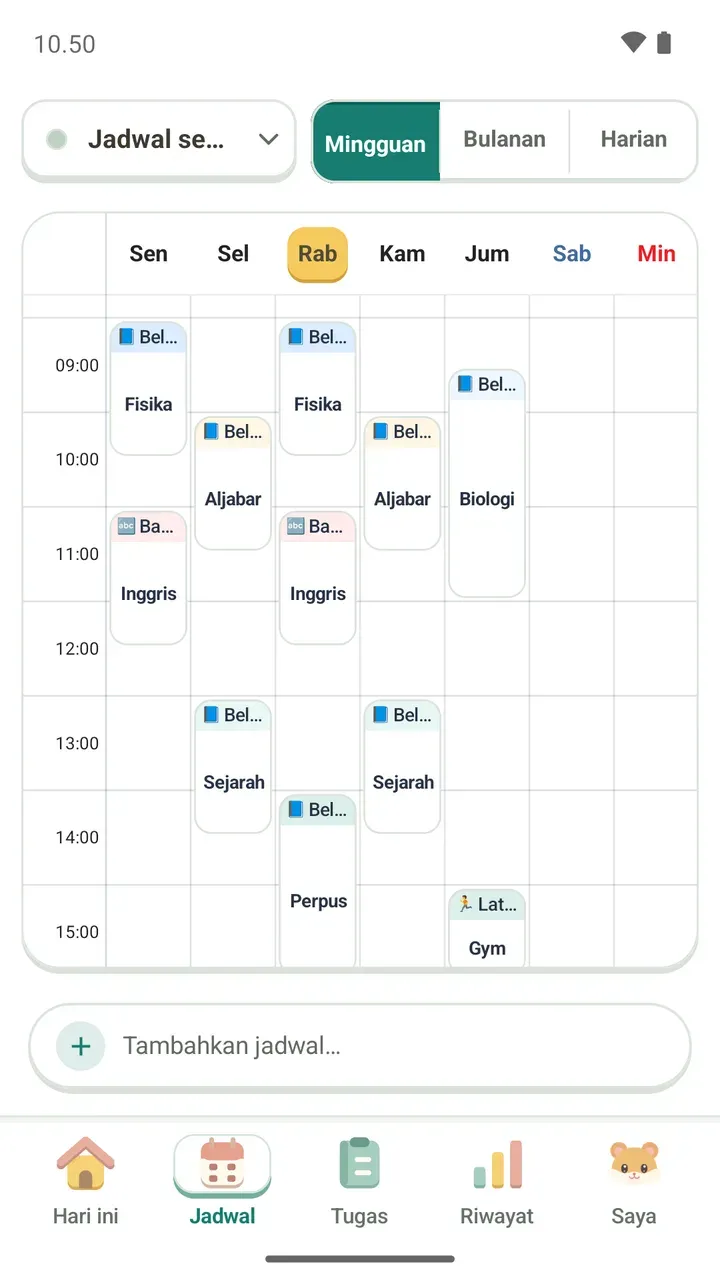
Inti Damda adalah jadwal. Setiap rencana tampil sebagai blok berwarna, dan kamu bisa beralih antara tampilan Mingguan, Bulanan, dan Harian.
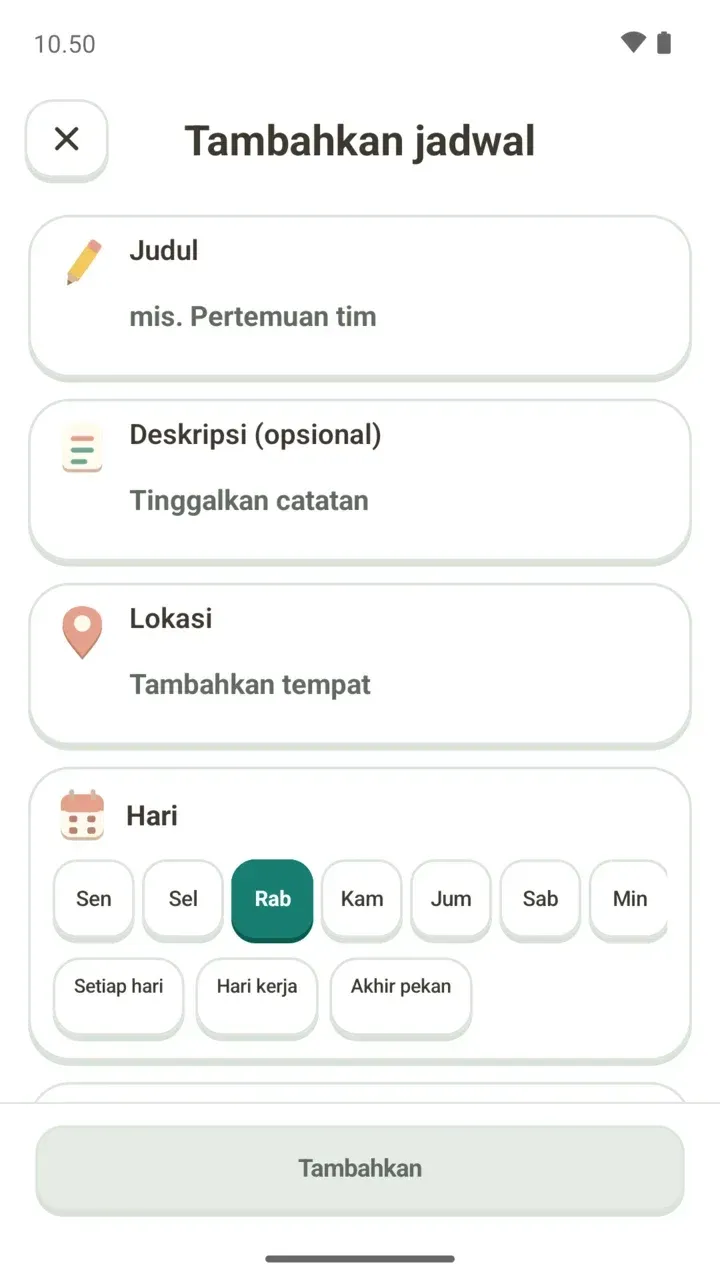
- Simpan lokasi, memo, dan foto di setiap rencana.
- Pilih ulangi setiap minggu atau sekali saja. Kalau waktunya bentrok, Damda memberi tahu sebelum disimpan.
- Pengingat bisa tepat waktu, 5 menit, atau 10 menit sebelumnya, dan bisa ditunda langsung dari notifikasi.
- Bagikan satu rencana sebagai kartu gambar yang rapi.
Cara menyusun dan membaca jadwal dibahas lengkap di "Cara Membuat Jadwal Mingguan untuk Kuliah, Les, dan Kerja".
Yang ada di samping jadwal
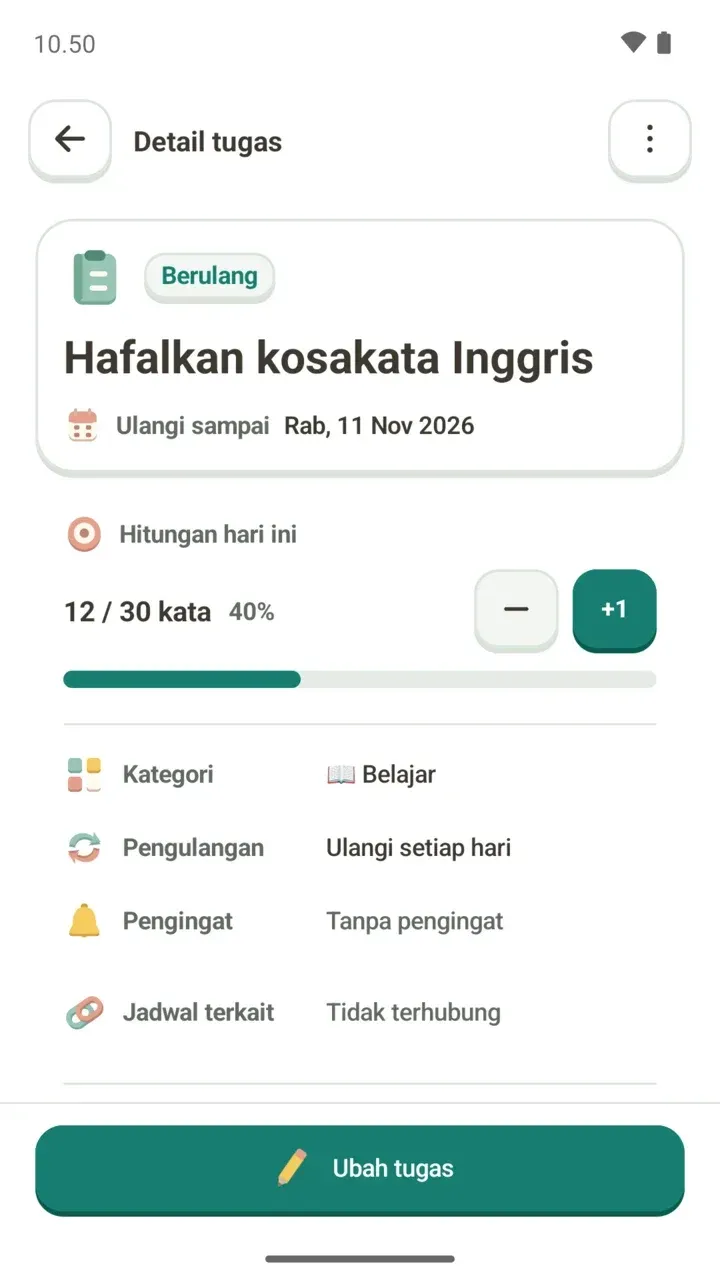
Tugas: centang saat selesai, atau isi hitungan seperti 30 kata sehari. Ulangi setiap hari atau di hari pilihan, atur tenggat dengan D-day dan kategori, lalu tautkan ke rencana di jadwal.
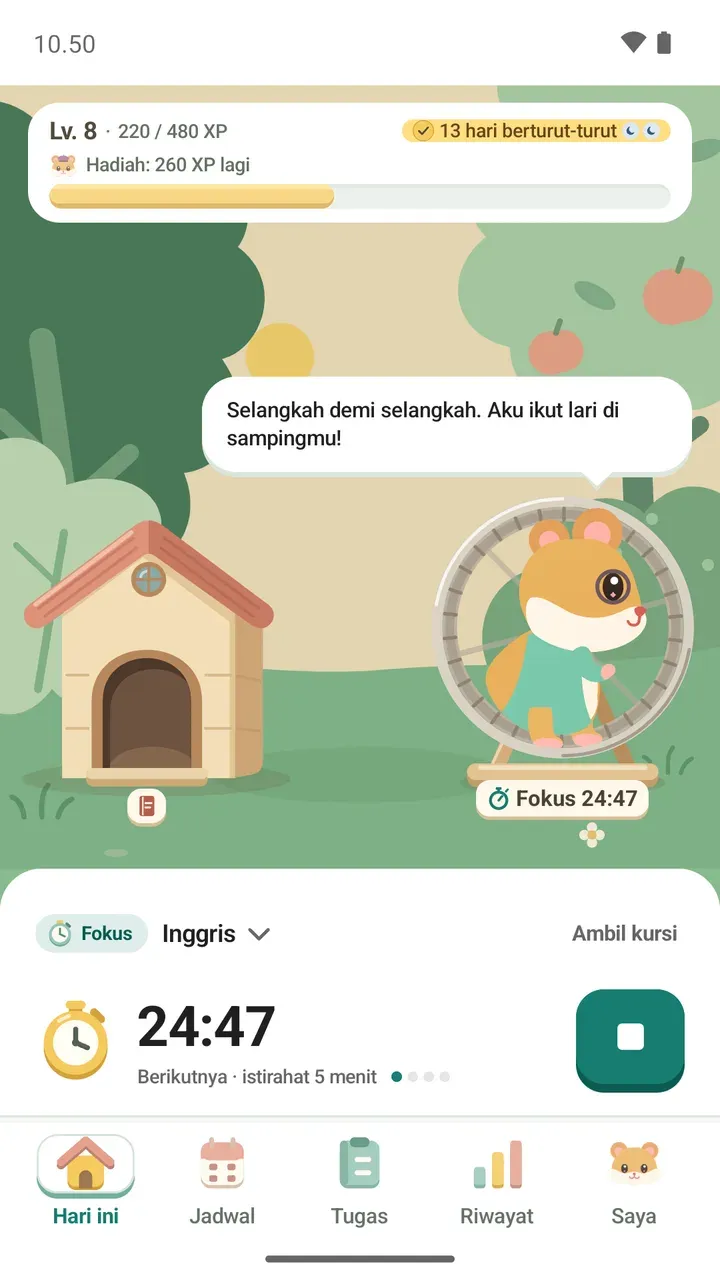
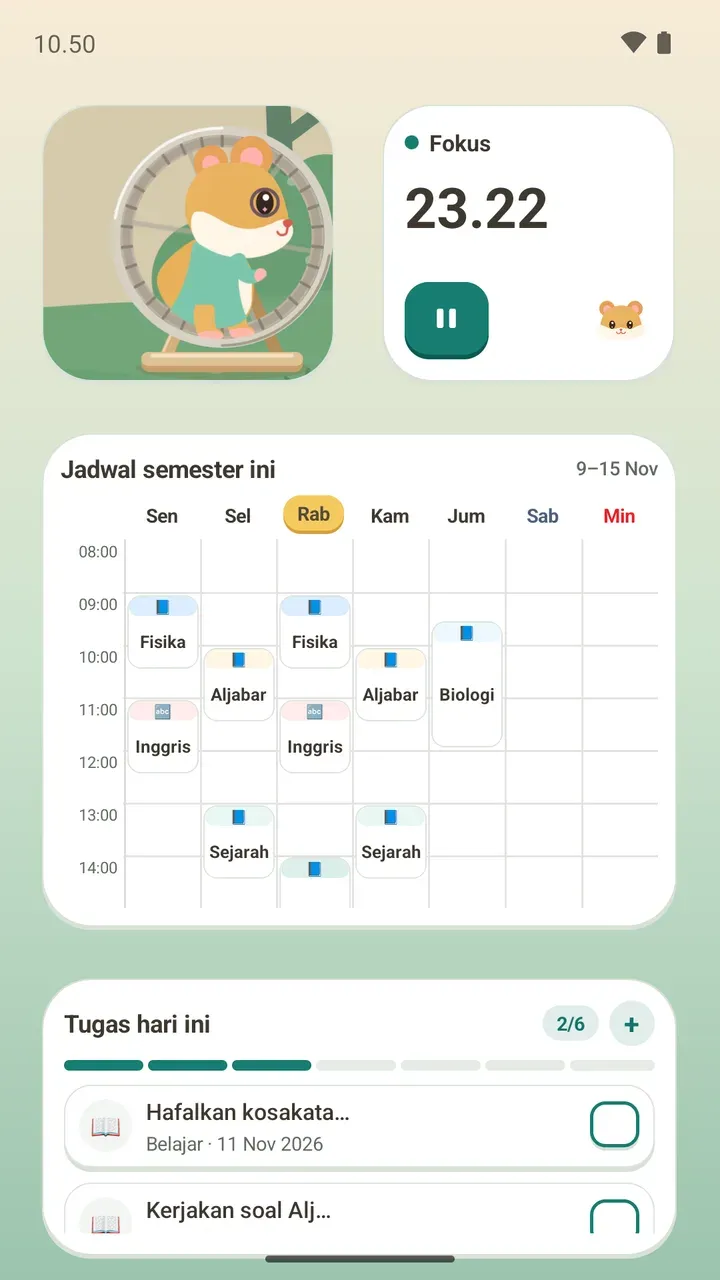
Timer fokus: ada Pomodoro 25/5 dan preset hingga 60/10, durasi sendiri 1 sampai 120 menit, atau tanpa batas. Tautkan sesi ke kelas atau tugas, maka waktunya tercatat di sana. Progresnya juga bisa dipantau dari layar kunci.
Riwayat: lihat kembali waktu belajarmu lewat hari berturut-turut, tugas yang berjalan, rekor terpanjang, serta grafik fokus mingguan dan bulanan. Tiga hari aktif dalam seminggu memberi satu hari istirahat yang otomatis menutup hari kosong. Hari istirahat bisa disimpan sampai dua dan tidak bisa dibeli.
Ruang belajar Damda: ruang langsung berisi hamster yang duduk di meja belajar. Begitu kamu memilih kursi, kamu ikut secara anonim dan fokus pun dimulai.
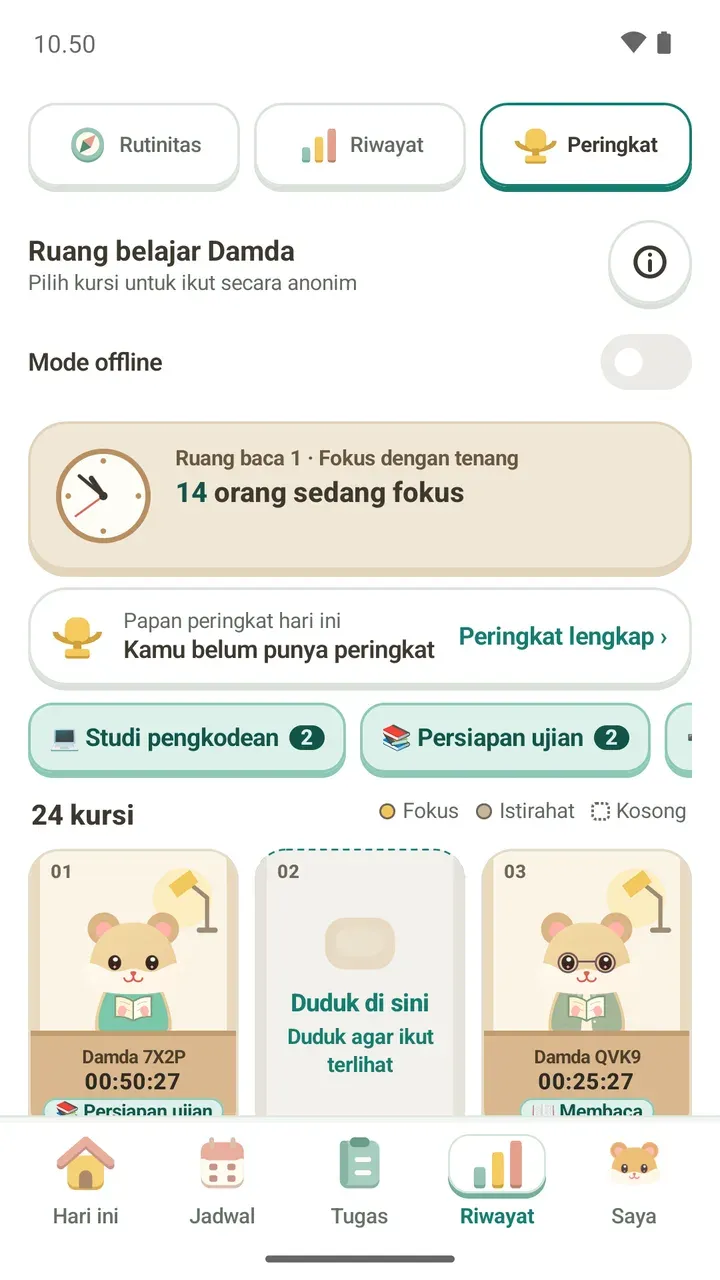
Setelah pertama kali memilih kursi, waktu fokus hari ini, jenis aktivitas, status, dan kursimu dibagikan selama timer fokus dipakai. Saat Mode offline aktif, tidak ada yang diunggah. Selengkapnya ada di tulisan tentang Ruang belajar Damda.
Lima tab, sekilas saja
- Hari ini: lihat jadwal berikutnya dan hari berturut-turut, lalu langsung mulai fokus. Hamster di taman dan levelmu juga ada di sini.
- Jadwal: lihat seminggu dalam tampilan Mingguan, Bulanan, atau Harian, dan tambahkan jadwal.
- Tugas: centang tugas per tanggal atau isi hitungannya.
- Riwayat: Rutinitas, Riwayat, dan Peringkat ada di sini, dan Ruang belajar juga dibuka dari sini.
- Saya: Hias kamar saya, Jalur level, Damda Plus, serta setelan dan cadangan.
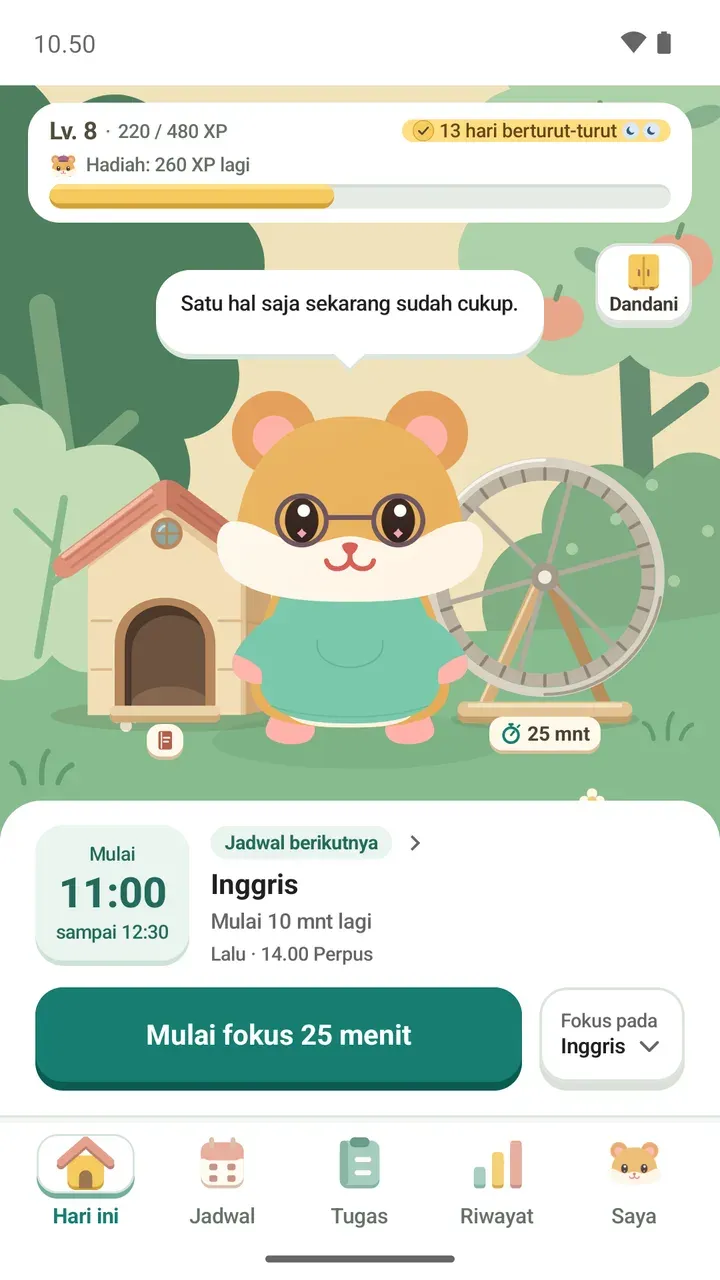
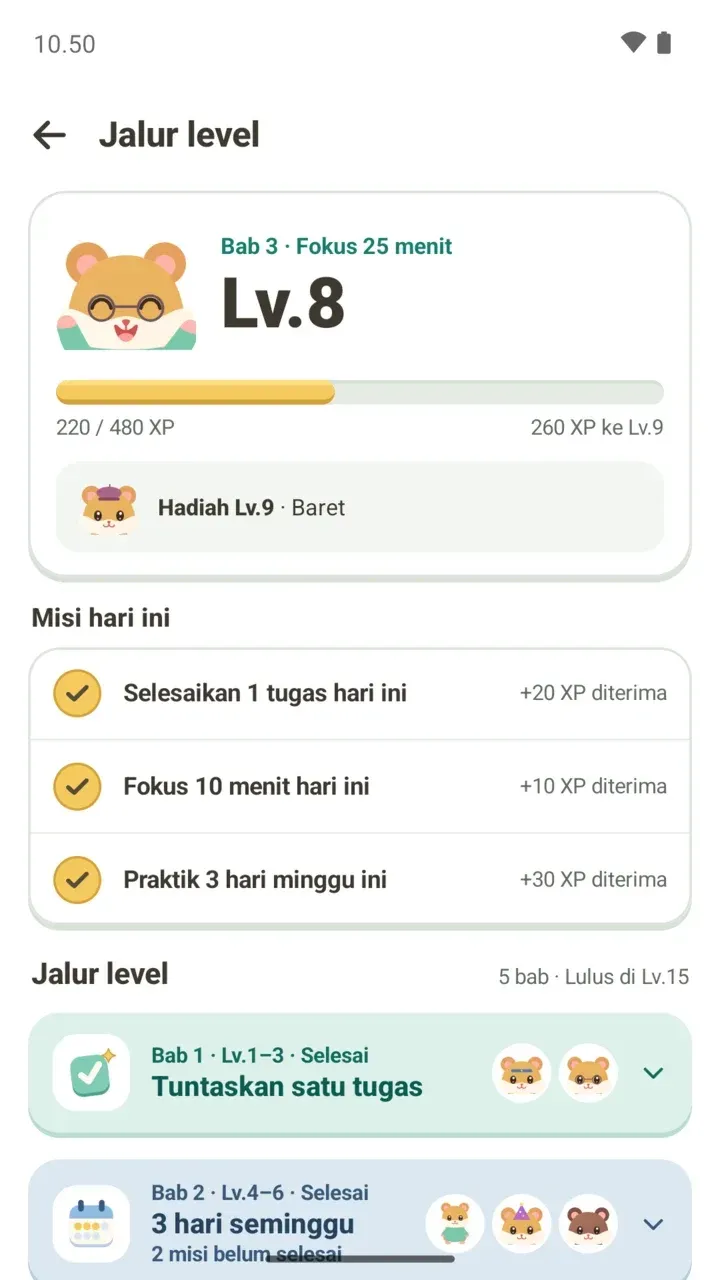
Terus berlatih memberi XP. Ikuti misi di lima bab Jalur level untuk membuka pakaian hamster, lalu pakaikan lewat tombol Dandani di tab Hari ini.
Kamu juga bisa menambahkan paket rutinitas untuk belajar, kerja, olahraga, fokus, keuangan, dan kehidupan sehari-hari langsung ke jadwal yang sedang dipakai.
Widget layar utama, jam tangan, dan layar besar
Supaya jadwal terlihat tanpa membuka aplikasi, ada lima widget layar utama.
- Widget jadwal: menyesuaikan ukuran dan menampilkan rencana berikutnya, hari ini, atau seminggu
- Widget jadwal bulanan
- Widget tugas
- Widget timer fokus
- Widget Hamster hari ini
Di jam tangan Wear OS 4 atau lebih baru yang dipasangkan dengan ponsel, kamu bisa melihat rencana dan tugas hari ini, mengendalikan timer fokus, serta menambahkan tile dan komplikasi. Timernya sendiri berjalan di ponsel.
Di layar besar seperti tablet dan ponsel lipat, daftar dan detailnya tampil berdampingan.
Tanpa daftar, datanya tetap di ponselmu
Damda bisa langsung dipakai tanpa mendaftar. Jadwal, tugas, dan memo hanya tersimpan di perangkat ini dan tidak disinkronkan otomatis ke perangkat lain.
Karena itu, sebaiknya siapkan file cadangan untuk saat ganti ponsel. Cadangan baru dilindungi kata sandi yang kamu tentukan sendiri, dan kamu bisa membandingkan cadangan dengan data saat ini sebelum memulihkan.
Iklan dan Damda Plus
Damda menampilkan iklan. Damda Plus adalah langganan bulanan yang bisa dibatalkan kapan saja. Langganan ini menghapus iklan di semua layar dan menambahkan beberapa fitur. Jadwal, tugas, timer, riwayat, ruang belajar, dan widget tetap bisa dipakai tanpa berlangganan.
- Hapus iklan di semua layar
- Banyak jadwal dan jadwal khusus paket rutinitas
- Gambar latar dan warna jadwal, serta pengaturan transparansi dan jam yang ditampilkan
- Hamster, pakaian, topi, dan latar khusus Plus, serta hadiah level yang langsung terbuka
- Ringkasan fokus setiap tanggal 1
Harga bisa dicek di layar langganan Google Play. Pembayaran, pembatalan, dan pengembalian dana juga dilakukan lewat Google Play.
Kalau baru mulai, coba urutan ini
- Pasang Damda dari Google Play. Aplikasi langsung terbuka tanpa mendaftar.
- Di tab Jadwal, masukkan dulu kelas dan rencana yang wajib kamu jalani.
- Di tab Tugas, tambahkan tugas yang cukup dicentang dan tugas yang perlu diisi hitungannya.
- Di tab Hari ini, cek jadwal berikutnya lalu mulai fokus untuk mengisi riwayatmu.
Panduan langkah demi langkah ada di tulisan Memulai. Damda dibuat dan dikelola oleh satu orang. Siapa yang membuatnya dan kenapa, bisa kamu baca di cerita Damda.