Damdaとは?時間割アプリ・勉強タイマーでできること
1週間がひと目で読める時間割アプリDamdaを紹介します。タスク管理、勉強タイマー、勉強記録、匿名の自習室、ウィジェットまで、できることと向いている人をまとめました。
Damdaは、忙しい1週間を見やすく整える時間割アプリで、勉強の計画を立てるスタディプランナーでもあります。大学の授業、塾、試験勉強、バイトの予定を一度入れておけば、1週間がひと目で読めます。
その時間割のすぐ隣に、タスク管理、勉強タイマー、勉強記録、そして匿名でほかの人と一緒に集中できる自習室があります。この記事では、Damdaがどんなアプリで、自分に合いそうかを判断できるよう、ひとつずつ紹介します。
こんな1週間を過ごす人に向いています
- 曜日ごとに授業のコマが違って、大学生の時間割を何度も見返している人
- 学校が終わったらそのまま塾へ向かう、すき間のない毎日を送っている人
- 試験勉強の計画は立てたけれど、実際にどれだけやったかも残したい人
- 授業の合間にバイトが入っていて、1週間を1画面で見たい人
反対に、成績や単位の管理、アプリのブロック、複数の端末での自動同期を探している場合、Damdaにはその機能はありません。
まずは、1週間が読める時間割
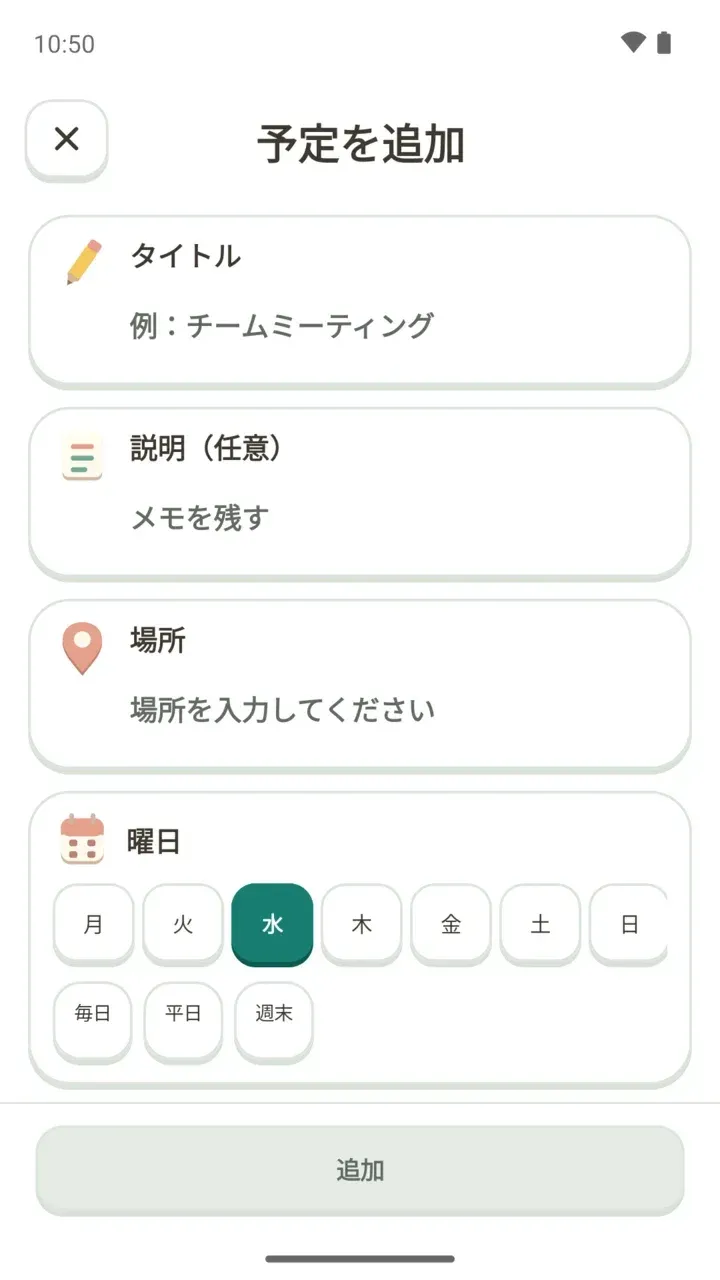
Damdaの中心は時間割です。予定は色分けされたブロックで並び、週・月・1日の表示に切り替えられます。
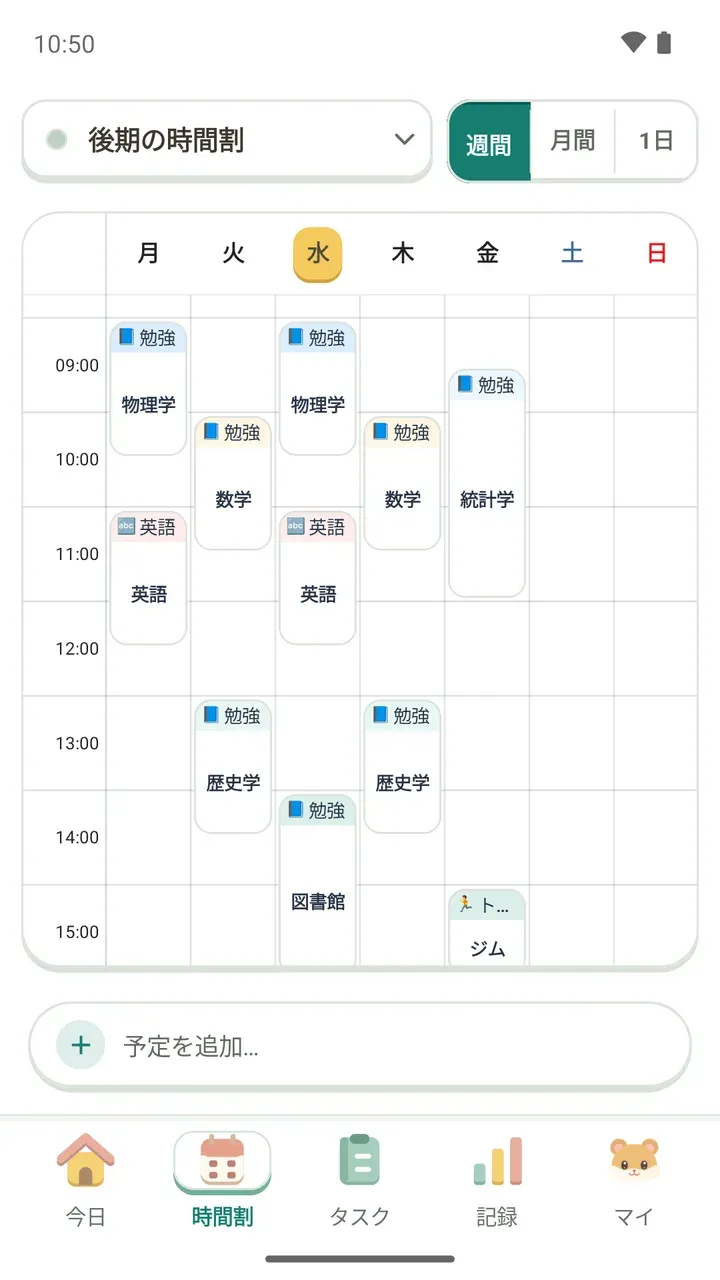
- 予定ごとに場所、メモ、写真を保存できます。
- 毎週の繰り返しか1回だけかを選べて、時間が重なると保存の前にお知らせします。
- 通知は予定の時間ちょうど、5分前、10分前から選べて、通知からそのまま後回しにできます。
- 予定を1件、画像カードにして共有できます。
時間割の作り方と読み方は「週間時間割の作り方:授業・塾・バイトを1週間ひと目で」で詳しく紹介しています。
時間割の隣にあるもの
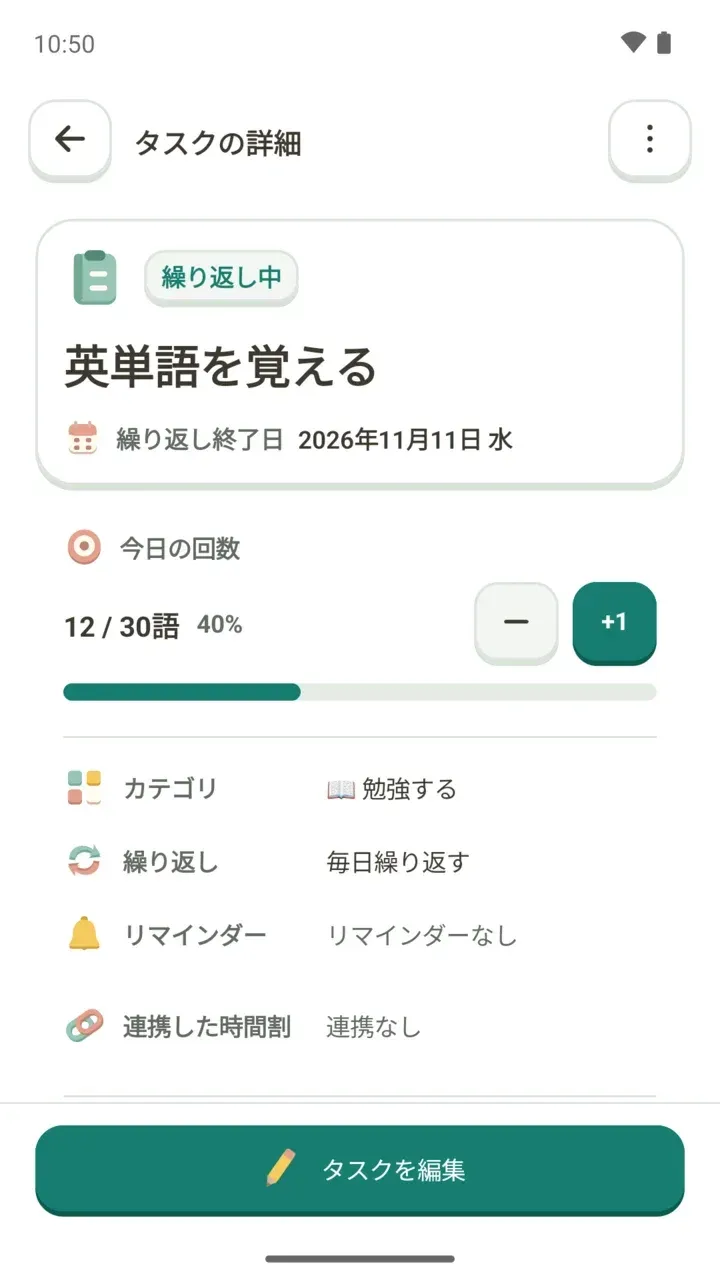
タスク:チェックで完了するか、「1日30語」のように回数を積み上げます。毎日または好きな曜日に繰り返せて、期限とD-dayやカテゴリを決めたり、時間割の予定とリンクしたりできます。
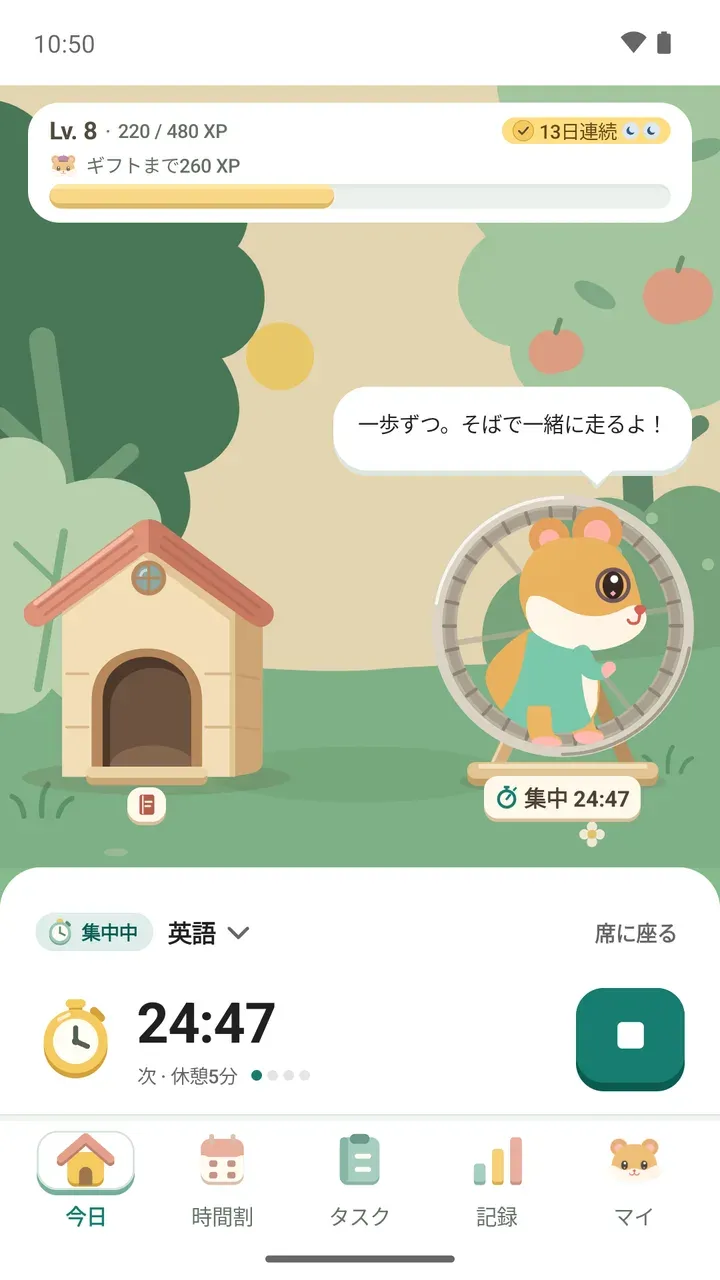
勉強タイマー:ポモドーロ25/5から60/10までのプリセット、1〜120分の自由設定、時間制限なしの計測が使えます。授業やタスクにリンクすると集中時間がそこに記録され、進み具合はロック画面でも確認できます。
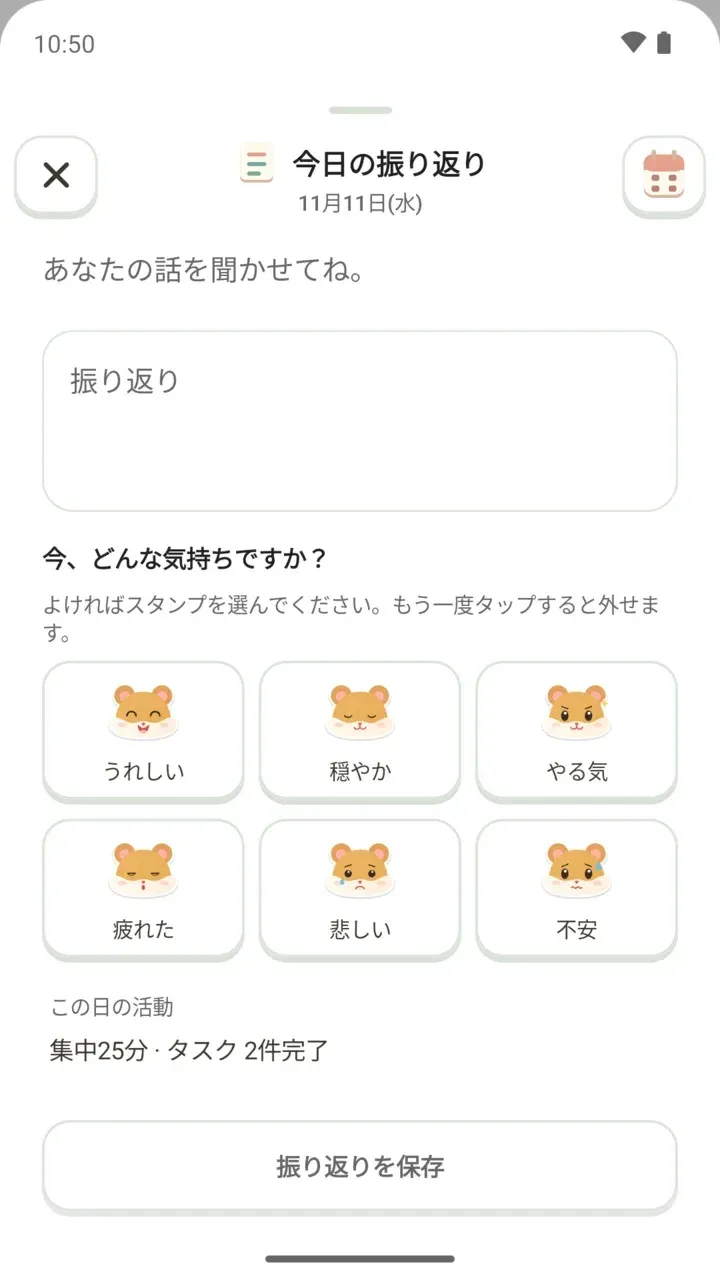
記録:連続記録、続けているタスク、これまでの最長記録、週間・月間の集中グラフで、積み重ねた勉強時間を振り返れます。1週間に3日取り組むと「お休み」が1つ増え、空いた日を自動で埋めてくれます。持てるのは2つまでで、購入はできません。
Damda 自習室:ハムスターたちが机に向かうリアルタイムの部屋です。席を選ぶと匿名で参加し、集中が始まります。
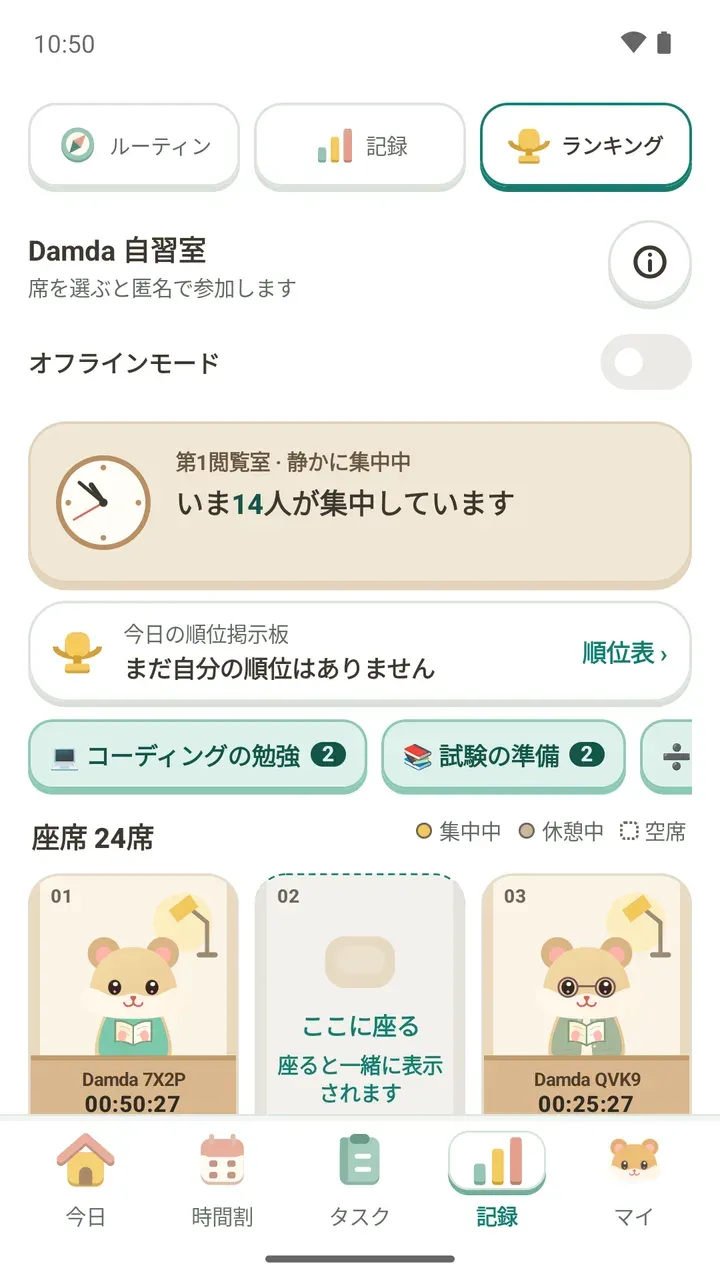
初めて席を選んでからは、集中タイマーを使っている間、今日の集中時間、活動の種類、状態、席が共有されます。オフラインモードをオンにすると何も送信されません。詳しくはDamda 自習室の記事をご覧ください。
5つのタブをひと言ずつ
- 今日:次の予定と連続記録を確認して、そのまま集中を始められます。庭のハムスターとレベルもここにあります。
- 時間割:1週間を週・月・1日で表示して、予定を追加します。
- タスク:日付ごとのタスクをチェックしたり、回数を積み上げたりします。
- 記録:ルーティン、記録、ランキングがまとまっていて、自習室もここから開きます。
- マイ:「マイルームを飾る」やレベルの道、Damda Plus、設定とバックアップがまとまっています。
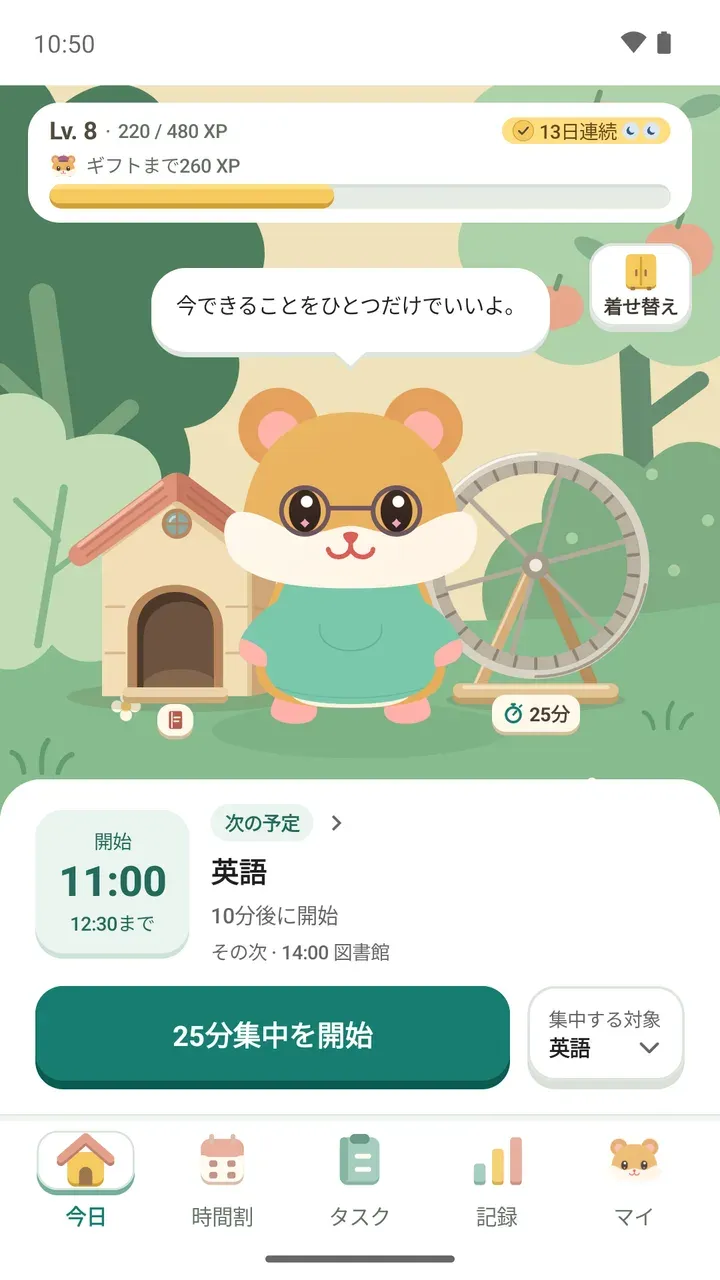
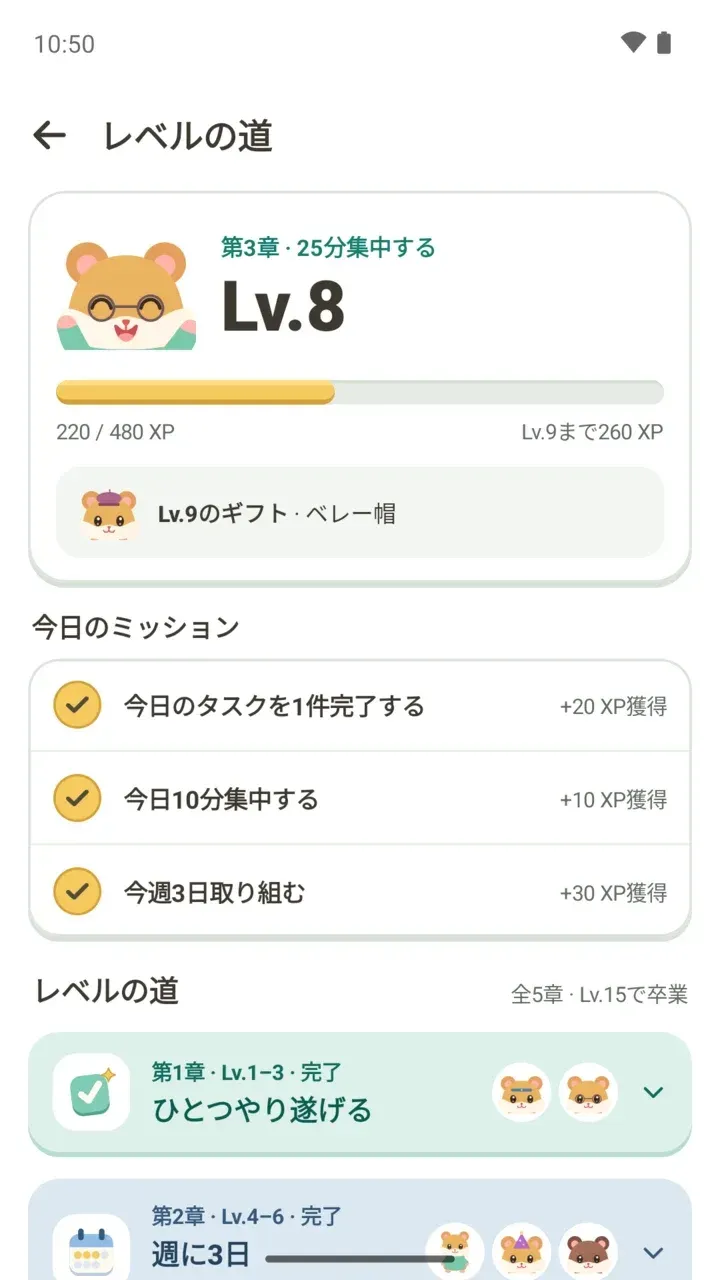
続けるほど経験値がたまり、レベルの道の5つのチャプターでミッションを進めてハムスターの服を集められます。集めた服は今日タブの「着せ替え」から着せられます。
勉強、就職、運動、集中、お金、生活の分野から選べる26種類のルーティンパックを、今の時間割にそのまま追加することもできます。
ホーム画面ウィジェット、ウォッチ、大きな画面
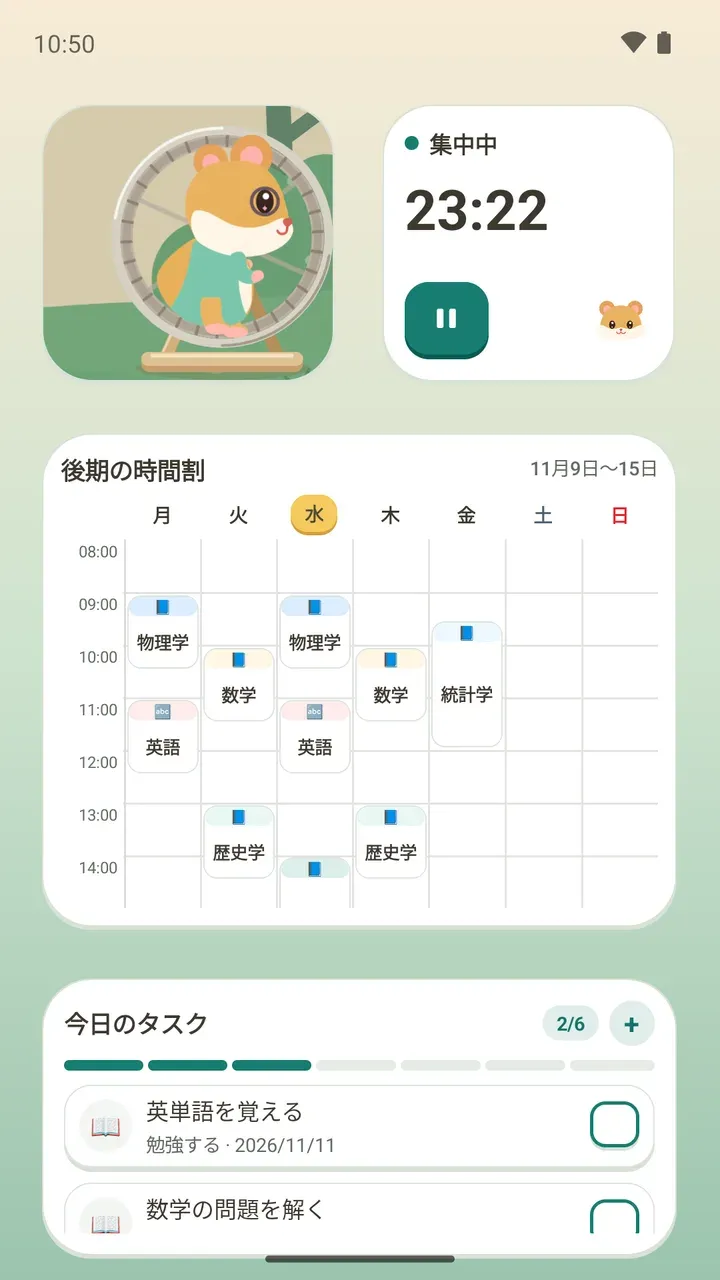
アプリを開かなくてもホーム画面で時間割が見られるよう、ウィジェットは5種類あります。
- 時間割ウィジェット:サイズに合わせて次の予定、今日、今週を表示
- 月間時間割
- タスク
- 集中タイマー
- 今日のハムスター
スマートフォンとペアリングしたWear OS 4以降のウォッチでは、今日の予定とタスクを確認したり、集中タイマーを操作したりでき、タイルとコンプリケーションにも対応しています。タイマー自体はスマートフォンで動作します。
タブレットや折りたたみ端末のような大きな画面では、リストと詳細を並べて表示します。
登録なしで使えて、データはこの端末に
Damdaは登録不要で、すぐに使い始められます。時間割、タスク、メモはこの端末にだけ保存され、ほかの端末と自動で同期されることはありません。
そのため、機種変更に備えてバックアップファイルを作っておくのがおすすめです。新しいバックアップは自分で決めたパスワードで暗号化され、復元の前に今のデータと比べられます。
広告とDamda Plus
Damdaには広告が表示されます。Damda Plusはいつでも解約できる月額サブスクリプションで、すべての画面の広告がなくなり、いくつかの機能が加わります。時間割、タスク、タイマー、記録、自習室、ウィジェットは定期購入なしで使えます。
- すべての画面の広告を非表示
- 複数の時間割とルーティンパック専用の時間割
- 背景画像と時間割の色、透明度と表示時間の調整
- Plus限定のハムスター・服・帽子・背景、レベルのプレゼントをすぐに利用
- 毎月1日の集中まとめ
価格はGoogle Playの定期購入の画面でご確認ください。支払いと解約、返金もGoogle Playで行います。
初めて使うなら、この順番で
- Google PlayからDamdaをインストールします。登録なしですぐに開けます。
- 時間割タブで、必ず出る授業や外せない予定から入れます。
- タスクタブで、チェックで終えるタスクと、回数を積み上げるタスクを追加します。
- 今日タブで次の予定を確認し、集中を始めて記録を積み重ねます。
ステップごとの詳しい案内ははじめ方の記事にあります。
Damdaはひとりの開発者が作り、運営しているアプリです。誰がなぜ作ったのかはDamdaの物語でお話しします。