時間割の通知設定:授業前の通知と今日の流れブリーフィング
授業や予定を忘れないように、時間通り・5分前・10分前の通知を選ぶ方法と、今日の流れブリーフィング、タスクの通知の使い方を紹介します。
空きコマに少し休んでいたら次の授業に遅れそうになったり、塾の日をうっかり忘れたりしたことはありませんか。Damdaは時間割に入れた予定を決めた時刻に通知でお知らせします。
「今日の流れブリーフィング」をオンにしておけば、最初の予定の1時間前に、今日1日の流れを短く知らせてくれます。
この記事では、予定の通知、今日の流れブリーフィング、タスクの通知、過去の通知の見返し方、そして通知が遅れるときに確認したいことを順に紹介します。
予定の通知:時間通り・5分前・10分前
予定の通知は「時間通り」「5分前」「10分前」から選べます。教室を移動する授業は10分前、すぐ近くで始まる予定は時間通り、というように予定に合わせて選んでください。
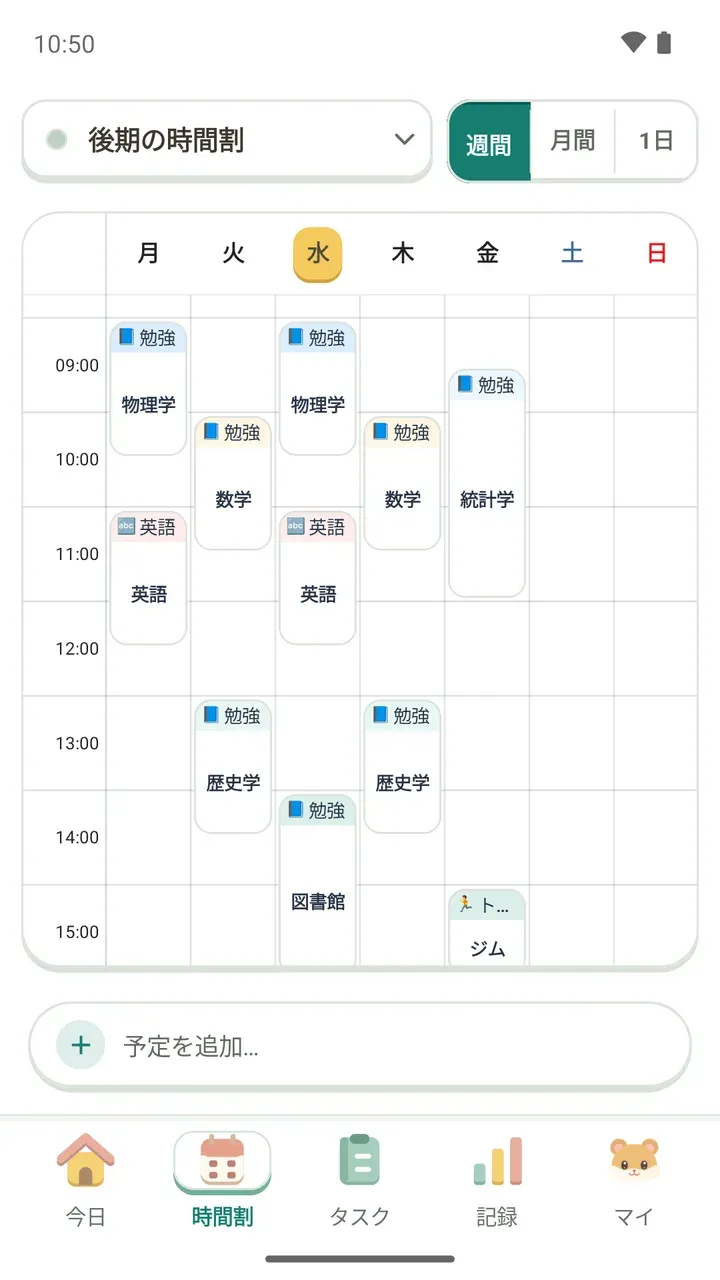
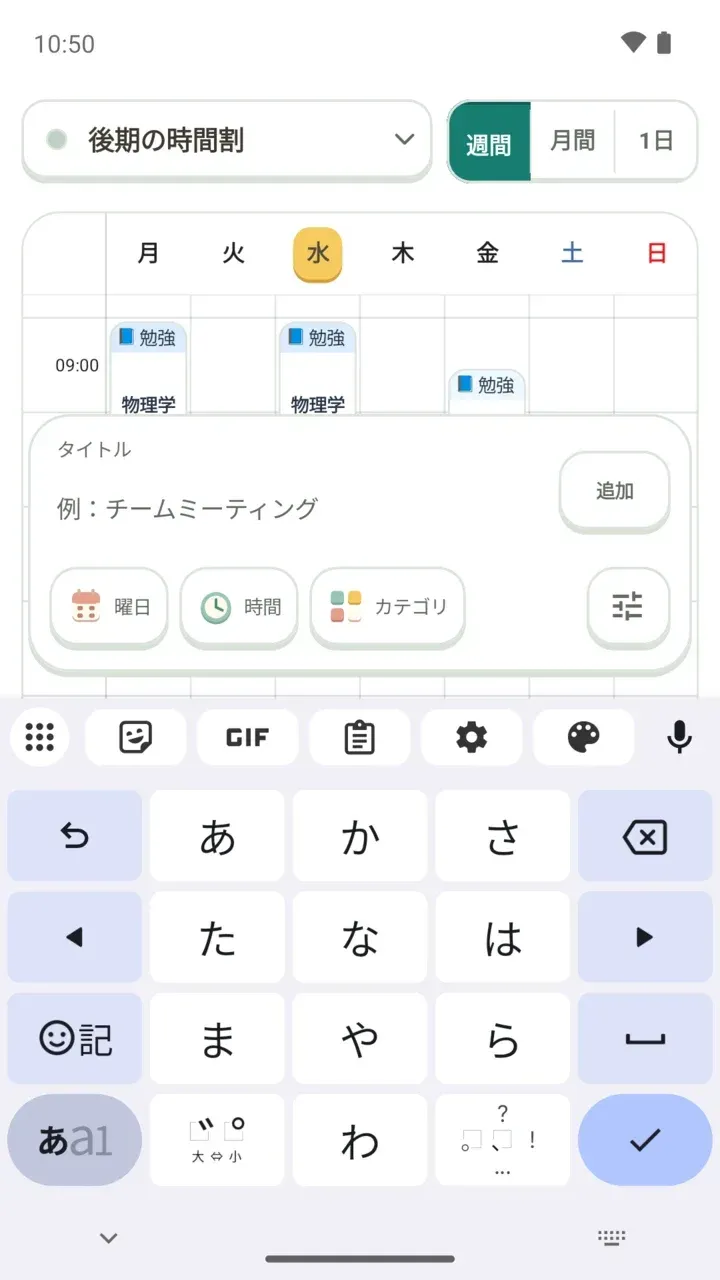
- 時間割で予定を新しく追加するか、追加済みの予定を開いて編集します。
- 通知のタイミングを「時間通り」「5分前」「10分前」から選びます。
- 保存すると、その時刻に通知が届きます。
すぐに動けないときは、通知からそのまま後回しにできます。アプリを開く必要はありません。
通知をタップすると、その予定がすぐに表示されます。その間に予定が変わっていれば最新の時間割を読み込み、予定が削除されていたり時間がすでに過ぎていたりする場合は、そのことを知らせてから今日の時間割を開きます。
タイトルや曜日、繰り返しなど、予定を入れるときのほかの項目は時間割に予定を追加する方法で詳しく紹介しています。
今日の流れブリーフィング:最初の予定の1時間前に今日をまとめて
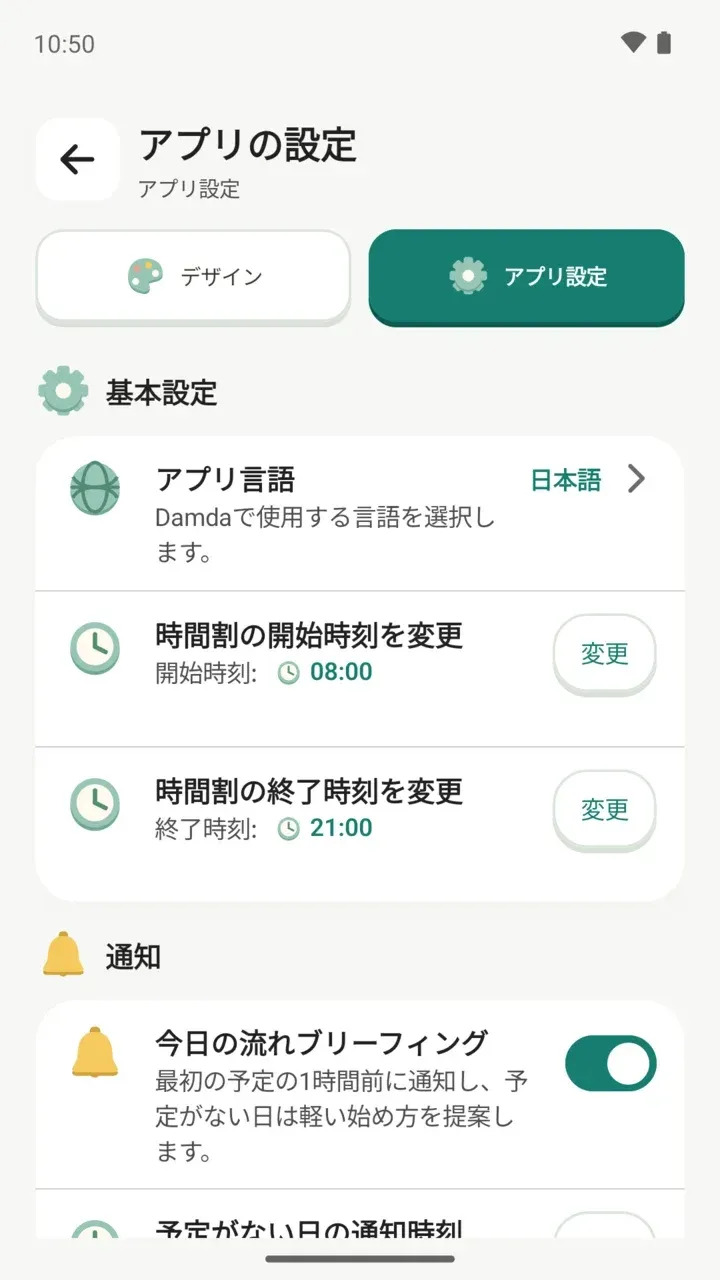
今日の流れブリーフィングをオンにすると、最初の予定の1時間前に今日のことを知らせてくれます。1限がなく最初の授業が午後なら、ブリーフィングもそれに合わせて届きます。予定がない日は、自分で決めた時刻に受け取ります。
- マイタブで「アプリの設定」をタップします。
- 上部の「アプリ設定」タブを選びます。
- 「通知」にある「今日の流れブリーフィング」のスイッチをオンにします。
- 「予定がない日の通知時刻」の横の「変更」をタップして、その日に通知を受け取る時刻を決めます。
ブリーフィングには、次にやる小さな取り組みが入ります。次の取り組みがないときは、今日の予定とタスクがそれぞれいくつあるかを知らせます。0件の項目はわざわざ表示しません。
予定がない日は、軽い始め方を提案してくれます。ルーティンを続けている場合は、新しい週が始まる日にそのお知らせも1行添えられます。
タスクの通知からそのまま完了・+1
タスクにもリマインダーを設定できます。通知が届いたら、アプリを開かずにその場で完了にしたり、回数目標のあるタスクなら+1を押して積み上げたりできます。
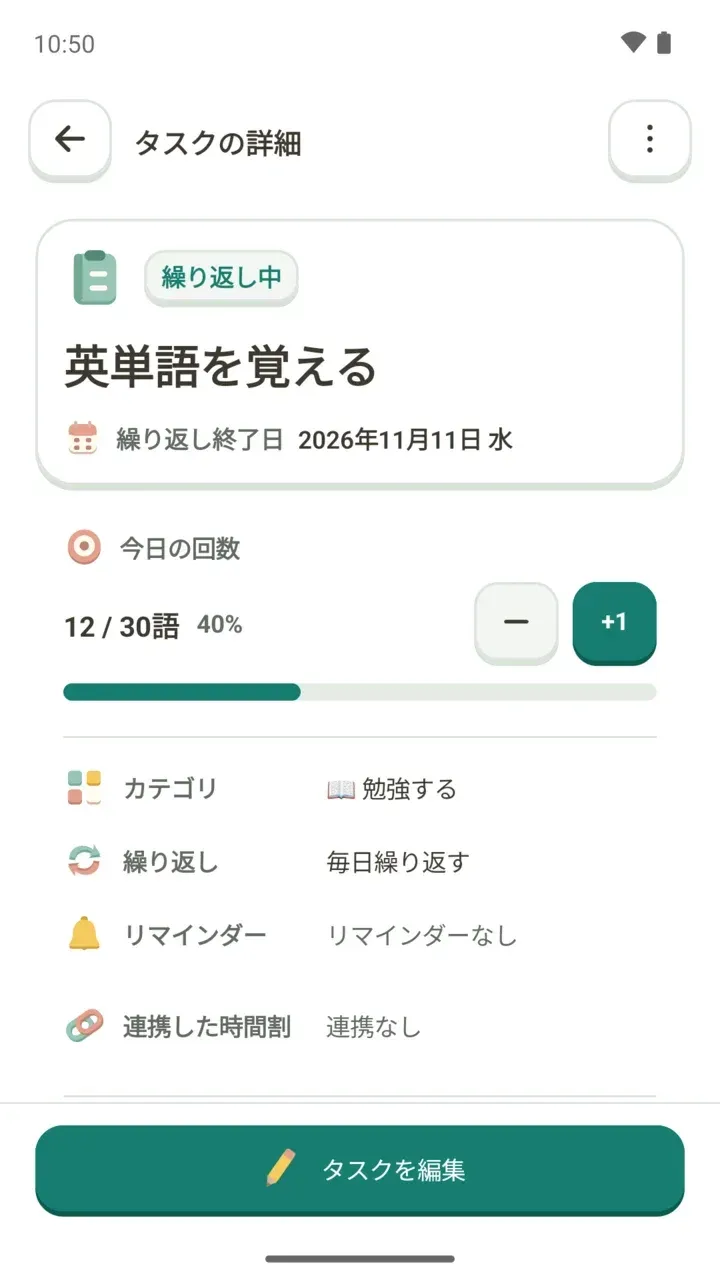
タスクを作るときにリマインダーや繰り返し、期限を決める方法はタスクの作り方にまとめています。
過去の通知とお知らせを見返す
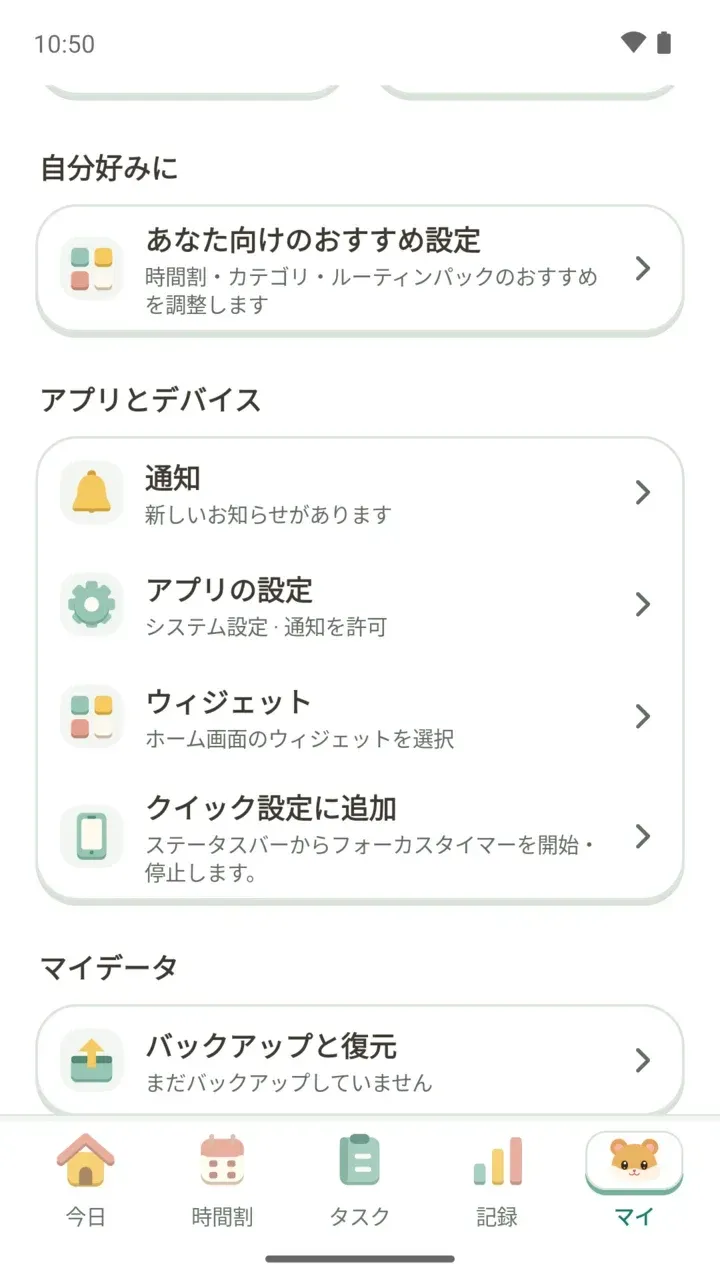
通知を見逃してしまっても大丈夫です。マイタブの「通知」から、過去の通知をもう一度確認できます。
- 通知タブ:予定とタスクの通知を、今日、昨日、過去7日間、それ以前に分けて日付ごとにまとめています。
- お知らせタブ:Damdaのアップデートなどのお知らせを別にまとめています。
- 通知は30日間保存されます。
- 画面の「通知設定」から、通知に関する設定へすぐに移動できます。
通知が来ない・遅れるとき
- 通知の許可:Android 13以降では、Damdaが通知を送ってよいかを確認します。許可しないと、予定とタスクの通知を受け取れません。
- アラームとリマインダー:予定の通知を決めた時刻ぴったりに表示するための許可です。許可しないと、通知が遅れることがあります。
- Androidの設定でDamdaの通知をオフにしていると、お知らせも表示されません。
- 許可の状態は、マイ > アプリの設定から「システム設定」「通知を許可」へ進んで確認できます。
集中タイマーが表示する通知については勉強タイマーの使い方で、テーマやアプリ言語などほかの設定についてはアプリの設定を変更する方法で続けて紹介しています。