시간표 알림 설정하기: 수업 전 알림과 하루 브리핑
수업과 일정을 놓치지 않게 정시·5분 전·10분 전 알림을 고르고, 하루 브리핑과 할 일 알림까지 챙기는 방법을 알려 드려요.
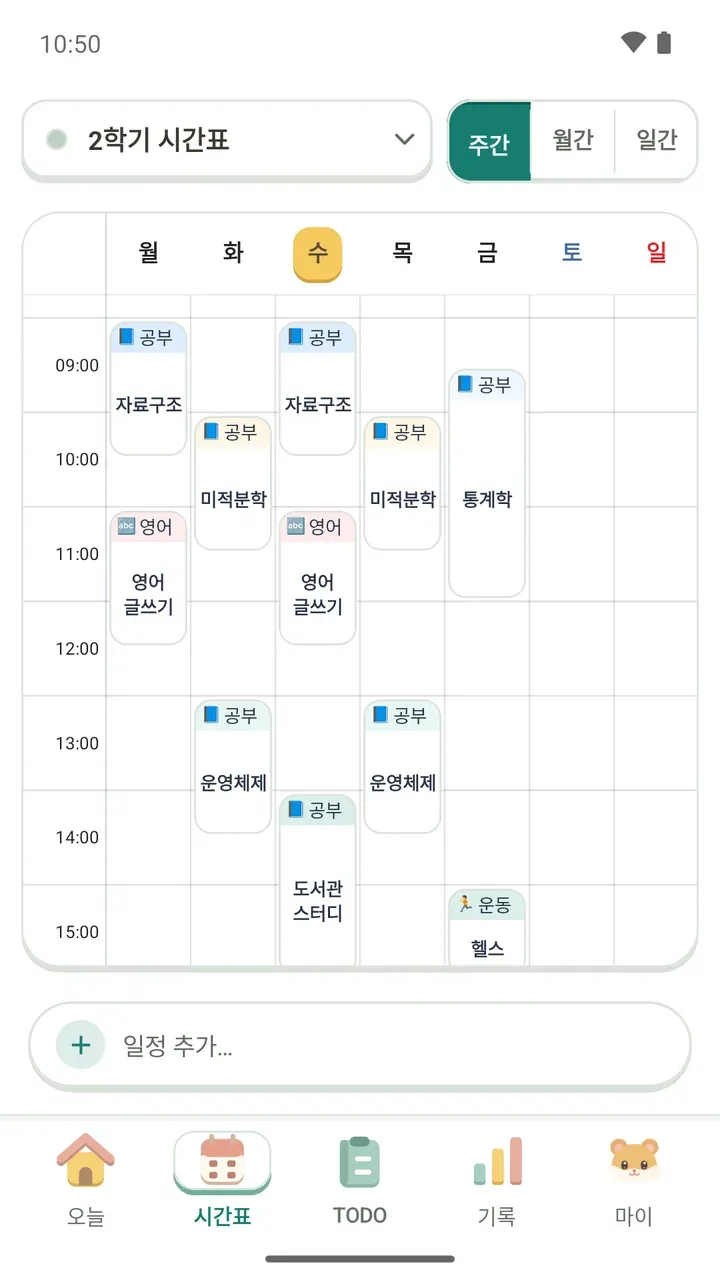
공강 사이에 잠깐 쉬다가 다음 수업 시간을 놓치거나, 학원 가는 날인 걸 깜빡한 적 있으신가요? 담다는 시간표에 넣은 일정을 정한 시각에 알려 주고, 하루 브리핑을 켜 두면 첫 일정 1시간 전에 오늘 하루를 짧게 알려 줘요.
이 글에서는 일정 알림, 하루 브리핑, 할 일 알림, 지난 알림 모아 보기, 그리고 알림이 늦게 올 때 확인할 것을 차례로 살펴봐요.
일정 알림: 정시, 5분 전, 10분 전
일정 알림은 정시, 5분 전, 10분 전 중에서 고를 수 있어요. 강의실을 옮겨야 하는 수업은 10분 전, 바로 앞에서 시작하는 일정은 정시처럼 상황에 맞게 고르면 돼요.
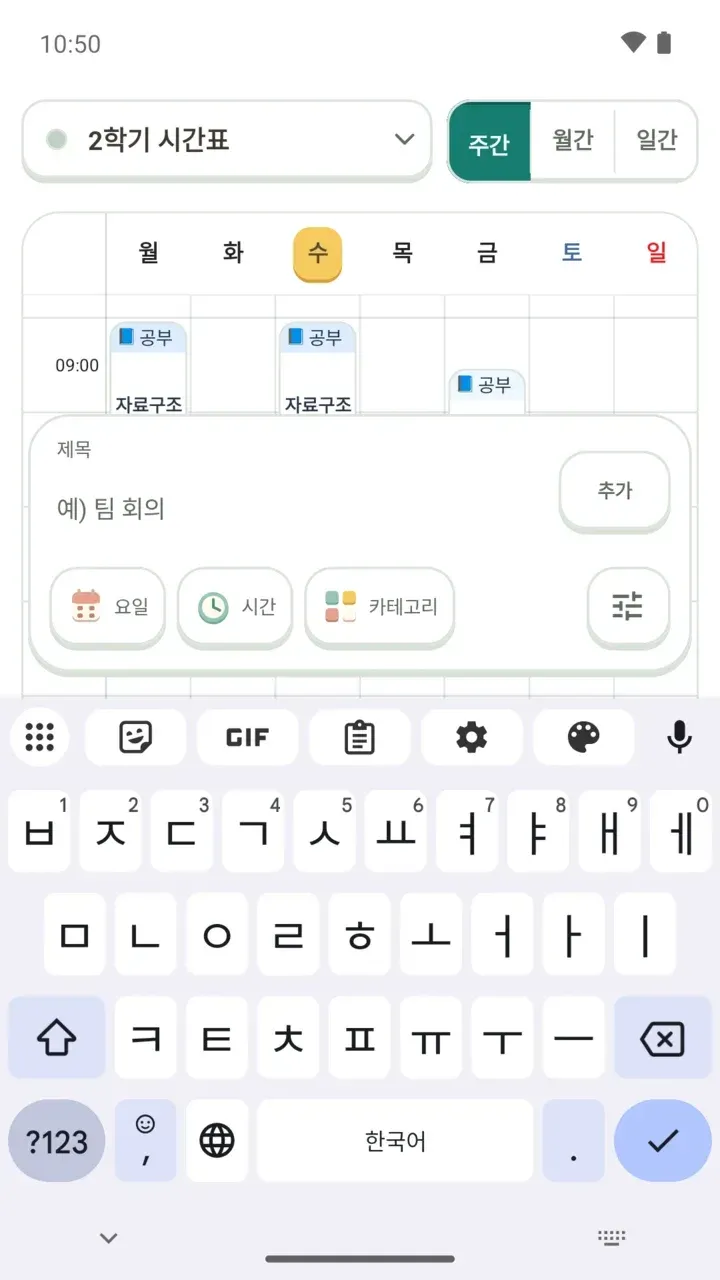
- 시간표에서 일정을 새로 넣거나, 이미 넣은 일정을 열어 고쳐요.
- 알림 시점을 정시, 5분 전, 10분 전 중에서 골라요.
- 저장하면 그 시각에 알림이 와요.
지금 바로 움직일 수 없을 때는 알림에서 바로 미룰 수 있어요. 앱을 열지 않아도 돼요.
알림을 누르면 그 일정을 바로 보여 줘요. 그사이 일정이 바뀌었으면 최신 시간표를 가져오고, 일정이 지워졌거나 시간이 이미 지났으면 그렇다고 알려 준 뒤 오늘 시간표를 열어 줘요.
제목, 요일, 반복처럼 일정을 넣을 때의 다른 항목은 시간표에 일정 추가하는 법에서 자세히 볼 수 있어요.
하루 브리핑: 첫 일정 1시간 전에 오늘을 한 번에
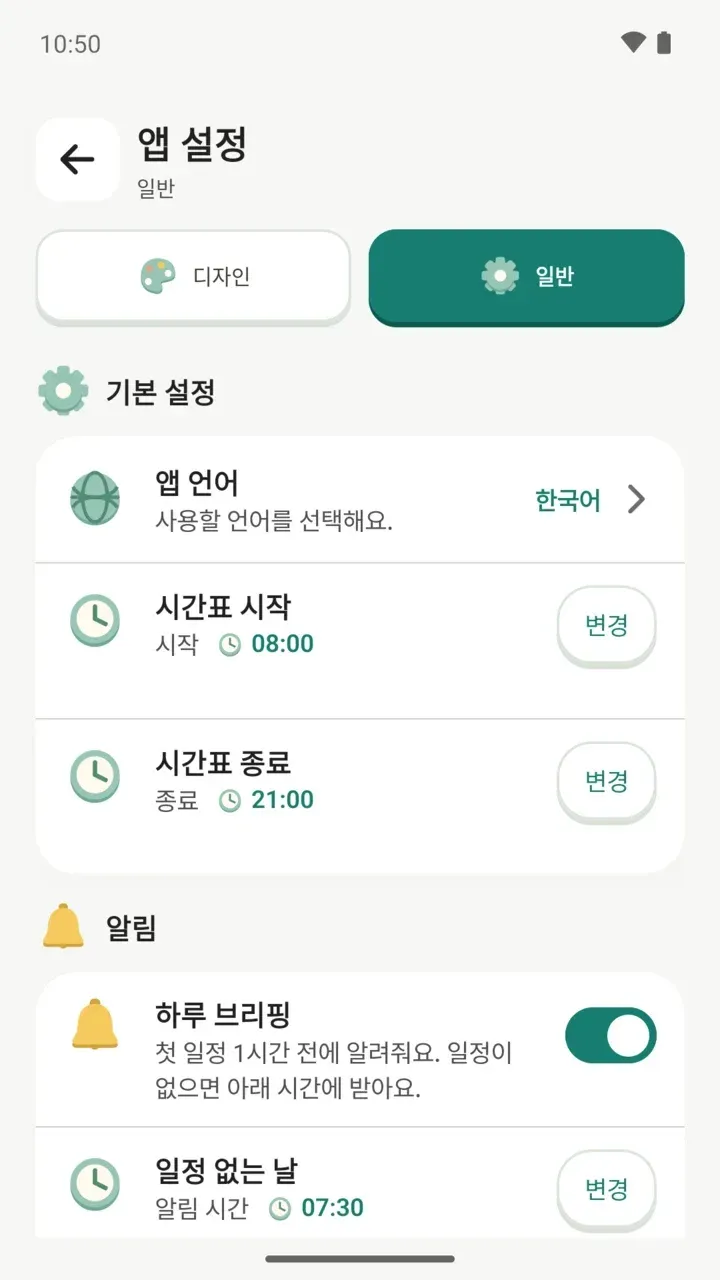
하루 브리핑을 켜 두면 첫 일정 1시간 전에 오늘을 알려 줘요. 첫 수업이 오후라면 브리핑도 그에 맞춰 와요. 일정이 없는 날에는 직접 정한 시각에 받아요.
- 마이 탭에서 앱 설정을 눌러요.
- 위쪽에서 일반 탭을 골라요.
- 알림의 하루 브리핑 스위치를 켜요.
- 일정 없는 날 옆의 변경을 눌러 그날 받을 알림 시간을 정해요.
브리핑에는 다음에 할 작은 실천이 담겨요. 다음 할 일이 없으면 오늘 일정과 할 일이 몇 개인지 알려 주는데, 0개인 항목은 굳이 적지 않아요. 루틴을 이어 가는 중이라면 새 주차가 시작되는 날 그 소식도 한 줄 붙어요.
할 일 알림에서 바로 완료하거나 +1
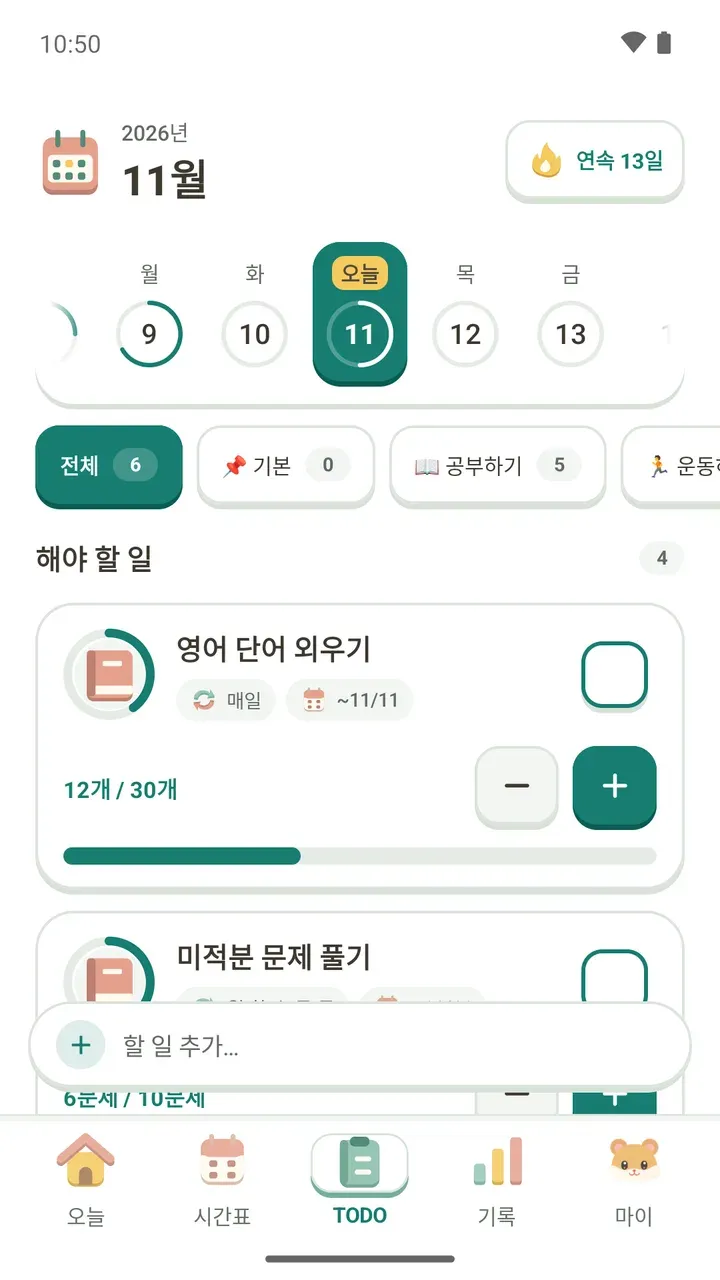
할 일에도 알림을 둘 수 있어요. 알림이 오면 앱을 열지 않고 그 자리에서 완료로 체크하거나, 횟수 목표가 있는 할 일이면 +1을 눌러 채울 수 있어요.
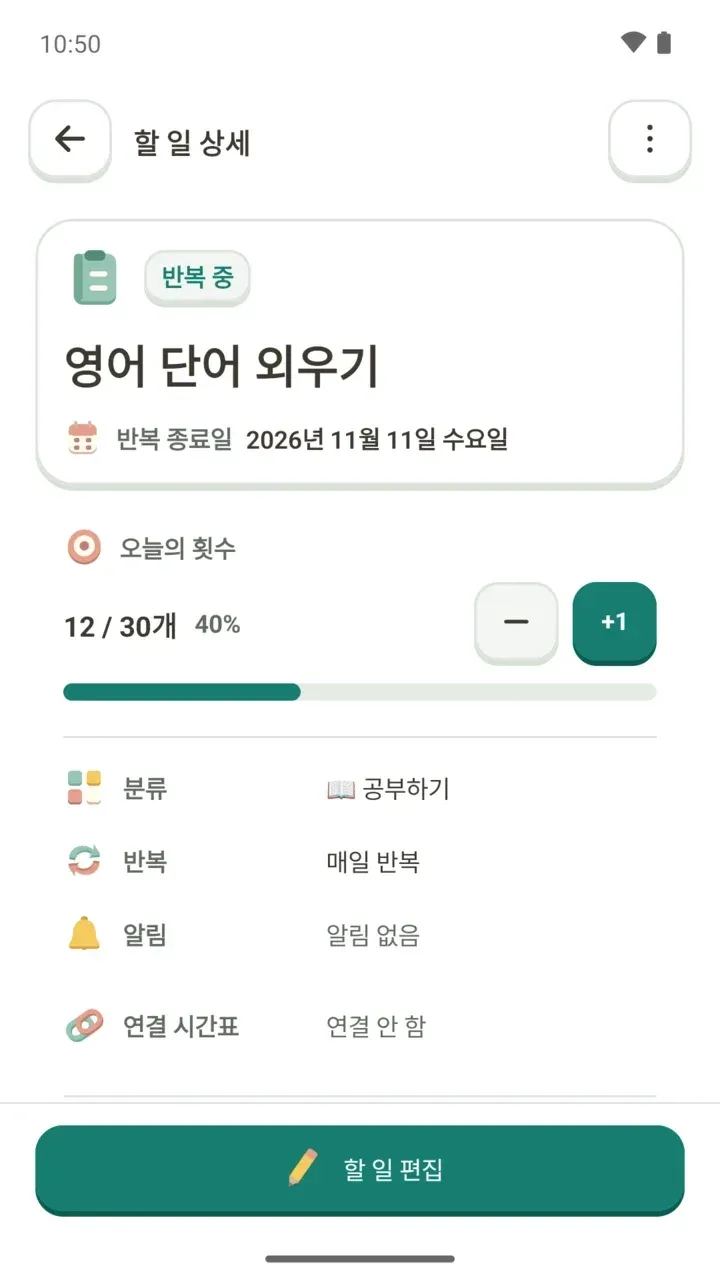
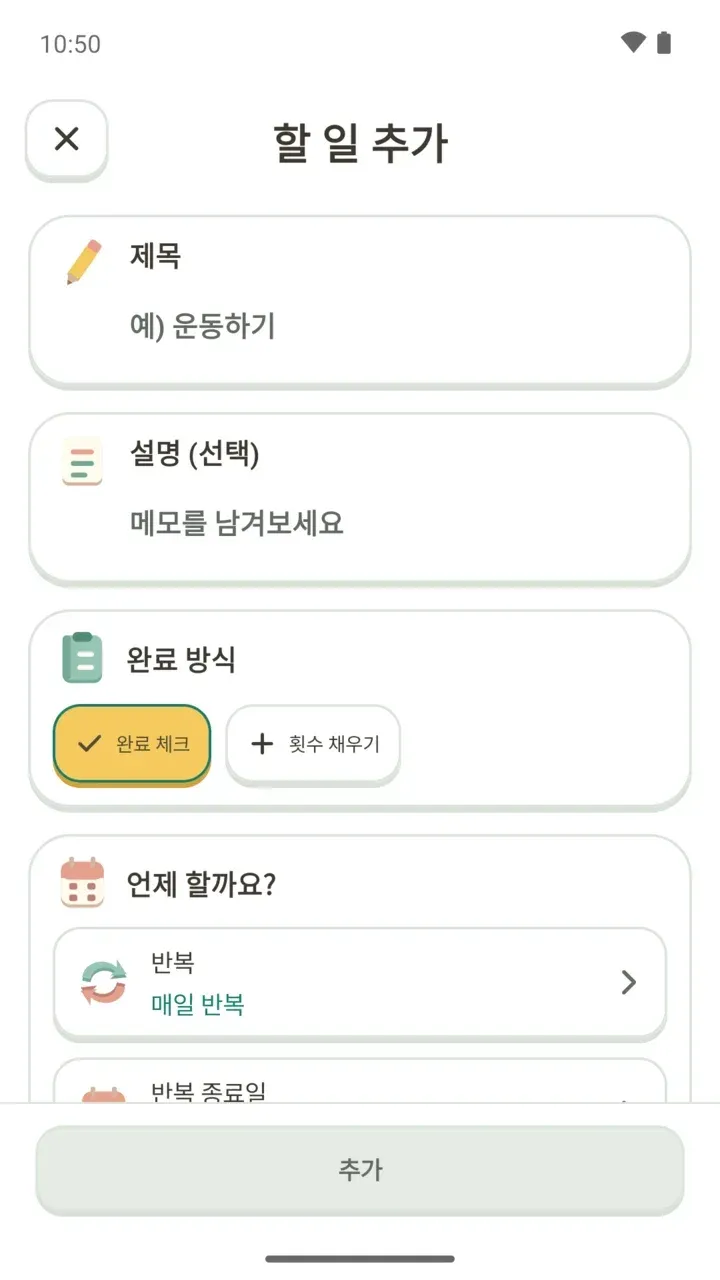
할 일을 만들 때 알림과 반복, 마감일을 정하는 법은 할 일 만들기에 정리해 두었어요.
지난 알림과 공지 모아 보기
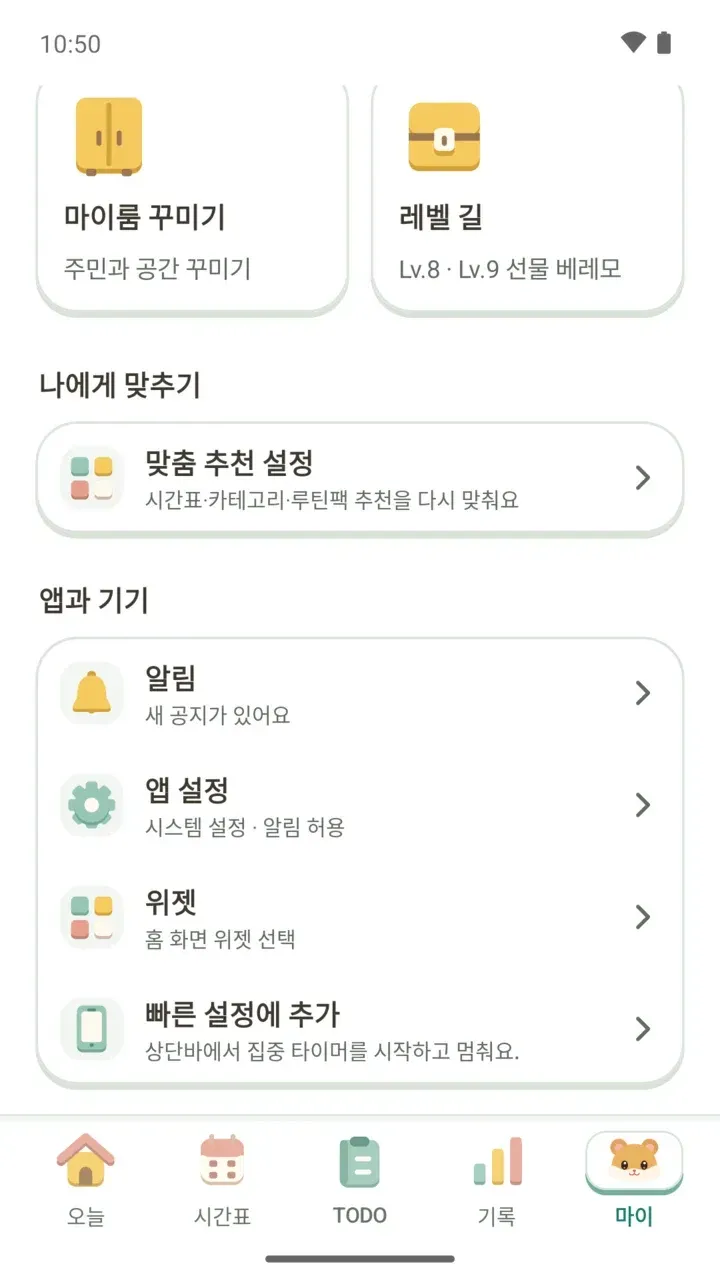
알림을 그냥 넘겨 버렸어도 괜찮아요. 마이 탭의 알림에서 지난 알림을 다시 볼 수 있어요.
- 알림 탭: 일정과 할 일 알림을 오늘, 어제, 지난 7일, 이전으로 나눠 날짜별로 모아 둬요.
- 공지 탭: 담다의 업데이트 같은 소식을 따로 모아 둬요.
- 알림은 30일 동안 보관해요.
- 화면의 알림 설정에서 알림 관련 설정으로 바로 갈 수 있어요.
알림이 안 오거나 늦게 올 때
- 알림 권한: Android 13 이상에서는 담다가 알림을 보내도 되는지 물어요. 허용하지 않으면 일정과 할 일 알림을 받을 수 없어요.
- 알람 및 리마인더: 일정 알림을 정한 시각에 맞춰 보여 주는 데 쓰는 권한이에요. 허용하지 않으면 알림이 늦어질 수 있어요.
- Android 설정에서 담다 알림을 꺼 두면 공지도 보이지 않아요.
- 권한은 마이 > 앱 설정에서 시스템 설정과 알림 허용으로 이어서 확인할 수 있어요.
집중 타이머가 보여 주는 알림은 공부 타이머 사용법에서, 테마나 앱 언어 같은 다른 설정은 앱 설정 바꾸기에서 이어서 볼 수 있어요.