공부 타이머 사용법: 뽀모도로 25/5부터 제한 없이까지
25/5부터 60/10까지 뽀모도로 프리셋, 1~120분 직접 정하기, 제한 없이 재기. 수업이나 할 일에 연결하면 집중 시간이 거기에 쌓여요.
25분 공부하고 5분 쉬는 뽀모도로를 해 보고 싶은데 타이머 앱을 따로 깔기는 번거로울 때가 있어요. 시간표를 보다가 바로 공부를 시작하고, 그 시간이 어느 과목에 쓰였는지도 남기고 싶다면 담다의 공부 타이머를 써 보세요.
담다 타이머는 오늘 탭에 있어요. 정해진 시간으로 재거나, 시간을 직접 정하거나, 끝을 정하지 않고 잴 수 있어요. 그리고 수업이나 할 일과 연결하면 집중한 시간이 거기에 쌓여요.
얼마나 집중할지 고르기
'얼마나 달릴까?' 창에서 집중 시간과 휴식 시간을 한 번에 골라요. 준비된 조합은 이렇게 있어요.
- 25분 집중 · 5분 휴식
- 40분 집중 · 10분 휴식
- 45분 집중 · 10분 휴식
- 50분 집중 · 10분 휴식
- 60분 집중 · 10분 휴식
- 제한 없이: 원할 때 마쳐요
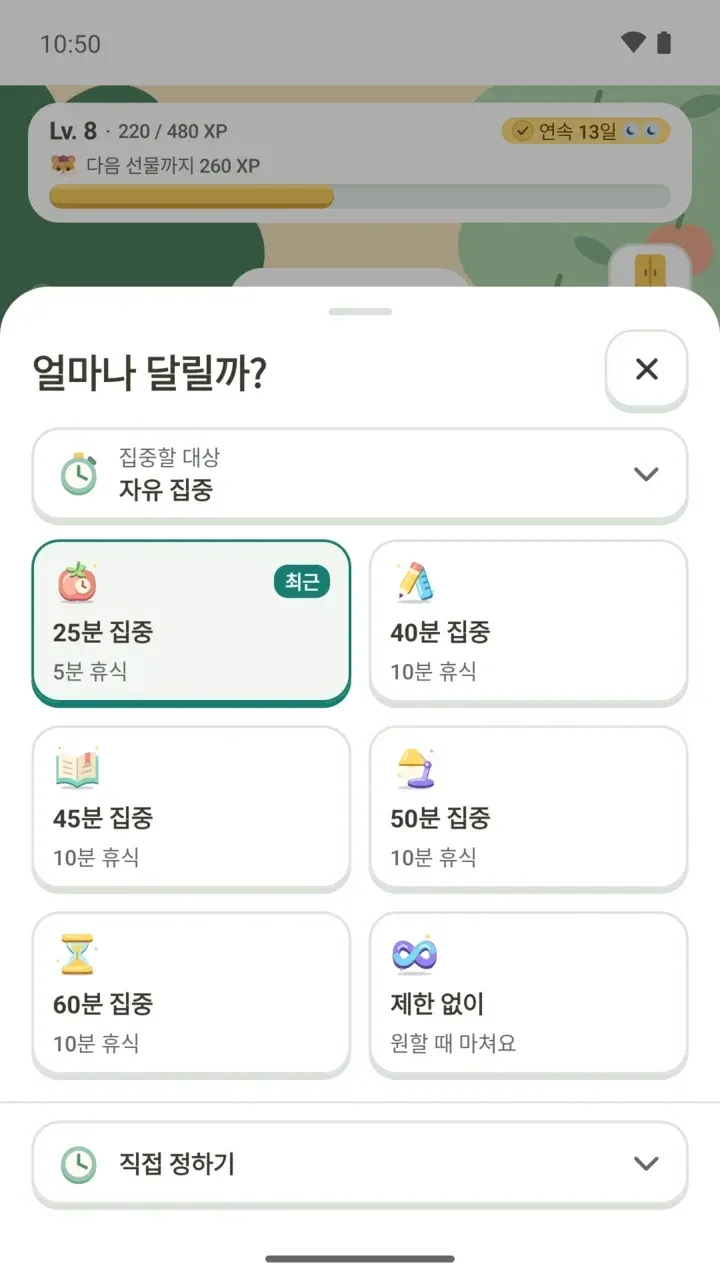
맞는 조합이 없으면 아래의 '직접 정하기'를 펼쳐요. 집중 시간은 1분부터 120분까지 정할 수 있고, 휴식 시간을 정하거나 '휴식 없이'를 고를 수도 있어요. 버튼에 '30분 집중 · 5분 휴식 시작'처럼 고른 시간이 그대로 보여요.
무엇에 집중할지 고르기
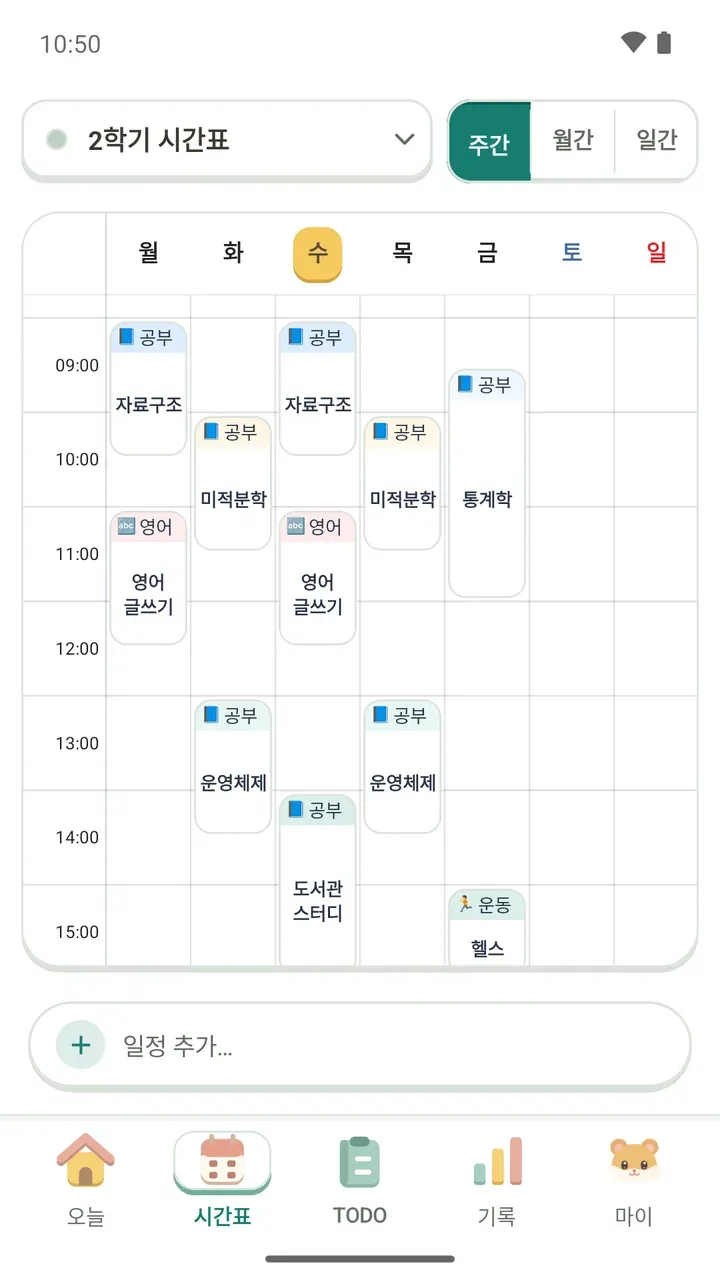
'집중할 대상'을 누르면 '무엇에 집중할까요?' 목록이 열려요. 시간표의 일정과 오늘 남은 할 일이 나뉘어 보이고, 일정과 할 일 말고 '자유 집중'도 고를 수 있어요.
- 일정: 수업이나 도서관 스터디처럼 시간표에 넣어 둔 일정에 집중 시간이 쌓여요.
- 할 일: '영어 단어 외우기'처럼 오늘 할 일에 집중 시간이 쌓여요.
- 자유 집중: 일정이나 할 일에 묶지 않고 집중해요.
아직 넣어 둔 일정이나 할 일이 없으면 '아직 고를 일정이나 할 일이 없어요'라고 나오지만, 자유 집중은 언제든 고를 수 있어요. 고른 대상 옆의 x를 누르면 선택이 지워져요.
오늘 탭에서 집중 시작하기
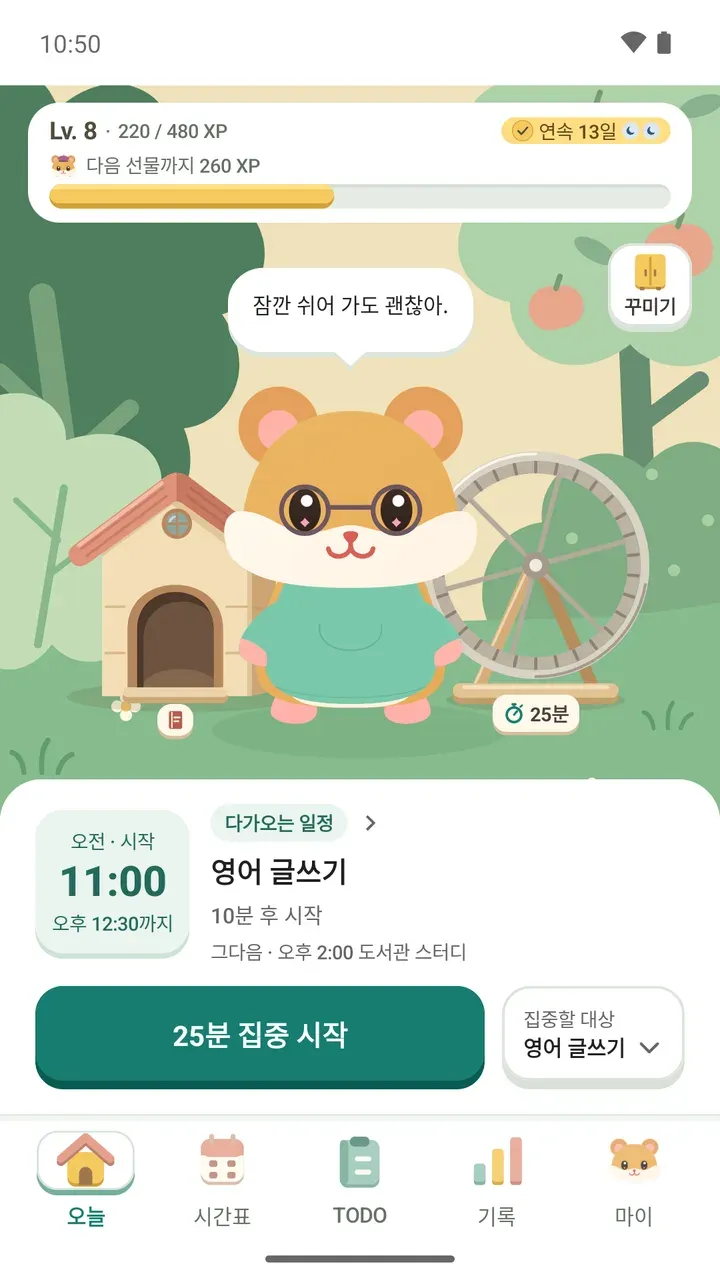
- 오늘 탭의 다가오는 일정에서 다음 수업이나 일정을 확인해요.
- 오른쪽 '집중할 대상'을 눌러 일정, 할 일, 자유 집중 중 하나를 골라요.
- 쳇바퀴를 눌러 '얼마나 달릴까?'에서 시간을 바꿔요. 지난번 시간 그대로라면 건너뛰어도 돼요.
- '25분 집중 시작'처럼 고른 시간이 적힌 버튼을 눌러요.
집중하는 동안 보이는 것
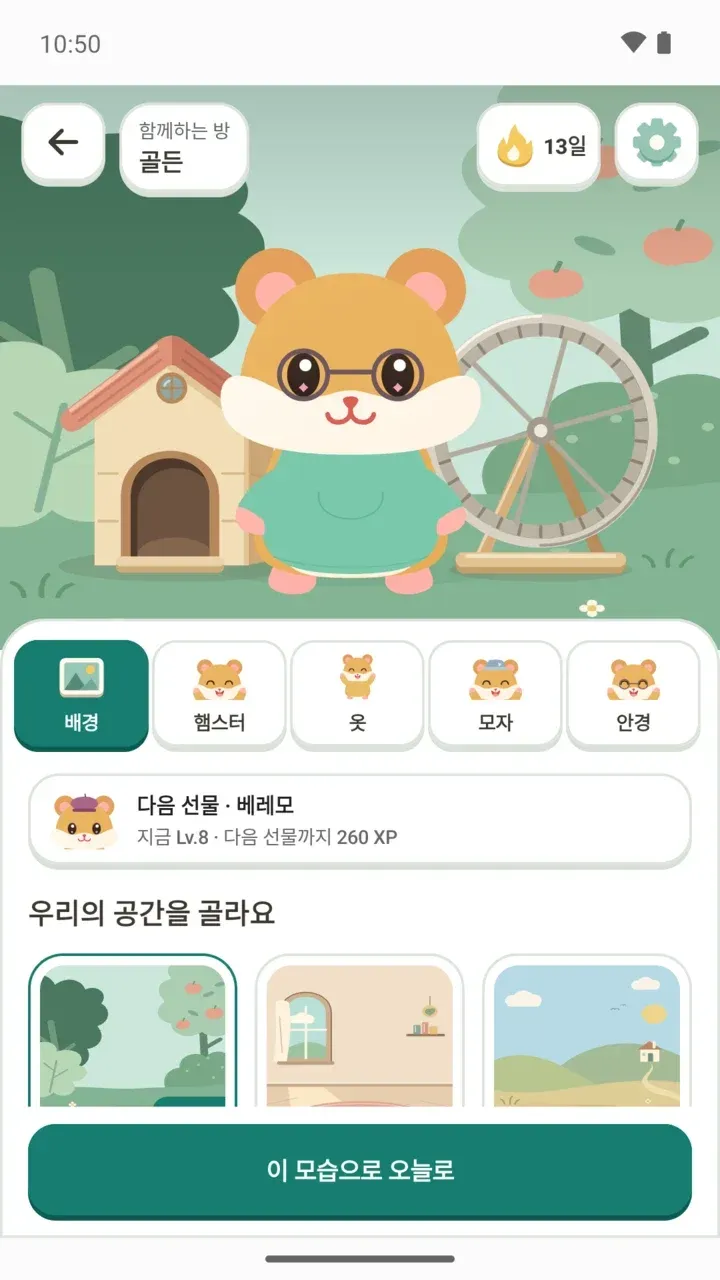
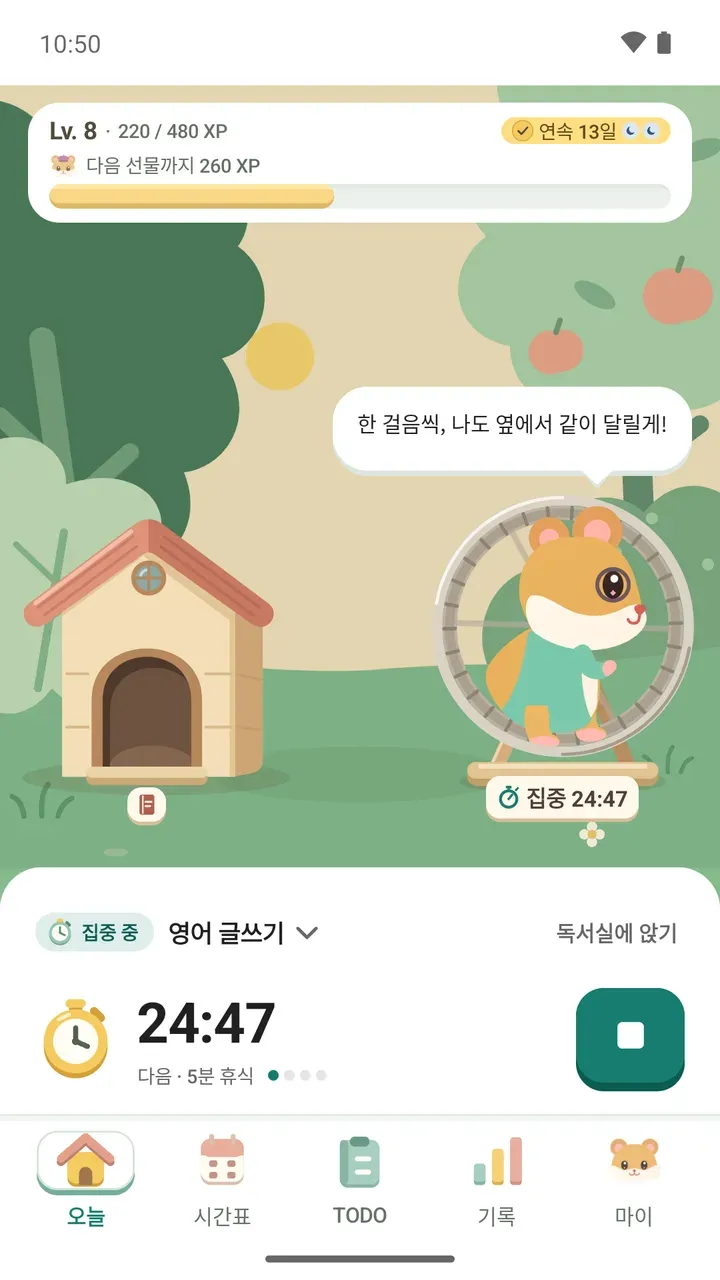
집중이 시작되면 햄스터가 쳇바퀴에 올라 같이 달려요. 아래에는 남은 시간과 '다음 · 5분 휴식'처럼 다음 차례가 보이고, 작은 점으로 몇 번째 집중인지 알 수 있어요.
휴식 시간이 되면 햄스터가 '우리 잘했어. 잠깐 쉬었다가 다시 하자.'라고 말해요. 쉬지 않고 이어 가고 싶으면 '바로 집중하기'를 누르면 돼요.
자유 집중으로 시작했다가 일정이나 할 일의 상세 화면에서 집중 버튼을 누르면 '지금 하던 집중을 ○○(으)로 기록할까요?'라고 물어요. 이때는 지금까지의 시간이 모두 그쪽으로 옮겨 가요. 이미 다른 대상에 연결된 집중이라면 '지금부터 ○○(으)로 기록할까요?'라고 묻고, 그때까지의 시간은 원래 대상에 남아요.
집중 대상 오른쪽의 '독서실에 앉기'를 누르면 담다 독서실에 앉아 다른 사람들과 함께 집중할 수 있어요. 무엇이 공유되는지는 독서실 글에서 자세히 안내해요.
집중 마치기
정해 둔 시간보다 일찍 끝내고 싶으면 정지 버튼을 눌러요. '집중을 마칠까요?'라고 묻고, 지금까지의 시간은 기록에 저장돼요. 마음이 바뀌었다면 '계속하기'를 누르면 돼요.
알림의 '종료'로 끝내면 '25분 집중을 기록했어요'처럼 무엇이 기록됐는지 알림으로 알려 주고, 오늘 모두 얼마나 집중했는지도 함께 보여 줘요. 1분이 안 되는 짧은 집중도 버리지 않고 기록해요.
앱을 열지 않고 확인하고 조작하기
- 잠금화면: 집중 진행 상황을 잠금화면에서 볼 수 있어요. Android 16 이상에서는 상태 표시줄에도 진행 중인 집중이 보여요.
- 빠른 설정 타일: 상단바의 '집중 타이머' 타일로 집중을 시작하고 멈춰요.
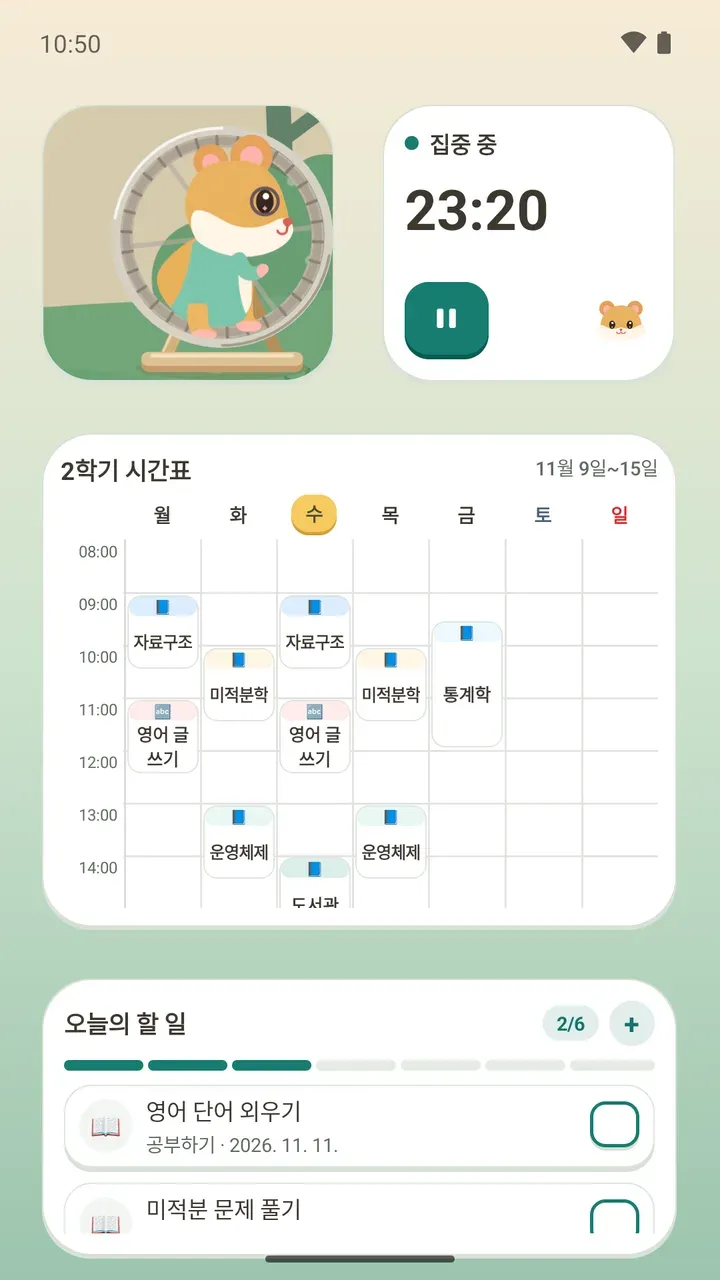
- 집중 타이머 위젯: 홈 화면에서 남은 시간을 보고 바로 멈출 수 있어요.
- Wear OS 워치: 휴대폰과 연결된 Wear OS 4 이상 워치에서 집중 타이머를 조작할 수 있어요. 타이머 자체는 휴대폰에서 돌아가요.
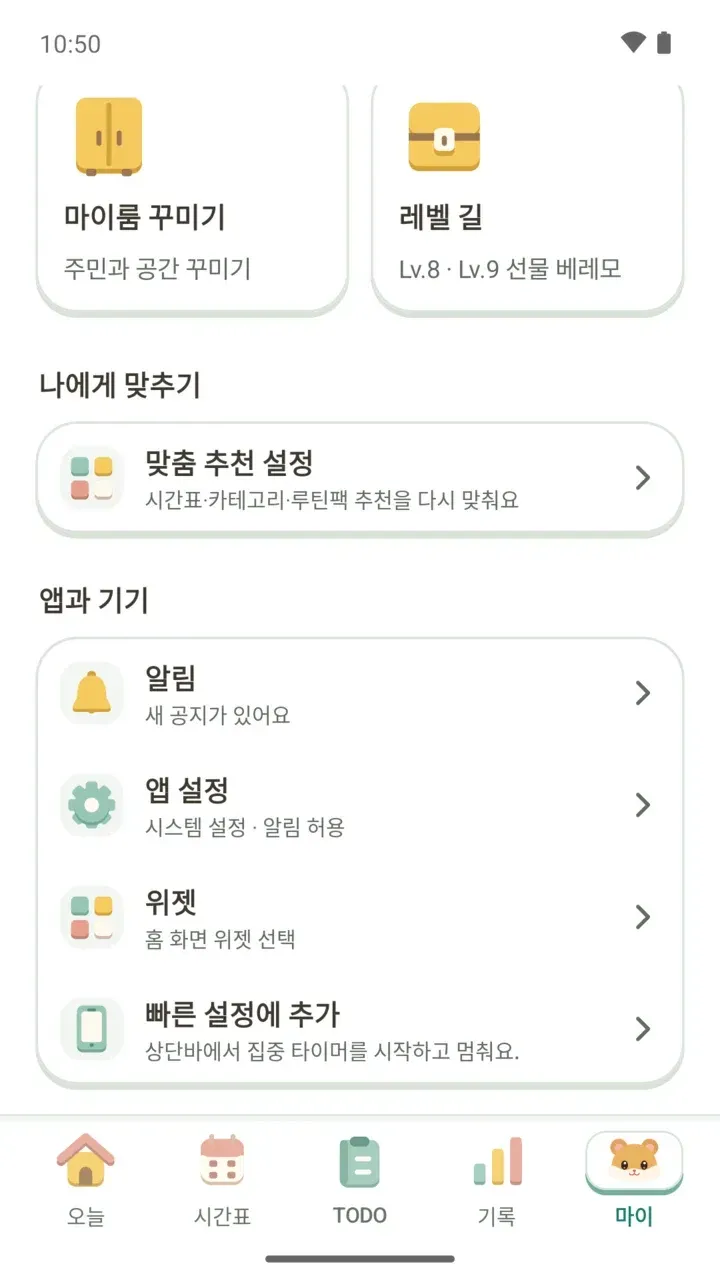
빠른 설정 타일은 마이 탭에서 추가해요.
- 마이 탭의 '앱과 기기'에서 '빠른 설정에 추가'를 눌러요.
- 추가를 묻는 창이 뜨면 허용해요. 추가되면 '빠른 설정에 추가되어 있어요'라고 바뀌어요.
- 창이 열리지 않으면 상단바의 빠른 설정을 열고 편집에서 '집중 타이머'를 직접 추가해요.
위젯을 홈 화면에 놓는 방법은 시간표 위젯 글에서, 쌓인 집중 시간을 주간·월간 차트로 돌아보는 방법은 공부 기록 글에서 이어서 안내해요.